 Av Denys Medvediev
Guide
Dikteringsprogramvare for manusforfattere
Å si en replikk høyt er den raskeste måten å finne ut om den fungerer. Dikteringsprogramvare lar deg fremføre dialog og fange den opp, og et systemomfattende hurtigtast limer den inn i Final Draft, Fade In, WriterDuet eller Highland – mens appens egne snarveier håndterer formateringen.
Sist oppdatert: juni 2026
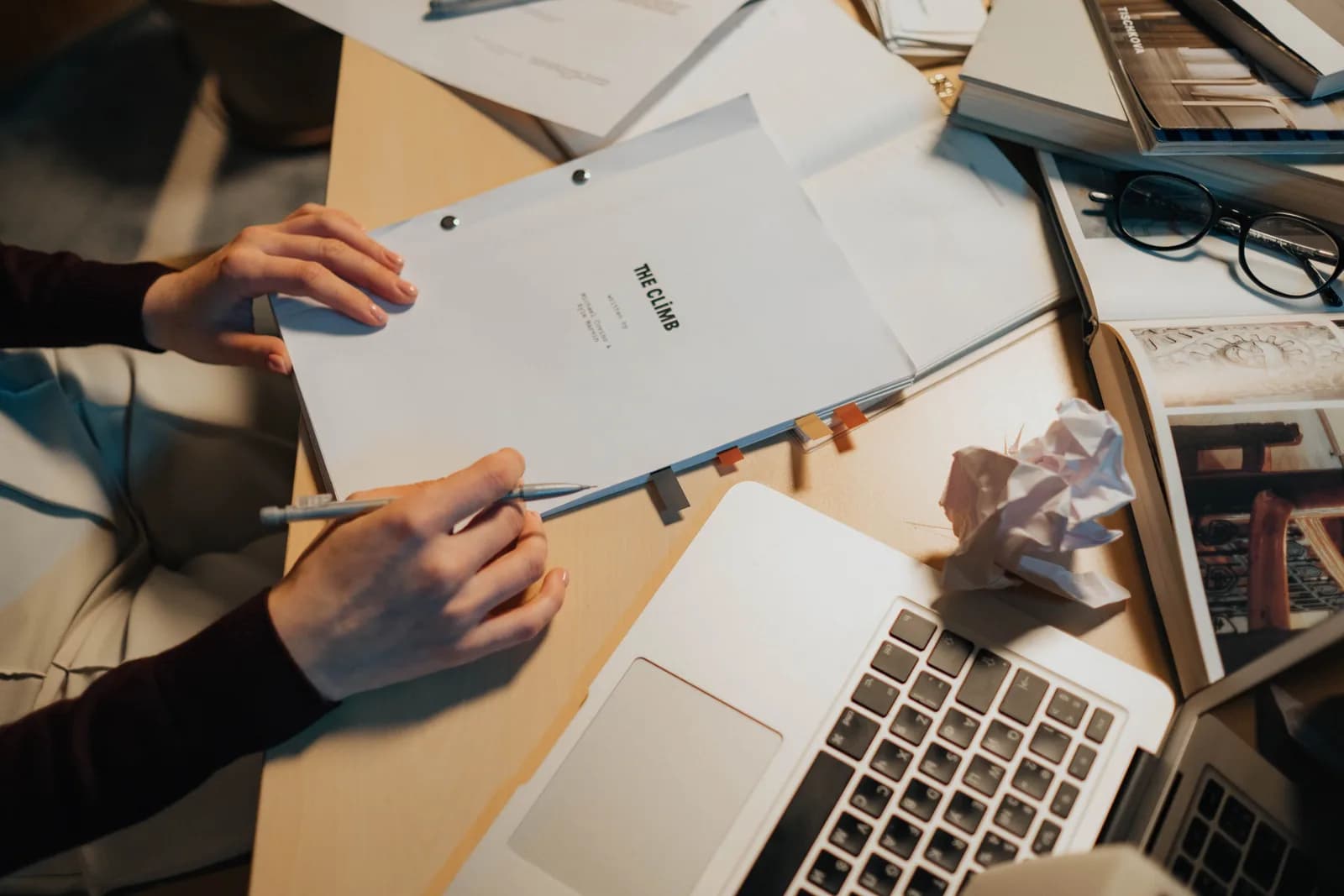
Dikteringsprogramvare for manusforfattere fanger opp tale som tekst og limer den inn der markøren står i en hvilken som helst manusskrivingsapp. Et systemomfattende hurtigtast fungerer likt i Final Draft, Fade In, WriterDuet og Highland. Stemmen produserer ordene; appens egne snarveier produserer sceneanvisninger, karakterkøer og formatering. Innebygd OS-diktering holder til en rask replikk.
En replikk er en fremføring før den er tekst. Du kan stirre på «Jeg ba aldri om noe av dette» på siden i ti minutter uten å vite om det fungerer. Si det høyt én gang, og du vet med én gang – det er flatt, det er avkuttet, eller det er helt riktig. Det gapet mellom siden og munnen er hele grunnen til at en manusforfatter overhodet ønsker å diktere. Ikke for å skrive raskere. For å høre replikken.
Så folk begynner å lete etter dikteringsprogramvare for manusforfattere og møter en forvirrende vegg. Final Draft har en dikteringsmodus, men den er kun for Mac og kun på engelsk. Fade Ins gamle Mac-dikteringshook sluttet å fungere etter en macOS-oppdatering. WriterDuet har sin egen Dictate-funksjon. Highland har egentlig ingen. Hver app er et separat svar, og halvparten av dem avhenger av hvilken laptop du kjøpte. Det finnes en roligere måte å tenke på dette, og den tar omtrent to minutter å sette opp.
Her er den delen sammenligningsartiklene hopper over. En manusskrivingsapp er, under all formateringen, et tekstredigeringsprogram. Dialogfeltet er en tekstboks. Handlingsfeltet er en tekstboks. Diktering som limer inn ved markøren bryr seg ikke om boksen er i Final Draft, akkurat som den ikke bryr seg om boksen er i Gmail.
Det egentlige spørsmålet er altså ikke «hvilken manusskrivingsapp har den beste innebygde stemmeskriving». Det ærlige svaret på det er «alle er ujevne og noen er plattformlåst». Det bedre spørsmålet er «hvilket dikteringsverktøy kjører jeg oppå appen jeg allerede skriver i», slik at samme flyt fungerer enten du er i Final Draft i dag og Fade In neste år. Jeg vil forklare mekanikken, sette opp en løsning, vise hvordan du holder dialog og handling fra hverandre, og fortelle deg når du kan hoppe over det dedikerte verktøyet.
Hvorfor manusforfattere tyr til diktering
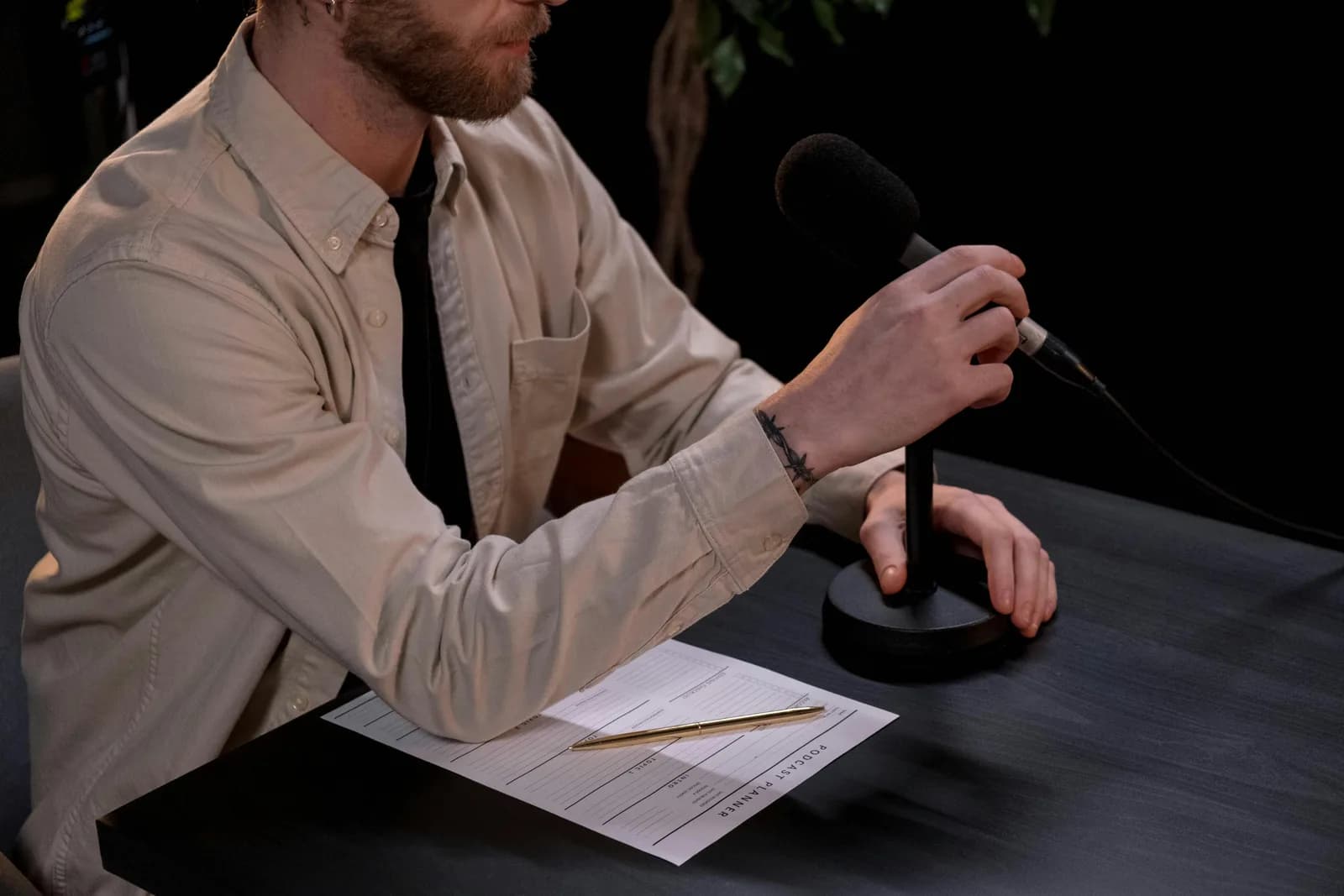
Den første grunnen er den ovenfor: du kan ikke høre en replikk du har skrevet. Dialog er ment å sies, og den raskeste måten å teste om et øyeblikk fungerer er å fremføre det og fange nøyaktig det som kom ut av munnen din. Dikter replikken, les den tilbake, behold den eller kutt den. Du ender opp med dialog som høres ut som et menneske som snakker, fordi et menneske snakket – du.
Den andre grunnen er tempo. Et førsteutkast er et kappløp mot din egen tvil. Handlingslinjer er spesielt lette å overarbeide når du skriver dem; sagt høyt kommer de ut magerere, i presens, slik handling skal leses. Diktering i samtaletempe gir omtrent 145 ord i minuttet mot rundt 40 for skriving. På et 110-siders utkast er den forskjellen gapet mellom å bli ferdig i helgen eller ikke.
Den tredje grunnen er hendene dine, og det er ikke en bagatell. Manusforfattere er skrivere av yrket – lange økter, frister, de samme håndleddene gjør det samme i årevis. Diktering gir tastaturet en pause uten å gi fra seg arbeidet, som et enkelt produktivitets- og komforthjelpmiddel, ikke en medisinsk løsning. Hvis håndleddsbelastning er din viktigste grunn til å lete, går dikteringsoppsettet for ømme hender dypere enn jeg gjør her. For de fleste manusforfattere er det en blanding av alle tre: høre replikken, holde tempoet, spare hendene.
Trykk et hurtigtast, fremfør replikken, den lander ved markøren
Mekanikken er kjedelig, og det er poenget. Du trykker et hurtigtast, du snakker, du slipper, og transkripsjonen limes inn ved markøren – i hvilket som helst felt som har fokus. Sett markøren i en dialogblokk i Final Draft, hold tasten, lever replikken, slipp, og ordene vises i den blokken. Whisper holder en kort hale etter at du slipper, slik at det siste ordet i en replikk ikke blir kuttet midt i et åndedrag. Fordi den limer inn ved OS-markøren, er et Final Draft-dialogfelt, en Fade In-handlingslinje og en WriterDuet-scene alle bare «boksen markøren er i.»
Det er den delen de appsepesifikke guidene overkompliserer. Det er ingen plugin å skru inn i manusskrivingsappen din, ingen innstilling å grave fram fra preferansene, inget separat vindu å diktere inn i og deretter kopiere fra. Markøren er allerede i manuset; du snakker; replikken dukker opp i manuset. En liten kapsel vises mens du snakker, slik at du vet at den lytter:
Hurtigtasten er det ene det er verdt å få riktig fra starten. På Windows er det Ctrl+Space; på Mac er det Command+Option, en modifikatortast du holder nede mens du snakker. Begge kan endres i Innstillinger hvis de kolliderer med en snarvei manusskrivingsappen din allerede eier – og manusskrivingsapper eier mange snarveier, så sjekk. Den samme tasten som fyller en skriptblokk fyller også et commit-melding eller et hvilket som helst annet tekstfelt, noe som er den stille fordelen ved ikke å knytte stemmen din til ett program.
Sett det opp på to minutter (Windows eller Mac)
Du trenger en Mac med Apple Silicon eller en Windows 10-eller-nyere PC, en fungerende mikrofon og manusskrivingsappen din åpen – Final Draft, Fade In, WriterDuet i nettleseren eller på skrivebordet, Highland, en av dem. Hele den lokale pipelinen er gratis for enhver pålogget konto, uten at betalingsinformasjon kreves ved registrering. Her er rekkefølgen.
Steg 1 — Installer Whisper og logg inn.
Last ned fra nedlastingssiden, installer og opprett en gratis konto. Inget kort. Den lokale transkripsjonspipelinen åpnes umiddelbart.
Du vet det fungerte når appens systemstatusikon vises og oppsettsveiviseren tilbyr å velge en modell.
Steg 2 — Velg en transkripsjonsvei.
Appen velger ikke for deg. Du får tre: Sky (OpenAI, ta med din egen nøkkel), Lokal Parakeet eller Lokal Whisper. For et urealisert manus du heller vil beholde på din egen disk, start lokalt – mer om det to seksjoner lenger ned.
Du vet det fungerte når en modell er ferdig lastet ned og vises som klar.
Steg 3 — Bekreft hurtigtasten din.
Windows bruker som standard Ctrl+Space, Mac bruker Command+Option holdt nede som trykk-for-å-snakke. På Mac, gi Tilgjengelighets-tillatelsen når du blir bedt om det; uten den kan ikke lim-inn-ved-markøren nå Final Draft eller noen annen app.
Du vet det fungerte når et testopptak limes inn i et hvilket som helst tekstfelt.
Steg 4 — Sett markøren i en skriptblokk og fremfør en replikk.
Åpne manuset ditt, klikk i et dialog- eller handlingsfelt, hold hurtigtasten, si replikken, slipp. Transkripsjonen vises der markøren er, inne i blokken.
Du vet det fungerte når den talte replikken din ligger i skriptblokken som tekst.
Den langsomme delen er modellnedlastingen, ikke oppsettet. Alt annet er de fire stegene ovenfor. Når det er i gang, slutter utkastet av en scene å være en skriveoppgave og begynner å bli en snakkeoppgave – noe som, for dialog, er den rette formen.
Holde dialog og handlingslinjer fra hverandre med stemmen
Den ærlige utfordringen med å diktere et manus er denne: diktering gir deg ord, ikke Final Drafts autoformatering. Si en replikk og du får replikken som tekst i feltet markøren er i. Du får ikke automatisk karakterkø, en sentrert sceneanvisning, eller elementvekslingen manusskrivingsapper gjør når du trykker Tab og Enter. Alle som lover «si INT. KJØKKEN og se det formatere seg selv» viser deg en demo, ikke en vanlig tirsdag. Så arbeidsflyten er tohendig, og når du aksepterer det, er den rask.
Mønsteret som fungerer: la appen gjøre strukturen, la stemmen din gjøre ordene. Bruk manusskrivingsappens egne snarveier til å sette elementet – Tab og Enter i Final Draft for å bla til Sceneoverskrift, Handling, Karakter eller Dialog, tilsvarende snarveier i Fade In og WriterDuet – og dikter deretter innholdet i det elementet. Markøren i dialogfeltet, hold hurtigtasten, lever replikken. Markøren i handlingsfeltet, hold hurtigtasten, beskriv bildet. Appen holder manuset seende ut som et manus; du holder hendene borte fra tastaturet for selve skrivingen.
Noen av appene har egne stemmetricks verdt å kjenne til, og jeg vil heller at du vet om dem enn later som de ikke finnes. WriterDuets Dictate-funksjon forstår talte formateringskommandoer som «press enter» for å gå til ny linje. Final Draft 13s diktering, der den kjører, tar naturlige språkkommandoer som «new scene heading.» Disse er genuint nyttige inne i én app – avveiningen er at de bare fungerer i den ene appen, og Final Drafts versjon er kun for Mac og kun på engelsk. Et systemomfattende hurtigtast gir fra seg de talte formateringskommandoene mot å fungere identisk overalt, slik at replikken du fremfører i Final Draft i dag limes inn på samme måte i Fade In neste år. Velg basert på om du holder deg i én app for alltid eller beveger deg mellom dem.
Lokalt eller sky: hvilken modus for et uferdig manus
For et manus, prøv lokal modus først. Et uprodusert manus er akkurat det slags man ikke vil ha liggende i en leverandørs logger – det er din idé før noen har kjøpt den. Lokal transkripsjon forlater aldri maskinen din, noe som er riktig standard for upubliserte sider. Hvis Macen din er Apple Silicon eller PC-en er fra de siste par årene, håndterer lokalt en hel skriveøkt uten klager, og skyen blir redningstauet snarere enn startpunktet.
Her er hvordan de tre veiene skiller seg, fordi appen ber deg velge og jeg vil at du velger riktig:
- Lokal Parakeet — NVIDIAs TDT-motor, rundt 600 MB, og det raskeste lokale alternativet – 5 til 10 ganger raskere enn Whisper på CPU. Dekker engelsk pluss 24 andre europeiske språk, 25 totalt. Ingen oversettelse til engelsk. Hvis du skriver på engelsk eller et annet europeisk språk, er dette det raske, fullstendig frakoblede valget for lange skriveøkter.
- Lokal Whisper — Tregere enn Parakeet på samme maskin, men de flerspråklige byggene dekker 99 språk og kan oversette til engelsk. De engelskspråklige byggene er kun på engelsk, ikke 99. Velg dette for et manus med ikke-europeisk dialog, for oversettelsesarbeid, eller når du vil ha finere kontroll som egendefinert vokabular for karakternavn. Standard engelsk modell er rundt 480 MB.
- Sky (OpenAI, BYOK) — Beste nøyaktighet på vanskelig lyd og nettilgang, med din egen OpenAI-nøkkel fakturert direkte av OpenAI. Transkripsjon kjøres på gpt-4o-mini-transcribe som standard. Trenger internett, så det er den ene veien som forlater maskinen din. Skyoverflaten er en del av Whisper Pro.
Den kjedelige sannheten er at for dialog og handlingslinjer er lokalt mer enn godt nok. Begge lokale motorer kjører helt på maskinen din uten at noe sendes til en server, noe du vil ha for et manus som ikke er ferdig. Der lokalt tjener ekstra poeng for manusforfattere: Lokal Whisper lar deg mate inn karakternavn og oppfunnede stedsnavn som egendefinert vokabular, slik at «Kaelin» og «Veth» slutter å komme tilbake som «Caitlin» og «Beth.» Skyen fortjener plassen sin når lyden er dårlig eller du trenger et faktum fra nettet midt i en scene. Start lokalt og nå for skyen bare når lokalt ikke strekker til.
Rydde opp et talt utkast til skripttekst
Rå diktering kommer ut som en uavbrutt strøm. Du fremfører en replikk og et handlingsstykke i ett åndedrag, og det som lander er «hun stopper ved døren hun snur seg ikke bare sier du kom aldri til å bli var du», noe som er den upunkterte veggen enhver talegjenkjenningsmotor gir deg. Å rydde opp det er der modiene skiller seg.
Windows-stemmeskrivingen legger til tegnsetting mens du snakker, og macOS Dictation håndterer grunnleggende tegnsetting når du sier «komma» eller «punktum.» For tyngre opprydding – fjerne fyllord, fikse strømmene, dele et åndedrag til en ren linje – kan Whisper kjøre et AI-pass. Si aktiveringsfrasen «Hey whisper» og teksten forbedres før den lander. På en lokal modell kjøres det gjennom Ollama; i skymodus er det gpt-5-mini som standard. Et notat om smak: forbedring er flott for handlingslinjer og egne notater, lettere hånd på dialog, fordi hele poenget med å diktere en replikk var å beholde hvordan den faktisk lød.
hun stopper ved døren hun snur seg ikke bare sier du kom aldri til å bli var du
Hun stopper ved døren. Hun snur seg ikke. «Du kom aldri til å bli, var du?»
Den ryddede teksten er fortsatt ikke formatert som et manus, og den bør ikke late som om den er det. Stemmen gir deg ordene; manusskrivingsappens egne verktøy gir deg sceneanvisningene, karakterkøene, den sentrerte dialogen, sideskiftene. Slipp den ryddede replikken inn i dialogfeltet du allerede navigerte til med Tab og Enter, og la Final Draft, Fade In eller WriterDuet gjøre det de er gode på. Intet dikteringsverktøy tryllfremkaller korrekt manusformatering på kommando – appene som prøver gjør det bare inne i seg selv, på én plattform. Få ordene ned med stemmen, form siden med tastene du allerede kjenner.
Den samme snakk-deretter-rydd-flyten lønner seg godt langt utenfor et manus – du kan diktere ren tekst inn i Google Docs på samme måte, for behandlingen, loglinjen eller e-posten til agenten din som du stadig utsetter.
Når du bør hoppe over et dedikert dikteringsverktøy

Noen ganger er riktig verktøy det som allerede er på maskinen din eller allerede i skriptappen din, og det ville vært uærlig å late som noe annet. Hvis du bare trenger å slippe én replikk inn i en scene for å teste hvordan den lyder, trenger du ikke installere noe.
For en rask replikk dekker operativsystemet det. På Windows trykker du Windows-tasten + H og den innebygde stemmeskrivingslinjen åpnes der markøren er, inkludert et Final Draft- eller WriterDuet-felt. Den punktuerer av seg selv og er fin for korte utbrudd – problemet er at den rutes gjennom Microsofts servere og trenger internett, så den er ikke et frakoblet alternativ, noe som betyr noe når sidene er upubliserte. På Mac lar Dictation deg snakke inn i et hvilket som helst tekstfelt, sett opp i Systeminnstillinger under Tastatur, og på Apple Silicon kan generell tekst behandles på enheten. Og hvis du lever helt inne i én app, bruk den appens egen stemmefunksjon: WriterDuets Dictate og Final Draft 13s Mac-diktering forstår begge talte formateringskommandoer som et systemomfattende verktøy ikke kan, noe som er en ekte fordel så lenge du aldri forlater den appen.
Ta i bruk et dedikert, systemomfattende verktøy når innebygde alternativer begynner å skuffe: lange skriveøkter, egendefinert karakternavnvokabular, frakoblet personvern på Windows, eller ønsket om ett hurtigtast som oppfører seg likt i Final Draft, Fade In, Highland, e-posten din og notatene. Én ærlig grense til – ingenting av dette er for å transkribere et innspilt bordslesing eller et intervju til et manus. Det er filtranskripsjon, en annen jobb; send et ferdig opptak til en transkripsjonsstjeneste. Diktering er for ordene du sier live, mens du skriver.
Plattformmekanikken er den samme utenfor manuskriving også – måten stemmeskrivning fungerer på Windows er identisk enten markøren er i en manusskrivingsapp eller et regneark, fordi markøren, ikke appen, er integrasjonen.
Ingen manusskrivingsapp har levert én ren, kryssplattform-måte å snakke manuset sitt ut på siden, og etter å ha skrevet dette tror jeg ikke én kommer til å gjøre det, fordi markøren er integrasjonen. Fremfør replikken, fang ordene, la appen håndtere siden. Jeg dikterte det meste av denne guiden inn i en tekstboks som ikke var en manusskrivingsapp, med et verktøy som ikke bryr seg om hvilken boks det er – noe som er nøyaktig slik jeg ville skrive et manus hvis jeg noen gang fullfører det ene i utkastmappen min.
Prøv det på neste scene
Sett markøren i en dialogblokk, hold hurtigtasten, fremfør replikken, slipp. Ordene lander i manuset – og i alle andre apper du skriver i.
Gratis lokal modus for enhver pålogget konto. Inget kort kreves for å starte.



