 Av Denys Medvediev
Stemmeskriving · Guide
Stemmeskriving-app: hva du bør installere på hver enhet
På Android og iPhone bruker du dikteringen som er innebygd i tastaturet. Den er gratis og god. På Windows og Mac fungerer de innebygde verktøyene fint i korte drag, men de blir fort utbrukt når du skal skrive på ordentlig. En stemmeskriving-app for skrivebordet, som Whisper, gir deg en global hurtigtast, lokale modeller som kjører frakoblet, og tekst som havner i hvilken som helst app.
Sist oppdatert: juni 2026

En stemmeskriving-app gjør tale om til tekst der markøren står. På telefonen gjør det innebygde tastaturet allerede dette: Gboard på Android, mikrofontasten på iPhone-tastaturet. På Windows- og Mac-skrivebord har de innebygde verktøyene flere begrensninger, og det er nettopp her en egen skrivebordsapp som Whisper by Remskill gjør seg fortjent til plassen sin.
Søk på «stemmeskriving-app» i en hvilken som helst app-butikk, og du får side opp og side ned med tastaturapper – hver eneste én en mikrofonknapp i et nytt lag maling. Samtidig har tallene under overflaten ikke flyttet seg: de fleste skriver rundt 40 ord i minuttet og snakker rundt 145. Det gapet er hele grunnen til at denne kategorien finnes.
Jeg har laget en av disse appene selv, og likevel tok jeg meg i å tommelskrive en e-post på 400 ord i forrige uke. Vaner lever lenger enn grunnene sine. Haken er at det riktige svaret avhenger av hvilken enhet du holder i hånden – og for én av dem koster det riktige svaret ingenting og lå ferdig installert.
«Stemmeskriving-app» beskriver to ulike situasjoner som går under ett og samme navn, og de fleste oversiktene sier aldri ifra. På telefonen er diktering et løst problem som app-butikkene stadig selger om igjen; på skrivebordet, der den lange teksten blir til, har de innebygde verktøyene betingelser knyttet til seg. Den fornuftige måten å velge på er etter enhet.
Når du er ferdig med denne siden, vet du hva du bør beholde på telefonen, hvor de innebygde skrivebordsverktøyene stopper opp, og hva du bør installere når du vokser fra dem. Jeg lager en stemmeskriving-app for skrivebordet som levebrød, og det første jeg sier til folk, er at de ikke skal installere noe på telefonen.
Telefoner kommer allerede med en stemmeskriving-app
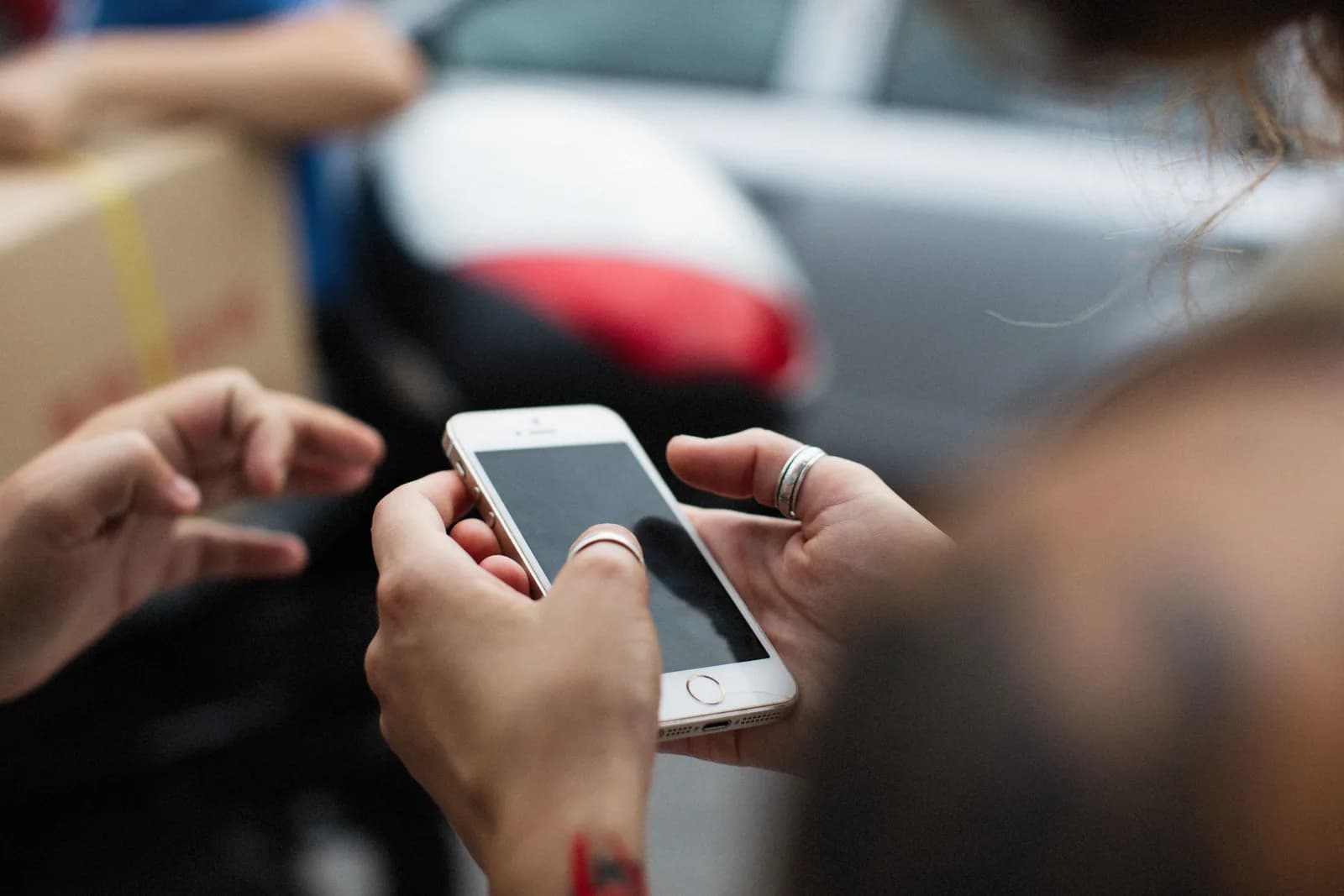
Den kjedelige sannheten er at den beste stemmeskriving-appen for telefonen din er tastaturet den kom med. På Android gjør Gboard jobben: trykk i et tekstfelt, trykk på mikrofonen øverst på tastaturet, og snakk når det står «Snakk nå». Du kan si tegnsetting høyt, som «punktum», «komma» og «nytt avsnitt», selv om Google påpeker at tegnsetting og tale-til-tekst ikke er tilgjengelig på alle språk. På iPhone har tastaturet en mikrofontast som gjør den samme jobben.
Det dekker tekstmeldinger, e-post, søkefelt og notater, som er det meste av det folk skriver på en telefon. En typisk telefondiktering er et e-postsvar på 50–150 ord, omtrent 30 sekunders snakking; den innebygde mikrofonen takler det uten å klage. Tredjeparts tastaturapper som trenger seg på i søkeresultatene, pakker den samme mikrofonen inn i en annen merkevare, av og til med et abonnement på toppen. Før du installerer en av dem, prøv knappen du allerede har. Dette er den sjeldne produktkategorien der det gratis, forhåndsinstallerte alternativet også er det fornuftige.
Én ærlig opplysning, siden det er her en leverandør gjerne ville pekt mot mobilappen sin: vi har ingen. Whisper by Remskill er en skrivebordsapp for Windows og macOS, punktum. Hvis diktingslivet ditt foregår på en telefon, er det innebygde tastaturet min anbefaling, og du kan lukke denne fanen med min velsignelse.
Skrivebord er der de innebygde verktøyene blir utbrukt
Begge skrivebordsoperativsystemene har innebygd stemmeskriving, og begge er verdt å kjenne til før du installerer noe. På Windows 11 trykker du Windows-tasten + H, og en liten stemmeskriving-widget dukker opp. Den trenger tre ting: en internettforbindelse, en fungerende mikrofon og markøren parkert i et tekstfelt. Den støtter 40+ språk og kan sette inn tegnsetting for deg hvis du slår på den innstillingen. Internettkravet er linjen du må huske. Win+H er glimrende helt fram til hotellets Wi-Fi ikke er det.
Stemmeskriving
Lytter…
På en Mac starter Diktering fra mikrofontasten i funksjonsraden, en hurtigtast, eller Rediger > Start diktering. Det finnes ingen lengdegrense, men den stopper av seg selv etter 30 sekunders stillhet, noe som i praksis betyr at den gir seg mens du stirrer i taket og leter etter et ord. Den setter tegnsetting på støttede språk uten å bli bedt om det, og Apple opplyser at Diktering ikke er tilgjengelig på alle språk eller i alle regioner.
Ingen av verktøyene er dårlige, og begge holder for en setning eller tre. Grensene viser seg når skrivingen blir alvor. Egendefinert ordforråd for produktnavnene og kundene dine står ikke på noen av funksjonslistene, og det gjør heller ikke AI-opprydding av «eh, altså»-laget som talen din bærer med seg. På en Mac kan du sjekke om dikteringen kjører på enheten; på Windows blir verktøyet svart i det øyeblikket du er frakoblet. De grensene er grunnen til at stemmeskriving-apper for skrivebord finnes som en egen kategori.
Hva en stemmeskriving-app for skrivebordet faktisk bør gjøre
Mekanismen er enkel å beskrive. En stemmeskriving-app for skrivebordet ligger i bakgrunnen, holder øye med én global hurtigtast, tar opp mens du holder den nede, kjører lyden gjennom en talegjenkjenningsmodell og limer inn resultatet der markøren din står. Hver del av den setningen er noe du bør sjekke før du installerer.
Hurtigtasten betyr noe fordi den gjør diktering til en refleks i stedet for en funksjon du må gå og oppsøke. Den delen om «der markøren din står» betyr noe fordi skrivingen skjer i e-post, Slack, et CRM, en kodeeditor og et nettleserskjema; et verktøy som bare skriver i sitt eget vindu, er en notatblokk med mikrofon. Modellen betyr noe på to måter: én gang for nøyaktighet, én gang for hvor lyden din havner. Lokale modeller kjører på maskinen din og fungerer frakoblet. Skymodeller sender lyden til en server og transkriberer ofte bedre. En god skrivebordsapp lar deg velge etter situasjon i stedet for å bestemme for deg.
Hastighet hører også hjemme på sjekklisten, i klare tall. På en M1 MacBook Air som kjører en liten lokal engelsk modell, går Whisper fra du slipper tasten til ferdig innlimt tekst på rundt 1,4 sekunder; i skymodus på en grei forbindelse, rundt 1,1 sekunder. En responstid i det området holder dikteringen i «refleks»-kategorien. Hvis et verktøy får deg til å vente, åpne et vindu eller kopiere tekst ut av et panel, spiser friksjonen opp hastighetsfordelen du kom for.
Her er min ene mening for denne siden: det beste produktivitetstrikset er færre steg, ikke raskere steg. De fleste verktøy prøver å gjøre skrivingen raskere. Stemmeskriving fjerner den. Flyten går fra «stopp, sett deg, skriv» til «snakk, ferdig», som er måten tale på 145 ord i minuttet slår skriving på 40 uten at noen lærer en ny ferdighet. En app som legger steg tilbake, har gått glipp av poenget med sin egen kategori.
For en grundigere gjennomgang av selve kategorien – motorer, nøyaktighet, avveiningen mellom lokalt og sky – har vi en egen forklaring om programvare for stemmeskriving. Denne siden holder seg til det smalere spørsmålet: hva du bør installere, enhet for enhet.
Slik håndterer Whisper stemmeskriving på Windows og Mac
Whisper by Remskill er vårt svar på skrivebordshalvdelen av spørsmålet. Du holder inne én hurtigtast (Ctrl+Space på Windows, Command+Option på en Mac), snakker, slipper, og teksten havner der markøren din står, i hvilken som helst app. Mens du snakker, svever et lite overlegg på skjermen så du ser at den lytter.
Under panseret velger du mellom tre veier, og appen velger ikke for deg.
- Lokal Whisper — Engelsk-optimaliserte og flerspråklige modellfamilier, fra en Base-modell på ~140 MB opp til Large v3 på ~3 GB. Den flerspråklige familien dekker 90+ språk inkludert automatisk gjenkjenning. De engelske modellene er akkurat det, kun engelsk, så velg den flerspråklige familien hvis du bytter språk i løpet av dagen.
- Lokal Parakeet — Kjører 5–10× raskere enn Whisper på CPU og dekker engelsk pluss 24 europeiske språk. Det raske sporet for diktering som stort sett er på engelsk.
- Sky (din egen OpenAI-nøkkel) — Kobler til OpenAI med din egen API-nøkkel, og bruker gpt-4o-mini-transcribe eller gpt-4o-transcribe for selve talen og gpt-5-mini for den valgfrie AI-oppryddingen.
Alt lokalt er gratis: modellene kjører på enheten din, fungerer frakoblet, sender ingenting noe sted, og det trengs ikke kort for å registrere seg.
Det er ett triks til verdt å kjenne til: et AI-nøkkelord. Begynn et opptak med «Hey whisper», så utløser appen AI-behandling av den transkriberte teksten i stedet for å lime den inn slik den er. Diktering for de hverdagslige setningene, en assistent for de øyeblikkene du vil ha teksten omarbeidet. Samme hurtigtast uansett.
Testen jeg stoler mest på, var ikke en benchmark. Jeg ga Whisper til den yngste datteren min, viste henne det én gang (trykk, snakk, slipp, lim inn), og hun dikterte en e-post på 90 ord til bestemoren sin om en tapt tann og tannfeens vekslingskurs, uten oppfølgingsspørsmål. To dager senere meldte hun at «hurtigtasten virker ikke i tegneappen min», som er måten jeg lærte at vanlige brukere ikke vet hva en hurtigtastkonflikt er. De vet bare at det ikke virker. Innstillingene for tilpassbar hurtigtast ble levert samme kveld. Hvis en sjuåring kan kjøre løkka, er løkka enkel nok.
Den innebygde appen over er det ekte skrivebordsgrensesnittet, ikke et skjermbilde; klikk deg rundt i den. Og for å gjenta opplysningen, fordi installasjonsønsket fortjener et rett svar: Whisper kjører på Windows og på Mac-er med Apple Silicon, og ingen andre steder.
En kort sjekkliste før du installerer noe
Å installere programvare er en forpliktelse, selv når programvaren er gratis. Fem spørsmål rydder dette opp raskere enn noen anmeldelsesoversikt:
- Hvilken enhet skriver du på, helt ærlig? Mest telefon: behold den innebygde tastaturdikteringen og bruk ingenting.
- Skriver den i hver eneste app? Se etter en global hurtigtast som limer inn ved markøren, ikke et eget vindu du kopierer fra.
- Kan den fungere frakoblet? Windows-stemmeskriving kan ikke. Lokale modeller kan. Hvis det du skriver inneholder ting som ikke bør innom en server, kommer dette spørsmålet først.
- Hvilke språk, talt opp per motor? 40+ for Windows-stemmeskriving, 90+ på Whispers flerspråklige modeller, 25 på Parakeet, kun engelsk på .en-modellene.
- Fikset du mikrofonen først? En USB-mikrofon til $20 gjør mer for nøyaktigheten enn noen modelloppgradering. Jeg lager programvaren, og likevel vinner mikrofonen. Ingen i denne bransjen liker å si det høyt.
Hvis du kom hit fra forskningsvinkelen – nøyaktighetstall, hvordan motorene måler seg mot hverandre – dekker forklaringen om tale-til-tekst-app den siden av saken. Abonnementene og hva som ligger i dem finner du på prissiden; kortversjonen er at alt lokalt koster ingenting.
Når du bør droppe Whisper
Hvis dikteringen din skjer på en telefon, dropp oss. Vi har ingen mobilapp, og Gboard eller dikteringen i iPhone-tastaturet er gratis og fullt tilstrekkelig. Hvis du skriver en setning eller to om dagen på en Mac, er Apple Dictation innebygd, starter fra mikrofontasten og setter tegnsetting for deg.
Hvis du trenger møtetranskripsjon med flere talere og sammendrag, er det en annen produktkategori enn å skrive-med-stemmen, og da bør du heller handle i den kategorien. Og hvis du er på Linux eller en Intel-Mac, kjører ikke Whisper der, så de innebygde verktøyene og nettleserverktøyene er de ærlige alternativene dine.
Kilder
For tjue år siden betydde stemmeskriving å lese kalibreringsmanus til datamaskinen og håpe på det beste. I dag får den ærlige oppsummeringen plass på to linjer: telefonen din gjør det allerede, og skrivebordet ditt kan gjøre det ordentlig med én installasjon. Mikrofonen har vært den raskeste inndataenheten på pulten din en god stund nå. De fleste av oss har bare ikke trykket på tasten ennå.
Sett en stemmeskriving-app på skrivebordet ditt
Last ned Whisper, hold inne én hurtigtast, og se teksten lande der markøren din står.
Kjører på Windows og Mac-er med Apple Silicon. Alt lokalt er gratis. Tastaturet ditt er der fortsatt når du trenger det.



