 Av Denys Medvediev
Feilsøking
Win+H nedtonet? Fire løsninger som faktisk fungerer
Win+H er nedtonet, eller viser «taledikteringen er ikke tilgjengelig», av én av fire årsaker som lar seg fikse – og hver av dem har sin egen løsning, gjennomgått i rekkefølge nedenfor.
Sist oppdatert: juni 2026

Win+H er nedtonet, eller viser «taledikteringen er ikke tilgjengelig», av én av fire årsaker som lar seg fikse: talefunksjonen for språket ditt er ikke installert (vanlig etter Windows 11 24H2-oppdateringen), inndataspråket ditt står ikke på Microsofts liste over støttede språk, dikteringssnarveien er slått av, eller mikrofontilgangen er blokkert. Hver av dem har sin egen løsning, gjennomgått nedenfor.
Her er det ingen forteller deg: Win+H er egentlig ikke en knapp du eier. Den lener seg på online talegjenkjenning drevet av Azure Speech-tjenester, en mikrofon, et støttet språk og en installert talepakke. Ta bort én av dem, og funksjonen tones ned til grått. Tre av de fire årsakene tar under fem minutter å fikse; den fjerde er en engangsnedlasting.
Før du endrer en innstilling, finn ut hvilken slags «ødelagt» du har. En nedtonet funksjon, en bryter låst av policy og en hurtigtast som ikke gjør noe, er tre ulike problemer. Denne artikkelen tar for seg den nedtonede funksjonen. De to andre lenker vi videre til nedenfor.
Først: finn ut hvilken slags «ødelagt» du faktisk har
Hvis bryteren for Online talegjenkjenning i Innstillinger er nedtonet og viser «Taletjenester administreres av organisasjonen din», er det en gruppepolicylås, ikke en feil. Whispers søsterguide om at bryteren for online talegjenkjenning er nedtonet går gjennom det tilfellet fra ende til annen. Ikke prøv å fikse det her.
Hvis det å trykke Win+H bokstavelig talt ikke gjør noe – ingen panel, ingen mikrofon, ingen feil – blir hurtigtasten din slukt av en annen app eller tastebehandler, et eget problem. Guiden om at Win+H ikke fungerer dekker det.
Hvis taledikteringspanelet åpnes, men knappen er nedtonet, eller du ser «taledikteringen er ikke tilgjengelig», er du på rett sted.
Løsningene nedenfor er rangert etter hvor ofte hver årsak er den virkelige. Prøv dem ovenfra og ned. Etter hver: trykk Win+H med markøren i et tekstfelt – taledikteringen trenger et aktivt tekstfelt for å våkne.
Talefunksjonen for språket ditt er ikke installert

Denne skjøt fart etter Windows 11 24H2-oppdateringen. Mikrofonpanelet åpnes, men dikteringen starter aldri, og funksjonen vises som utilgjengelig. Den årsaken folk oftest melder om, er en manglende Utvidet talegjenkjenning-ressurs for språket ditt. Microsoft har ikke publisert noen KB som bekrefter at oppdateringen fjerner den, så behandle årsaken som rapportert av brukerfellesskapet – men løsningen er dokumentert og støttet.
Åpne Innstillinger, gå til Tid og språk > Språk og region, klikk på de tre prikkene ved siden av visningsspråket ditt, og velg Språkalternativer. Under språkfunksjoner skal du se Tekst-til-tale, Grunnleggende talegjenkjenning og Utvidet talegjenkjenning. Hvis en talefunksjon mangler, last den ned, start på nytt og test Win+H.
Ett ærlig forbehold: ikke alle språk har talefunksjoner i det hele tatt. Hvis Utvidet talegjenkjenning ikke tilbys for ditt, er det neste seksjons problem.
Inndataspråket ditt står ikke på Microsofts liste over støttede språk

Win+H snakker bare språkene Microsoft har bygd taledikt for. Windows 11 støtter rundt 40 og oppover taledikteringsspråk – engelsk (USA), fransk, tysk, spansk, flere kinesiske varianter og mer. Hvis visnings- eller inndataspråket ditt ikke står på den listen, er funksjonen utilgjengelig for det, og ingen bryter slår den på.
Løsningen er å legge til og velge et støttet inndataspråk. I Tid og språk > Språk og region legger du til et språk Microsoft støtter for taledikt, installerer talefunksjonene for det, og bytter deretter inndataspråk til det før du trykker Win+H. Behold gjerne det gamle tastaturoppsettet – du endrer bare hva talemotoren lytter etter.
Det er også her ryktet om «feil utgave eller region» kommer fra. Noen melder at Win+H mangler på enkelte utgaver eller i enkelte regioner, men Microsoft dokumenterer et krav om støttet språk, ikke en utgavesperre. Start med språket – det er den delen som faktisk står nedskrevet.
Dikteringssnarveien er slått av
Noen Windows-oppsett har en bryter for tastatur- eller dikteringssnarvei under Innstillinger > Tilgjengelighet > Tastatur. Hvis ditt har det og den er av, utløses ikke Win+H selv om alt annet er riktig. Denne er meldt av brukerfellesskapet snarere enn beskrevet på Microsofts taledikteringsside, så etiketten flytter seg mellom byggene – se etter alt som nevner diktering eller taledikteringssnarveien, og sørg for at det er på.
Mens du er her, bekreft at Online talegjenkjenning er på under Personvern og sikkerhet > Tale. Win+H er avhengig av den skytjenesten; er den av, har den ingenting å snakke med. Hvis bryteren er på, men nedtonet og ikke vil flytte seg, er du tilbake til policy-tilfellet – det hører hjemme i guiden om online talegjenkjenning.
Mikrofontilgangen er av, så knappen kan ikke lyse opp
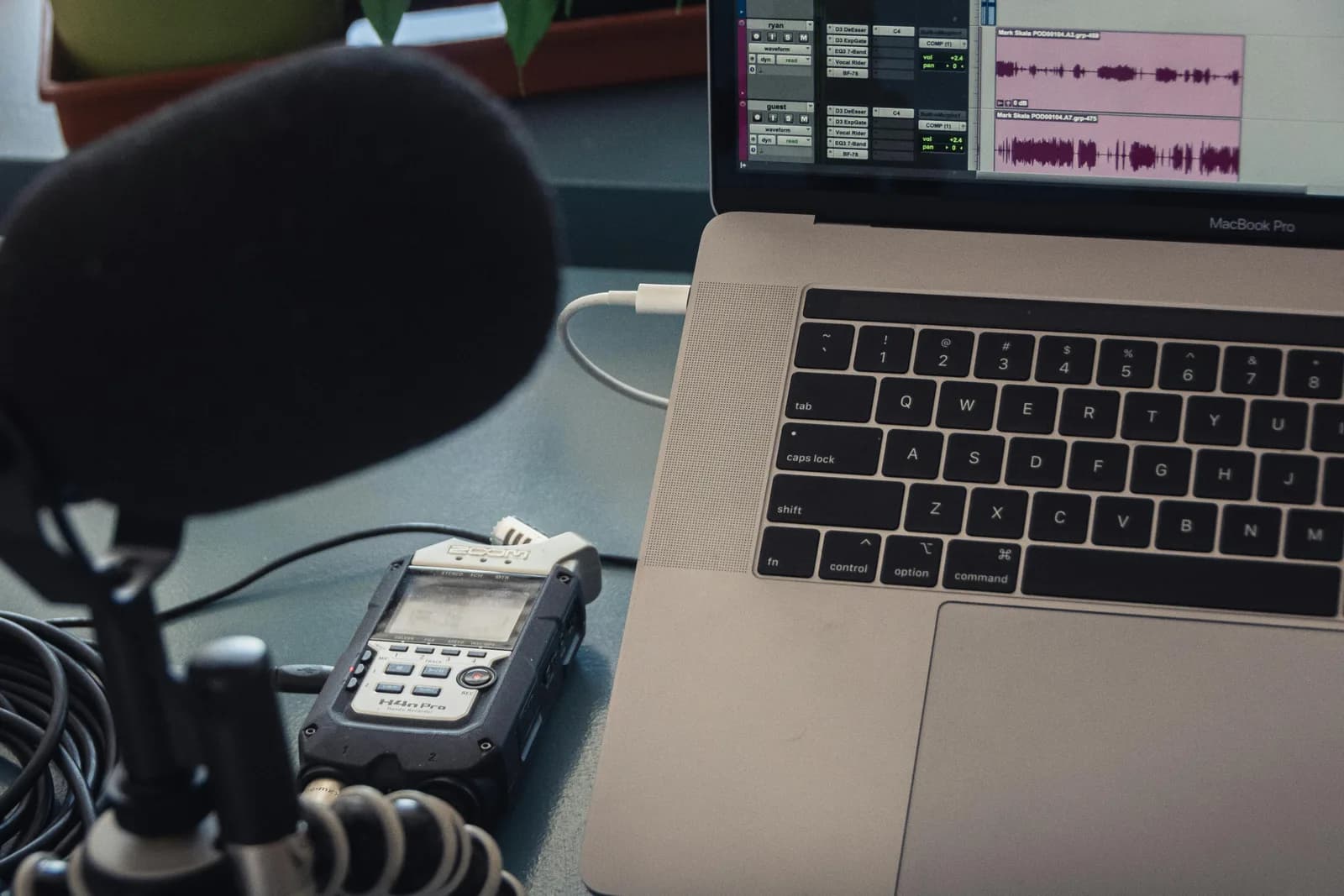
Ingen mikrofon, ingen taledikt. Win+H trenger en fungerende mikrofon med tilgang for å gjøre noe som helst, og Windows toner ned funksjonen hvis tilgangen er blokkert på system- eller appnivå.
Åpne Innstillinger > Personvern og sikkerhet > Mikrofon. Sørg for at mikrofontilgang er på for systemet, og at apper har lov til å bruke den. Sjekk deretter at riktig mikrofon er satt som standard inndataenhet – en laptop med innebygd mikrofon og et frakoblet headset velger noen ganger den som ikke er der. Koble til mikrofonen du faktisk bruker, sett den som standard, og test.
Min yngste datter, som er sju, fant menneskeversjonen av dette. Jeg viste henne Whisper én gang, og hun fyrte av en e-post på nitti ord til bestemoren sin om en tapt tann uten et eneste spørsmål. To dager senere: «det funker ikke i tegneappen min.» Hun visste ikke hva en tillatelse eller en konflikt var. Hun visste bare at det som funket i går, ikke funket i dag. Det tok meg, en arkitekt med 15 års erfaring, lengre tid enn jeg vil innrømme å finne den dempede mikrofonen. De fleste «nedtonet»-meldinger om Win+H er akkurat den følelsen, kledd opp som en innstillingsmeny.
Når Win+H likevel ikke er verdt kampen
Du kan gjøre alt over og likevel tape: talepakken vil ikke installeres på nytt, språket er ikke støttet, policyen er låst av en IT-avdeling du ikke styrer. Da er Microsofts reparasjon på stedet som installerer den gjeldende versjonen av Windows på nytt siste utvei – den beholder apper, filer og innstillinger mens den reparerer systemkomponenter. Den tar også en ettermiddag.
Her er meningen jeg står for: hvis et dikteringsverktøy trenger Microsofts tillatelse for å kjøre, er det en avhengighet, ikke en funksjon. Win+H er et tynt lag over Azure Speech-tjenester. Den trenger en aktiv tilkobling, en klargjort talepakke, et godkjent språk og en policy ingen har vippet. Fire enkeltpunkter som kan svikte når du bare vil snakke til tastaturet.
Hvis du hopper mellom systemer, er her en oversikt over dikteringssnarveien på hvert system.
Det er det tomrommet Whisper by Remskill ble bygd for å fylle. Den har sin egen globale hurtigtast – Ctrl+Space på Windows – appens egen snarvei, så organisasjonen din kan ikke tone den ned. Lokal modus kjører på maskinen din og fungerer offline etter en engangsnedlasting av modellen. Ingen bryter for online tale, ingen Azure-avhengighet, ingen språkpakke-russisk rulett. Den bærer 90 og oppover språk med automatisk gjenkjenning, uavhengig av Microsofts liste, så et språk Windows taledikt ikke vil ta i, kan likevel fungere her. Fordi modellen er en fil du har lastet ned, ikke en Windows-komponent, kan ikke en funksjonsoppdatering eller en ødelagt talepakke strande den.
Lokal transkripsjon er gratis for alle ved registrering, uten kort – hurtigtasten, alle 90 og oppover språk, historikk og AI-forbedring er inkludert. Pro legger til OpenAI sky-transkripsjon, sky-AI-forbedring og nettsøk; tallene finner du på prissiden. Og her er når du bør hoppe over det: hvis alt du trenger er det sporadiske tretti-sekunders talenotatet, trenger du ingenting av dette – Microsofts innebygde taledikt, når det først ikke lenger er nedtonet, dekker korte drypp fint. Whisper gjør seg fortjent til plassen når du dikterer ofte. Den bredere feilsøkingsguiden for Windows dekker resten hvis du fortsatt feilsøker.
Taledikt på Windows er fire avhengigheter stablet oppå én hurtigtast, og hvilken som helst av dem kan tone ned knappen. Fiks talepakken, språket, snarveien og mikrofonen i den rekkefølgen, så får du den som regel tilbake. Og hvis du heller vil slippe å forhandle med Microsofts talestabel ved hver funksjonsoppdatering, finnes det en hurtigtast som rett og slett tar opp når du trykker på den. Min sjuåring trengte aldri å starte på nytt for å sende e-posten til tannfeen.
Lei av å forhandle med Microsofts talestabel?
Last ned Whisper, hold inne dens egen hurtigtast, og se transkripsjonen lande ved markøren – ingen talepakke, ingen policy-bryter, ingen språkpakke-russisk rulett.



