 Av Denys Medvediev
Feilsøking
Win+H fungerer ikke i Windows 11
Taletasting i Windows hviler på en taletjeneste i skyen, en mikrofontillatelse og riktig inndataspråk. Når én av disse er av, gjør Win+H ingenting eller gir feil. Her er løsningen, steg for steg, pluss en frakoblet vei som hopper over hele håndtrykket.
Sist oppdatert: juni 2026
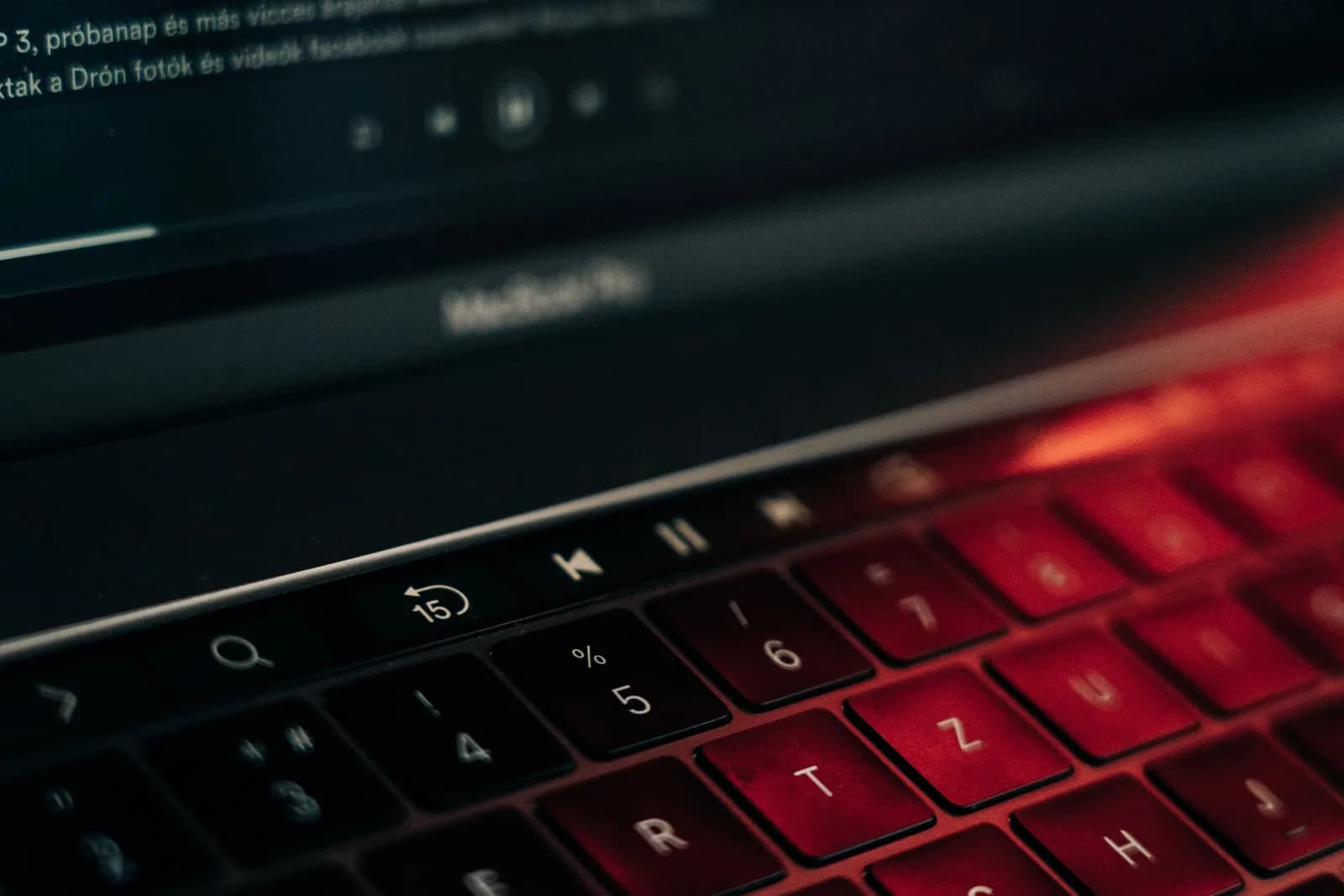
Win+H svikter som regel fordi taletasting i Windows trenger tre ting samtidig: en internettforbindelse, mikrofontillatelse og et støttet inndataspråk. Slå på taletjeneste på nettet, gi tilgang til mikrofonen og bekreft språket, og prøv igjen. Et dedikert verktøy for frakoblet diktering omgår hele skyhåndtrykket ved aldri å være avhengig av disse bryterne.
Win+H skal være den enkle. Du setter markøren i et tekstfelt, trykker Windows-tasten og H samtidig, og en liten taletastingslinje dukker opp så du kan snakke i stedet for å skrive. De fleste dager fungerer det. Så en morgen trykker du, ingenting skjer, og du begynner å lure på om du innbilte deg hele funksjonen. Det gjorde du ikke. Den er der fremdeles. Noe under den ble bare stille.
Det frustrerende er at Win+H som svikter i stillhet forteller deg nesten ingenting. Ingen feilmelding halvparten av gangene, bare en snarvei som ikke gjør noe. Så folk installerer Windows på nytt, roter i registret eller antar at PC-en er ødelagt. Ingenting av det er som regel nødvendig. Taletasting er avhengig av en kort liste med ting som må være slått på, og når snarveien dør, er det én av dem som har glippet. Under er den listen, sjekket i den rekkefølgen som løser det for flest folk raskest.
Her er den delen Microsofts egen hjelpeside sier rett ut, og som de fleste blogginnlegg hopper over. For å bruke taletasting trenger du tre ting samtidig: en internettforbindelse, en fungerende mikrofon og markøren i et tekstfelt. Win+H er ikke en lokal dikteringsmotor. Det er en knapp som leverer lyden din til en taletjeneste i Microsofts sky og venter på tekst tilbake.
Så når Win+H ikke gjør noe, feilsøker du egentlig den kjeden – får skytjenesten lov til å kjøre, kan den høre mikrofonen, kjenner den språket ditt, og er markøren et sted den kan skrive. Jeg går gjennom den raske løsningen som ordner det for de fleste, så den dypere reparasjonen, og til slutt et frakoblet verktøy som ikke trenger kjeden i det hele tatt. Velg det som passer hvor ofte du faktisk dikterer.
Hvorfor Win+H slutter å fungere

Win+H er taletasting i Windows, og det er en skyfunksjon i lokalt kostyme. Trykk på snarveien, så fanger Windows opp mikrofonen, sender lyden til Microsofts taletjeneste på nettet og limer inn transkripsjonen. Det designet er grunnen til at den svikter på flere måter enn en knapp burde. Det finnes omtrent seks årsaker, og de dekker nesten alle tilfeller.
De vanlige, omtrent etter hvor ofte de slår til: taletjeneste på nettet er slått av i personverninnstillingene, så tjenesten Win+H kaller på får ikke lov til å kjøre. Mikrofontillatelse er nektet, enten i hele systemet eller for appen du skriver i. Inndataspråket er satt til ett som taletasting ikke støtter i din region. Det er ingen internettforbindelse, og Win+H trenger skyen for å fungere i det hele tatt. En annen app har grabbet Win+H-snarveien til seg selv. Eller prosessen for tekstinndata som tegner taletastingslinjen har havnet i en dårlig tilstand og må startes på nytt.
To av disse fortjener et flagg. Internettkravet overrasker folk – du skulle anta at diktering kjører på din egen maskin, og det gjør det ikke. Og den med kapret snarvei er lumsk, fordi enkelte utklippstavlebehandlere, makroverktøy og til og med noen jobbapper binder Win+H uten å si fra. Hvis et verktøy du installerte forrige uke er øyeblikket Win+H døde, er det verktøyet mistenkt. Resten av denne guiden løser hver årsak, og viser så veien som ikke har noen av dem.
Den raske løsningen som fjerner de fleste Win+H-feil
De fleste tilfeller av død Win+H koker ned til tre brytere, og å sjekke dem tar omtrent to minutter. Gjør dem i denne rekkefølgen, prøv Win+H på nytt etter hver, og stopp når den kommer tilbake. Disse banene er Microsofts egne, hentet fra hjelpesiden om taletasting i Windows.
Gå gjennom det i rekkefølge:
- Slå på taletjeneste på nettet. Åpne Innstillinger, gå til Personvern og sikkerhet, så Tale, og slå på taletjeneste på nettet. Win+H går gjennom denne tjenesten, så hvis den er av har snarveien ingenting å snakke med.
- Gi tilgang til mikrofonen. Innstillinger, Personvern og sikkerhet, Mikrofon. Pass på at mikrofontilgang er på, og at skrivebordsapper får bruke den. En nektet mikrofon er den nest vanligste tause feilen.
- Velg riktig mikrofon. Innstillinger, System, Lyd, Inndata, og velg mikrofonen du faktisk snakker i. Hvis du nettopp koblet til et headset, kan Windows fortsatt lytte til en død innebygd mikrofon.
- Bekreft språket og forbindelsen din. Trykk Windows-tasten + mellomromstasten for å sjekke at inndataspråket samsvarer med et taletastingsspråk, og pass på at du er på nett – Win+H fungerer ikke frakoblet.
Kjør de fire, og Win+H er tilbake for de fleste. Grunnen til at et eget verktøy kan føles mer pålitelig er at ingen av disse bryterne er i veien dens. Overlegget over tilhører Whisper, som tar opp lokalt og limer inn ved markøren uten en taletjenesteinnstilling å glemme, en personvernbryter å vippe på eller et internettkrav å oppfylle. Samme bevegelse – trykk, snakk, slipp – minus den firetrinns sjekklisten når det ryker.
Hvis du dikterer på mer enn én maskin, ha taletastingssnarveien på hvert operativsystem bokmerket for resten av dem.
Den permanente løsningen: diktering som aldri trenger Win+H
Hvis du heller vil slutte å sjekke Windows-brytere på nytt hver par måned, er det varige svaret et dikteringsverktøy som ikke er avhengig av dem. Du trenger en PC med Windows 10 eller nyere, en fungerende mikrofon og en gratis konto. Hele den lokale flyten kjører på maskinen din uten at det spørres om betalingsmåte ved registrering. Her er rekkefølgen.
Steg 1 – Installer Whisper og logg inn.
Last ned fra nedlastingssiden, installer, og opprett en gratis konto. Ingen kort. Den lokale transkripsjonsflyten åpner seg med en gang, uten noen taletjeneste på nettet å aktivere først.
Du vet at det fungerte når appens ikon i systemstatusfeltet dukker opp og oppsettsveiviseren tilbyr å velge en modell.
Steg 2 – Velg en transkripsjonsvei.
Appen velger ikke for deg. Du får tre: Sky (OpenAI, ta med din egen nøkkel), lokal Parakeet eller lokal Whisper. For å unngå skyavhengigheten som ryker for Win+H, start lokalt – mer om hvilken to seksjoner lenger ned.
Du vet at det fungerte når en modell er ferdig nedlastet og vises som klar.
Steg 3 – Bekreft hurtigtasten din.
Windows har Ctrl+Space som standard, holdt inne som trykk-og-snakk. Det er en dedikert hurtigtast, ikke Win+H, så ingenting som kapret Win+H kan røre den. Hvis den kolliderer med noe du bruker, endre den i Innstillinger.
Du vet at det fungerte når et testopptak limes inn i et hvilket som helst tekstfelt.
Steg 4 – Sett markøren hvor som helst og snakk.
Klikk i et hvilket som helst tekstfelt – e-post, dokument, søkefelt – hold hurtigtasten, si en setning, slipp. Transkripsjonen dukker opp ved markøren, uten internett i lokal modus.
Du vet at det fungerte når den uttalte setningen din ligger i tekstfeltet som tekst.
Den trege delen er engangsnedlastingen av modellen, ikke oppsettet. Når den først kjører, slutter diktering å være noe som er avhengig av at en skytjeneste forblir tilgjengelig og en snarvei forblir ledig. Det er en tast du holder og ord som dukker opp. Hvis du noen gang har slåss med tale-til-tekst som ikke fungerer i Windows, er dette versjonen av diktering med færre bevegelige deler som kan svikte.
Hvis du heller vil reparere den innebygde
Kanskje du vil ha Win+H selv reparert, ikke erstattet. Greit nok. Hvis den raske løsningen ikke ordnet det, her er det dypere forsøket, fortsatt fra Microsofts dokumenterte steg så du ikke endrer noe du ikke bør. Start med mikrofonen, for en mikrofon som er tillatt i personverninnstillingene kan likevel være dempet, feiljustert eller feil standardenhet. Kjør feilsøkingen for lydinndata fra Windows-innstillingene, og test mikrofonen i lydinnstillingene for å bekrefte at nivåmåleren beveger seg når du snakker. Ingen bevegelse der betyr at taletasting ikke har noe å høre, uansett alle andre innstillinger.
Deretter språket. Win+H fungerer bare på språkene den støtter, og det støttede settet varierer etter region. Trykk Windows-tasten + mellomromstasten for å se de installerte inndataspråkene dine og bytt til et som støttes; hvis språket du vil ha ikke er der, legg til språkpakken fra Innstillinger under Tid og språk, så Språk og region. Etter at du har lagt til en pakke, gi Windows et minutt til å fullføre nedlastingen av talekomponentene før du prøver igjen. En halvinstallert språkpakke er en klassisk grunn til at Win+H åpnes, men aldri skriver.
Hvis bryterne, mikrofonen og språket alle er i orden og Win+H fortsatt ikke gjør noe, er det to ting igjen som ikke krever at du rører registret. Først, mistenk en snarveiskonflikt: hvis en nylig installert app – en utklippstavlebehandler, et makro- eller hurtigtastverktøy, et møteverktøy – bandt Win+H, avslutt eller avinstaller den og test igjen. For det andre kan tekstinndataappen – bakgrunnsprosessen som tegner taletastingslinjen – havne i en dårlig tilstand. Den tryggeste tilbakestillingen er å logge ut av Windows og inn igjen, eller bare starte PC-en på nytt, som starter den prosessen på nytt på en ren måte uten at du må lete etter den i Oppgavebehandling. Jeg ville stoppet der. En ny installasjon eller en registerendring er nesten aldri det som fikser Win+H, og det er mye risiko for en dikteringssnarvei.
Lokal eller sky: hvilken modus du bør velge
Hvis du går for det dedikerte verktøyet for å unngå Win+H-skyavhengigheten, len deg mot lokalt. Hele grunnen til at Win+H frustrerte deg er at den trenger en tjeneste på nettet som er tilgjengelig og slått på. Lokale moduser gjør ikke det – de kjører på din egen maskin, på nett eller av. Hvis PC-en din er fra de siste årene, håndterer lokalt hverdagsdiktering helt fint, og sky blir et valg fremfor et krav. Her er hvordan de tre veiene appen lar deg velge mellom skiller seg, for å velge godt har noe å si.
De tre veiene, rett frem:
- Lokal Parakeet — NVIDIAs TDT-motor, rundt 600 MB, og det raskeste lokale alternativet – 5 til 10 ganger raskere enn Whisper på CPU. Dekker engelsk pluss 24 andre europeiske språk, 25 totalt. Ingen oversetting til engelsk. Hvis du dikterer på engelsk eller et annet europeisk språk, er dette det raske, fullstendig frakoblede valget som aldri ringer hjem.
- Lokal Whisper — tregere enn Parakeet på samme maskin, men de flerspråklige byggene dekker 99 språk og kan oversette til engelsk. De engelsk-bare byggene er bare engelsk, ikke 99. Velg denne for kinesisk, japansk, koreansk eller hvilket som helst oversettelsesarbeid, som Parakeet ikke kan. Standard engelsk modell er rundt 480 MB. Fortsatt fullstendig frakoblet.
- Sky (OpenAI, BYOK) — best nøyaktighet og webtilgang, med din egen OpenAI-nøkkel fakturert direkte av OpenAI. Transkripsjon kjører på gpt-4o-mini-transcribe som standard. Trenger internett, slik Win+H gjør – så hvis skyavhengighet er akkurat det du flykter fra, er ikke dette veien. Sky-flaten er en del av Whisper Pro.
Den kjedelige sannheten er at for teksten de fleste dikterer – e-poster, notater, meldinger – er lokalt rikelig, og det er veien som faktisk løser problemet du kom hit med. Begge lokale motorer kjører fullstendig på maskinen din uten at noe sendes til en server. Sky gjør seg fortjent når du vil ha topp nøyaktighet på et vanskelig opptak eller trenger at modellen henter et faktum fra nettet midt i en setning. Ellers, start lokalt og hold skyen utenfor.
Renere tekst når dikteringen fungerer
Uansett hvilken vei som får dikteringen din til å fungere, kommer rå tale ut som én lang setning. Du sier «ok så svar utleieren om lekkasjen og si at jeg er ledig torsdag», og det er den uten tegnsetting alle talemotorer leverer deg. Hva du gjør med den veggen er der verktøyene skiller seg.
Taletasting i Windows legger til enkel tegnsetting mens du snakker, noe som er greit for korte drypp. For tyngre opprydding – fjerne «ums», fikse de lange setningene, gjøre et talt avsnitt til noe du faktisk ville sendt – kan Whisper kjøre en AI-runde. Si aktiveringsfrasen «Hey whisper», så blir teksten forbedret før den lander. På en lokal modell går det gjennom Ollama; i skymodus er det gpt-5-mini som standard.
ok så svar utleieren om lekkasjen og si at jeg er ledig torsdag ettermiddag eh når som helst etter to
Ok, så svar utleieren om lekkasjen og si at jeg er ledig torsdag ettermiddag, når som helst etter to.
Ikke overselg hva en AI-runde gjør, da. Den renser fyllord og tegnsetting; den leser ikke tankene dine eller finner opp struktur du ikke sa. Den som lover diktering som formaterer hele dokumentet ditt på kommando viser deg en demo, ikke en tirsdag. Få ned ordene raskt med stemmen, la opprydningsrunden ordne dem, og gjør formgivingen du ville gjort uansett. Poenget er at du snakket i stedet for å skrive, og gapet mellom de to er der tiden går. Den samme snakk-så-rens-flyten er hvordan du skriver raskere med stemmen i hvilken som helst app, ikke bare når du fikser en ødelagt snarvei.
Når den innebygde er nok
Noen ganger var Win+H en engangsfeil, og når den raske løsningen bringer den tilbake, trenger du ikke noe mer. Hvis du bare dikterer en sjelden kort melding – et raskt svar, et to-linjers notat – er taletasting i Windows gratis, innebygd, og gjør jobben. Jeg skal ikke be deg installere en app for en setning du sender to ganger i uken.
Bli ved Win+H når den fungerer for deg og du er fornøyd med vilkårene: du er på nett når du dikterer, teksten din er kort, og du har ikke noe imot at lyden går til Microsofts servere for å bli transkribert. For mange er det en helt grei avtale. Hvis du har fikset den og den oppfører seg, finnes det en fyldigere gjennomgang av å få mest ut av tale-til-tekst i Windows og det generelle oppsettet for tale-til-tekst i Windows 11.
Grip etter et dedikert, frakoblet verktøy når Win+H slutter å være praktisk: lang diktering, å jobbe uten internett, personvern på følsom tekst, eller rett og slett å være ferdig med å sjekke tre brytere på nytt hver gang det ryker. Det er grensen. Under den, bruk det som er gratis; over den, slutt å slåss med skyhåndtrykket og kjør en hurtigtast som ikke har ett.
Videre lesing
Win+H er ikke så mye ødelagt som den er skjør – den er avhengig av en skytjeneste, en tillatelse, et språk og en snarvei ingen andre tok, og hvilken som helst av disse kan stille vippe over. Den raske løsningen bringer den tilbake mesteparten av tiden. Hvis du er lei av at den vipper over, hopper en lokal hurtigtast over hele kjeden. Jeg dikterte mesteparten av denne guiden med en, frakoblet, på et tog uten dekning – som omtrent er situasjonen som ville fått Win+H til å stirre tilbake på meg uten å gjøre noe.
Dikter uten Win+H-sjekklisten
Hold inne én hurtigtast, snakk, slipp. Transkripsjonen lander ved markøren i hvilken som helst app – frakoblet, uten noen skytjeneste å slå på først.
Gratis lokal modus for enhver innlogget konto. Ingen kort nødvendig for å starte.



