 Av Denys Medvediev
Guide
Hvordan skrive en bok ved diktering
Du skriver en bok ved diktering på samme måte som du ville forklart den til en venn: lag en disposisjon først, og snakk deretter inn hver scene i Word, Scrivener eller Docs via en systemomfattende hurtigtast. Ikke rediger mens du snakker. Rydd opp etterpå.
Sist oppdatert: juni 2026
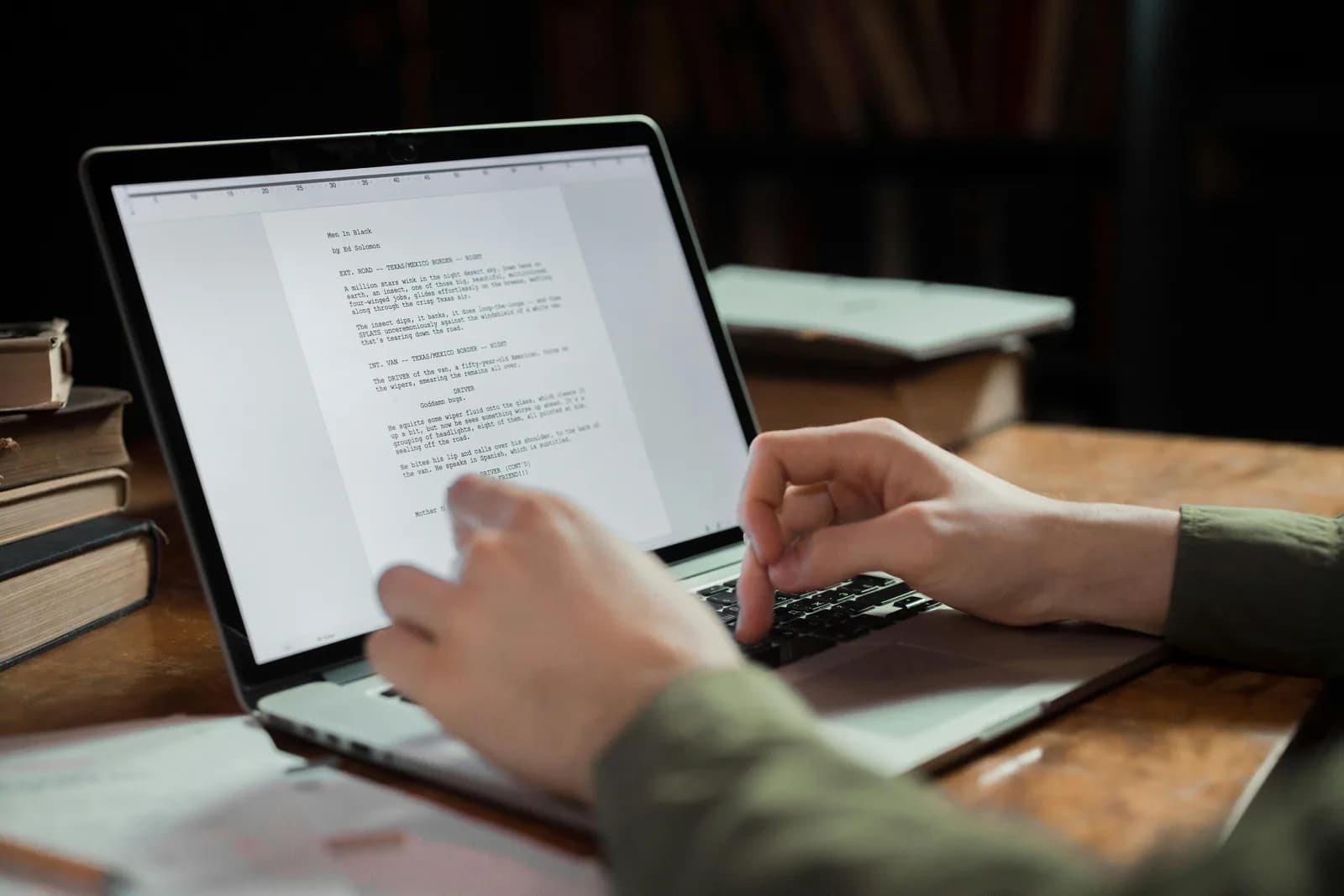
For å skrive en bok ved diktering lager forfatteren en disposisjon først, og snakker deretter inn hvert kapittel i Word, Scrivener eller Google Docs via en systemomfattende dikteringstast. Regelen er å snakke gjennom hele scenen uten å stoppe for å redigere, og deretter ta en rydderunde etterpå. Talehastigheten ligger rundt 145 ord i minuttet, mot omtrent 40 for skriving.
Den første gangen jeg prøvde å diktere i stedet for å skrive, la jeg merke til at jeg redigerte hver setning i det øyeblikket den dukket opp på skjermen. Snakke, stoppe, rette kommaet, snakke igjen. Etter tjue minutter hadde jeg fire ryddige avsnitt og en sår kjeve. Det er nøyaktig feil fremgangsmåte – og det er slik nesten alle begynner.
Å diktere en bok handler mindre om programvaren og mer om en vane du må avlære deg. Den indre redaktøren din vil rette ordene etter hvert som de dukker opp. Hele hastighetsgevinsten ved diktering kommer av å fortelle den redaktøren å vente. Få ordene ut i talehastighet, rot og alt, og rydd dem opp i en separat runde etterpå. Å snakke er omtrent tre og en halv ganger raskere enn å skrive – men bare hvis du lar det gå.
Her er det som de fleste «dikter romanen din»-sider hopper over. Verktøyet betyr knapt noe. Et kapittel i Scrivener er et tekstfelt, akkurat som et Google-dokument eller en tom Word-fil. Diktering som limer inn ved markøren bryr seg ikke om hvilket du stirrer på.
Så det egentlige spørsmålet er ikke «hvilken app skriver en bok med stemmen din». Ingenting skriver boken for deg. Spørsmålet er «hvordan får jeg talte ord inn i manuskriptet mitt i full hastighet og rydder dem opp etterpå» – og svaret har tre ærlige deler: den innebygde dikteringen datamaskinen din allerede har, en systemomfattende hurtigtast som fungerer overalt, og en arbeidsflyt som holder den indre redaktøren stille til ordene er nede. Jeg vil gå gjennom alle tre, sette opp én på to minutter, og fortelle deg når det innebygde er alt du trenger.
Hvorfor forfattere dikterer i stedet for å skrive
Tallene er den enkle delen. De fleste skriver rundt 40 ord i minuttet og snakker rundt 145. Det er omtrent tre og en halv ganger raskere, noe som på et manuskript på 90 000 ord er forskjellen mellom et utkast som tar måneder og ett som tar uker. Men ren hastighet er egentlig ikke grunnen til at forfattere gjør det.
Den større grunnen er at samtale er slik historier allerede lever i hodet ditt. Du tenker ikke en scene i justerte avsnitt; du tenker den som noen som forteller den. Diktering lar deg fortelle det grove utkastet slik du ville beskrevet kapittelet til en venn ved kjøkkenbordet, og forme det etterpå. Tastaturet legger et lag mellom tanken og siden. Stemmen fjerner det laget for den rotete første runden – som er runden der de fleste bøker stopper opp.
Det er også en fysisk grunn, og det er den ingen nevner før håndleddene begynner å klage rundt kapittel tolv. Å utarbeide en hel bok krever mye tastetrykk. Å snakke inn skjelettet med stemmen og spare tastaturet til finredigering fordeler belastningen utover dagen. Det er et komfort- og produktivitetspoeng, ikke et medisinsk krav – men hvis timer med skriving er det som bremser deg, er å diktere for å hvile hendene litt et fornuftig grep å ta.
Den raskeste måten: datamaskinen din dikterer allerede
Før du installerer noe, bør du vite at operativsystemet ditt allerede kan gjøre dette, gratis, og for en kort økt er det genuint nok. På Windows, plasser markøren i manuskriptet ditt og trykk Windows-tast + H. Stemmeskrivingslinjen åpnes, du snakker, og ordene lander der markøren er – i Word, Scrivener, et nettleserbasert Google-dokument, alle sammen. Det setter inn tegnsetting automatisk mens du snakker.
På en Mac, slå på Diktering i Systeminnstillinger under Tastatur, og utløs det med snarveien du angir der. Det fungerer overalt du kan skrive, og på Apple Silicon kan det behandle generell tekst på enheten når talemodellene er lastet ned. Si «komma», «punktum» eller «nytt avsnitt», og det setter inn tegnsetting underveis.
Ulempen for en hel bok er todelt. Windows stemmeskrivingsruter gjennom Microsofts servere og trenger internettforbindelse, så det er ikke et frakoblet alternativ – noe som betyr noe når du utarbeider et manuskript du helst ikke vil sende noe sted. Og begge innebygde er tilpasset korte utbrudd: en tekstmelding, en e-post, et avsnitt. De har en tendens til å time ut, høre feil på uvanlige karakternavn, og tilbyr ingen måte å lære dem opp på ditt oppfunnede vokabular. Over et utkast på 80 000 ord summerer disse små friksjonene seg. Det er grensen der et dedikert verktøy begynner å tjene plassen sin.
Sett opp Whisper på to minutter (Windows eller Mac)
Et systemomfattende dikteringsverktøy løser de to innebygde begrensningene på én gang: det fungerer frakoblet og det fungerer likt i alle skriveapper du åpner. Du trenger en Mac på Apple Silicon eller en Windows 10-eller-nyere PC, en fungerende mikrofon og manuskriptet åpent i Word, Scrivener, Google Docs eller det du skriver i. Hele den lokale pipeline er gratis for enhver pålogget konto, uten betalingsmetode ved registrering. Her er fremgangsmåten.
Trinn 1 – Installer Whisper og logg inn.
Last ned fra nedlastingssiden, installer og opprett en gratis konto. Ingen kortopplysninger. Hele den lokale transkripsjons-pipelinen åpner seg umiddelbart.
Du vet at det fungerte når appens systemstatusikon vises og oppsettveiviseren tilbyr å velge en modell.
Trinn 2 – Velg en transkripsjonsvei.
Appen velger ikke for deg. Du får tre: Sky (OpenAI, ta med din egen nøkkel), Local Parakeet eller Local Whisper. For et privat manuskript, start lokalt – mer om det to seksjoner ned.
Du vet at det fungerte når en modell er ferdig lastet ned og vises som klar.
Trinn 3 – Bekreft hurtigtasten din.
Windows bruker Ctrl+Space som standard, Mac bruker Command+Option holdt inne som trykk-for-å-snakke. På Mac, gi tillatelse til Tilgjengelighet når du blir bedt om det; uten den kan lim-inn-ved-markøren ikke nå andre apper. Begge tastene kan endres i Innstillinger hvis de kolliderer med noe du allerede bruker.
Du vet at det fungerte når et testopptak limes inn i et tekstfelt.
Trinn 4 – Plasser markøren i manuskriptet og snakk.
Åpne kapittelet ditt, klikk der neste avsnitt skal gå, hold hurtigtasten, si noen setninger, slipp. Transkriptet vises der markøren er, i dokumentet.
Du vet at det fungerte når de talte setningene dine sitter i manuskriptet som tekst.
Den langsomme delen er modellnedlastingen, ikke oppsettet. Alt annet er de fire trinnene over. Når det kjører, slutter utarbeidelsen av et kapittel å være en skriveoppgave og blir en snakkeoppgave – som er hele poenget.
Hvis du har satt opp diktering på Windows eller på Mac tidligere, er dette de samme refleksene pekt mot manuskriptet ditt.
Disposisjon først, deretter dikter scene for scene
Diktering belønner en forfatter som vet hvor scenen er på vei før de åpner munnen. Arbeidsflyten som faktisk fungerer er kjedelig og repeterbar: disposisjon først, snakk deretter gjennom boken i biter, og rydd opp etterpå. Hopp over disposisjonen, og du vil bruke utkastet på å fortelle deg selv inn i kroker.
Start hver økt med noen stikkpunkter for scenen – hvem som er med, hva som endrer seg, hvor det slutter. Disse trenger ikke dikteres; skriv dem, de er stillas. Sett deretter markøren ved neste tomme linje, hold hurtigtasten og fortell scenen slik du ville fortalt den høyt. En liten kapsel vises mens du snakker så du vet at den lytter, og Whisper holder en kort hale etter at du slipper så det siste ordet ditt ikke blir klippet.
Den ene regelen som betyr mer enn resten: ikke rediger mens du snakker. I det øyeblikket du stopper for å rette et komma eller omformulere en linje, har du falt ut av scenen og tilbake i redaktørhodet – og de to deler ikke et gir. Snakk gjennom hele biten – en scene, en seksjon, et beat – og se først da på skjermen. Dikter i bolker på ti eller femten minutter, navngi karakterene og stedene på samme måte hver gang så transkriptet forblir konsistent, og la løpende setninger og manglende tegnsetting være i fred. Rydderunden eksisterer nettopp så utarbeidelsesrunden kan være rask og stygg. Få ordene ned i talehastighet; form dem etterpå, slik du ville skrive raskere med stemmen ellers hvor du skriver.
Lokalt eller sky: hvilken modus for et manuskript
For et bokmanus, prøv lokal modus først. Et manuskript er det ene dokumentet de fleste forfattere er genuint beskyttende over – halvferdig, upublisert, noen ganger under kontrakt. Det er et merkelig valg å oppbevare det på sin egen disk og deretter rute stemmen gjennom en sky for å få ordene dit. Hvis Macen din er Apple Silicon eller PCen din er fra de siste årene, takler lokalt en full utkastøkt uten klager, og sky blir redningstauet snarere enn standarden.
Slik skiller de tre veiene seg, fordi appen ber deg velge og jeg vil heller at du velger godt:
- Local Parakeet — NVIDIAs TDT-motor, rundt 600 MB, og det raskeste lokale alternativet – 5 til 10 ganger raskere enn Whisper på CPU. Dekker engelsk pluss 24 andre europeiske språk, 25 totalt. Ingen oversettelse til engelsk, ingen tilpasset vokabular. Hvis du skriver på engelsk eller et annet europeisk språk og karakternavnene dine er vanlige, er dette det raske, helt frakoblede valget.
- Local Whisper — Tregere enn Parakeet på samme maskin, men de flerspråklige byggene dekker 99 språk og kan oversette til engelsk, og støtter tilpasset vokabular – nyttig når boken din er full av oppfunnede navn, steder og begreper du kan lære den å stave. Kun-engelsk-byggene er kun engelsk, ikke 99. Standard engelsk-modell er rundt 480 MB.
- Sky (OpenAI, BYOK) — Best nøyaktighet og nettilgang, ved hjelp av din egen OpenAI-nøkkel fakturert direkte av OpenAI. Transkripsjon kjøres på gpt-4o-mini-transcribe som standard. Trenger internett, så det er den ene veien som forlater maskinen din. Skyoverflaten er en del av Whisper Pro.
Den kjedelige sannheten er at for den typen prosa som fyller et første utkast, er lokalt mer enn nok. Begge lokale motorer kjører helt på maskinen din uten at noe sendes til en server, noe som er nøyaktig det du vil ha for et manuskript. Hvis boken din lener seg på mye oppfunnet vokabular – fantasinavn, fiktive steder, et selvlagd fagbegrep du bruker førti ganger – er Local Whispers tilpassede vokabular den avgjørende funksjonen, fordi den stopper transkriptet fra å gjette det samme navnet på fem forskjellige måter. Sky tjener plassen sin når du vil ha toppklasse nøyaktighet på en vanskelig opptaksøkt. For daglig utarbeidelse, start lokalt og grep etter sky bare når lokalt ikke strekker til.
Ta rydderunden etter at ordene er nede
Rå diktering kommer ut som en lang løpende setning. Du sier «hun krysset rommet hun så ikke på ham hun åpnet bare vinduet øh og ventet», og det er den tegnsettingsfrie veggen enhver talegjenkjenningsmotor gir deg. Det er greit – det er avtalen du inngikk for talehastighet. Opprydding er en separat runde, og det er der utkastet blir til prosa igjen.
Windows stemmeskrivingsruter setter inn tegnsetting mens du snakker, og macOS Diktering håndterer det grunnleggende når du sier «komma» eller «punktum». For tyngre opprydding – fjerne «øh»-ene, rette løpende setninger, gjøre et talt avsnitt om til noe du faktisk ville beholdt i manuskriptet – kan Whisper kjøre en AI-runde. Si aktiveringsfrasen «Hey whisper» og teksten forbedres før den lander. På en lokal modell kjøres det gjennom Ollama; i sky-modus er det gpt-5-mini som standard.
hun krysset rommet hun så ikke på ham hun åpnet bare vinduet øh og ventet på at støyen fra gaten skulle fylle stillheten
Hun krysset rommet. Hun så ikke på ham; hun åpnet bare vinduet og ventet på at støyen fra gaten skulle fylle stillheten.
En ærlig begrensning, fordi forfattere selges det motsatte. AI-runden rydder opp tegnsetting og fyllord. Den omskriver ikke prosaen din, retter ikke kontinuitetsfeil, og bestemmer ikke om en scene fungerer. Den vil ikke oppdage at heltens øyne skiftet farge mellom kapitlene – og det bør den ikke – det er din jobb, og det er jobben som gjør boken til din. Behandle rydderunden som en maskinskriver som rydder opp transkriptet, ikke som en medforfatter. Stemmearbeidet gir deg et raskt, grovt utkast; selve skrivingen – valgene, strukturen, linjen som lander – forblir hos deg.
Den samme snakk-deretter-rydde-rytmen bærer forbi fiksjon – den langformede utarbeidingsvanen er identisk enten du skriver en roman eller et avhandlingskapittel, fordi arbeidsflyten er den samme: disposisjon, snakk gjennom seksjonen uten å stoppe, og rydd den opp i en runde for seg selv.
Når det innebygde er alt du trenger
Noen ganger er det gratis verktøyet som allerede er på maskinen din det rette valget, og å late som noe annet ville vært uærlig. Hvis du bare dikterer i korte utbrudd – en replikklinje som akkurat slo deg, et notat til deg selv i disposisjonen, et avsnitt mellom møter – dekker operativsystemet det gratis. Windows-tast + H på Windows, Diktering-snarveien på Mac. Ikke installer en app for å fange en enkelt setning.
Det er også en jobb som ligner bokmanusdiktering men ikke er det, og det er verdt å nevne slik at du ikke velger feil verktøy. Transkribering av en innspilt lydfil – et intervju du tok opp, et stemmenotat av deg selv som tenker høyt på en tur, et forfatterarrangementsopptak – er en annen oppgave enn å diktere live. Diktering skriver inn ordene du sier i mikrofonen akkurat nå; det er ikke bygget for å tygge gjennom et flertaleropptak i etterkant. For det, bruk en tjeneste laget for lydfiltranskribering. Live diktering og innspilt lydtranskribering er to forskjellige jobber, og et verktøy som er flott til det ene er vanligvis middelmådig til det andre.
Grep etter et dedikert, systemomfattende verktøy når de innebygde begynner å gjøre vondt: hele kapitler i stedet for utbrudd, frakoblet personvern for et upublisert manuskript, oppfunnet vokabular du trenger stavet konsekvent, eller rett og slett ville ha én hurtigtast som oppfører seg likt i Scrivener, Word og e-posten din. Under den grensen, bruk det som er gratis. Jeg skal ikke fortelle deg å installere programvare for å diktere en handleliste.
Hvis prosjektet ditt er akademisk snarere enn fiksjon, gjelder den samme kapittel-for-kapittel-logikken i diktering av en avhandling, der oppfunnet vokabular blir fagsjargong og personvernargumentet blir enda skarpere.
Ingen app skriver boken. Det vil den aldri gjøre, og de dagene scenen ikke vil komme er det en liten nåde – det er ingen programvare å skylde på, bare arbeidet. Det diktering endrer er hastigheten på det rotete første utkastet: disposisjon, snakk det gjennom, rydd opp etter. Jeg utarbeidet det meste av denne guiden ved å snakke til skjermen og så bare på ordene etter at de alle var nede. De tre første avsnittene jeg prøvde å gjøre perfekte mens jeg snakket er fortsatt de tre dårligste jeg skrev.
Snakk neste kapittel ut på siden
Lag en disposisjon for scenen, hold hurtigtasten, fortell den gjennom, slipp. Utkastet lander i manuskriptet markøren er i – og i alle andre apper også.
Gratis lokal modus for enhver pålogget konto. Ingen kortopplysninger nødvendig for å starte.



