 Av Denys Medvediev
Guide
Tale til tekst i Miro
Miro har ingen innebygd diktering. Løsningen er et verktøy som fungerer på tvers av hele systemet: trykk på en hurtigtast, snakk, og teksten limes inn der markøren står – i en lapp, et tekstfelt eller en kommentar. Dikteringen i operativsystemet ditt fungerer også, for korte notater.
Sist oppdatert: juni 2026
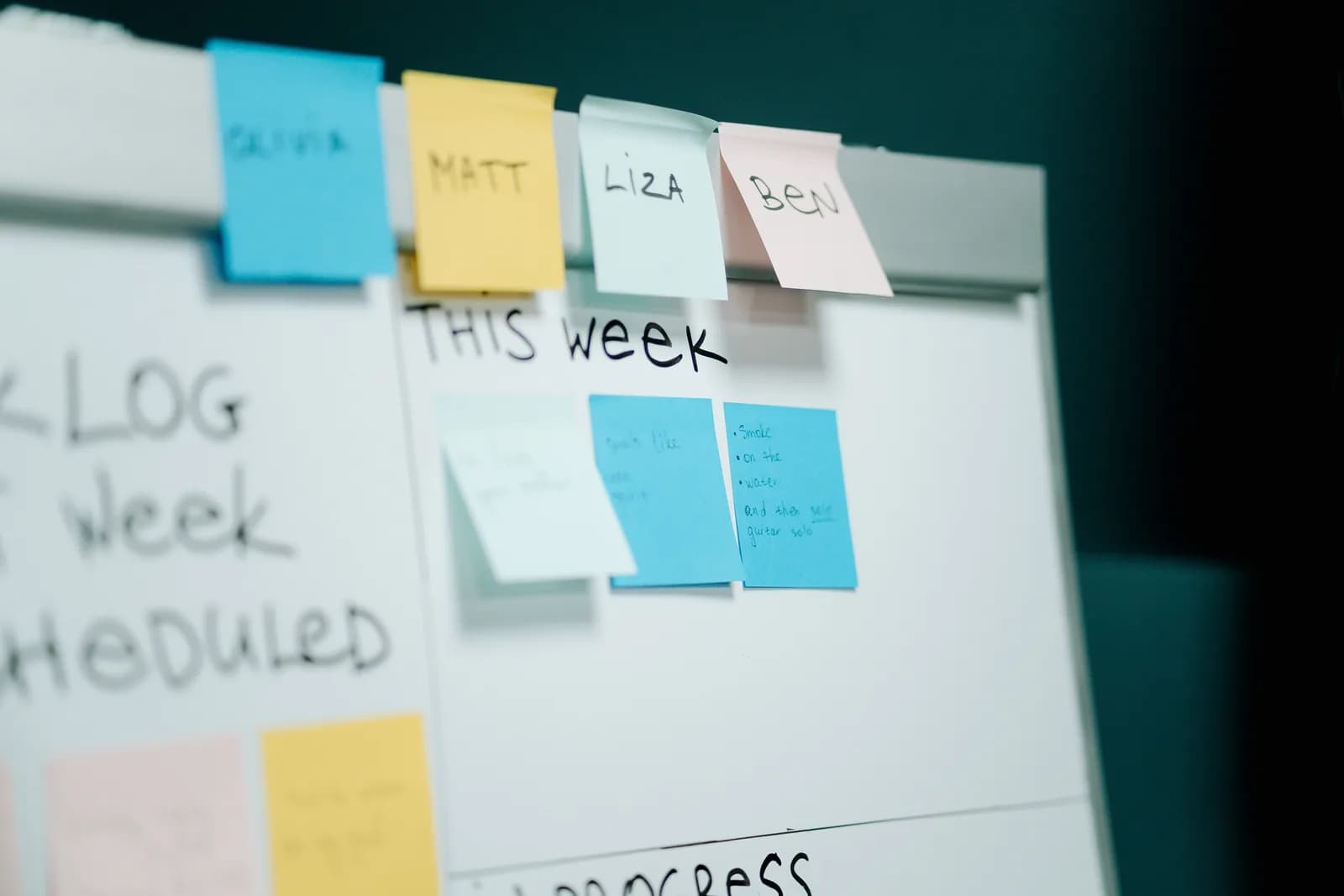
Tale til tekst i Miro fungerer gjennom et systemovergripende verktøy, ikke gjennom Miro selv. Miro-tavlen har ingen innebygd diktering. Løsningen er et verktøy som Whisper: trykk på en hurtigtast, snakk, og teksten limes inn der markøren står – i en lapp, et tekstfelt eller en kommentar. Dikteringen i operativsystemet ditt fungerer også, for korte notater.
Jeg kjører de fleste idémyldringene mine på et Miro-tavle, fordi en vegg full av lapper kartlegger hvordan jeg faktisk tenker bedre enn en liste noensinne har gjort. Det ene jeg alltid ønsket meg, var å kunne snakke en idé inn på en lapp i stedet for å skrive den inn i en boks på størrelse med et frimerke. Så jeg lette etter mikrofonknappen. Det finnes ingen mikrofonknapp. Miro har den ikke, og etter en del graving er jeg sikker på at den ikke skjuler en for meg.
Folk søker etter «tale til tekst i Miro», finner ingenting i appen, og antar at de har gått glipp av en innstilling. Det har de ikke. Innstillingen ble aldri laget – det finnes en åpen forespørsel i fellesskapet som ber om akkurat dette, og den står fortsatt åpen. Den gode nyheten er at løsningen tar omtrent to minutter, kjører helt frakoblet hvis du vil, og fungerer i alle andre apper du åpner som en bonus.
Her er greia de fleste sidene som danser rundt dette søkeordet ikke vil si rett ut. En Miro-lapp er bare et tekstfelt, akkurat som Gmail eller en søkelinje. Diktering som limer inn der markøren står, bryr seg ikke om hvilken app markøren er i, eller om du er på tavlen i nettleseren eller i skrivebordsappen.
Så det egentlige spørsmålet er ikke «hvordan slår jeg på taleskriving i Miro». Det finnes ingen bryter. Spørsmålet er «hvilket dikteringsverktøy kjører jeg oppå Miro», og svaret avhenger av om du vil ha gratis-og-innebygd, eller én frakoblet hurtigtast som oppfører seg likt overalt. Jeg går gjennom det, setter opp ett på to minutter, viser deg hvordan det føles å idémyldre med stemmen, og forteller deg når du bør hoppe over det dedikerte verktøyet.
Har Miro innebygd tale til tekst?

Nei. Miro har ingen innebygd funksjon for tale til tekst, diktering eller taleskriving for å skrive inn i en lapp, et tekstfelt eller en kommentar med stemmen. Det finnes ingen mikrofonknapp på en lapp, ingen talekommando, ingen skjult innstilling. Hvis du har finkjemmet verktøylinjen etter den, kan du gi deg. Den er ikke der.
Dette er ikke noe jeg gjetter på. Det finnes en offentlig idé på Miros eget fellesskapsforum med tittelen «Writing with voice», som ber om et verktøy som «transforms speech into text whenever triggered» for å slippe ideer raskt inn på tankekart og lapper. Den ble lagt ut tidlig i 2023 og er fortsatt en åpen forespørsel – ingen offisiell lanseringsdato, ingen innebygd funksjon i den andre enden. Et par andre fellesskapstråder ber om det samme med andre ord. Etterspørselen er tydelig til stede; funksjonen er det ikke.
Det som finnes, er Miros KI, som kan oppsummere eller gruppere tekst som allerede ligger på tavlen. Det er nyttig, men det er ikke direkte diktering – det jobber på ord du allerede har lagt ned, ikke på ordene du sier akkurat nå. Du kan ikke sette markøren i en lapp, snakke og se teksten dukke opp. Til det trenger du et verktøy som ligger oppå Miro. Det finnes et par ærlige måter å gjøre det på, og resten av denne guiden dekker dem.
Trykk på en hurtigtast, snakk, teksten lander på lappen
Dette er hele mekanikken, og den er kjedelig på den beste måten. Du trykker på en hurtigtast, du snakker, du slipper, og teksten limes inn der markøren står, i det tekstfeltet som har fokus. Whisper holder en kort hale etter at du slipper tasten, slik at det siste ordet ditt ikke blir kuttet. Fordi den limer inn der markøren står i operativsystemet, er en Miro-lapp bare «et hvilket som helst tekstfelt». Tavlen i nettleseren eller Miros skrivebordsapp – samme oppførsel.
Det er den delen landingssidene gjør for komplisert. Det er ingen integrasjon å installere i Miro, ingen API-token å lime inn, ingen tillegg å godkjenne fra en arbeidsområdeadministrator. Markøren din er i en lapp, du snakker, ordene dukker opp i lappen. En liten kapsel viser seg mens du snakker, så du vet at den lytter:
Hurtigtasten er det ene som er verdt å få riktig fra start. På Windows er det Ctrl+Space; på Mac er det Command+Option, en push-to-talk med bare modifikatortaster som du holder inne mens du snakker. Begge kan endres i Innstillinger hvis de kolliderer med noe du allerede bruker. (Den yngste datteren min fortalte meg en gang at en hurtigtast «ikke virket» i tegneappen hennes. Det var en konflikt, ikke en feil, og det var slik jeg lærte at folk flest ikke aner hva en hurtigtastkonflikt i det hele tatt er. Så nå er alle hurtigtaster justerbare.) Hvis du noen gang har satt opp diktering på Windows eller på Mac, er dette den samme muskelhukommelsen rettet mot en annen app.
Sett det opp på to minutter (Windows eller Mac)
Du trenger en Mac med Apple Silicon eller en PC med Windows 10 eller nyere, en fungerende mikrofon, og Miro åpent enten i nettleseren eller i skrivebordsappen. Hele den lokale prosessen er gratis for enhver innlogget konto, uten at det spørres om betalingsmåte ved registrering. Her er rekkefølgen.
Steg 1 – Installer Whisper og logg inn.
Last ned fra nedlastingssiden, installer, og opprett en gratis konto. Ingen kort. Hele den lokale transkriberingsprosessen åpner seg med en gang.
Du vet det fungerte når appens ikon dukker opp i systemstatusfeltet og oppsettveiviseren tilbyr deg å velge en modell.
Steg 2 – Velg en transkriberingsmetode.
Appen velger ikke for deg. Du får tre: Sky (OpenAI, ta med din egen nøkkel), lokal Parakeet, eller lokal Whisper. For en idémyldring der ideer lander på delte lapper, start lokalt – mer om det to seksjoner lenger ned.
Du vet det fungerte når en modell er ferdig nedlastet og vises som klar.
Steg 3 – Bekreft hurtigtasten din.
Windows bruker som standard Ctrl+Space, Mac bruker Command+Option holdt inne som push-to-talk. På Mac gir du tilgjengelighetstillatelse når du blir bedt om det; uten den klarer ikke innliming-der-markøren-står å nå nettleseren eller Miros skrivebordsapp.
Du vet det fungerte når et testopptak limes inn i et hvilket som helst tekstfelt.
Steg 4 – Dobbeltklikk en Miro-lapp og snakk.
Åpne tavlen din, dobbeltklikk inn i en lapp (eller et tekstfelt, eller en kommentar) slik at markøren blinker, hold hurtigtasten, si en setning, slipp. Teksten dukker opp der markøren er.
Du vet det fungerte når den uttalte setningen din ligger på Miro-lappen som tekst.
Den trege delen er nedlastingen av modellen, ikke oppsettet. Alt annet er de fire stegene over. Når det først kjører, slutter det å få en idé inn på tavlen å være en skriveoppgave og blir en snakkeoppgave – noe som, for en idémyldring, er hele poenget.
Lapper, tekstfelt og kommentarer med stemmen
Miro gir deg noen få steder å plassere ord: lappen, det frie tekstfeltet, kommentartråden og figuretiketter. De oppfører seg litt forskjellig, men for diktering er de alle samme ulla – et felt med en blinkende markør. Regelen er enkel. Hvis du kan se en tekstmarkør, kan du diktere inn i det. Dobbeltklikk en lapp og markøren dukker opp; hold hurtigtasten; ordene lander. Det samme for et tekstfelt, det samme for en kommentar.
Den ene vanen verdt å bygge er å plassere markøren der du vil ha teksten før du begynner å snakke, ikke etter. Diktering limer inn der markøren står, så hvis du starter et opptak mens ingenting har fokus, har teksten ingensteds å gå. Med en lapp betyr det et tydelig dobbeltklikk først. Det høres opplagt ut skrevet ned. Det er den ene tingen folk glemmer på første forsøk, jeg inkludert, på et tavle der jeg hadde klikket på tomt lerret i stedet for på lappen.
Fordi den samme hurtigtasten fungerer i alle felt, endrer ikke flyten seg når du beveger deg rundt på tavlen. Tasten som fyller en lapp, fyller også kommentaren du legger igjen på en kollegas ramme, og den samme tasten fyller Gmail-skrivefeltet ditt og en commit-melding når du har tabbet deg helt vekk fra Miro. Ett verktøy, hvert eneste tekstfelt, på både Windows og Mac. Du lærer ikke noe på nytt når du bytter app.
Lokalt eller sky: hvilken modus for en idémyldring
For Miro er lokal modus et fint standardvalg. En idémyldring er som regel rå, rask, halvferdig – akkurat den typen tekst som ikke trenger en tur til skyen for å fanges opp. Lokalt kjører også fullstendig på din egen maskin, noe som betyr noe hvis tavlen er intern strategi du helst ikke vil rute gjennom noens server på vei til en lapp. Hvis Macen din har Apple Silicon eller PC-en er fra de siste årene, håndterer lokalt hverdagslig idédumping uten å klage, og skyen blir nødutgangen snarere enn standardvalget.
Her er hvordan de tre metodene skiller seg, fordi appen tvinger deg til å velge og jeg vil heller at du velger godt:
- Lokal Parakeet — NVIDIAs TDT-motor, rundt 600 MB, og det raskeste lokale alternativet – 5 til 10 ganger raskere enn Whisper på CPU. Dekker engelsk pluss 24 andre europeiske språk, 25 totalt. Ingen oversettelse til engelsk. Hvis du idémyldrer på engelsk eller et annet europeisk språk, er dette det raske, fullstendig frakoblede valget – og hastighet betyr noe når ideene flyr.
- Lokal Whisper — tregere enn Parakeet på samme maskin, men de flerspråklige modellene dekker 99 språk og kan oversette til engelsk. De engelsk-bare modellene er kun engelsk, ikke 99. Velg denne for kinesisk, japansk, koreansk, eller hvilket som helst oversettelsesarbeid, som Parakeet ikke kan gjøre. Standard engelsk modell er rundt 480 MB.
- Sky (OpenAI, BYOK) — best nøyaktighet og nettilgang, med din egen OpenAI-nøkkel som faktureres direkte av OpenAI. Transkribering kjører på gpt-4o-mini-transcribe som standard. Krever internett, så det er den ene metoden som forlater maskinen din. Sky-flaten er en del av Whisper Pro.
Den kjedelige sannheten er at for den typen tekst de fleste legger på et Miro-tavle, holder lokalt i massevis. Begge de lokale motorene kjører fullstendig på din egen maskin uten at noe sendes til en server. Skyen gjør seg fortjent når du vil ha topp nøyaktighet på et vanskelig opptak eller trenger at modellen henter et faktum fra nettet midt i en setning. For en idémyldringsvane, start lokalt og strekk deg bare etter skyen når lokalt etterlater deg med et savn.
Idémyldre med stemmen og la KI rydde opp i dumpen
Rå diktering kommer ut som én lang setning. Du sier «ok så for lanseringen trenger vi epost landingsside demovideo og noen til å eie analysedashbordet», og det er den uten tegnsetting veggen enhver talemotor gir deg. På en lapp er det egentlig greit – en hjernedump har lov til å være rotete. Men når du vil ha den lesbar, er det å rydde opp i den der metodene skiller lag.
Windows taleskriving legger til tegnsetting mens du snakker, og macOS diktering håndterer grunnleggende tegnsetting når du sier «komma» eller «punktum». For tyngre opprydding – fjerne «øhene», fikse de lange setningene, gjøre et muntlig avsnitt om til noe du faktisk ville beholdt på tavlen – kan Whisper kjøre en KI-runde. Si aktiveringsfrasen «Hey whisper», og teksten forbedres før den lander. På en lokal modell går det gjennom Ollama; i sky-modus er det gpt-5-mini som standard.
ok så for lanseringen trenger vi epost landingsside demovideo og noen til å eie analysedashbordet øh før fredag
For lanseringen trenger vi: epost, landingsside, demovideo, og noen til å eie analysedashbordet – alt før fredag.
Den ærlige begrensningen er den samme som Logseq-brukere og Notion-brukere støter på: stemmen gir deg ordene, men den arrangerer ikke tavlen din. Ingen dikteringsverktøy slipper fem separate lapper i et pent rutenett fordi du tok en pause mellom tankene; det limer tekst inn i det ene feltet markøren din er i. Hvem som helst som lover «si fem ideer og se dem spre seg utover lerretet» selger deg en demo, ikke en tirsdag. Den realistiske flyten er rask og god nok: dobbeltklikk en lapp, diktér ideen, trykk Escape, dobbeltklikk neste lapp, diktér den neste. Snakkingen er den raske delen. Klikkingen mellom lappene er den delen du fortsatt gjør for hånd – og den går fort.
Den samme snakk-så-rydd-flyten lønner seg godt utover tavlen – du kan også diktere ren prosa inn i en hvilken som helst app med den ene hurtigtasten, så et langt møtesammendrag blir noen få uttalte setninger i stedet for et avsnitt du skriver ut.
Når du bør hoppe over et dikteringsverktøy for Miro

Noen ganger er det riktige verktøyet det gratis som allerede ligger på maskinen din, og å late som noe annet ville vært uærlig. Hvis du bare slipper korte notater inn på et tavle – en lapp på to ord, en rask kommentar – dekker operativsystemet ditt det gratis.
På Windows trykker du Windows-tasten + H, så åpner den innebygde taleskrivingslinjen seg der markøren din er, en Miro-lapp inkludert. Den setter tegn av seg selv og er fin for korte drypp. Haken: den rutes gjennom Microsofts servere og trenger en internettforbindelse, så den er ikke et frakoblet alternativ. På Mac lar diktering deg snakke for å skrive inn tekst hvor som helst du kan skrive, satt opp i Systeminnstillinger under Tastatur, og på Apple Silicon kan generell tekst behandles på selve enheten. For én enkelt lapp eller en rask kommentar er begge de innebygde virkelig nok, og jeg skal ikke be deg installere en app for en påminnelse på to ord.
Strekk deg etter et dedikert, systemovergripende verktøy når de innebygde begynner å gjøre vondt: lange lapper, en hel idémyldring dumpet raskt, flerspråklig arbeid, frakoblet personvern på Windows, eller ønsket om én hurtigtast som oppfører seg likt i Miro, eposten din og editoren din. Under den terskelen, bruk det som er gratis. Det dedikerte verktøyet gjør seg fortjent når du fyller et tavle, ikke når du noterer ett notat.
Den samme avveiningen dukker opp hvis arbeidet ditt renner over i en sporingstavle – logikken i å diktere inn i Jira er identisk, fordi markøren også der, ikke en integrasjon, er den egentlige måten teksten kommer inn på.
Mer lesestoff
Miro lanserte aldri en mikrofonknapp, og gitt at forespørselen har stått åpen siden 2023, holder jeg ikke pusten. Den trenger det ikke, for markøren er integrasjonen. Snakk inn i lappen, få tekst, klikk til den neste. Jeg dikterte det meste av denne guiden inn i et tekstfelt som ikke var Miro, med et verktøy som ikke bryr seg om hvilken boks det er, og slapp så disposisjonen inn på et tavle for å se hvordan den leste seg. Det er hele trikset.
Prøv det på neste Miro-tavle
Dobbeltklikk en lapp, hold hurtigtasten, snakk, slipp. Teksten lander der markøren din er – og i hver eneste andre app også.
Gratis lokal modus for enhver innlogget konto. Ingen kort kreves for å starte.



