 Av Denys Medvediev
Feilsøking
Mikrofonen ikke registrert for diktering? 7 løsninger
Når diktering melder at det ikke finnes mikrofon, er problemet nesten alltid operativsystemet – ikke appen. Her er rekkefølgen for fiks på Windows og Mac.
Sist oppdatert: juni 2026
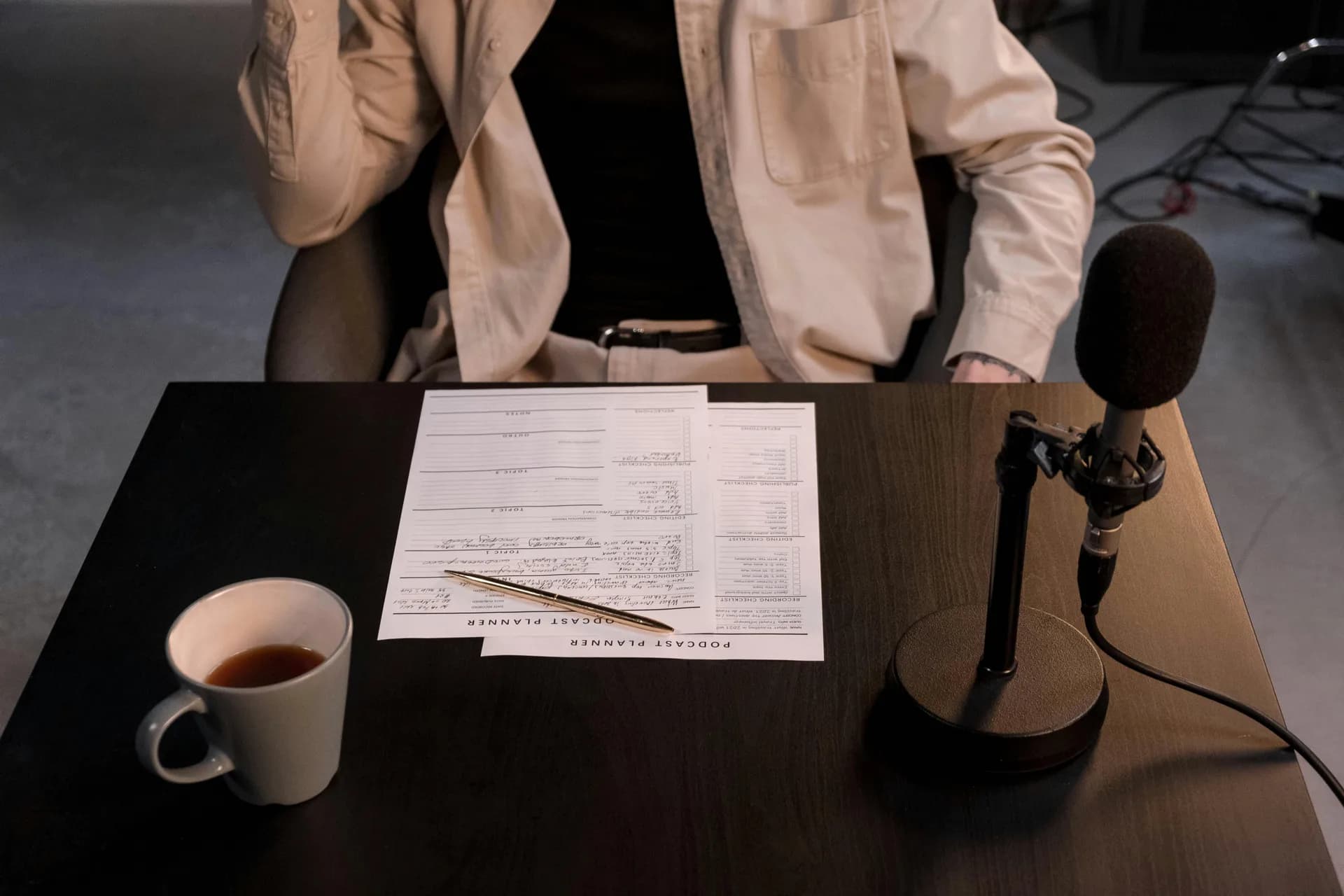
Diktering som melder ingen mikrofon, svikter nesten alltid på operativsystemnivå – ikke i appen. Mikrofonen er dempet, koblet fra, valgt som feil inndataenhet eller blokkert av personverninnstillingene. Fremgangsmåten er: bekreft at datamaskinen hører mikrofonen, gi tilgang, velg riktig inndataenhet, og koble til USB- eller Bluetooth-utstyr på nytt.
Jeg brukte en gang tjue minutter på å skylde på et dikteringsverktøy fordi det ikke hørte meg. Personvernbryteren for mikrofon var slått av. Tjue minutter. Årsaken var en bryter jeg aldri hadde rørt, gjemt tre menyer ned i systeminnstillingene. Det er verdt å huske: en innebygd laptopmikrofon og en USB-mikrofon til $20 gir vidt forskjellige transskripsjoner – men ingen av dem betyr noe hvis operativsystemet ikke ser enheten i det hele tatt. Så vi starter der, med «hører datamaskinen din faktisk dette», før noen app får skylden.
Den gode nyheten er at «ikke registrert» er den enkle halvdelen av dikteringsproblemer. Det handler om maskinvare og tillatelser – brytere du kan slå om. Denne siden dekker tilfellet der diktering virkelig ikke finner mikrofonen din, på Windows og Mac, samlet på ett sted. De fleste fikser det i de tre første delene.
Først: finn ut om datamaskinen hører mikrofonen i det hele tatt
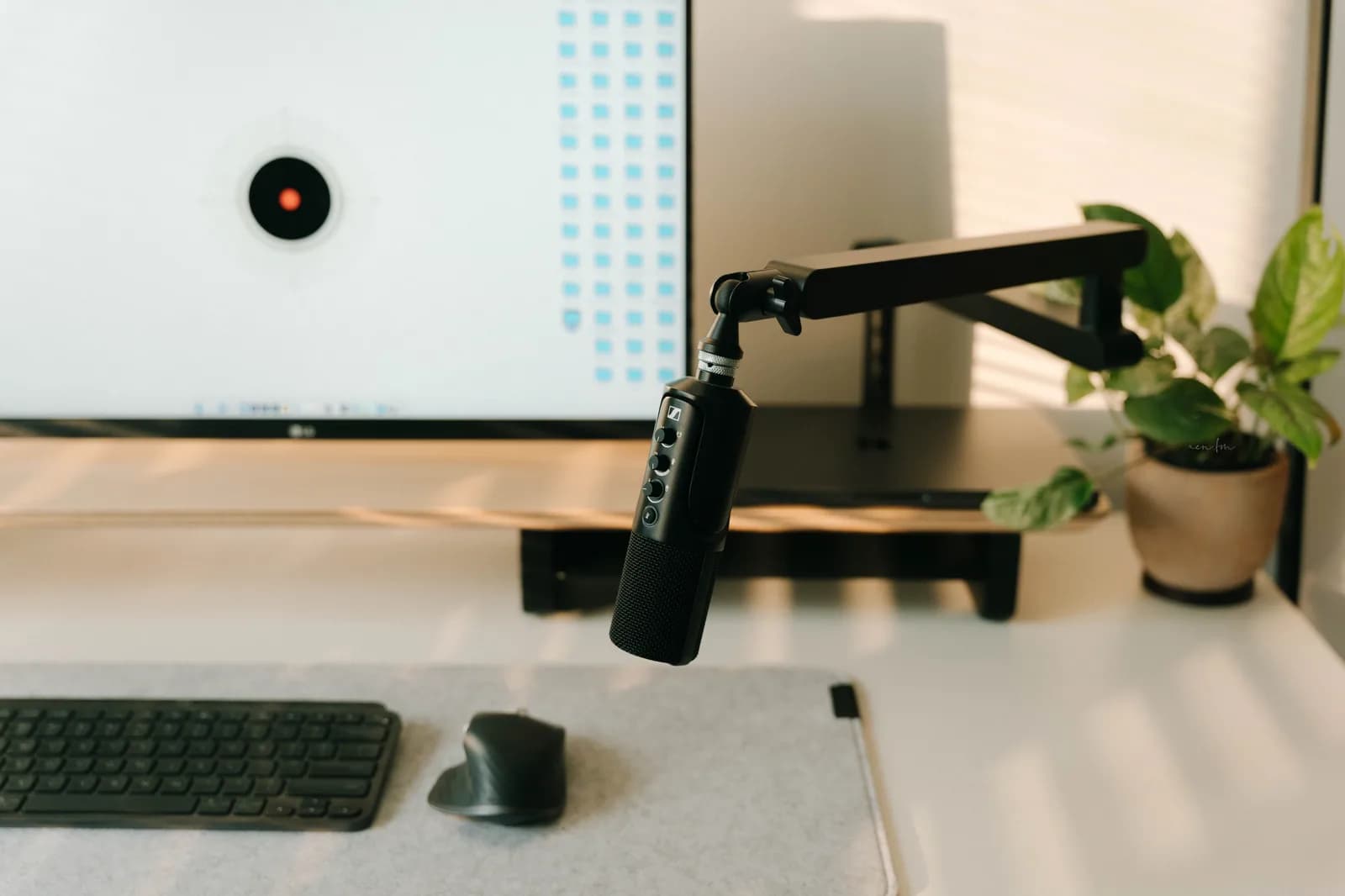
Før du rører noen dikteringsinnstilling, svar på ett spørsmål: hører operativsystemet mikrofonen? Dette er diagnoseporten, og den deler alle mikrofonproblemer i to leire.
På Windows åpner du Start > Innstillinger > System > Lyd. Under Inndata velger du mikrofonen din, åpner Egenskaper og velger Start test mens du snakker normalt. På Mac åpner du Apple-menyen > Systeminnstillinger > Lyd > Inndata, velger enheten og ser på inngangsvolumnivået mens du snakker.
Se om nivåmåleren beveger seg mens du snakker. Beveger den seg, hører datamaskinen mikrofonen – problemet er så godt som løst, og du kan hoppe til valg av standardenhet. Står den stille, hører ikke datamaskinen mikrofonen i det hele tatt. Det er det tilfellet denne artikkelen løser. De tre neste delene er rekkefølgen du bør følge.
Windows: sett mikrofonen som standardinndata og gi tilgang
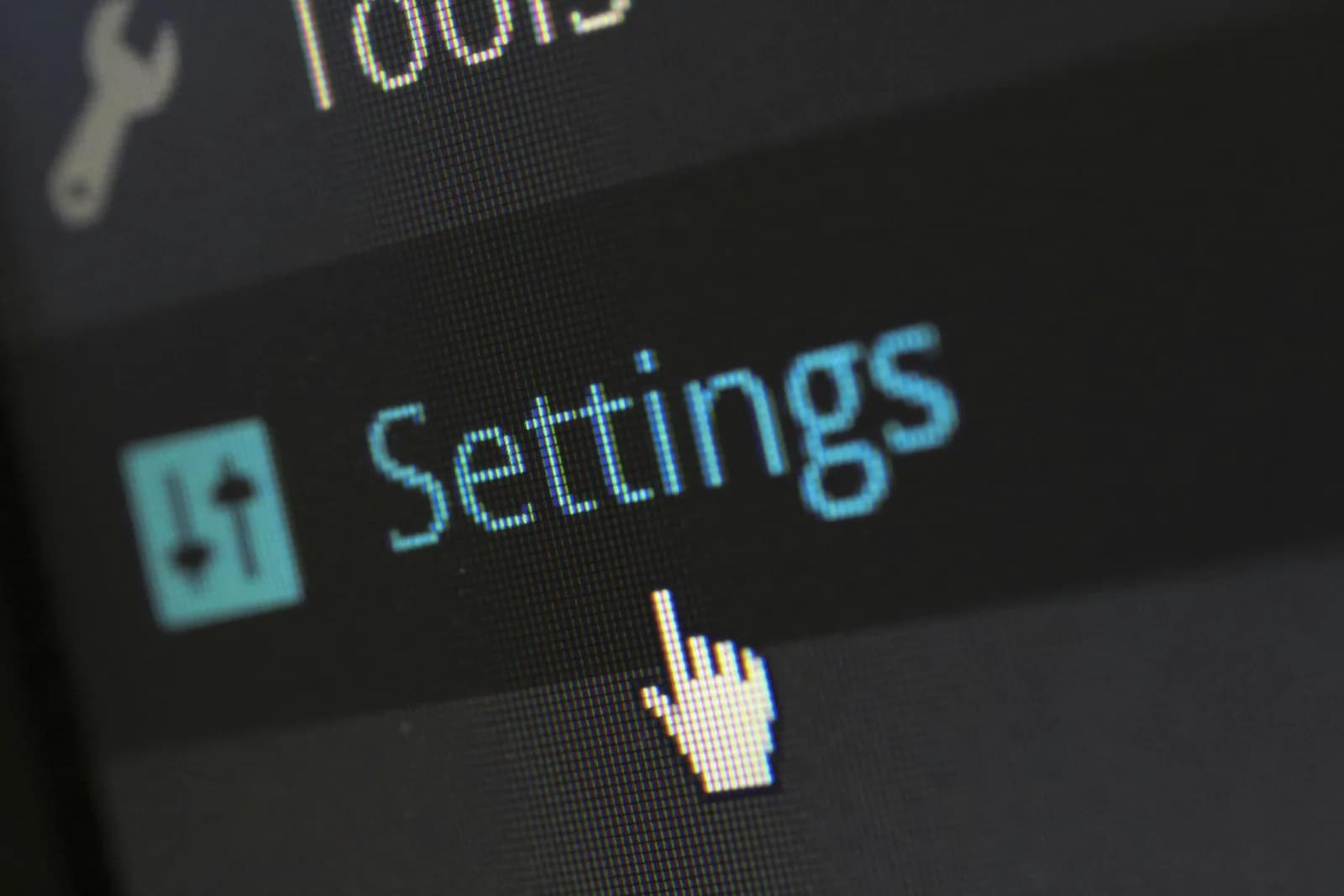
Windows har to separate ting som kan skjule en mikrofon for en dikteringsapp: feil standard inndataenhet og en mikrofontillatelse som er slått av. Sjekk begge.
For standardenheten åpner du Start > Innstillinger > System > Lyd og velger under Inndata den mikrofonen du faktisk vil bruke. Mikrofonen øverst på listen er det Windows har gjettet, og det er ofte webkameramikrofonen eller en virtuell kabel – ikke headsettet du koblet til. Velg den riktige.
For tillatelse åpner du Start > Innstillinger > Personvern og sikkerhet > Mikrofon. Slå på Mikrofontilgang, deretter La apper få tilgang til mikrofonen. Et dikteringsverktøy for skrivebord trenger én bryter til: La skrivebordsapper få tilgang til mikrofonen. Det er den siste bryteren folk overser – den sitter under listen for enkeltapper og ser ut som en fotnote. Det er den ikke. Den er porten alle installerte skrivebordsprogrammer går gjennom.
Hvis den moderne Innstillinger-skjermen gir motstand, fungerer den gamle Kontrollpanel-veien fortsatt. Trykk Windows + R, skriv mmsys.cpl, åpne fanen Opptak, høyreklikk på mikrofonen og velg Angi som standardenhet. Samme innstilling, 2009-design, noen ganger raskere.
Mac: velg mikrofon i Lyd-innstillingene og gi appen tilgang
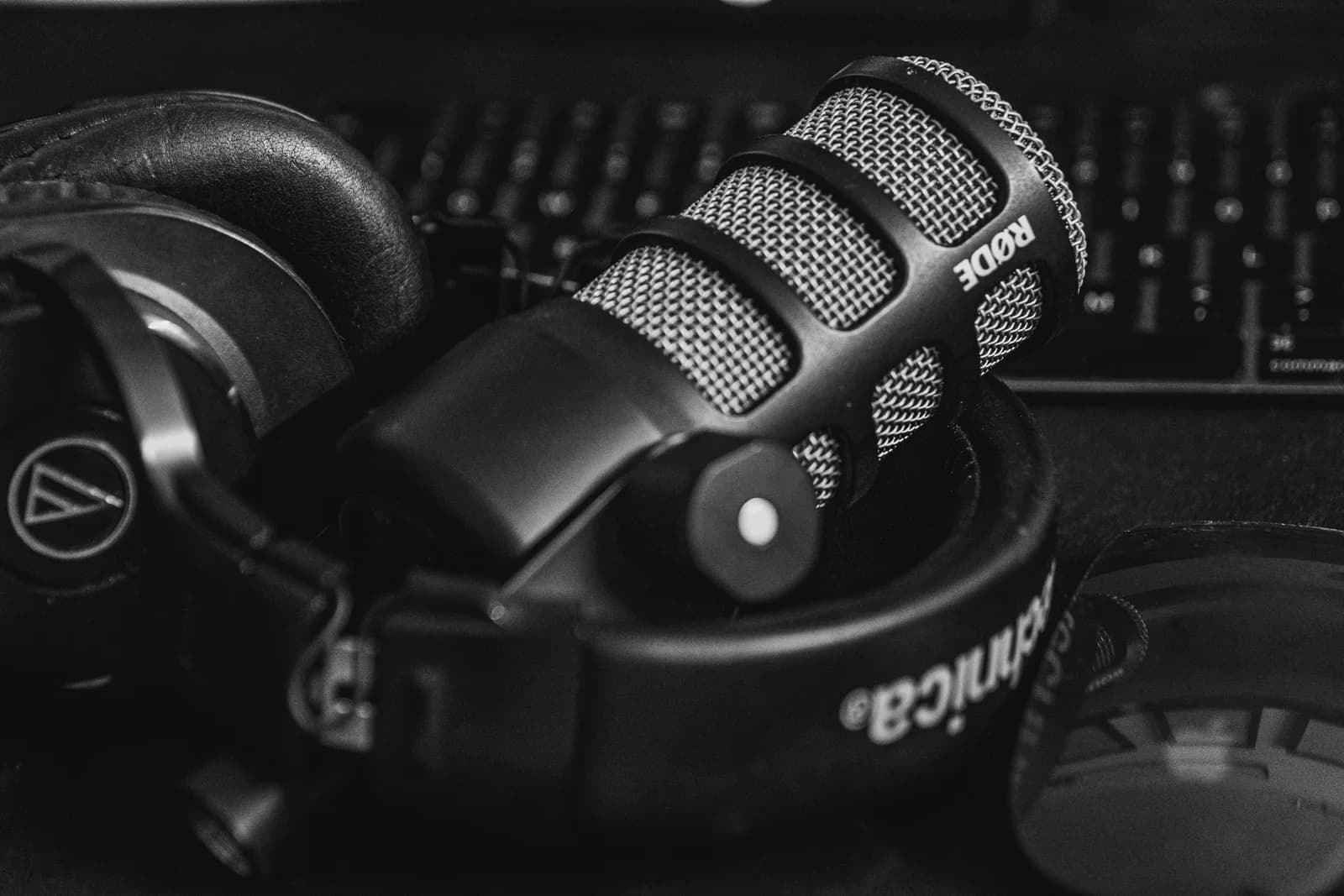
Mac deler problemet på samme måte: enhetsvalg, deretter tillatelse.
Åpne Apple-menyen > Systeminnstillinger > Lyd, klikk Inndata og velg enheten du ønsker fra listen over lydinngangsenheter. Dra volumskyvekontrollen for å justere inngangsnivået. Alle inngangsenheter Mac-en kan se er listet her; en innebygd mikrofon vises som «[din Mac-modell] Mikrofon». Hvis den eksterne mikrofonen ikke er på listen, oppdager ikke Mac-en den, og USB- eller Bluetooth-delen nedenfor er neste stopp.
Gi deretter tillatelse. Åpne Systeminnstillinger > Personvern og sikkerhet > Mikrofon og slå på appen du dikter med. macOS blokkerer mikrofontilgang per app som standard, så et nytt dikteringsverktøy starter med døren lukket til du åpner den. Apples egne feilsøkingstips for diktering peker til nøyaktig denne veien, og legger til to ting til for den innebygde funksjonen: bekreft at Diktering er på i Tastatur-innstillingene, og øk inngangsvolumnnivået på en ekstern mikrofon.
USB- og Bluetooth-mikrofoner: gjenkobling som faktisk virker
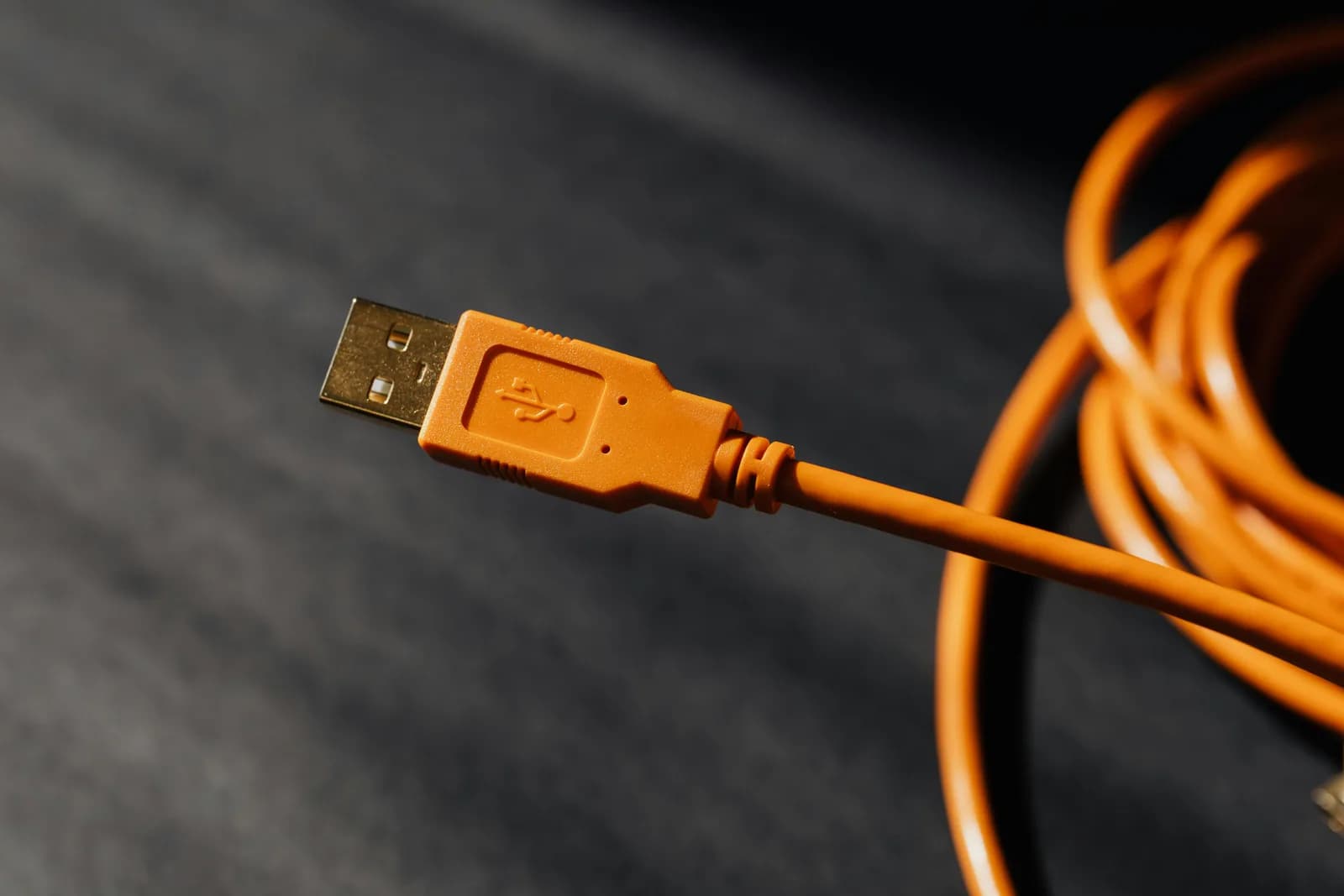
USB- og Bluetooth-mikrofoner unnlater å bli registrert av årsaker som ikke har noe med programvare å gjøre. Tre ting løser de fleste av dem.
Koble USB-mikrofoner direkte til datamaskinen, ikke til en hub eller skjermens USB-port. Huber deler strøm og båndbredde, og mikrofonen er ofte enheten som taper. En direktetilkobling er kjedelig råd som virker oftere enn noen driverinstallasjon.
For en fastlåst lydvei – mikrofonen er koblet til, men livløs – bytt inndataenhet til noe annet og tilbake igjen. Dette tilbakestiller forbindelsen uten omstart. For Bluetooth spesifikt: glem enheten og par den på nytt. Et halvparet headsett kan se tilkoblet ut i innstillingene mens det ikke sender lyd.
Det er også her den kjedelige sannheten beviser sin verdi. «KI» fikser ikke dårlig lyd. En USB-mikrofon til $20 gjør mer for transskripsjonsqualiteten enn noe modelloppgrader – spranget fra en innebygd laptopmikrofon til en podcast-USB-mikrofon forbedrer nøyaktigheten mer enn gapet mellom Whispers minste og største modeller. Hvis mikrofonen registreres, men transskripsjonen er søppel, er maskinvaren løftestangen.
Når mikrofonen registreres, men diktering fortsatt ikke gjør noe
Her er det ærlige veiskillet. Hvis inngangsvolumnivået beveger seg når du snakker, men diktering fortsatt ikke produserer tekst, er mikrofonen din i orden. Det er ikke et registreringsproblem – det er et gjenkjennings- eller apptillatelsesproblem, og løsningene er helt annerledes.
Ikke fortsett å installere drivere på nytt for en mikrofon operativsystemet allerede ser. Vi dekket det tilfellet separat, i mikrofonen virker, men diktering gjør det ikke. Hvis nivået beveget seg tilbake i første del, er det den artikkelen du trenger. Denne slutter ved «datamaskinen hører ikke mikrofonen».
Et verktøy som lar deg velge mikrofon direkte
Halvparten av disse problemene deler én rotårsak: operativsystemet valgte stille feil inndataenhet, og appen arvet den dårlige gjetningen. Whisper, dikteringsappen vi lager, løser dette direkte. Innstillinger → Opptak → Mikrofon er en ekte rullegardinliste som viser alle tilkoblede inndataenheter pluss et alternativ for «Standard systemmikrofon». Du låser opptaket til nøyaktig den mikrofonen du vil ha, og enheten du velger er enheten som tar opp – ingen stille tilbakefall til feil standard.
Det finnes også en knapp for «Oppdater mikrofonliste». Koble til en USB- eller Bluetooth-mikrofon etter at appen er startet, klikk Oppdater, og den skanner på nytt uten omstart. Det er nøyaktig det scenarioet – mikrofon lagt til etter oppstart – som tvinger omstart andre steder.
Å gi tilgang er det samme som ovenfor – bryteren «La skrivebordsapper få tilgang til mikrofonen» på Windows, per-app-bryteren under Personvern og sikkerhet > Mikrofon på Mac. Deretter holder du hurtigtasten – Ctrl+Space på Windows, Command+Option på Mac – snakker, slipper, og teksten lander ved markøren. Lokal transkripsjon kjører på din egen maskin og dekker 90+ språk på de flerspråklige modellene; de engelskspråklige «.en»-variantene håndterer bare engelsk.
Når du kan hoppe over alt dette og bruke innebygd diktering
Hvis datamaskinen allerede hører mikrofonen og du bare dikterer korte fraser – et tekstsvar, en kalendernotat, en enlinjesmelding – trenger du ikke en tredjepartsapp. Dikteringen som er innebygd i Windows og macOS er gratis og allerede koblet til den samme inndataenheten du nettopp fikset.
Apples innebygde diktering pauser av seg selv etter et strekk med stillhet, men for et svar på 40 ord er det mer enn nok. Min yngste datter skrev en hel e-post til bestemoren sin med innebygd diktering før jeg hadde forklart hva en mikrofontillatelse engang var. Hvis din fungerer for korte notater, stopp her. En separat app tjener sin plass rundt 200-ordmerket, der innebygde verktøy begynner å slite.
De fleste «ingen mikrofon»-feil handler egentlig ikke om mikrofonen. De handler om en bryter ingen fortalte deg eksisterte, gjemt i et innstillingspanel du åpner én gang i året. Slå den riktige og mikrofonen som var «ødelagt» viser seg å ha lyttet hele tiden. Hvis du bestemmer deg for hvilken dikteringsrute som passer oppsettet ditt nå som mikrofonen er tilbake, hvilken Whisper-modell du bør bruke gir deg oversikten – og hvis problemet ditt er den stille teksten på Windows eller Mac, starter de sidene der denne slutter.
Vil du velge mikrofon med to klikk?
Last ned Whisper, åpne Innstillinger, og velg nøyaktig den inndataenheten som tar opp – ingen stille tilbakefall til feil standard.



