 Av Denys Medvediev
Guide
Dikteringsprogramvare for studenter
Den beste dikteringsprogramvaren for studenter er den som kjører gratis på din egen laptop og skriver i alle apper. Trykk på en hurtigtast, snakk, og ordene havner i Google Dokumenter, Word eller notatene dine. Ingen abonnement for å komme i gang, fungerer uten internett, på Windows og Mac.
Sist oppdatert: juni 2026
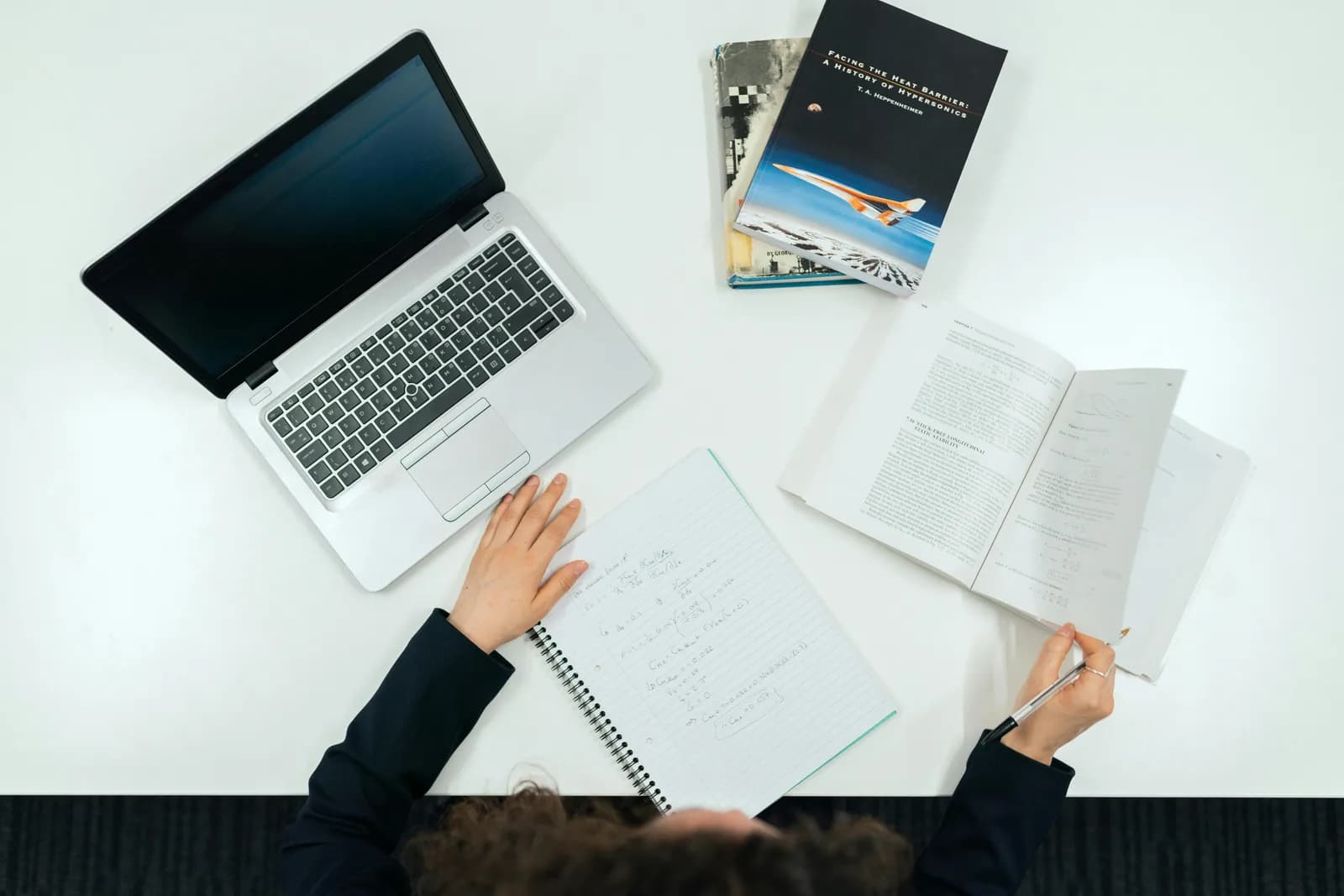
Den beste dikteringsprogramvaren for studenter fungerer systemomfattende: trykk på en hurtigtast, snakk, og transkripsjonen limes inn der markøren er – i Google Dokumenter, Word, Notion eller hvilken som helst app. Et lokalt verktøy som Whisper kjører gratis på studentens egen laptop uten kortregistrering ved opprettelse av konto, fungerer offline og dekker oppgaver, forelesningsnotater og studiekort via stemme.
Studenter søker etter dikteringsprogramvare og havner på en vegg av apper til $30 i måneden, gratisperioder som vil ha kortnummeret ditt før du har skrevet et ord, og ett verktøy som bare fungerer på telefonen. Det de fleste av disse sidene ikke sier klart og tydelig, er at markøren er integrasjonen. Et Google Docs-dokument er et tekstfelt. Det er et Word-dokument, en Notion-side og flashcard-appen du pugger med, også. Diktering som limer inn der markøren er, bryr seg ikke om hvilken app du bruker.
Jeg bygde Whisper fordi skriving spiste opp kveldene jeg ikke hadde. Det som viste seg å bety noe for studenter, er ikke smart kunstig intelligens – det er at den lokale versjonen er gratis for alle innloggede kontoer, uten at kortinformasjon kreves ved registrering, og at den fungerer helt offline. For noen på studentbudsjett som skriver oppgaver i bibliotekets Wi-Fi-dødssone, er den kombinasjonen hele poenget. Oppsettet tar omtrent to minutter og fungerer i alle apper du åpner.
Her er den kjedelige sannheten om diktering til kursarbeid. Du trenger ikke en spesiell «student»-app, og du trenger ikke å gi kortet ditt til en prøveperiode. Du trenger et verktøy som limer inn der markøren er og koster ingenting å begynne med – fordi markøren allerede sitter i det du skriver: et oppgaveutkast, et notatdokument fra forelesning, et diskusjonsinnlegg klokken 23.
Så det egentlige spørsmålet er ikke «hvilken studentdikteringsapp skal jeg kjøpe». Det er «hvilket verktøy kjører oppå appene jeg allerede bruker, gratis, uten internett». Jeg tar for meg hvorfor studenter griper til stemmebruk i utgangspunktet, hurtigtastmekanikken, et to-minutters oppsett, hvordan det håndterer oppgaver versus kjappe notater, hvilken modus du bør velge, ryddepasset som fikser løpende setninger – og den ærlige delen: når et annet verktøy er riktig valg.
Hvorfor studenter griper til diktering

Den ærlige grunnen er sjelden «jeg er for lat til å skrive». Det handler om at det å snakke er raskere enn å skrive når du allerede vet hva du vil si. Gjennomsnittspersonen skriver rundt 40 ord i minuttet og snakker nærmere 145. For et oppgaveutkast på 1 500 ord er det forskjellen mellom en ettermiddag og en kaffepause. Du redigerer etterpå uansett – diktering får råmaterialet ned på siden, det former det ikke for deg. Men å komme forbi det blanke arket er det de fleste studenter stopper på, og stemme er veldig god til å drepe det blanke arket.
Det finnes en annen grunn som ikke har noe med fart å gjøre. Noen studenter dikterer fordi det å skrive i timevis faktisk gjør vondt – belastningsskader i håndleddet etter et semester med oppgaver og laboratorierapporter er reelt, og å hvile hendene mens du fortsetter å jobbe er en produktivitetsgevinst, ikke en medisinsk. Andre leser og skriver mer komfortabelt med stemme enn tastatur. Hvis det er deg, er stemmeinndata et reelt hjelpemiddel, og jeg har skrevet mer om det i tale til tekst for dysleksi – beskrevet som et verktøy som fjerner tastaturet, ikke som noe medisinsk. Uansett er gevinsten den samme: fortsett å jobbe uten at tastaturet er flaskehalsen.
Og så er det den rotete-kontekst-grunnen, som er den mest undervurderte. Du tenker på den perfekte emnesetningen mens du går fra forelesning, holder en kaffe, med sekken på den andre skulderen. Du kommer ikke til å skrive det. Hold en hurtigtast, si det, og det er i utkastet ditt før du har glemt det. Det er bruksscenarioet som forvandlet meg fra «dette er en kul demo» til «jeg bruker dette hver dag».
Trykk en hurtigtast, snakk, ordene havner i oppgaven
Mekanikken er kjedelig på den beste måten. Du trykker en hurtigtast, snakker, slipper, og transkripsjonen limes inn der markøren er, i hvilket tekstfelt som har fokus. Whisper holder igjen litt etter at du slipper tasten, slik at det siste ordet ikke blir kuttet. Fordi det limes inn via OS-markøren, er et Google Docs-avsnitt bare «hvilket som helst tekstfelt» – det samme som et Word-dokument, en Notion-side, et Quizlet-kort eller e-posten til professoren du har utsatt.
Det er den delen som landingssidene til $30 i måneden overkompliserer. Det finnes ingen nettleserutvidelse å koble inn i Google Dokumenter, ingen tillegg å installere i Word, ingen API-token å lime inn. Markøren din er i oppgaven, du snakker, ordene dukker opp i oppgaven. En liten kapsel vises mens du snakker så du vet at den lytter:
Hurtigtasten er det eneste det er verdt å sette opp skikkelig fra starten. På Windows er det Ctrl+Space; på Mac er det Command+Option, en modifikatortast-basert push-to-talk som du holder inne mens du snakker. Begge kan endres i innstillinger hvis de krasjer med noe du allerede bruker – og på en studentlaptop lastet med skjermopptaker, musikkapp og tre nettleserutvidelser, skjer det som regel. (En tidlig bruker sendte e-post klokken 02 fordi standardhurtigtasten krasjet musikksoftware. Jeg sendte en oppdatering med tilpassbar hurtigtast, og la meg igjen. Nå er alle hurtigtaster dine å endre.) Hvis du har satt opp diktering på Windows eller på Mac før, er dette den samme muskelminneleringen rettet mot kursarbeidet ditt.
Sett det opp på to minutter (Windows eller Mac)
Du trenger en Mac med Apple Silicon eller en Windows 10 eller nyere PC, en fungerende mikrofon, og det du skriver i åpent – Google Dokumenter i nettleseren, Word, Notion, hva som helst. Hele den lokale prosessen er gratis for alle innloggede kontoer, uten at betalingsmetode kreves ved registrering – noe som betyr mer på et studentbudsjett enn noen funksjon. Her er fremgangsmåten.
Steg 1 – Installer Whisper og logg inn.
Last ned fra nedlastingssiden, installer og opprett en gratis konto. Ingen kortregistrering. Hele den lokale transkripsjonsprosessen åpnes med det samme.
Du vet at det fungerte når appens systembrettikon dukker opp og oppsettveiviseren tilbyr å velge en modell.
Steg 2 – Velg transkripsjonsvei.
Appen velger ikke for deg. Du får tre: Sky (OpenAI, ta med din egen nøkkel), Local Parakeet eller Local Whisper. For kursarbeid på budsjett, start lokalt – mer om hvilken to seksjoner lenger ned.
Du vet at det fungerte når en modell er ferdig lastet ned og vises som klar.
Steg 3 – Bekreft hurtigtasten din.
Windows bruker Ctrl+Space som standard, Mac bruker Command+Option holdt inne som push-to-talk. På Mac, gi Tilgjengelighet-tillatelse når du blir spurt; uten den kan ikke lime-inn-ved-markøren nå andre apper.
Du vet at det fungerte når et testopptak limes inn i et tekstfelt.
Steg 4 – Plasser markøren i oppgaven og snakk.
Åpne Google Docs- eller Word-filen, klikk der du vil skrive, hold hurtigtasten, si en setning, slipp. Transkripsjonen dukker opp der markøren er.
Du vet at det fungerte når den talte setningen din sitter i dokumentet som tekst.
Den trege delen er modellnedlastingen, ikke selve oppsettet. Alt annet er de fire stegene ovenfor. På en M1 Air med den lille engelske modellen som kjører lokalt, er forsinkelsen fra du slipper tasten til teksten dukker opp i dokumentet omtrent 1,4 sekunder. Når det kjører, er det å skrive et avsnitt ikke lenger en skriveoppgave – det er en snakkeoppgave.
Oppgaver, forelesningsnotater og studiekort med stemme
De tre tingene studenter faktisk skriver, deler seg tydelig etter hvordan du bør bruke stemme for hver av dem. Oppgaver er den åpenbare vinneren. Dikter et rotete førsteutkast raskt – si argumentet høyt slik du ville forklart det til en medstudent, få alle 1 500 ordene ned, og gå deretter tilbake og rediger med tastaturet. Stemme er til utkastet, tastaturet er til polering. Å prøve å diktere et perfekt formatert siste avsnitt på første forsøk er oppskriften på frustrasjon; ingen snakker i rent prosa, og det er greit.
Forelesningsnotater er annerledes. Den ærlige versjonen: å diktere egne notater fra hukommelsen rett etter en forelesning fungerer utmerket – du oppsummerer mens det er ferskt, håndfritt, på vei til neste bygg. Men å ta opp hele forelesningen for å transkribere den etterpå er et helt annet arbeid, og et dikteringsverktøy er feil verktøy for det. Jeg tar for meg det i «når du skal hoppe over»-seksjonen, fordi å late som om noe annet hadde vært å kaste bort ettermiddagen din. For notater du skriver selv, er stemme raskere enn å skrible, og teksten er søkbar i det den lander.
Studiemateriell – flashkort, sammendrag, eksamensklargjøringsoversikter – er der lime-inn-ved-markøren-trikset stille og rolig skinner. Markøren din går i svarfeltet i flashcard-appen, du sier definisjonen, den lander, du går til neste kort. Hvis du studerer tekniske fag med fagtermer en talemodell kanskje ikke kjenner, støtter Local Whisper-veien egendefinert vokabular og ordbias, slik at «mitokondrier» eller «Heisenberg» skrives riktig i stedet for fonetisk. Dikter innholdet, formater kortene med tastene du allerede bruker – stemme tar ordene, tastaturet tar strukturen.
Lokalt eller sky: hvilken modus passer et studentbudsjett
For kursarbeid, start med lokal modus – og ikke bare av personvernhensyn. Lokalt er gratis for alle innloggede kontoer, kjører helt offline og krever ingen kortregistrering – noe som passer perfekt for et studentbudsjett. At bibliotekets Wi-Fi er nede, stopper deg ikke fra å skrive oppgaveutkast. Her er forskjellene mellom de tre veiene, fordi appen ber deg velge og jeg vil at du skal velge riktig.
Appen velger ikke for deg. Tre ærlige alternativer:
- Local Parakeet — NVIDIAs TDT-motor, rundt 600 MB, og det raskeste lokale alternativet – 5 til 10 ganger raskere enn Whisper på CPU. Dekker engelsk pluss 24 andre europeiske språk, 25 totalt. Ingen oversettelse til engelsk. Skriver du oppgavene dine på engelsk eller et annet europeisk språk, er dette det raske, fullt offline og gratis valget – og det jeg ville startet en student med.
- Local Whisper — Tregere enn Parakeet på samme laptop, men de flerspråklige versjonene dekker 99 språk og kan oversette til engelsk. De engelskspråklige versjonene er bare for engelsk, ikke 99. Velg dette for kinesisk, japansk, koreansk, oversettelsesarbeid eller når du trenger egendefinert vokabular for faglig sjargong. Standardmodellen for engelsk er rundt 480 MB.
- Sky (OpenAI, BYOK) — Beste nøyaktighet og direktetilgang til nettet, ved bruk av din egen OpenAI-nøkkel fakturert direkte av OpenAI i brøkdeler av en cent per minutt. Krever internett, så dette er den eneste veien som forlater maskinen din. Skyfunksjonene er en del av Whisper Pro – det lokale nivået ovenfor forblir gratis.
Den kjedelige sannheten er at lokalt er mer enn godt nok for oppgaver og notater. Begge lokale motorer kjører fullt på maskinen din uten at noe sendes til en server – på et delt dormnettverk er det en funksjon, ikke en fotnote. Sky fortjener plassen sin når du vil ha toppnøyaktighet på et vanskelig opptak eller trenger at modellen henter et faktum fra nettet midt i setningen. For daglig kursarbeid, start lokalt og nå etter sky bare når lokalt ikke er nok.
Gjøre et talt utkast om til ren tekst
Rå diktering kommer ut som en lang løpende setning, og det overrasker mange nye brukere. Du sier «okay så hovedargumentet er at politikken feilet fordi ehm den ignorerte den lokale konteksten og så er det andre punktet finansiering», og det er den uforsatte veggen av tekst enhver talegjenkjenningsmotor gir deg. Opprydningen er der modiene skiller seg.
Windows Stemmeskrivning legger til tegnsetting mens du snakker, og macOS Diktering håndterer det grunnleggende når du sier «komma» eller «punktum». For grundigere opprydding – fjerne «ehm»-ene, fikse løpende setninger, gjøre et talt avsnitt om til noe du faktisk ville levert inn – kan Whisper kjøre et KI-pass. Si aktiveringsfrasen «Hey whisper» og teksten forbedres før den lander. På en lokal modell som kjører gjennom Ollama, gratis og offline; i skymodus er det gpt-5-mini som standard.
okay så hovedargumentet er at politikken feilet fordi ehm den ignorerte den lokale konteksten og så er det andre punktet om at finansieringen ble kuttet
Hovedargumentet er at politikken feilet fordi den ignorerte den lokale konteksten. Det andre punktet handler om at finansieringen ble kuttet.
Et ærlig forbehold, siden dette er akademisk sammenheng: KI-oppryddingen rydder opp tegnsetting og fylleord – den skriver ikke oppgaven din eller finner opp referanser. Det er forskjellen mellom en stavekontroll og en spøkelsesforfatter, og den holder seg godt på stavekontrollsiden av den linjen. Argumentet, bevisene, tankene – de er dine. Verktøyet hindrer deg bare i å levere inn en 200-ords setning uten kommaer. Bruk det til å få dine egne ord ned, rent og raskt.
Den samme snakk-deretter-rens-flyten lønner seg langt utover oppgavene dine – du kan også skrive raskere med stemme i alle apper slik at et langt foruminnlegg eller et gruppeprosjektdokument blir noen talte setninger i stedet for et avsnitt du skriver ut.
Når du skal hoppe over dikteringsverktøy

Noen ganger er et dikteringsverktøy feil svar, og å late som om noe annet ville vært uærlig. Det største eksemplet for studenter: å ta opp en hel 90-minutters forelesning for å transkribere den etterpå er et annet arbeid. Et live-dikteringsverktøy skriver det du sier mens du sier det – det er ikke bygd for å ta inn en time lang lydfil og spytte ut en transkripsjon etterpå. Til det vil du ha en opptaks- og transkripsjonstjeneste bygd for oppgaven. Prøv ikke å bruke et lime-inn-ved-markøren-verktøy til det; du vil sloss mot det hele veien.
Den andre situasjonen der du bør hoppe over, er det raske telefonopptaket. Whisper kjører bare på Windows og macOS – det finnes ingen mobilapp, med vilje. Hvis du står på bussholdeplassen og vil notere en élinjes idé i notatene dine, har telefonens tastatur allerede en mikrofontast som dikterer i alle felt. Bruk den. Det er gratis, det er allerede der, og å installere en skrivebordsapp for en élinjes påminnelse du skriver på telefonen er meningsløst. For veldig korte innspill på laptopen dekker de innebygde verktøyene deg også: Windows-tasten + H åpner Stemmeskrivning der markøren er (krever internett, så ikke offline), og macOS Diktering lar deg si tekst overalt du kan skrive, behandlet på enheten på Apple Silicon.
Grip til et dedikert, gratis, offline-verktøy når de innebygde begynner å ikke strekke til: lange oppgaveutkast, flerspråklig kursarbeid, diktering på toget uten dekning, eller at du vil ha én hurtigtast som oppfører seg likt i Google Dokumenter, Word og e-posten. Under den terskelen, bruk det som er gratis og allerede på maskinen din. Jeg kommer ikke til å be deg installere en app for en élinjes påminnelse du ville skrevet på telefonen.
Hvis det meste av skrivingen skjer i Googles editor, er mekanikken den samme, men det er verdt en egen gjennomgang – diktering i Google Dokumenter tar for seg markøren-er-integrasjonen-trikset i den ene appen de fleste studenter lever i.
Det finnes ingen spesiell studentdikteringsapp, og jeg er ganske sikker på at det aldri kommer til å trenges. Markøren er integrasjonen. Snakk inn i oppgaven, få tekst, rediger den med tastene du allerede kan – og betal ikke en månedlig avgift for å komme i gang. Den yngste datteren min dikterte en e-post på 90 ord til bestemoren sin første gang hun prøvde, uten spørsmål etter demoen. Hvis en sjuåring kan skrive via stemme mellom tanntap, kan en søvnmanglet student klokken 01 om natten skrive en oppgave. Jeg dikterte det meste av denne guiden inn i et tekstfelt som ikke var en tekstbehandler, og limte deretter alt der det skulle. Det er hele trikset.
Prøv det på neste oppgaveutkast
Hold hurtigtasten, snakk, slipp. Transkripsjonen lander i hvilket dokument markøren er i – Google Dokumenter, Word eller notatene dine – og i alle andre apper også.
Gratis lokal modus for alle innloggede kontoer. Ingen kortregistrering for å komme i gang.



