 Av Denys Medvediev
Oppsettsguide
Tale til tekst på Mac: Oppsettsguiden
Tre alternativer, omtrent en time, og det jeg ville valgt.
Forrige tirsdag dikterte jeg en produktoppdatering på 2 400 ord til teamet mitt — sittende ved en kjøkkenbenk, M2 MacBook Air åpen, Right Option holdt nede, vannkokeren skrek på komfyren bak meg. Markøren i Notion blunket én gang. Ordene landet. Jeg redigerte to av dem.
For fem år siden ville dette vært umulig på Mac. For tre år siden ville det krevd en Python-sidecar, en dikteringsserver du kjørte i bakgrunnen, og vilje til å feilsøke ffmpeg klokken elleve om kvelden. I dag er det en nedlasting på 30 MB, to macOS-tillatelsesvinduer, og en hurtigtast du trykker mens vannet koker.
Dette er en guide til å sette det opp. Det er også en mening om hvilket oppsett du bør velge.
Mac-brukere har ønsket seg nøyaktig taledikering som virker overalt i et tiår — og Apples innebygde løsning har holdt seg såvidt god nok til korte meldinger og ingenting annet. I 2026 lukket gapet seg endelig: tre forskjellige transkripsjonsveier kjører nå godt på en fire år gammel MacBook, men valget mellom dem er ikke åpenbart, og feil valg på dag én er den vanligste grunnen til at folk gir opp.
Denne guiden går gjennom de tre veiene — sky med OpenAI BYOK, lokal Parakeet, lokal Whisper — forklarer hva hver av dem er god og dårlig på, og avslutter med et trinnvis oppsett for veien jeg ville anbefalt de fleste lesere. Når du er ferdig, har du tale til tekst i gang på Mac-en din, med en fungerende hurtigtast, riktig modell for maskinvaren din, og en klar forståelse av når det er verdt å vurdere de andre to veiene senere. Det meste av support-eposten jeg leser hos Remskill kommer fra folk som valgte feil vei på dag én og aldri testet på nytt.
Installer Whisper. Gi to macOS-tillatelser. Hold Right Option for å diktere. Cirka 30 minutter totalt. Sky er veien jeg ville valgt — trinnvis gjennomgang under, pluss de to alternativene.
Tre veier på ett minutt
Whisper for Mac leveres med tre transkripsjonsmotorer i samme grensesnitt. Du trenger ikke å bestemme deg på dag én — du kan bytte når som helst fra Settings → Transcription. Men førstegangs-standardene betyr noe, så her er hva hver vei faktisk er.
If your Mac is only one of the devices you dictate on, see voice typing apps for every device.
Sky — OpenAI BYOK
Du tar med din egen OpenAI API-nøkkel. Lyd går til OpenAIs gpt-4o-mini-transcribe (eller gpt-4o-transcribe for det høyere kvalitetsnivået). De tar omtrent $0.003 per minutt med lyd, fakturert direkte. Best nøyaktighet av de tre veiene i dag, pluss valgfri GPT-5 Mini-opprydding av dikteringen din, pluss valgfritt nettsøk-med-stemmen via OpenAIs Responses API. Krever internett.
Lokal — Parakeet
NVIDIAs Parakeet TDT, ~600 MB, kjører på CPU-en din via ren Rust (ingen Python-sidecar). Det raskeste lokale alternativet — 5–10× raskere enn Whisper-large på CPU på samme lyd. Engelsk pluss 24 europeiske språk, inkludert polsk, russisk, ukrainsk. Ingen oversettelse-til-engelsk. Ingen valg av modellstørrelse — det er én modell.
Lokal — Whisper
OpenAIs åpen kildekode-Whisper, åtte modellstørrelser fra tiny.en (39 MB, kun engelsk) til large-v3 (3 GB, flerspråklig). Tregere enn Parakeet, men støtter 99 språk, kan oversette ikke-engelsk tale direkte til engelsk, og aksepterer egendefinert vokabular hvis du dikterer teknisk fagspråk. Tar omtrent 2 GB diskplass hvis du holder deg på flerspråklig.
Cloud vs. Parakeet vs. lokal Whisper
| Funksjon | Cloud (OpenAI BYOK) | Lokal Parakeet | Lokal Whisper |
|---|---|---|---|
| Nøyaktighet på ren tale | Best av de tre | Veldig god (EN, EU-språk) | God (small.en); utmerket (large-v3) |
| Hastighet (M2 Air) | ~280ms første token; nettverksavhengig | ~1,4× sanntid på CPU | small.en: ~5×. large-v3: ~0,4× (tregere enn sanntid) |
| Språk | ~57 listet av OpenAI; ~98 trent | EN + 24 europeiske | 99 (flerspråklige varianter) |
| Virker offline | Nei | Ja | Ja |
| Marginalkostnad | ~$0.003/min direkte til OpenAI | Gratis etter installasjon | Gratis etter installasjon |
| Ekstra | AI-opprydding, nettsøk-med-stemmen | Lavest CPU-varme | Oversett til engelsk; egendefinert vokabular |
Hvis du har $5/month til overs og en fungerende internettforbindelse: Cloud. Hvis ikke: Parakeet for diktering på engelsk eller EU-språk, eller Whisper hvis du trenger 99 språk eller oversettelse-til-engelsk. Oppsettsgjennomgangen i §4 dekker Cloud. Skisser av de to andre er i §5 og §6.
Apple Dictation: når det gratis alternativet holder
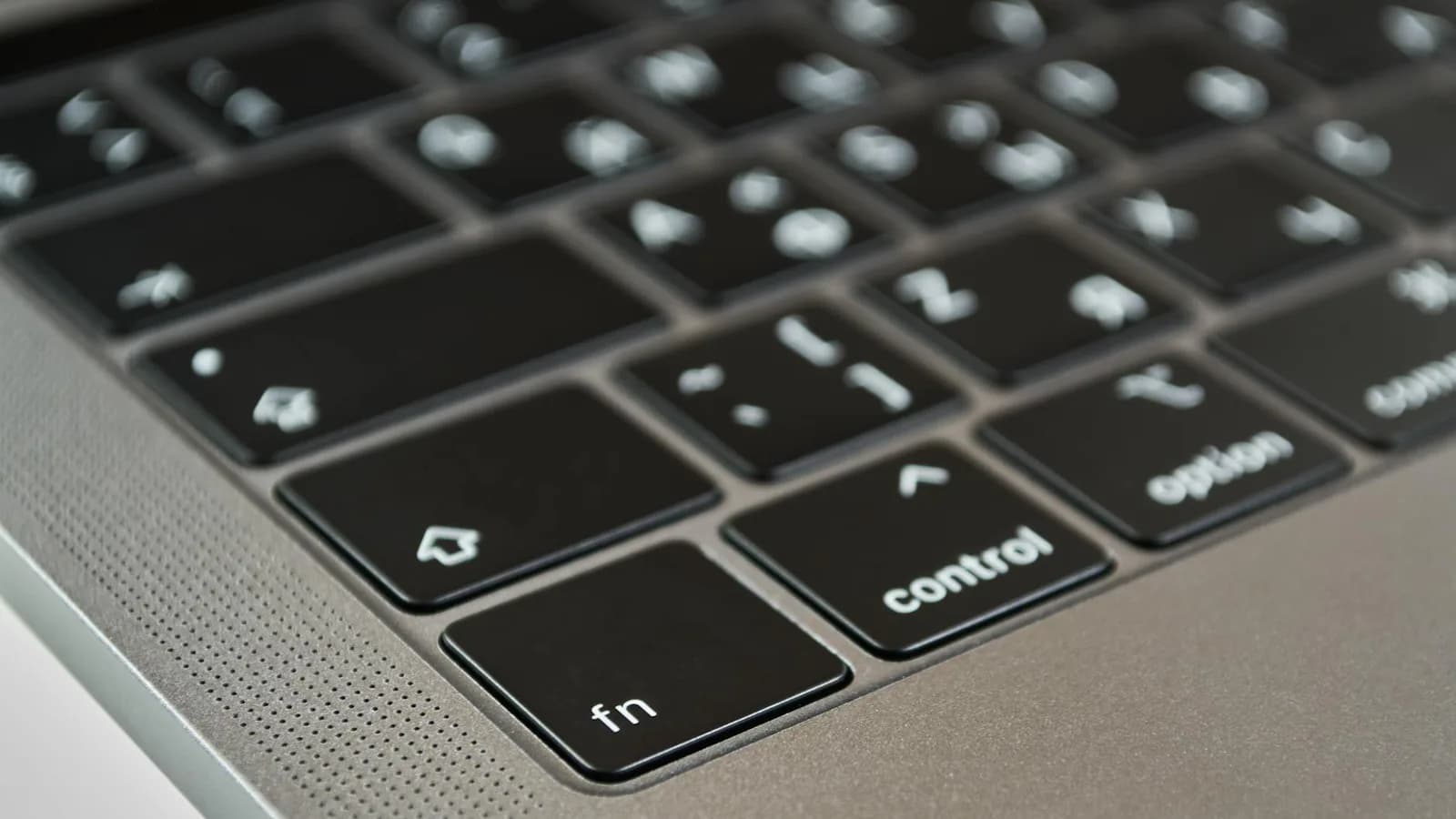
Apple Dictation følger med macOS. Trykk den konfigurerte snarveien (standarden varierer med macOS-versjon — for tiden mikrofontasten på M-serie MacBooks, eller en tilpassbar tastatursnarvei), snakk, klikk ut. Gratis. Behandling på enheten på Apple Silicon for over 40 språk og regionale varianter.
Det fungerer for korte meldinger — to-linjers iMessages, Slack-svar, kalendernotater — alt under 30 sekunder. Over det treffer du den historiske øktbegrensningen, tegnsetting glipper på lange setninger, og egennavn taper. Den eldste datteren min heter Mira; Apple Dictation har kalt henne "Maira", "Mirror", og en gang minneverdig "Mirror image".
Hvis dikteringsbehovene dine er korte meldinger og ingenting annet, slutt å lese denne artikkelen og bruk Apple Dictation. Den er gratis, den er allerede installert, og nøyaktigheten på en stille setning på 10 sekunder er virkelig god. Apples oppsettsdokumentasjon dekker alt på to sider. Resten av denne guiden er for når du har vokst forbi det.
Going the other direction — Mac to ear instead of mouth to Mac — Spoken Content is the built-in mirror of Apple Dictation, and the free text-to-speech tools we vetted cover what to add when the system voice runs out of road.
Stepping back further — the same picture on every other device — we covered talk-to-text shortcuts on Windows, Android, and iPhone so you can compare what each platform gets for free before deciding where Whisper earns its keep.
Oppsettsgjennomgangen — Cloud (anbefalt)
Cirka 30 minutter fra en ren Mac til å diktere et avsnitt i hvilken som helst app. Nummererte trinn, hvert med et verifiserbart utfall — hvis et trinns sjekk feiler, er årsaken nevnt i §8. Du trenger: en Mac med macOS 13 eller nyere, en OpenAI-konto med en betalingsmetode registrert, og ett fullt minutt med tålmodighet for macOS-tillatelsesdialogene.
1. Last ned installasjonsprogrammet
Gå til whisper.remskill.com/download. Siden oppdager plattformen din automatisk og leverer den nyeste .dmg for Apple Silicon. Intel-Macer er utfaset — hvis det er din maskin, se §6 og bruk lokal Whisper-veien på den andre maskinvaren din, eller vent på neste Mac.
Sjekk: en fil med navn Whisper-by-Remskill-x.x.x.dmg lander i Downloads-mappen din. Cirka 30 MB.
2. Dra til Applications
Åpne .dmg-filen. Du vil se Whisper-ikonet og en gjennomsiktig Applications-snarvei. Dra ikonet over på Applications, så løs ut .dmg-en fra Finder. Åpne Applications og dobbeltklikk Whisper for å starte.
Sjekk: macOS spør "Whisper is an app downloaded from the Internet. Are you sure you want to open it?" Klikk Open. App-vinduet vises med Whisper-logoen og en Sign In-skjerm.
3. Gi mikrofontillatelsen
Ved første oppstart spør appen macOS om mikrofontilgang. macOS viser systemdialogen "Whisper would like to access the microphone." Klikk Allow. Hvis du går glipp av den: System Settings → Privacy & Security → Microphone → slå på Whisper.
Sjekk: System Settings → Privacy & Security → Microphone viser Whisper med bryteren på.
4. Gi Accessibility-tillatelsen
Whisper trenger Accessibility for å lime inn transkripsjonen din ved markøren i hvilken som helst app. macOS viser dialogen "Whisper would like to control this computer using accessibility features." Klikk Open System Settings, finn Whisper i Accessibility-listen, slå den på, så gå tilbake til Whisper-appen. Bryteren krever opplåsing med Touch ID eller passordet ditt.
Sjekk: System Settings → Privacy & Security → Accessibility viser Whisper med bryteren på. Whisper-vinduet viser nå hovedgrensesnittet (ingen tillatelsesvinduer på toppen).
5. Logg inn (gratis konto)
Klikk Logg inn. Bruk Google, GitHub eller e-post. Kontoen er gratis — ingen betalingsmetode kreves. Alle lokale transkripsjonsbaner (Parakeet, Whisper) fungerer umiddelbart. Cloud-banen er låst bak et oppgraderingskort i appen; hvis du vil prøve Cloud, åpner oppgraderingsflyten en 7-dagers Pro-prøveperiode som krever et kort.
Sjekk: nederst til venstre i sidefeltet vises "Sign Out" i stedet for "Sign In." Versjonsindikatoren (f.eks. "v2.4.2 · Check for updates") er synlig nederst til høyre.
6. Lim inn OpenAI API-nøkkelen din
I Settings → Transcription, bytt segmentbryteren til Cloud. Lim inn OpenAI API-nøkkelen din (sk-...) i API Key-feltet, klikk Save. Nøkkelen ligger i din macOS Keychain — Whisper ser den aldri igjen etter denne innliminga, og sender den aldri til Remskills servere. Hvis du ikke har en nøkkel ennå: platform.openai.com → API Keys → Create new secret key, kopier, lim inn her.
Sjekk: API Key-feltet viser ●●●●●● (maskert). Model-rullegardinen låses opp og viser GPT-4o Mini Transcribe og GPT-4o Transcribe.
7. Velg en transkripsjonsmodell
Bli på GPT-4o Mini Transcribe foreløpig. Den koster omtrent $0.003 per minutt, som blir omtrent $1 for fem timer med tale — de fleste brukere bruker $2–4 per måned på transkripsjon. Bytt til GPT-4o Transcribe senere hvis du gjør tett teknisk diktering; den er dobbelt så dyr og merkbart bedre på fagspråk, men Mini er den riktige standarden.
Sjekk: Settings → Transcription → Model viser GPT-4o Mini Transcribe.
8. Din første diktering
Åpne Notes (eller Mail, eller en hvilken som helst app med et tekstfelt). Klikk inn i et tekstfelt slik at markøren blunker. Hold Right Option-tasten. Whisper-overlegget vises nederst på skjermen med opptaksstatusen — rød bølgeform, Cancel-pille, rød Stop-knapp. Si setningen: "Testing Whisper for the first time on my Mac." Slipp Right Option. Cirka et sekund senere vises ordene ved markøren din.
Sjekk: setningen er skrevet inn i Notes, med rimelig tegnsetting. Overlegget viser et grønt hak og "Text pasted" i et halvt sekund, så forsvinner det.
9. Valgfritt — slå på AI-opprydding og nettsøk
Settings → AI → bytt On / Off til On. Standard oppryddingsmodell er GPT-5 Mini, som fjerner stamming i dikteringen din, fikser typen grammatikk som kommer av å snakke i farten, og kan kjøre en toneforhåndsinnstilling. Tre instruksjonsforhåndsinnstillinger leveres med (Developer, Writer, Doctor) og du kan legge til dine egne. Slå på Web search hvis du vil stille talespørsmål som "what's the weather in Brașov today" — svar limes inn ved markøren via OpenAIs Responses API.
Sjekk: dikter den samme testsetningen med AI på. Resultatet skal være renere — færre ehm-er, bedre tegnsetting, og en eventuell tone-forhåndsinnstilling du valgte er anvendt.
Alternativ vei 1 — Lokal Parakeet
Bruk denne hvis: personvernfølsomt arbeid (medisinske notater, juridisk skrivning), ingen internett på et fly, eller diktering på engelsk / europeisk språk hvor Clouds marginalkostnad føles overdrevet.
Oppsett: gjør trinn 1–5 fra §4 (last ned, installer, to tillatelser, logg inn). Så i Settings → Transcription, bytt segmentbryteren fra Cloud til Local. I Model-raden, velg Parakeet — første gangen du velger den, laster appen ned omtrent 600 MB. Test ved å holde Right Option og diktere én setning. Det er ingen API-nøkkel å lime inn, ingen modellstørrelse å velge — Parakeet er én modell. Merk: AI-opprydding krever fortsatt Cloud og din OpenAI-nøkkel. Diktering er lokal; opprydding trenger nettverk hvis du vil ha det.
Parakeet fungerer på samme måte på Windows — eneste forskjell er hurtigtasten (Ctrl + Mellomrom i stedet for Right Option). Hele Windows-guiden finner du i tale til tekst på Windows.
Using Whisper to dictate into Microsoft Word? Speech to text in Word has a few Word-specific quirks worth knowing before you start.
Not sure which transcription tool fits your workflow? the full transcription software breakdown covers AI vs human, cloud vs local, and accuracy realities across every category.
Foretrekker du produktsiden fremfor bruksanvisningen? Whispers tale til tekst for Mac gir deg en oversikt over appen, de lokale modellene og nedlastingen på ett sted.
Alternativ vei 2 — Lokal Whisper
Bruk denne hvis: 99 språk inkludert mandarin, polsk, japansk, hindi; eller du trenger oversettelse-til-engelsk (snakk polsk, få engelsk tekst); eller du gjør spesialisert vokabular som har nytte av egendefinerte hotwords. Tregere enn Parakeet, men mer fleksibel.
Oppsett: trinn 1–5 fra §4. Så Settings → Transcription → Local. I Model-raden, velg en Whisper-variant. small.en er den riktige standarden for kun engelsk på en 16 GB Mac (~460 MB, ~5× sanntid). Det første valget laster ned modellen — small.en er rask; large-v3 tar noen minutter. Valgfritt: i Custom words-raden, lim inn teknisk vokabular du vil ha gjenkjent (medisinske termer, varemerker, kode-nøkkelord). Se §7 for å velge en annen modellstørrelse hvis small.en ikke passer.
Coming from a Mac transcription app? our honest MacWhisper alternative explains why a dictation-first, free local pipeline beats a file-transcription-first tool for everyday writing.
Velge en Whisper-modellstørrelse (kun hvis du er på §6-veien)
Hopp over denne delen hvis du valgte Cloud eller Parakeet. Hvis du valgte lokal Whisper, deler de åtte modellstørrelsene seg i kun engelsk (.en) og flerspråklig. Større er mer nøyaktig og tregere. Fem som betyr mest:
| Modell | Disk / RAM | Bruk når |
|---|---|---|
| tiny.en | 39 MB | Kun førstegangstest — nøyaktigheten er røff |
| base.en | 142 MB | Raske notater på en 8 GB Mac |
| small.en (anbefalt) | 461 MB | Daglig engelsk diktering på 16 GB+. Beste forhold mellom hastighet og nøyaktighet. |
| medium.en | 1,4 GB | Når small.en bommer på teknisk fagspråk |
| large-v3 | 3 GB / ~6 GB RAM | Flerspråklig, oversett-til-engelsk eller nøyaktighet i toppklassen. Treg. |
Ikke be medium.en om å dele 8 GB RAM med Slack og Chrome. Resultatet er en stamming som ikke er i lyden.
Tre ting som feller folk
Rangert etter support-billettfrekvens. Hvis oppsettet ditt ikke virker, er denne delen raskere enn å starte appen tre ganger.
1. Hurtigtast-konflikten
Symptom: du holder Right Option, Whisper-overlegget vises ikke, og et spesialtegn lander i tekstfeltet ditt i stedet (™, ®, ø, osv.).
Årsak: Right Option er også macOS sin modifikator for spesialtegn. Hvis en annen app eller en tastaturremapper har krevd den først, mottar Whisper aldri tastetrykket.
Løsning: Settings → Recording → Shortcut → klikk feltet, trykk en annen tastekombinasjon. Cmd+Option+Space er en trygg standard for Mac-brukere (ingen konflikt med noe standardgreier). Eller bruk Karabiner Elements til å remappe Right Option til en tast Whisper kan kreve alene.
Eskaler: fortsatt ødelagt etter en remapping? Sjekk System Settings → Privacy & Security → Input Monitoring — Whisper må være på. Noen brukere har Accessibility, men går glipp av denne.
2. Den halvgitte mikrofontillatelsen
Symptom: Whisper-overlegget vises når du holder hurtigtasten, men opptakslinjen blir på null amplitude — ingen bølgeform — og etter slipp, ingen transkripsjon.
Årsak: macOS behandler mikrofontilgang som adskilt fra dialogen du så ved første oppstart. Hvis du klikket Don't Allow én gang, eller hvis du oppgraderte macOS mens Whisper kjørte, ble bryteren stille slått av.
Løsning: System Settings → Privacy & Security → Microphone → bekreft at Whisper er på. Avslutt og start Whisper på nytt hvis du nettopp slo den på. Test ved å diktere ett enkelt ord — du skal se bølgeformen animere.
Eskaler: hvis bryteren er på og bølgeformen forblir flat: System Information → Audio → bekreft at en mikrofon er tilkoblet. Mac-brukere på eksterne lydgrensesnitt har noen ganger enheten frakoblet uten å innse det.
3. Prøve å diktere i et helt stille rom
Symptom: opptak fungerer, men transkripsjonen er tom — eller full av oppdiktede ord. Noen ganger slår AI-oppryddingen inn og skriver et avsnitt ut av ingenting.
Årsak: de underliggende Whisper-modellene hallusinerer ved nesten-stillhet — ingen lyd inn tolkes som "kanskje stille tale jeg burde gjette på." Oppryddingsmodellen pynter så på hallusinasjonen.
Løsning: snakk normalt og hørbart. Modellen er kalibrert for kontorvolum-tale, ikke hviskevolum. Hvis du må diktere stille: Settings → Recording → sett stillhetsterskelen høyere, eller flytt mikrofonen nærmere.
Eskaler: hallusinerer fortsatt ved normal tale? Du er sannsynligvis på tiny.en eller base.en — gå opp til small.en (§7). Små modeller hallusinerer oftere fordi de har mindre kontekst.
If your symptom doesn’t match any of these three, the longer fix-list lives in verified fixes for Mac Dictation that stopped working.
Further reading
Forrige tirsdags e-post var på 2 400 ord. Vannkokeren var fortsatt varm da jeg trykket send. Smørbrødet var smurt. Oppvaskmaskinen kjørte. Ingen av de tingene innebar tasting, og det er hele poenget.
Prøv det på Mac-en din
Gjennomgått: 2026-05-02. Testet på M1 Air (8 GB), M2 Air (16 GB), M4 Air (16 GB).



