 Av Denys Medvediev
Veiledning
Slik slår du av automatisk tegnsetting i diktering
Automatisk tegnsetting gjetter hvor kommaene og punktumene skal. Når den gjetter feil, her er den eksakte av-knappen for hvert skrivebordverktøy.
Sist oppdatert: juni 2026

For å slå av automatisk tegnsetting i diktering, åpner du innstillingene for stemmeverkøyet du bruker. På iPhone eller iPad går du til Innstillinger, Generelt, Tastatur og slår av Auto-tegnsetting. På Mac åpner du Systeminnstillinger, Tastatur, Diktering og slår av Automatisk tegnsetting. I Windows stemmeskrivning åpner du tannhjulet på verktøylinjen og deaktiverer Automatisk tegnsetting.
Automatisk tegnsetting legger til kommaer og punktum i teksten din mens du snakker, og gjetter seg frem til hvor de hører hjemme. Når den gjetter riktig, sparer den deg for noen tastetrykk. Når den gjetter feil, bruker du mer tid på å slette strøkommaer enn du hadde brukt på å si «komma» selv. Den er aktivert som standard på iPhone, iPad og Mac, og i Windows stemmeskrivning også. Av-knappen finnes på alle disse, men den er gjemt i en annen skuff hver gang.
Den kjedelige sannheten er at automatisk tegnsetting fungerer flott i demoen og ujevnt i virkeligheten. Den klarer seg bra med korte, rene setninger, men sliter med lister, kode, navn og alle som tar en tenkepause. Under finner du de eksakte bryterveiene for hvert skrivebordverktøy, den ene Windows-funksjonen som leveres med den avslått, og det ingen nevner: du kan fortsatt tegnsette med stemmen etter at du slår den av.
Hvorfor du kanskje vil slå den av
Automatisk tegnsetting er et gjett. Programvaren leser pausene og intonasjonen din og bestemmer i sanntid hvor et komma eller punktum hører til. For en ryddig, talt setning fungerer det. For det meste av det folk faktisk dikterer, gjør det ikke det.
Dikter en handleliste og få én lang setning med kommaer på feil steder. Dikter en kodelinje og få et punktum midt i et variabelnavn. Ta en pause for å huske et etternavn, og programvaren tolker stillheten som slutten på en tanke. Ingen av disse er feil — de er prisen for å la en maskin sette tegn for deg.
Derfor slår folk den av for å ha kontroll. Teksten kommer ut som en ren strøm av ord, og du setter tegnene inn selv — lettere å rette opp enn et selvsikkert feilgjett.
Slå den av i Windows stemmeskrivning

Windows stemmeskrivning er den du starter med Windows-tasten pluss H. Slik gjør du det: trykk Windows-tasten + H i et tekstfelt for å åpne stemmeskrivningsverktøylinjen, klikk på tannhjulikonet (Innstillinger) på verktøylinjen, og slå deretter av Automatisk tegnsetting.
Microsoft dokumenterer at tannhjulet er stedet for å administrere alternativet Automatisk tegnsetting, slik Microsofts dokumentasjon for stemmeskrivning beskriver. Slik Windows leverer det, er dette alternativet på, så for de fleste er dette en bryter du slår av snarere enn en du aldri har rørt. Hvis det slår seg på igjen etter en oppdatering, åpner du bare tannhjulet og slår det av igjen.
Ny med Win+H? Den fullstendige gjennomgangen finner du i vår guide til stemmeskrivning på Windows.
Slå den av på Mac
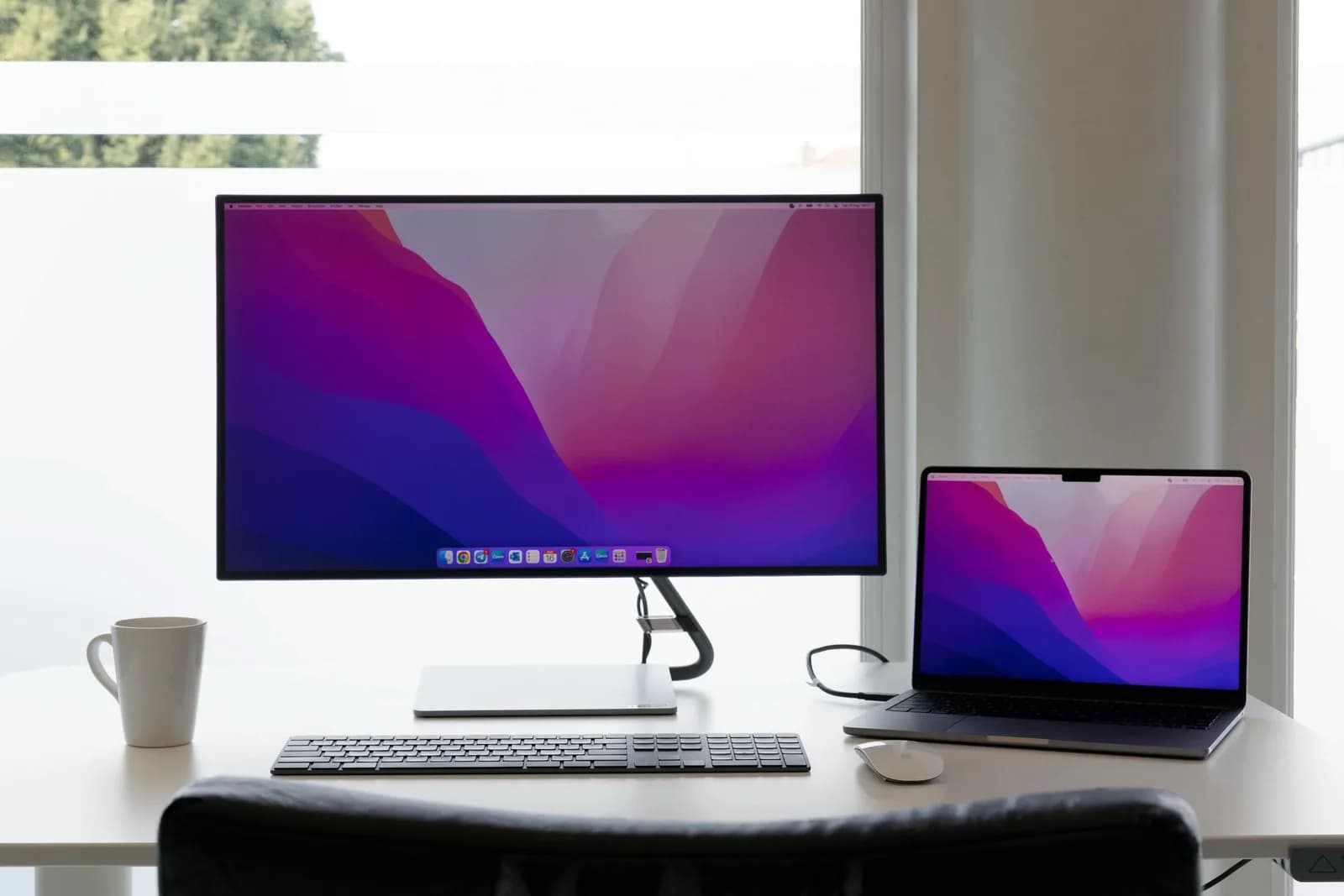
På en Mac bor bryteren i Systeminnstillinger. Åpne Apple-menyen, deretter Systeminnstillinger. Klikk på Tastatur i sidefeltet (du må kanskje rulle nedover). Gå til Diktering. Slå av Automatisk tegnsetting.
Det er Apples egne dokumenterte vei, i henhold til Apples guide til diktering på Mac. På støttede språk setter macOS Diktering inn kommaer, punktum og spørsmålstegn som standard — så dette er en innstilling du slår av, ikke på. På en eldre Mac kan menyen fortsatt si «Systemvalg», men det er det samme stedet.
For en bredere omvisning, se vår guide til diktering på Mac.
Slå den av i Word Dikter

Word har sin egen Dikter-knapp, separat fra Windows stemmeskrivning, med sin egen tegnsettingsbryter. På Hjem-fanen klikker du Dikter, åpner deretter tannhjulet (Innstillinger) på den flytende verktøylinjen og slår av Auto-tegnsetting.
En merknad fra Microsoft: den bryteren vises bare hvis den er tilgjengelig for språket du valgte, slik Microsofts dokumentasjon for Word Dikter påpeker. Hvis du ikke ser den, er dikteringsspråket ditt sannsynligvis ikke på listen over støttede språk — et annet problem enn at bryteren er på.
For stemmeskrivning i Word mer generelt dekker vår tale-til-tekst i Word-guide resten.
Windows Voice Access er unntaket — den leveres med tegnsetting avslått
Her er den som forvirrer folk. Windows har to stemmeegenskaper som begge lar deg diktere, og de oppfører seg stikk motsatt når det gjelder tegnsetting.
Win+H stemmeskrivning har automatisk tegnsetting på, slik Windows leverer det. Voice Access — den separate tilgjengelighetsfunksjonen for diktering — har den avslått som standard, og Microsoft sier det direkte.
Så hvis du lette etter en tegnsettingsbryter og ikke fant en som allerede var aktivert, sjekk hvilken funksjon du er i. I Voice Access er det kanskje ingenting å slå av, fordi den starter avslått. Hvis du slo den på, er bryteren på Voice Access-linjen under Innstillinger, deretter Administrer alternativer. To funksjoner, samme idé, motsatte standardinnstillinger. Jeg har sett smarte folk kaste bort ti minutter på denne forvirringen.
Du kan fortsatt tegnsette med stemmen etter at du slår den av
Å slå av automatisk tegnsetting slår ikke av tegnsetting helt. Det stopper bare den automatiske gjettingen. Du kan fortsatt legge til hvert tegn ved å si navnet på det.
På Apple-enheter sier du «komma», «punktum», «spørsmålstegn», «utropstegn» eller «ny linje», og tegnet settes inn der du sa det. Windows stemmeskrivning og Word Dikter aksepterer de samme talte kommandoene. Du bytter automatisk-og-noen-ganger-feil mot manuelt-og-alltid-der-du-mente-det.
Dette er delen resten av internett hopper over, og det er hele poenget. Av betyr ikke uten tegnsetting — det betyr at du holder pennen. For den fullstendige listen over talte tegn og hvordan du formulerer dem, se vår guide om hvordan man dikterer tegnsetting.
Bør du egentlig slå den av? Når jeg ville latt den stå på
Mellom oss: automatisk tegnsetting er ikke alltid skurken. For kort, uformell tekst — et raskt svar, et notat på to linjer — gjetter den vanligvis riktig, og å si «komma» høyt for en melding på 20 ord er mer bry enn det er verdt. Apples egen diktering klarer seg fint på slike korte runder. Hvis det er det meste av diktingen din, la den stå på.
Slå den av når du skriver lengre eller mer presise ting. Lister, der den slår alt sammen til én setning. Kode, der et villfarne punktum havner inne i et navn. Alt du leser gjennom og redigerer, der en ren, tegnsettingsfri strøm slår et selvsikkert feilgjett. Tommelfingerregel: under ca. 30 ord tjener autogjettingen sin plass; etter det vil du ha pennen selv.
Hvis problemet ditt er det motsatte — tegnsetting som sluttet å dukke opp når du forventet det — er det et annet spørsmål, og vi dekker hvorfor diktering ikke legger til tegnsetting separat. Et hint: hvis tegnsetting aldri dukket opp i det hele tatt, ikke engang via stemme, støtter dikteringsspråket ditt kanskje rett og slett ikke automatisk tegnsetting.
Hvis den innebygde bryteren er alt-eller-ingenting: finere kontroll med Whisper
Den innebygde bryteren er binær. Automatisk tegnsetting er på, eller den er av. Det finnes ingen innstilling for «sett tegn i e-postene mine, men la koden min være i fred».
Det er her et dedikert verktøy tjener sin plass. Whisper by Remskill kjører på Windows og Mac, sitter bak én hurtigtast — Ctrl+Space på Windows, Command+Option på Mac — og limer inn den transkriberte teksten der markøren er. Forskjellen som betyr noe her: Whispers AI-oppryddingsrunde, som rydder opp i tegnsetting, stor bokstav og grammatikk, er valgfri og krever aktiv aktivering.
Du bestemmer hva den gjør med et forhåndsvalg i stedet for én alt-eller-ingenting-bryter — av for en rå strøm du styrer med stemmen, på når du vil ha resultatet ryddet opp. Den oppryddingen kjører lokalt og gratis for alle innloggede brukere, ingenting forlater maskinen din. Whisper er kun for skrivebord — for PC-en og Mac-en din, ikke telefonen.
Automatisk tegnsetting er vennen som fullfører setningene dine. Nyttig i selskapslivet, utmattende i et møte. Slå den av når du vil ha dine egne kommaer, la den stå på for raske notater, og husk at du alltid kan si «punktum» høyt som om det er 2003. Forrige uke brukte jeg en ettermiddag på å slette kommaer som Mac-en min hadde lagt til i en liste med navn. Bryteren tok fire sekunder. Ettermiddagen får jeg aldri igjen.
Vil du ha tegnsetting du styrer, ikke tegnsetting du kjemper mot?
Last ned Whisper, hold hurtigtasten, og bestem per forhåndsvalg om oppryddingsrunden skal rydde opp teksten eller gi deg en rå strøm.



