 Av Denys Medvediev
Veiledning
Tale til tekst i Evernote: direkte vs. opptak
Evernote har ingen egen motor for direkte diktering. På datamaskinen er det macOS Dictation eller Windows talediktering som skriver for deg; på mobilen er det mikrofonen på tastaturet. Evernotes egen AI Transcribe tar seg av lydopptak i etterkant. Denne guiden skiller de to veiene fra hverandre.
Sist oppdatert: juni 2026

Tale til tekst i Evernote fungerer på to ulike måter, og de fleste guider blander dem sammen. Evernote har ingen egen motor for direkte diktering – på datamaskinen er det macOS Dictation eller Windows talediktering som skriver, og på mobilen er det mikrofonen på tastaturet. Evernotes egen AI Transcribe tar seg av lydopptak i etterkant.
Jeg brukte en gang tjue minutter på å lete etter «Evernotes dikteringsknapp» før jeg innså at den ikke finnes. Det er ingen skjult innstilling. Mikrofonen du trykker på, på datamaskinen tilhører operativsystemet ditt, og Evernote er bare tekstfeltet den peker mot. Det er ingen kritikk av Evernote. Det er en notatapp, ikke en talemotor. Men det betyr at den direkte dikteringen du egentlig vil ha – snakke, se ordene dukke opp, fortsette – avhenger helt av hva operativsystemet ditt gir deg, og på datamaskinen blir det en start-og-stopp-affære.
Derfor deler denne guiden spørsmålet i to. Vil du diktere direkte inn i et notat mens du tenker, er det én vei: operativsystemet, eller et systemomfattende verktøy som Whisper som holder en hurtigtast og limer inn ved markøren din. Har du allerede et innspilt møte eller et talememo og vil ha det skrevet ut, er det Evernotes egen AI Transcribe – og den er virkelig god til den jobben. Mye av forvirringen på nettet kommer av å behandle dette som samme funksjon. Det er det ikke.
Evernotes talesituasjon, ærlig talt
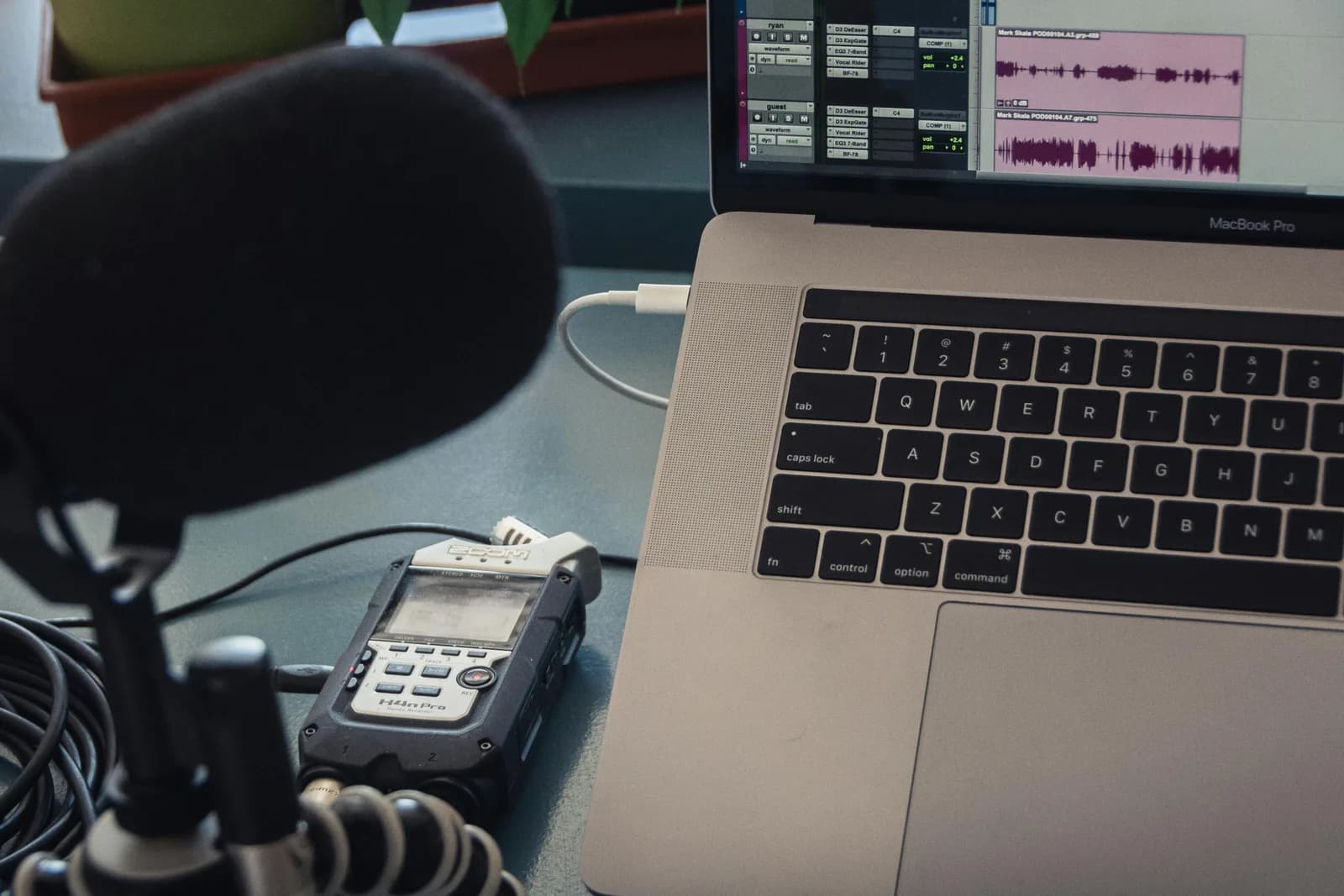
Her er den kjedelige sannheten. Evernote leverer ingen egen, alltid-på motor for direkte diktering. Selv Evernotes egen hjelpetekst peker deg mot enheten din: slå på talegjenkjenning i systemet ditt, og bruk så mikrofonen. Det er operativsystemet som gjør jobben.
På datamaskinen betyr «tale til tekst i Evernote» ett av to operativsystemverktøy. På en Mac er det macOS Dictation, som transkriberer i korte støt – den stopper etter en stund med stillhet og du må starte den på nytt, så langform-diktering blir en rekke starter og stopp. På Windows er det talediktering (Win+H) eller Taletilgang, gratis og innebygd, som skriver rett inn i det aktive Evernote-feltet.
På mobil er det enda enklere enn folk tror. «Evernote tale til tekst» du ser på en iPhone eller Android er dikteringsmikrofonen på tastaturet ditt – mikrofonen på iOS-tastaturet eller Gboard-mikrofonen. Evernote er tekstfeltet; tastaturet gjør transkriberingen.
Og så er det den delen som faktisk er Evernotes egen: lydopptak pluss AI Transcribe. Den fortjener sitt eget avsnitt, for det er den biten folk oftest forveksler med direkte diktering.
Hva Evernote faktisk gir deg: ta opp, så transkriber
Evernote har en ekte lydfunksjon. Fra et notats redigeringsverktøy kan du trykke Sett inn (+) > Lydopptak, bruke «...»-menyen i sidefeltet, eller skrive skråstrek-kommandoen /audio. Du kan skrive og ta opp samtidig; pause, gjenoppta og stopp lagrer klippet i notatet som et vedlegg.
Når klippet er lagret, dukker det opp en Transkriber-knapp, og Evernote AI Transcribe legger en skriftlig transkripsjon inn i notatet. Den konverterer også opplastede lyd-, video- og bildefiler til tekst. Grensen er 100 MB eller 60 minutter per opptak.
Les den rekkefølgen en gang til, for det er hele poenget. Du tar opp et vedlegg, så transkriberer du det. Det er ta-opp-så-transkriber. Det er ikke det samme som at ord dukker opp ved markøren mens du snakker. Begge deler er nyttig. De løser ulike problemer. Et innspilt intervju trenger AI Transcribe. Et notat du skriver akkurat nå trenger direkte diktering.
Hullet er altså direkte markørdiktering på datamaskinen – det operativsystemet gjør på en start-og-stopp-måte og Evernote ikke gjør i det hele tatt. Det er hullet en systemomfattende hurtigtast fyller.
Dikter inn i hvilket som helst Evernote-notat med en hurtigtast
Det er her Whisper kommer inn. Whisper er en skrivebordsapp for Windows og macOS som legger diktering bak en enkelt global hurtigtast. Hold tasten, snakk, slipp, og teksten lander ved markøren i hvilket felt du enn har klikket inn i.
Standard hurtigtast er Ctrl+Space på Windows og Command+Option på macOS – hold den inne som trykk-og-snakk, slipp for å stoppe. Fordi den fungerer på operativsystemnivå, limer den inn i Evernote-skrivebordsappen på samme måte som den limer inn i Slack, Gmail eller editoren din: én hurtigtast, hver app, ingen oppsett per app. Whisper er en innebygd skrivebordsapp, ikke en nettleserutvidelse, så den dikterer inn i Evernote-skrivebordsappen, ikke bare Evernote i en fane.
Ett ærlig forbehold. Whisper limer inn i det ene aktive feltet, ett felt om gangen – notattittelen eller notatteksten, der markøren står. Den fyller ikke ut et helt notatoppsett i ett jafs. Du klikker der ordene skal, så snakker du. Det er alt.
Matpakketesten er den som solgte meg på mitt eget verktøy, noe som er en klønete setning å skrive. En tirsdagskveld, mens jeg lagde matpakker til to barn, og skolen sendte en samtykkelapp som måtte besvares innen åtte. Jeg grep den bærbare med én hånd, slo på hurtigtasten mellom agurkskiver, og dikterte notatet rett inn – delen der jeg stoppet for å spørre hvordan lærerens navn staves, delen der den minste spurte hvorfor månen noen ganger ikke var der. Notatet ble skrevet. Matpakkene ble lagd. Akkurat det pleide å ta femten minutter med énhåndstasting.
Du trenger ikke ta mitt ord for hvordan det flyter. Innebyggingen under er den ekte skrivebordsappen. Velg et språk, se på innstillingene, se nøyaktig hva du får etter installasjon – ingen registrering, ingen skjermbilde av noe som kanskje stemmer med det ferdige produktet.
Den støtter over 90 språk i både lokal modus og skymodus, med den flerspråklige modellinjen som når 99-pluss inkludert automatisk gjenkjenning (de engelskbare modellvariantene gjør nøyaktig ett språk – engelsk – og ingenting annet). For de fleste som dikterer notater inn i Evernote, er antallet språk ikke den avgjørende faktoren. Evernotes OS-diktering og AI Transcribe håndterer også mange språk. Forskjellen som betyr noe er direkte, systemomfattende og på enheten.
Rydd opp i dikteringen automatisk
Rå tale har fyllord. «Eh», restarter, biten der du sa «komma» høyt ved et uhell. Whisper kan kjøre en valgfri AI-opprydding på toppen av den rå transkripsjonen, så det som lander i notatet leses som skriftlig tekst i stedet for et referat av deg som tenker.
I det gratis lokale oppsettet kjører den oppryddingen på din egen maskin. I Pro kjører den gjennom din egen sky-API-nøkkel, som også legger til svar fra nettet. Uansett er den valgfri – slå den av og du får den ordrette transkripsjonen. Jeg har den på for e-post og av for sitater jeg trenger ord for ord.
Frakoblet og privat: notatene dine blir på din egen maskin
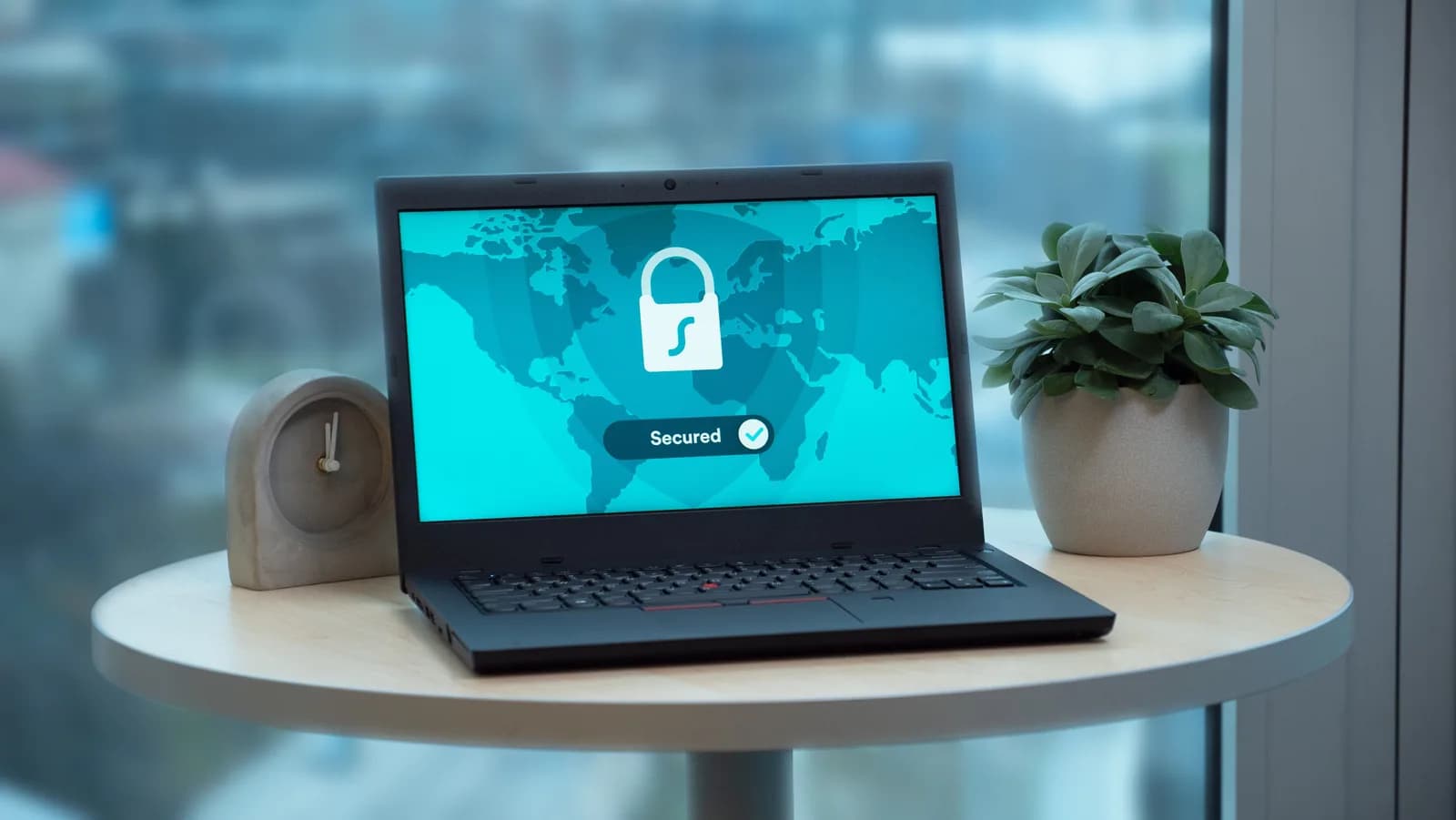
Her er den ene meningen jeg planter et flagg på: bare-sky-diktering er en personvernkatastrofe som venter på å bli transkribert. Lønnsregnearket ditt, e-posten til barnets skole, klientnotatet du holder på med – ingenting av det bør passere gjennom en leverandørs logger bare fordi du ville skrive med stemmen.
Whispers lokale modus kjører helt frakoblet. Ingen internettforbindelse trengs under transkriberingen; lyden forlater aldri maskinen. Det eneste som trenger forbindelse er den engangs modellnedlastingen, et sted mellom 140 MB og 3 GB avhengig av hvilken modell du velger. Etter det blir hvert ord du dikterer inn i et Evernote-notat behandlet på din egen CPU, uten noen nettverksaktivitet.
Det er den strukturelle kontrasten til Evernote AI Transcribe og sky-transkriberingsverktøyene på dette temaet – de sender lyden din til en server for å få den tilbake som tekst. For en podkast du uansett skal publisere, greit. For møtenotatene dine ville jeg holdt det lokalt. Vil du ha det bredere argumentet for rask diktering på enheten, la jeg det frem i hvordan skrive raskere med stemmen.
Den lokale pipelinen er gratis for innloggede brukere, uten kortkrav ved registrering. Sky-funksjonene ligger bak Whisper Pro – du kan sammenligne alternativene på prissiden i stedet for å ta et tall fra meg her.
Når du bør hoppe over Whisper og bruke Evernotes AI Transcribe

Jeg ville hoppet over Whisper for én vanlig oppgave. Er det du faktisk har et opptak – et møte du tok opp, et talememo, en forelesning du fanget på mobilen – og du vil ha det skrevet ut, bruk Evernotes egen AI Transcribe. Du tar opp klippet inn i notatet (eller laster opp en fil), trykker Transkriber, og Evernote legger teksten inn. Den håndterer lyd opp til 100 MB eller 60 minutter per opptak. Det er rett verktøy for ta-opp-så-transkriber, og det bor inni appen du allerede bruker.
Skillet er rent. Innspilt lyd du vil ha skrevet ut, i etterkant, inni Evernote → AI Transcribe. Direkte ord som dukker opp mens du skriver et notat, frakoblet, gratis, med én hurtigtast på tvers av alle apper → Whisper. Er behovet ditt virkelig det første, ikke installer et nytt verktøy. Evernote har deg allerede dekket.
Evernote skjuler ikke en dikteringsmotor for deg. På datamaskinen gjør operativsystemet den direkte delen i start-og-stopp-støt, på mobilen gjør tastaturet det, og AI Transcribe håndterer opptakene du allerede har gjort. Biten ingenting innebygd fyller rent er direkte, frakoblet diktering med én hurtigtast inn i notatet du skriver akkurat nå. Det er hullet. Jeg bygde et verktøy for det, jeg dikterer samtykkelapper med det mellom agurkskiver, og det fungerer i alle andre apper også. Se hvordan Whisper fungerer, eller last det ned og dikter ditt neste notat i stedet for å skrive det. For nærliggende apper dekker den samme tilnærmingen tale til tekst i OneNote, diktering i Obsidian og talediktering på en Mac.
Dikter ditt neste Evernote-notat
Klikk inn i notatet, hold tasten, snakk, slipp. Transkripsjonen lander der markøren er – i Evernote og i alle andre apper også.
Gratis lokal modus for alle innloggede kontoer. Ingen kort kreves for å starte.



