 Av Denys Medvediev
Guide
Diktera till ChatGPT
Tryck på ett kortkommando, tala din fråga och se texten klistras direkt in i ChatGPT-rutan. Här är anledningen till att den inbyggda mikrofonen ständigt hackar — och skrivbordsverktyget som fungerar överallt.
Senast uppdaterad: juni 2026
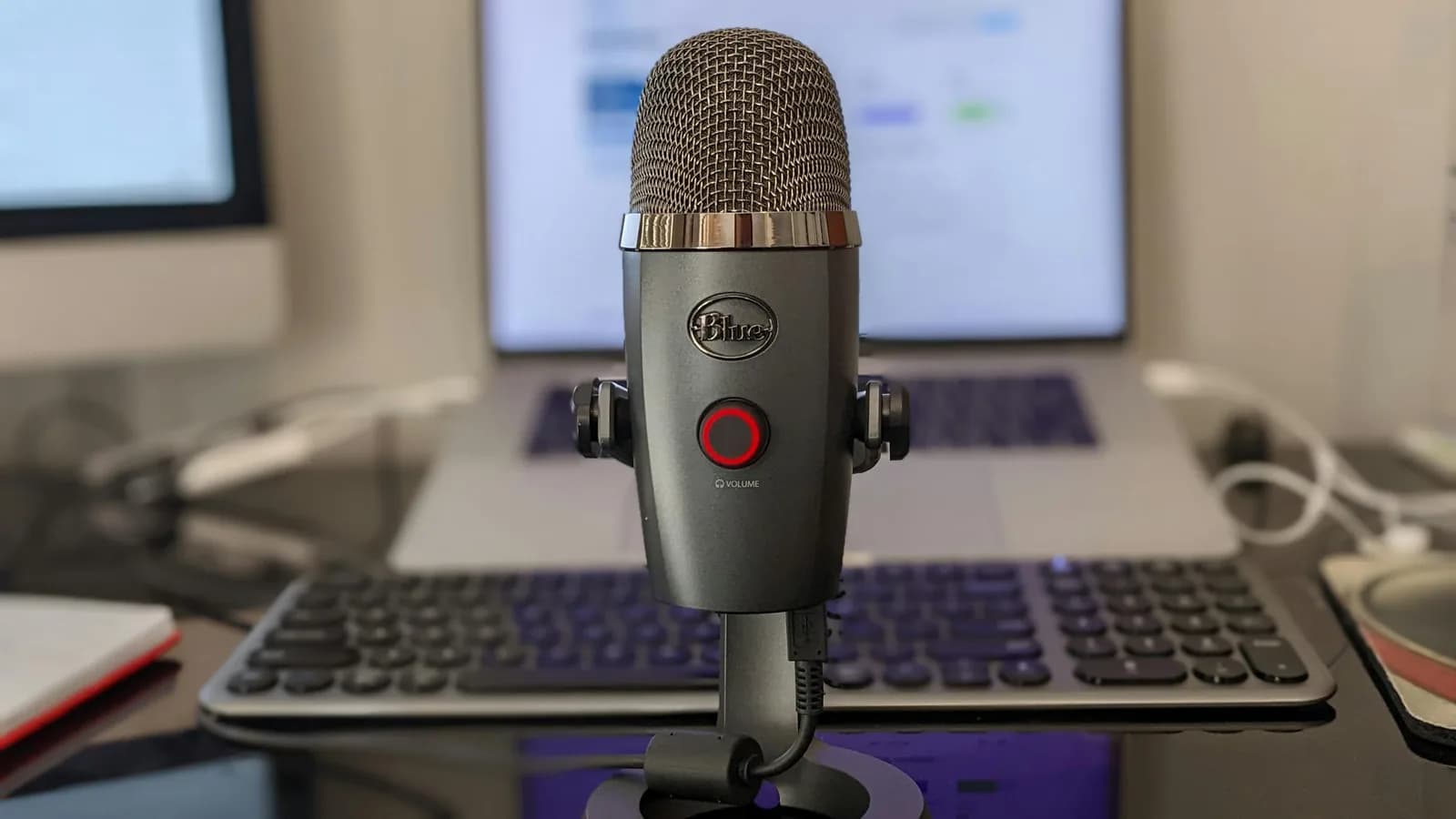
För att diktera till ChatGPT trycker du på ett systemövergripande kortkommando, talar din fråga och låter texten klistras direkt in i ChatGPT-rutan vid markören. ChatGPT:s inbyggda mikrofon fungerar för korta frågor på mobilen. En dikteringsapp för skrivbordet, som Whisper, håller ett kortkommando, transkriberar lokalt och lägger ren text i ChatGPT och varje annan app du använder.
Du landade här för att den lilla mikrofonen i ChatGPT-rutan svek dig. Kanske försvann den mitt i en mening på skrivbordet. Kanske fångade den halva din fråga och tappade resten. I tisdags packade jag matlådor — smörgås, frukt, yoghurten som det yngre barnet ändå vägrar äta — och ville be ChatGPT skriva om ett skolmail medan händerna var fulla av gurka. Den inbyggda mikrofonen var fel verktyg för det tillfället, och ett globalt kortkommando var rätt. Den tråkiga sanningen är att de flesta "ChatGPT-diktering fungerar inte"-problem inte är buggar. Det är den inbyggda mikrofonen som ombeds göra ett jobb den aldrig byggdes för.
Låt mig sätta ord på problemet rakt ut. Mikrofonen i ChatGPT:s textruta är diktering som lever inne på en enda webbplats. Så fort du vill tala en lång fråga, byta till din editor eller jobba utan att skicka ljud från datorn tar den mikrofonen slut. År 2026 är lösningen ett skrivbordskortkommando som fungerar överallt — inte en bättre mikrofonknapp. Den här artikeln täcker tre saker: varför ChatGPT:s mikrofon hackar, hur du dikterar till ChatGPT med ett enda kortkommando i stället, och när den inbyggda mikrofonen faktiskt räcker. De flesta meddelanden jag läser i support-inkorgen kommer från personer som kämpar med ett verktyg som aldrig var tänkt för den uppgiften de gav det.
ChatGPT har visst en riktig dikteringsfunktion. OpenAI:s egna hjälpdokument beskriver den: tryck på mikrofonikonen i textrutan, det inspelade ljudet skickas till OpenAI:s modeller och transkriptionen kommer tillbaka som redigerbar text innan du skickar. OpenAI skiljer detta från Röstläge, som är ett tvåvägssamtal snarare än tal du kan finjustera. Diktering fungerar på både mobil och skrivbordswebbläsare, men första gången i webbläsaren måste du bevilja mikrofonbehörighet. För en snabb fråga i telefonen fungerar det utmärkt. Problemen börjar när frågan blir lång eller arbetet lämnar ChatGPT.com.
ChatGPT har redan en mikrofon — varför hackar den hela tiden?
Här är det ingen gärna skriver i en hjälpartikel. Det finns ingen publicerad tidsgräns för ChatGPT-diktering. Jag letade i OpenAI:s dokumentation och hittade ingen angiven sessionsgräns någonstans. Men sök i vilket community-forum som helst och samma klagomål återkommer: skrivbordsikonen försvinner, sessionen slutar för tidigt, texten förloras innan den skickas. Det är ett brett rapporterat användarbeteende — ingen dokumenterad spec — så se det som "varierar från fall till fall", inte som ett fast tal.
Anledningen är strukturell. Inbyggd diktering är bunden till en enda flik. Den kräver att webbläsarens mikrofonbehörighet är beviljad, att sidan hålls i fokus och att anslutningen inte hackar. Tappar du fokus, alt-tabbar för att kolla en referens eller låter sidan ladda om — och inspelningen är borta. ChatGPT:s diktering skickar ditt ljud till OpenAI för transkribering och sparar klippet medan chatten lever i din historik. Det är ett rimligt upplägg för en chattruta. Det är ett frustrerande upplägg för den som försöker diktera tre stycken utan att stirra på skärmen.
Inbyggd mikrofon kontra ett systemövergripande kortkommando: vad som förändras
Ett systemövergripande kortkommando är diktering som inte bryr sig om vilket fönster du befinner dig i. Du håller ned en tangent, talar, släpper och texten hamnar vid markören — i ChatGPT-rutan, ett Google Dokument eller ett Slack-svar. Inspelningen är inte bunden till en flik, så att alt-tabba för att hämta en referens mitt i en fråga stoppar den inte.
Den andra skillnaden är var din röst tar vägen. ChatGPT:s mikrofon skickar alltid ljud till OpenAI:s servrar. Whispers lokala läge kör transkribering helt på din dator och fungerar offline — ingenting lämnar enheten. Vill du ändå använda molnet skickar Whispers molnläge ljud direkt från din dator till OpenAI via din egen API-nyckel, utan att Remskill är inblandade. Du väljer avvägningen i stället för att ärva den.
Hur du dikterar till ChatGPT på skrivbordet, steg för steg
Hela upplägget, webb eller skrivbordsapp, på fem minuter.
Installera Whisper och öppna ChatGPT.
Ladda ned appen, logga in och öppna ChatGPT.com (eller ChatGPT-skrivbordsappen) framför dig. Du behöver inget kort för att registrera dig, och hela den lokala kedjan är gratis.
Välj en transkriptionsväg.
Du väljer en av tre: Cloud (OpenAI, med din egna nyckel), lokal Parakeet (~600 MB, snabbast på CPU) eller lokal Whisper (8 modeller, 99 språk, översätt till engelska). För engelska frågor på en nyare dator är Parakeet snabb; om du skriver frågor på flera språk täcker de flerspråkiga Whisper-modellerna 99 av dem.
Klicka i ChatGPT-promptrutan.
Placera markören där frågan ska stå, precis som om du var på väg att skriva.
Håll ned kortkommandot och tala.
På Windows är standardet Ctrl+Space. På Mac är det ett enda modifierarackord: håll ned Command+Option samtidigt och släpp för att stoppa. Tala din fråga som du skulle säga den till en kollega.
Släpp och kontrollera.
Transkriptionen klistras in i ChatGPT-rutan vid markören. Det verifierbara resultatet: din talade fråga sitter nu i inmatningsfältet, redo att redigera eller skicka. Om text dök upp fungerade det. Om inget dök upp var markören inte i rutan — klicka in den och försök igen.
Det är loopen. Tryck, tala, släpp, klistra. Min yngre dotter lärde sig det på en enda demo, vilket är det enda användbarhetstest jag litar på.
Varför röstfrågor slår tangentbordsfrågorna för långa promptar
Att tala går med ungefär 145 ord per minut. Att skriva hamnar nära 40. För en enradsframpga spelar gapet ingen roll. För den typ av fråga folk skriver till ChatGPT — kontext, begränsningar, de tre exemplen på tonen du vill ha, listan med "gör inte detta" — är gapet skillnaden mellan fyra minuter och tolv.
Här är den enda åsikt jag planterar i den här artikeln: det bästa produktivitetstipset är färre steg, inte snabbare steg. De flesta verktyg försöker göra skrivandet snabbare. Röstfrågor hoppar över skrivandet. Du slutar sträcka dig efter tangentbordet, slutar arrangera händerna i skrivposition och beskriver bara vad du vill högt. När du är mitt i en tanke kring en komplex fråga är den genvägen värd mer än någon autokomplettering. ChatGPT:s mobilmikrofon tar dig en bit på vägen. Ett skrivbordskortkommando tar dig resten, för det fungerar där de långa frågorna skrivs.
Det rensar bort 'öh'-en innan ChatGPT ens ser dem
Talade frågor är röriga. Du säger "öh", du börjar om en mening, du svanar av. Whisper har ett valfritt AI-textförbättringssteg som hanterar detta. I molnläge skickas råtranskriptionen till en AI-modell som tar bort utfyllnadsord som "öh", "eh", "liksom" och "du vet", korrigerar grammatik och interpunktion och stramar upp meningen innan texten klistras in. Rensningen är inte automatisk i alla lägen; det är en funktion du slår på. I lokalt läge körs förbättringen via Ollama på din egna dator, och i molnläge körs den på OpenAI-modeller.
Det praktiska resultatet: i stället för att mata ChatGPT med en transkription full av verbala snubblar matar du den med en ren fråga. En tydligare fråga är en bättre fråga — och rensningen skedde utan att du behövde göra något.
Det fungerar i ChatGPT-rutan och överallt annars också
Kortkommandot vet inte vad ChatGPT är — och det är poängen. Samma tryck-tala-släpp fungerar i ordbehandlare, e-postklienter, Slack, Discord, Teams, VS Code, Notion, Obsidian och vilket textfält som helst i webbläsaren. Du dikterar en fråga till ChatGPT och dikterar sedan svaret in i din Slack-tråd utan att ändra ett dugg i hur du arbetar.
Om du vill att AI:n ska göra mer än transkribera lägger molnläget till en röstsökning på webben byggd på OpenAI:s Responses API: ställ en fråga högt, så söker Whisper på webben och klistrar in ett syntetiserat svar med källhänvisningar vid markören. Det är närmre att diktera till en AI-agent än vanlig tal-till-text. Mer om det bredare mönstret finns i guiden för röst-till-text-appar som täcker hela arbetsflödet.
När du lika gärna kan använda ChatGPT:s inbyggda mikrofon
Jag ska inte låtsas att du alltid behöver en separat app. Om du är i mobilen, skjuter iväg en enradsframpga och är okej med att ljudet går till OpenAI:s servrar — tryck bara på mikrofonikonen i ChatGPT-textrutan och prata. Det är gratis, det finns redan där och för korta stunder fungerar det. Detsamma gäller vid vardaglig skrivbordsanvändning när du inte byter appar och frågan är två meningar. Den inbyggda mikrofonen börjar krångla vid långa frågor, arbetsflöden med flera appar och offline- eller sekretessmedvetet arbete. Det är tröskeln där ett systemövergripande kortkommando tjänar sin plats. Under den — spara dig installationen.
Vad det kostar att diktera överallt
Hela den lokala kedjan är gratis för alla med ett konto: lokal transkribering, AI-förbättring via Ollama, historik, förinställningar, eget kortkommando — allt, utan krav på kort vid registrering. Whisper Pro lägger till molnytan: OpenAI-transkribering, AI-förbättring i molnet och röstsökning på webben. Om du bara dikterar frågor till ChatGPT i lokalt läge betalar du ingenting. De exakta Pro-priserna finns på prissidan.
Mikrofonen i ChatGPT-rutan är inte trasig. Det är en mikrofon för en enda webbplats, som gör precis det den byggdes för. Misstaget är att be den vara ditt dikteringsverktyg för allt. Välj rätt verktyg för tillfället: den inbyggda mikrofonen för en snabb mobilfråga, ett globalt kortkommando för de långa frågorna och tuesdagarna-med-matlåda-i-ena-handen. Min gurkafläckade tangentbord och jag lärde oss det på den hårda vägen, så att du slipper.
Vill du diktera i ChatGPT och allt annat?
Ladda ned Whisper, håll ned kortkommandot och se din talade fråga dyka upp i ChatGPT-rutan.
Gratis lokal diktering med ett konto — inget kort krävs vid registrering.



