 Av Denys Medvediev
Felsökning
Win+H gråtonad? Fyra lösningar som faktiskt fungerar
Win+H är gråtonad, eller visar "röststyrd skrivning är inte tillgänglig", av en av fyra åtgärdbara orsaker — och var och en har sin egen lösning, som vi går igenom i tur och ordning nedan.
Senast uppdaterad: juni 2026

Win+H är gråtonad, eller visar "röststyrd skrivning är inte tillgänglig", av en av fyra åtgärdbara orsaker: talfunktionen för ditt språk är inte installerad (vanligt efter uppdateringen Windows 11 24H2), ditt inmatningsspråk finns inte med på Microsofts lista över språk som stöds, dikteringsgenvägen är avstängd, eller åtkomsten till mikrofonen är blockerad. Var och en har sin egen lösning, som vi går igenom nedan.
Här är det som ingen berättar för dig: Win+H är egentligen inte en knapp du äger. Den lutar sig mot taligenkänning online som drivs av Azure Speech services, en mikrofon, ett språk som stöds och ett installerat talpaket. Ta bort något av detta och funktionen gråtonas. Tre av de fyra orsakerna tar under fem minuter att åtgärda; den fjärde är en engångsnedladdning.
Innan du ändrar en inställning bör du ta reda på vilken sorts "trasigt" du har. En gråtonad funktion, ett reglage som är låst av en policy, och en snabbtangent som inte gör någonting är tre olika problem. Den här artikeln tar hand om den gråtonade funktionen. De andra två hänvisar vi vidare till nedan.
Ta först reda på vilket "trasigt" du faktiskt har
Om reglaget Taligenkänning online i Inställningar är gråtonat och visar "Taltjänster hanteras av din organisation" är det en låsning via grupprincip, inte ett fel. Whispers systerguide om att reglaget för taligenkänning online är gråtonat går igenom det fallet från början till slut. Lös det inte här.
Om ett tryck på Win+H bokstavligen inte gör någonting — ingen panel, ingen mikrofon, inget felmeddelande — fångas din snabbtangent upp av en annan app eller en tangenthanterare, vilket är ett separat problem. Guiden Win+H fungerar inte täcker det.
Om panelen för röststyrd skrivning öppnas men knappen är gråtonad, eller om du ser "röststyrd skrivning är inte tillgänglig", är du på rätt ställe.
Lösningarna nedan är rangordnade efter hur ofta varje orsak är den verkliga. Prova dem uppifrån och ned. Tryck Win+H efter varje, med markören i en textruta — röststyrd skrivning behöver ett aktivt textfält för att vakna.
Talfunktionen för ditt språk är inte installerad

Den här ökade kraftigt efter uppdateringen Windows 11 24H2. Mikrofonpanelen öppnas, men dikteringen startar aldrig och funktionen visas som otillgänglig. Den ofta rapporterade orsaken är en saknad resurs för Förbättrad taligenkänning för ditt språk. Microsoft har inte publicerat någon KB som bekräftar att uppdateringen tar bort den, så betrakta orsaken som community-rapporterad — men lösningen är dokumenterad och stöds.
Öppna Inställningar, gå till Tid och språk > Språk och region, klicka på de tre punkterna bredvid ditt visningsspråk och välj Språkalternativ. Under språkfunktionerna bör du se Text till tal, Grundläggande taligenkänning och Förbättrad taligenkänning. Om en talfunktion saknas laddar du ner den, startar om och testar Win+H.
En ärlig brasklapp: alla språk har inte talfunktioner överhuvudtaget. Om Förbättrad taligenkänning inte erbjuds för ditt, är det nästa avsnitts problem.
Ditt inmatningsspråk finns inte med på Microsofts lista

Win+H talar bara de språk som Microsoft har byggt röststyrd skrivning för. Windows 11 stöder ungefär 40-plus språk för röststyrd skrivning — engelska (USA), franska, tyska, spanska, flera kinesiska varianter och fler. Om ditt visnings- eller inmatningsspråk inte finns med på listan är funktionen otillgänglig för det, och inget reglage slår på den.
Lösningen är att lägga till och välja ett inmatningsspråk som stöds. Under Tid och språk > Språk och region lägger du till ett språk som Microsoft stöder för röststyrd skrivning, installerar dess talfunktioner och växlar sedan din inmatning till det innan du trycker Win+H. Behåll gärna din gamla tangentbordslayout — du ändrar bara vad talmotorn lyssnar efter.
Det är också här ryktet om "fel utgåva eller region" kommer ifrån. En del rapporterar att Win+H saknas på vissa utgåvor eller i vissa regioner, men Microsoft dokumenterar ett krav på språk som stöds, inte en spärr på utgåvenivå. Börja med språket — det är den del som faktiskt finns nedskriven.
Dikteringsgenvägen är avstängd

Vissa Windows-uppsättningar har ett reglage för en tangentbords- eller dikteringsgenväg under Inställningar > Hjälpmedel > Tangentbord. Om din har det och det är avstängt utlöses inte Win+H ens när allt annat är korrekt. Den här är community-rapporterad snarare än uttryckligen beskriven på Microsofts sida om röststyrd skrivning, så etiketten flyttar sig mellan versioner — leta efter allt som nämner diktering eller genvägen för röststyrd skrivning och se till att det är på.
Medan du är här, bekräfta att Taligenkänning online är på under Sekretess och säkerhet > Tal. Win+H förlitar sig på den molntjänsten; är den av har den inget att prata med. Om reglaget är på men gråtonat och inte går att flytta är du tillbaka i policyfallet — det bor i guiden om taligenkänning online.
Mikrofonåtkomsten är av, så knappen kan inte tändas
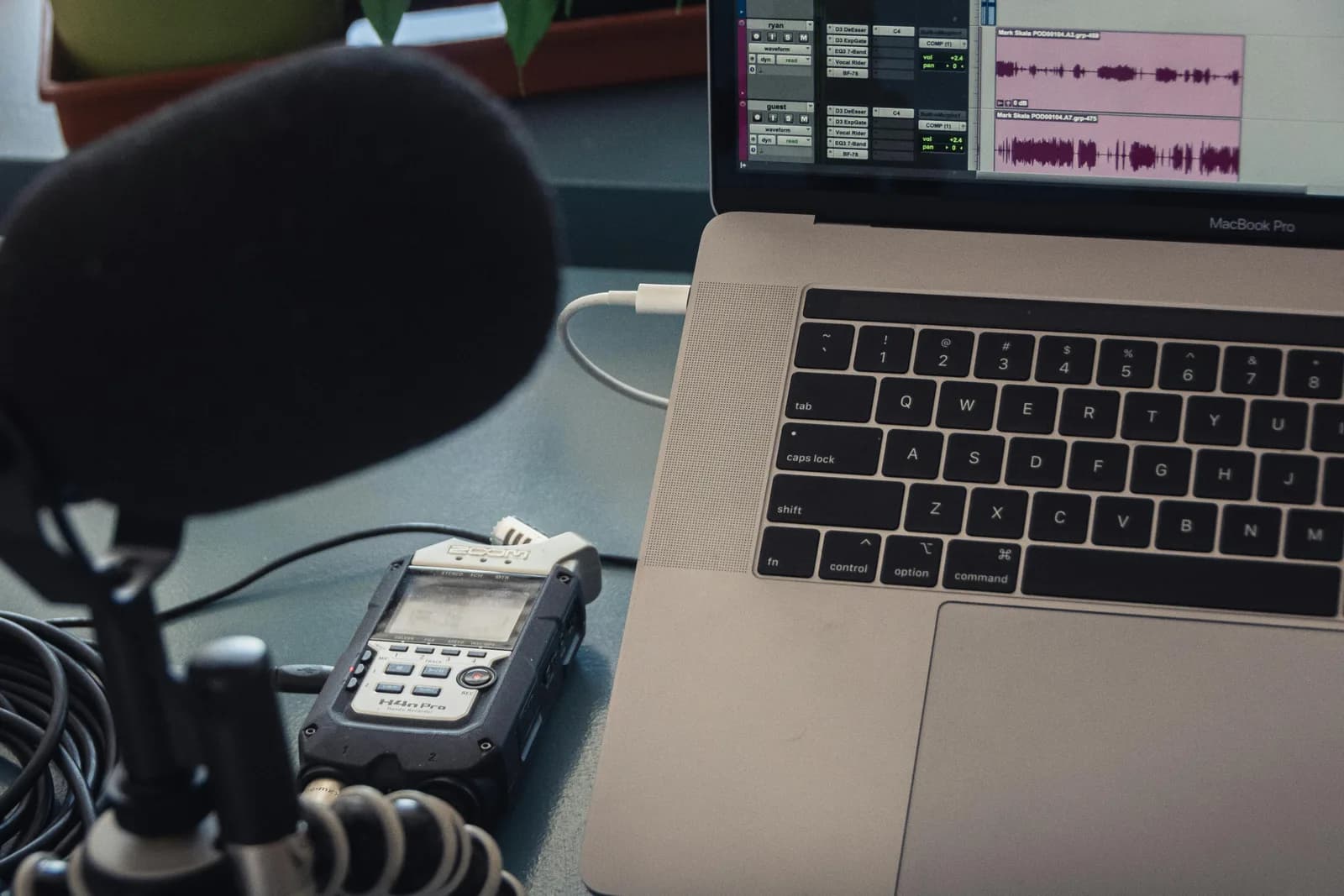
Ingen mikrofon, ingen röststyrd skrivning. Win+H behöver en fungerande, tillåten mikrofon för att göra något, och Windows gråtonar funktionen om åtkomsten är blockerad på system- eller appnivå.
Öppna Inställningar > Sekretess och säkerhet > Mikrofon. Se till att mikrofonåtkomst är på för systemet och att appar tillåts använda den. Kontrollera sedan att rätt mikrofon är inställd som din standardinmatning — en laptop med en inbyggd mikrofon och ett frånkopplat headset väljer ibland den som inte finns där. Anslut den mikrofon du faktiskt använder, ställ in den som standard och testa.
Min yngsta dotter, som är sju, hittade den mänskliga versionen av det här. Jag visade henne Whisper en gång och hon skickade i väg ett mejl på nittio ord till sin mormor om en tappad tand utan en enda fråga. Två dagar senare: "det funkar inte i min ritapp". Hon visste inte vad en behörighet eller en konflikt var. Hon visste bara att det som fungerade igår inte gjorde det idag. Det tog mig, en arkitekt med 15 års erfarenhet, längre tid än jag vill erkänna att hitta den avstängda mikrofonen. De flesta rapporter om "gråtonad" Win+H är precis den känslan, klädd i en inställningsmeny.
När Win+H ändå inte är värt striden
Du kan göra allt ovan och ändå förlora: talpaketet vägrar installeras om, språket stöds inte, policyn är låst av en IT-avdelning du inte styr över. Då är Microsofts platsreparation som installerar om den aktuella versionen av Windows den sista utvägen — den behåller dina appar, filer och inställningar samtidigt som den reparerar systemkomponenter. Den tar också en hel eftermiddag.
Här är åsikten jag står för: om ett dikteringsverktyg behöver Microsofts tillstånd för att köras är det ett beroende, inte en funktion. Win+H är ett tunt lager ovanpå Azure Speech services. Det behöver en aktiv anslutning, ett tilldelat talpaket, ett godkänt språk och en policy som ingen har ändrat. Fyra enskilda felkällor för att prata med ditt tangentbord.
Om du hoppar mellan system, här är en referens för dikteringsgenvägen på varje system.
Det är luckan som Whisper by Remskill byggdes för att fylla. Den har sin egen globala snabbtangent — Ctrl+Space på Windows — appens egen genväg, så din organisation kan inte gråtona ut den. Lokalt läge körs på din maskin och fungerar offline efter en engångsnedladdning av modellen. Inget reglage för taligenkänning online, inget Azure-beroende, ingen roulett med språkpaket. Den bär 90-plus språk med automatisk identifiering, oberoende av Microsofts lista, så ett språk som Windows röststyrda skrivning inte rör vid kan ändå fungera här. Eftersom modellen är en fil du laddade ner, inte en Windows-komponent, kan en funktionsuppdatering eller ett skadat talpaket inte ställa dig på bar backe.
Lokal transkribering är gratis för alla vid registrering, utan kort — snabbtangenten, alla 90-plus språk, historik och AI-förbättring ingår. Pro lägger till molntranskribering med OpenAI, molnbaserad AI-förbättring och webbsökning; siffrorna finns på prissidan. Och här är när du kan hoppa över det: om allt du behöver är ett enstaka röstmemo på trettio sekunder behöver du inget av det här — Microsofts inbyggda röststyrda skrivning klarar korta stunder utmärkt, väl avgråtonad. Whisper gör sig förtjänt av sin plats när du dikterar ofta. Dess bredare felsökningsguide för Windows täcker resten om du fortfarande felsöker.
Röststyrd skrivning på Windows är fyra beroenden staplade ovanpå en enda snabbtangent, och vilket som helst av dem kan gråtona knappen. Åtgärda talpaketet, språket, genvägen och mikrofonen i den ordningen så får du oftast tillbaka den. Och om du hellre slipper förhandla med Microsofts talstack vid varje funktionsuppdatering finns det en snabbtangent som bara spelar in när du trycker på den. Min sjuåring behövde aldrig starta om för att skicka mejlet till tandfen.
Trött på att förhandla med Microsofts talstack?
Ladda ner Whisper, håll inne dess egen snabbtangent och se transkriptionen landa vid din markör — inget talpaket, inget policyreglage, ingen roulett med språkpaket.



