 Av Denys Medvediev
Felsökning
Mikrofonen hittas inte vid diktering? 7 lösningar
När dikteringsverktyget rapporterar att ingen mikrofon hittades är problemet nästan alltid operativsystemet, inte appen. Här är lösningsordningen för Windows och Mac.
Senast uppdaterad: juni 2026
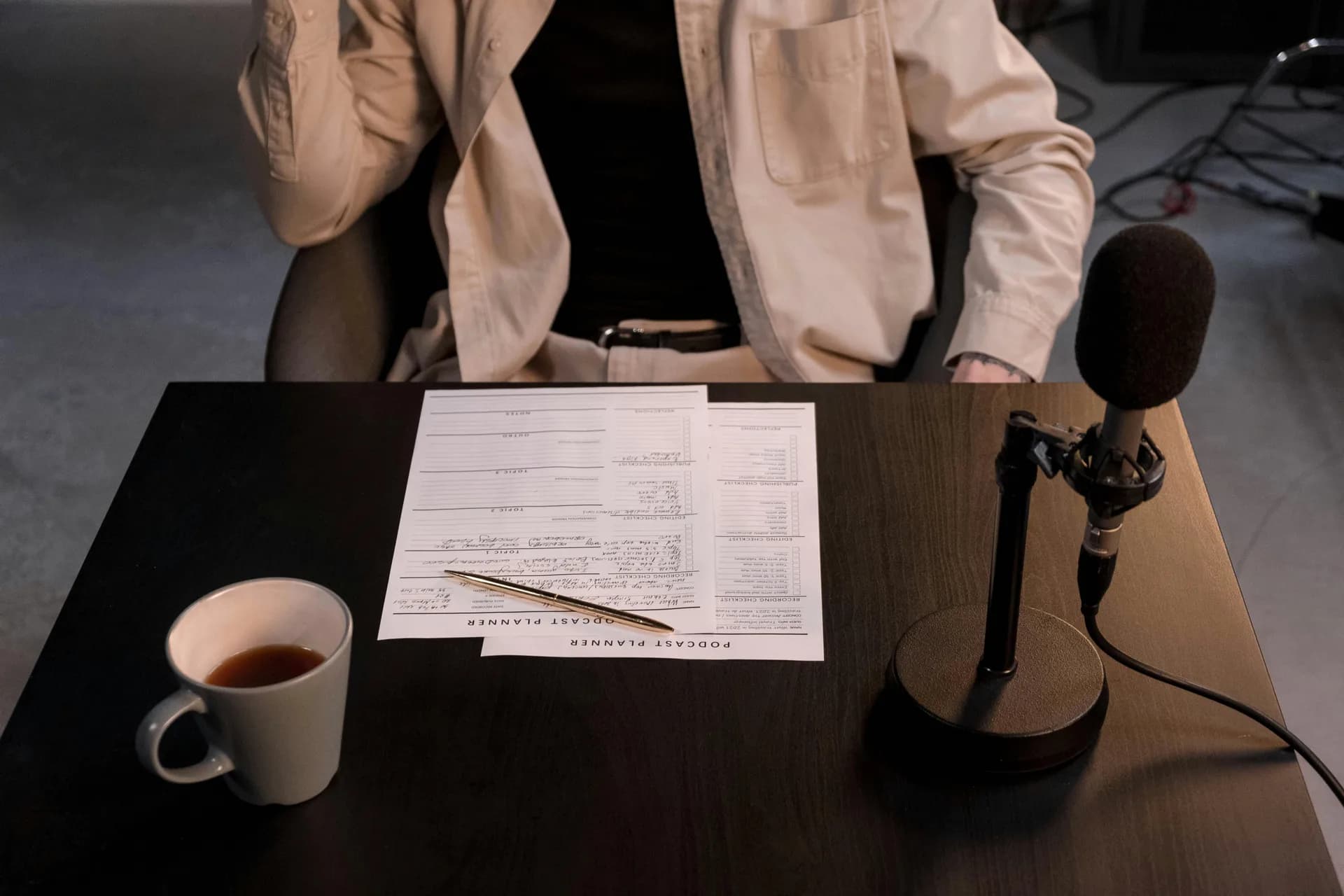
Diktering som rapporterar ingen mikrofon misslyckas nästan alltid på operativsystemnivå, inte i appen. Mikrofonen är avstängd, urkopplad, inställd som fel ingångsenhet eller blockerad av mikrofonbehörigheter. Lösningsordningen är: bekräfta att datorn hör mikrofonen, ge åtkomst, välj rätt ingångsenhet och återanslut sedan USB- eller Bluetooth-hårdvaran.
Jag spenderade en gång tjugo minuter med att skylla på ett dikteringsverktyg för att det inte hörde mig. Mikrofonens sekretessväxel var avstängd. Tjugo minuter. Orsaken var en knapp jag aldrig rört vid, tre menyer djupt i systeminställningarna. Det värda att veta: en inbyggd laptop-mikrofon och en USB-mikrofon för ett par hundralappar ger väldigt olika transkriptioner — och ingen av dem spelar roll om operativsystemet inte ens kan se enheten. Så vi börjar där, med "kan din dator ens höra det här", innan någon app får skulden.
Den goda nyheten är att "hittades inte" är den enklare halvan av dikteringsproblem. Det handlar om hårdvara och behörigheter — spakar du kan vrida om. Den här sidan täcker fallet där dikteringsverktyget genuint inte kan hitta din mikrofon, på Windows och Mac, på ett och samma ställe. De flesta läsare löser det i de tre första avsnitten.
Börja med att ta reda på om datorn ens kan höra mikrofonen
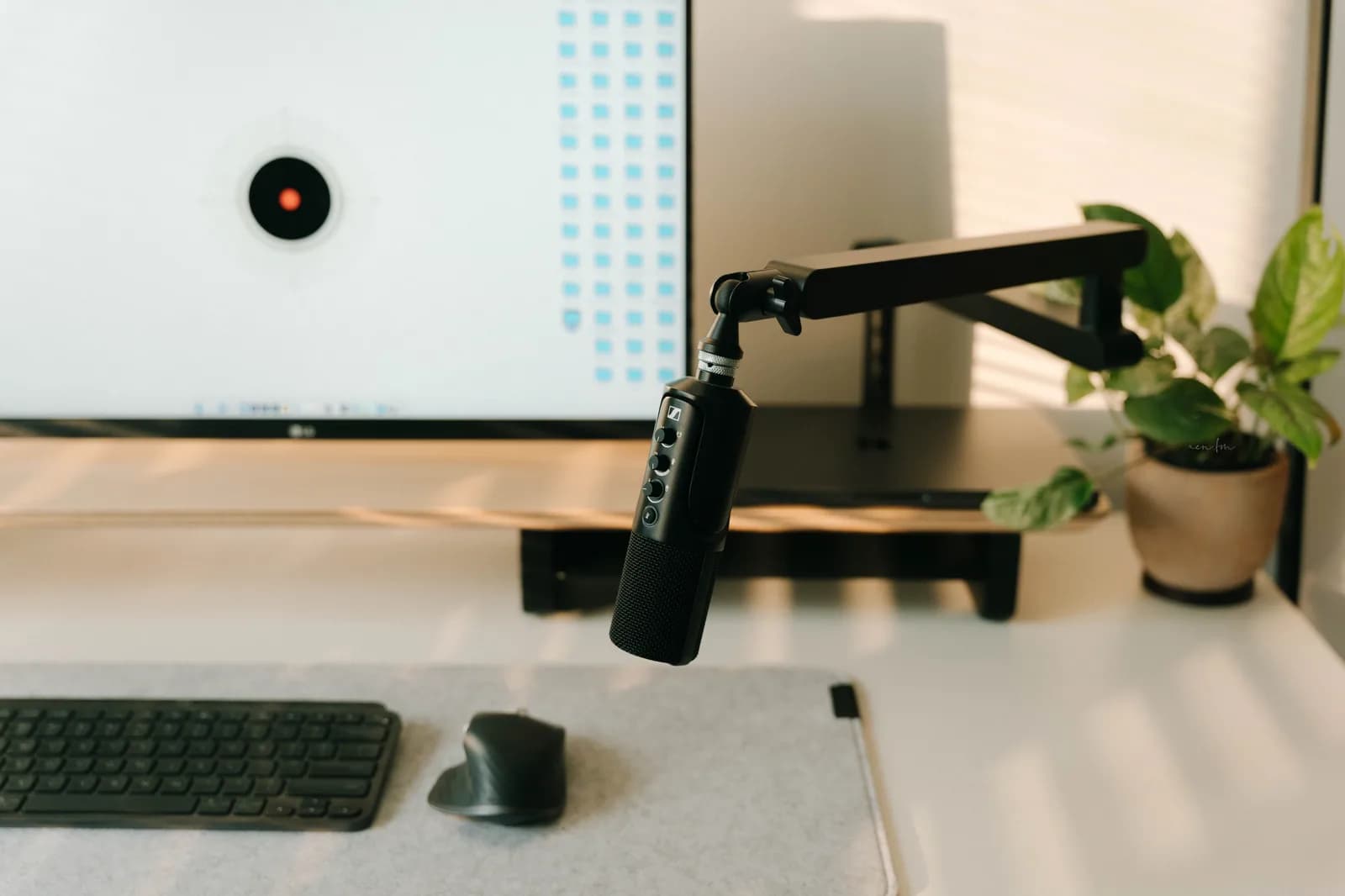
Innan du rör någon dikteringsinställning, svara på en fråga: hör operativsystemet mikrofonen? Det är diagnostikgrindet, och det delar upp alla mikrofonproblem i två läger.
På Windows öppnar du Start > Inställningar > System > Ljud. Under Inmatning väljer du din mikrofon, öppnar Egenskaper och klickar på Starta test medan du pratar normalt. På Mac öppnar du Apple-menyn > Systeminställningar > Ljud > Inmatning, väljer enheten och tittar på ingångsnivån medan du pratar.
Titta på nivån när du pratar. Om den rör sig hör datorn mikrofonen — ditt detektionsproblem är nästan löst, och du kan hoppa vidare till att välja den som standard. Om den inte rör sig hör datorn inte mikrofonen alls. Det är det fallet den här artikeln åtgärdar. De tre nästa avsnitten är ordningen du bör arbeta igenom.
Windows: gör mikrofonen till standardingång och ge åtkomst
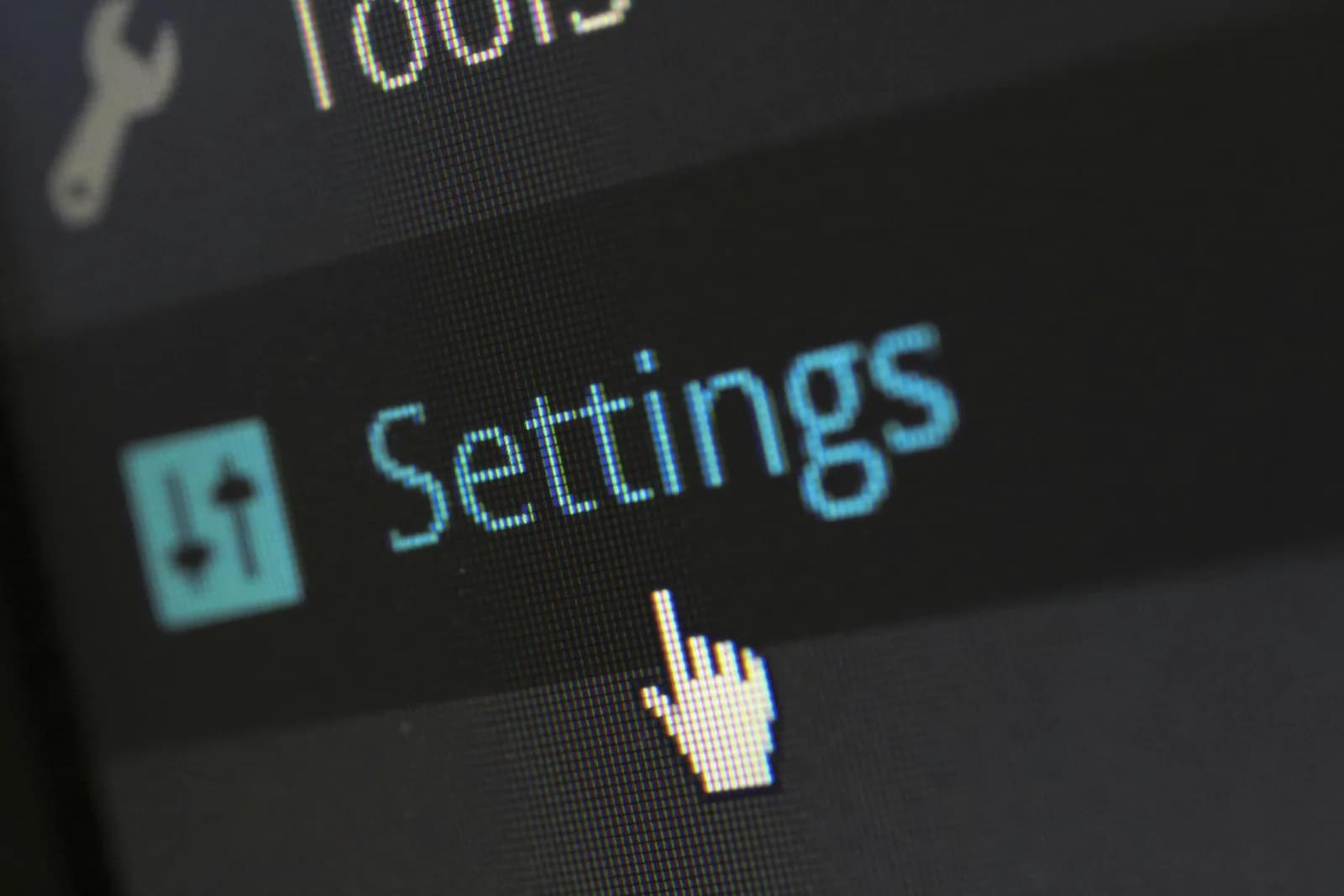
Windows har två separata saker som kan dölja en mikrofon för en dikteringsapp: fel standardingångsenhet och en mikrofonbehörighet som är avstängd. Kontrollera båda.
För standardenheten öppnar du Start > Inställningar > System > Ljud och väljer under Inmatning den mikrofon du faktiskt vill använda. Mikrofonen högst upp i listan är den Windows gissade sig till, vilket ofta är webbkameramikrofonen eller en virtuell kabel, inte headsetet du kopplade in. Välj den riktiga.
För behörighet öppnar du Start > Inställningar > Sekretess och säkerhet > Mikrofon. Slå på Mikrofonåtkomst, sedan Tillåt appar att använda din mikrofon. Ett dikteringsverktyg som installeras på skrivbordet behöver ytterligare en växel: Tillåt skrivbordsappar att använda din mikrofon. Den sista växeln är den folk missar — den sitter under listan med enskilda appar och ser ut som en fotnot. Det är den inte. Det är grinden som alla installerade skrivbordsprogram passerar.
Om det moderna Inställningsfönstret krånglar fungerar den gamla Kontrollpanelen fortfarande. Tryck Windows + R, skriv mmsys.cpl, öppna fliken Inspelning, högerklicka på mikrofonen och välj Ange som standardenhet. Samma inställning, 2009 års utseende, ibland snabbare.
Mac: välj mikrofon i Ljudinställningar och ge appen tillstånd
Mac delar upp problemet på samma sätt: enhetsval, sedan behörighet.
Öppna Apple-menyn > Systeminställningar > Ljud, klicka på Inmatning och välj den enhet du vill ha från listan över ljudingångsenheter. Dra volymreglaget för att ange ingångsnivån. Varje ingångsenhet din Mac kan se listas här; en inbyggd mikrofon visas som "[din Mac-modell] Mikrofon." Om din externa mikrofon inte finns på listan hittar din Mac den genuint inte, och USB- eller Bluetooth-avsnittet nedan är ditt nästa steg.
Ge sedan tillstånd. Öppna Systeminställningar > Sekretess och säkerhet > Mikrofon och aktivera appen du dikterar med. macOS blockerar mikrofonåtkomst per app som standard, så ett nytt dikteringsverktyg startar med dörren stängd tills du öppnar den. Apples egna dikteringsfelsökning pekar på just den här vägen och lägger till två till för den inbyggda funktionen: bekräfta att Diktering är på i Tangentbordsinställningar och höj ingångsvolymen på en extern mikrofon.
USB- och Bluetooth-mikrofoner: återanslutningsmetoden som fungerar
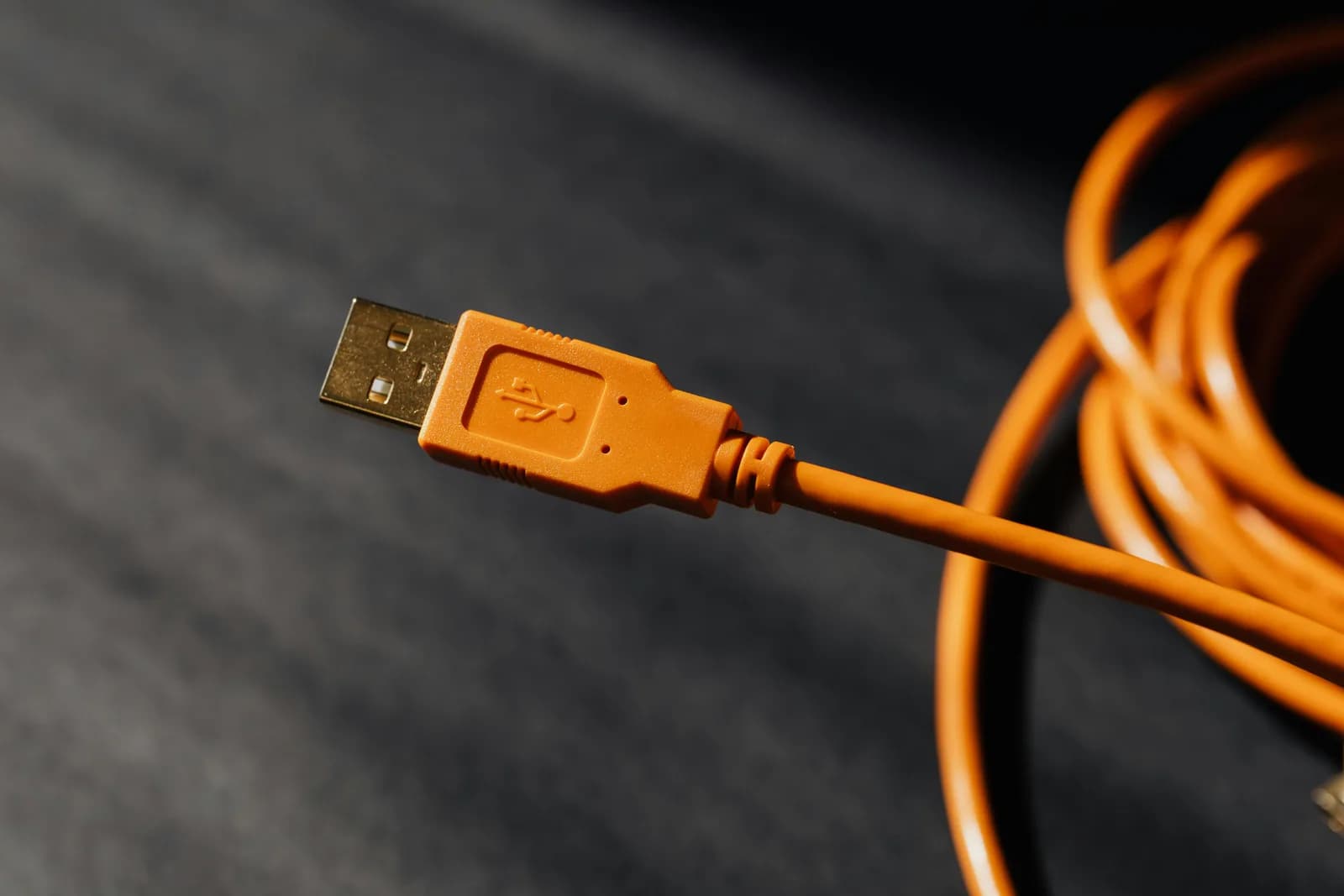
USB- och Bluetooth-mikrofoner missar detektionen av skäl som inte har något med programvara att göra. Tre saker löser de flesta av dem.
Koppla USB-mikrofoner direkt till datorn, inte till en hubb eller en monitors USB-port. Hubbar delar ström och bandbredd, och mikrofonen är ofta den enhet som förlorar. En direkt port är tråkigt råd som fungerar oftare än någon drivrutinsinstallation.
För en fastnad ljudväg — mikrofonen är ansluten men tyst — byt ingångsenhet till något annat och tillbaka igen. Det återställer anslutningen utan omstart. För Bluetooth specifikt: glöm enheten och parkoppla den igen; ett halvparkopplat headset kan sitta i dina inställningar och se anslutet ut medan det inte skickar något ljud.
Det är också här den tråkiga sanningen bevisar sin plats. "AI" åtgärdar inte dåligt ljud. En USB-mikrofon för ett par hundralappar gör mer för transkriptionsnoggrannheten än någon modelluppgradering — hoppet från en inbyggd laptop-mikrofon till en podcast-grade USB-mikrofon förbättrar noggrannheten mer än glappet mellan Whispers minsta och största modeller. Om en mikrofon detekteras men transkriptionen är sörja är hårdvaran den verkliga faktorn.
När mikrofonen detekteras men dikteringen ändå inte gör något
Här är det ärliga vägskälet. Om ingångsnivån rör sig när du pratar men dikteringen ändå inte producerar text är din mikrofon utmärkt. Det är inte ett detektionsproblem — det är ett igenkännings- eller appbehörighetsproblem, och lösningarna är helt annorlunda.
Sluta inte installera om drivrutiner för en mikrofon som operativsystemet redan ser. Vi täckte det fallet separat, i mikrofonen fungerar men dikteringen gör det inte. Om din nivå rörde sig i det första avsnittet är det den artikeln du vill ha. Den här slutar vid "datorn kan inte höra mikrofonen."
Ett verktyg som låter dig välja mikrofon direkt
Hälften av dessa problem delar en grundorsak: operativsystemet valde tyst fel ingångsenhet, och appen ärvde den dåliga gissningen. Whisper, dikteringsappen vi gör, hanterar det direkt. Inställningar → Inspelning → Mikrofon är en riktig rullgardinsmeny som listar varje ansluten ingång plus ett alternativ för "Standard systemmikrofon". Du låser inspelningen till exakt den mikrofon du vill ha, och den enhet du väljer är den som spelar in — ingen tyst återgång till fel standard.
Det finns också en knapp för "Uppdatera mikrofonlista". Koppla in en USB- eller Bluetooth-mikrofon efter att appen är igång, klicka på Uppdatera, och den söker igenom igen utan omstart. Det är exakt det scenariot — mikrofon tillagd efter lansering — som tvingar till omstart på andra ställen.
Att ge åtkomst är samma som ovan — växeln "Tillåt skrivbordsappar att använda din mikrofon" på Windows, per-app-växeln under Sekretess och säkerhet > Mikrofon på Mac. Sedan håller du ned snabbtangenten — Ctrl+Space på Windows, Command+Option på Mac — pratar, släpper, och texten hamnar vid din markör. Lokal transkription körs på din egen dator och täcker 90+ språk på de flerspråkiga modellerna; de engelskspråkiga ".en"-varianterna hanterar enbart engelska.
När du kan hoppa över allt det här och använda inbyggd diktering
Om din dator redan hör mikrofonen och du bara dikterar korta stunder — ett textsvar, en kalendernotering, ett kort meddelande — behöver du inte en tredjepartsapp. Den diktering som är inbyggd i Windows och macOS är gratis och redan kopplad till samma ingångsenhet du just åtgärdade.
Apples inbyggda diktering pausar av sig självt efter en stunds tystnad, men för ett svar på 40 ord räcker det mer än väl. Min yngre dotter skrev ett helt e-postmeddelande till sin farmor med inbyggd diktering innan jag ens hunnit förklara vad en mikrofonbehörighet är. Om den fungerar för korta anteckningar, stanna här. En separat app tjänar sin plats runt 200-ordsmärket, där inbyggda verktyg börjar strula.
De flesta "ingen mikrofon"-fel handlar egentligen inte om mikrofonen. De handlar om en växel ingen berättade för dig om, gömd i en inställningspanel du öppnar en gång om året. Vänd rätt en och mikrofonen som var "trasig" visar sig ha lyssnat hela tiden. Om du funderar på vilket dikteringsalternativ som passar ditt upplägg nu när mikrofonen är tillbaka, vilken Whisper-modell du ska använda går igenom valet — och om ditt problem är den tysta texten på Windows eller Mac startar de sidorna där den här slutar.
Vill du välja mikrofon med två klick?
Ladda ned Whisper, öppna Inställningar och välj exakt den ingångsenhet som spelar in — ingen tyst återgång till fel standard.



