 Av Denys Medvediev
Guide
Voice typing i Google Docs fungerar inte
När Voice typing i Google Docs slutar fungera är orsaken nästan alltid en av fyra saker: en webbläsare som inte stöds, en blockerad eller felaktig mikrofon, en bruten anslutning eller en flik som tappat fokus. Voice typing körs bara i Chrome, Edge eller Safari, och kräver en aktiv anslutning eftersom Google bearbetar ljudet på serversidan.
Senast uppdaterad: juni 2026
När Voice typing i Google Docs slutar fungera är orsaken nästan alltid en av fyra saker: en webbläsare som inte stöds, en blockerad eller felaktig mikrofon, en bruten internetanslutning eller en flik som tappat fokus. Voice typing körs bara i Chrome, Edge eller Safari i webbläsaren på datorn, och kräver en aktiv anslutning eftersom Google bearbetar ljudet på serversidan.
Jag har sett den lilla mikrofonrutan slå om till rött mitt i en mening fler gånger än jag vill erkänna. Du är halvvägs in i en tanke, rutan slutar pulsera, och det sista du sa är borta. Lösningen är sällan mystisk. Den tråkiga sanningen är att de flesta problem med att "Voice typing inte fungerar" är ett webbläsarproblem eller ett mikrofonproblem i förklädnad.
Voice typing lever helt inuti webbläsarfliken. Den använder webbläsarens Web Speech API, som skickar ditt ljud till Googles taligenkänningsservrar och väntar på att text ska komma tillbaka. Den designen är vad som gör den gratis och installationsfri. Det är också därför den kan fallera på så många sätt: webbläsaren måste stödja den, operativsystemet måste skicka rätt mikrofon till den, anslutningen måste hålla, och fliken måste behålla fokus. Bryt en länk och rutan tystnar. Nedan är ordningen jag kontrollerar dem i.
Voice typing slutade fungera. Här är 30-sekunderstriaget.
Innan du ändrar en enda inställning, kör detta. Det fångar de flesta fall snabbare än någon djupgående fix.
Kontrollera din webbläsare. Är du i Chrome, Edge eller Safari? Om du är i Firefox är det hela ditt problem. Firefox stöder inte funktionen. Byt så är du klar.
Kontrollera Verktyg-menyn. Öppna Verktyg och sedan Voice typing. Om alternativet saknas eller är gråtonat är du i en webbläsare som inte stöds, eller inte i webbversionen för dator.
Klicka på mikrofonen och tala sedan. En mikrofonruta dyker upp; klicka på den och tala med normal volym och takt. Om rutan blir röd blockerar webbläsaren eller operativsystemet din mikrofon.
Kontrollera att du är online. Voice typing kräver en aktiv anslutning eftersom ljudet bearbetas på serversidan. Ingen anslutning, ingen diktering.
Om triaget inte löste det, arbeta dig igenom avsnitten nedan i tur och ordning. De är sorterade efter hur ofta var och en faktiskt är boven.
Varför Voice typing i Google Docs slutar fungera
Mikrofonrutan har exakt ett jobb: bli röd när något är fel, förbli grå när allt är bra. Den talar inte om vilken av de fyra länkarna i kedjan som brast. Det är den irriterande delen.
Här är kedjan. Webbläsaren måste stödja taligenkänning. Operativsystemet måste skicka en fungerande, ej tystad mikrofon till den webbläsaren. Anslutningen måste hålla tillräckligt länge för att Googles servrar ska kunna skicka tillbaka text. Och Docs-fliken måste förbli den aktiva, fokuserade fliken. Voice typing är en stafett mellan fyra löpare, och om någon av dem tappar stafettpinnen blir rutan röd och du förlorar meningen.
De flesta guider på nätet säger åt dig att rensa cachen först. Det skulle jag inte göra. Cacherensning löser kanske ett fall av tio och loggar ut dig från allt annat. Börja med webbläsaren och mikrofonen, där åtta av tio fel bor.
Du är i Firefox. Byt till Chrome, Edge eller Safari.
Detta är den enskilt vanligaste orsaken, och det är den som resten av internet ständigt har fel om. Googles egen supportsida säger att Voice typing fungerar med de senaste versionerna av Chrome, Edge och Safari. Hälften av felsökningsartiklarna där ute säger fortfarande "endast Chrome". Det stämde aldrig, och det är fel om Safari. Safari fungerar utmärkt.
Det som inte fungerar är Firefox. Firefox stöder inte den taligenkänningsdel som Voice typing förlitar sig på, så alternativet Verktyg och sedan Voice typing antingen gör ingenting eller dyker inte upp. Om menyalternativet är gråtonat eller helt saknas är din webbläsare orsaken i nittio procent av fallen.
Lösningen är den minst tekniska i hela den här artikeln: öppna samma dokument i Chrome, Edge eller Safari. En sak till: detta är en funktion för webben på dator. På en telefon eller surfplatta använder du en annan dikteringsväg, så förvänta dig inte att Verktyg-menyn ser likadan ut.
Webbläsaren blockerade din mikrofon. Fixa det i webbplatsinställningarna.
Din webbläsare för sin egen lista över vilka webbplatser som får använda din mikrofon, fristående från allt Google styr över. Om du klickade "Blockera" första gången docs.google.com frågade, eller om din webbläsare aldrig frågade, blir rutan röd i samma ögonblick du klickar på mikrofonen.
Titta längst till vänster i adressfältet. Om det finns en mikrofonikon med ett litet streck över blockerar webbläsaren mikrofonen för den här webbplatsen. Klicka på den, välj "Tillåt alltid" och ladda om fliken. I Chrome kan du också gå direkt till panelen för webbplatsbehörigheter och slå om mikrofoninställningen för docs.google.com till Tillåt.
Detta är standardbeteende i webbläsaren, inte ett steg som Google dokumenterar. Googles egen sida pekar dig mot operativsystemet, inte webbläsaren, för mikrofoninställningar. Men behörigheten på webbläsarnivå är den som biter folk mest, så kontrollera den först. Ladda sedan om, klicka på mikrofonen och tala. Om rutan förblir grå och orden landar är du klar.
Ditt operativsystem skickar fel mikrofon, eller tystar den.
Webbläsaren ber operativsystemet om "mikrofonen", och operativsystemet bestämmer vilken den är. Om du har en webbkameramikrofon, ett headset och en laptopmikrofon väljer operativsystemet en standard, och inte alltid den du talar in i.
Googles supportsida är tydlig med detta: mikrofoninställningar finns i Systeminställningar på en Mac, eller i Kontrollpanelen på en PC. Öppna dina inställningar för ljudingång och bekräfta tre saker. Att rätt enhet är standardingång. Att nivån inte är på noll. Att mikrofonen inte är tystad på hårdvarunivå, där vissa headset gömmer en fysisk avstängningsknapp som är lätt att råka peta på (knappen på sladden är den vanliga boven — ett knäskav från tystnad).
Medan du är där, säg några ord och se ingångsmätaren röra sig. Om mätaren är platt hjälper ingen mjukvarufix här. Operativsystemet får inget ljud, och Google Docs sitter nedströms om det. En platt mätare betyder oftast fel enhet, en tystad enhet, eller en USB-mikrofon för 20 dollar som dragit ur sig. Fixa hårdvaran och kom sedan tillbaka till dokumentet.
Online Speech Recognition i Windows, och andra långskott.
Många Windows-guider säger åt dig att slå på "Online speech recognition" under Inställningar, Sekretess och säkerhet, Tal. Jag ska vara ärlig: detta är obevisat för Voice typing i webbläsaren. Microsofts dokumenterade omfattning för den inställningen är dess egna molntalsfunktioner (Cortana, diktering i Windows, vissa Store-appar), inte webbläsarens Web Speech API, vilket är vad Google Docs använder. Vissa användare rapporterar att det hjälper att slå på den. Jag har petat på inställningar som denna i en halvtimme innan jag insett att det verkliga problemet var en tystad mikrofon hela tiden — jag har en magisterexamen. Kontrollera den sist, och förvänta dig inte mycket.
Två långskott till värda en snabb titt. Webbläsartillägg kan ta över mikrofonen eller blockera skript på sidan; testa samma dokument i ett inkognitofönster med tilläggen avstängda, och om Voice typing plötsligt fungerar var ett tillägg boven. Och dokumentspråket spelar roll för en specifik sak, mer om det två avsnitt längre ner.
Den stannar mitt i sessionen, eller så ignorerar kommandona dig.
Två fel ser ut som buggar men är det inte. För det första: Voice typing stannar när du klickar bort från Google Docs-fliken. Öppna en ny flik för att slå upp något, byt till e-posten, klicka in i ett annat fönster, och mikrofonrutan slutar tyst att lyssna.
Den stannar också efter en stunds tystnad — pausa för att tänka en längre stund och sessionen kan ta slut av sig själv. Båda är observerat beteende hos Web Speech API, inte inställningar du kan ändra, och tillsammans är de det vanligaste "den bara slutade"-klagomålet.
Lösningen är trist men pålitlig: håll Docs-fliken längst fram, håll koll på rutan och klicka på den igen när den blir grå-och-inaktiv. Om den barnpassningen låter som att den motverkar hela poängen med handsfree-diktering — ja. Det är den biten att komma ihåg.
För det andra: dikteringen fungerar, dina ord dyker upp, men att säga "select paragraph" eller "bold" eller "new line" som ett kommando gör ingenting. Det är avsiktligt. Kommandon för röststyrd redigering och formatering i Google Docs är endast tillgängliga på engelska, och både ditt kontospråk och ditt dokumentspråk måste vara inställda på engelska för att de ska aktiveras. Om ditt konto är på franska eller ditt dokument är polskt gör kommandona tyst ingenting medan vanlig diktering fortsätter fungera på det språket. Skiljetecken är undantaget — talat "period", "comma", "question mark", "new paragraph" fungerar på många språk. Så om "period" ger dig en punkt men "bold" inte gör något, är dina språkinställningar orsaken, inte din mikrofon. Byt båda till engelska så kommer kommandona tillbaka.
And if that kind of babysitting is the dealbreaker, the field of alternatives to Google voice typing is laid out in one guide.
Strunta i webbläsaren: diktera rakt in i vilken app som helst
Här är åsikten jag lägger min enda tillåtelse på. En dikteringsfunktion som lever på någon annans server stannar i det ögonblick den servern inte kan höra dig: en bruten anslutning, en flik som tappat skärpan, en webbläsare Google inte välsignade. Voice typing i Google Docs kräver en aktiv internetanslutning eftersom ljudet bearbetas på serversidan. Varje feltyp i den här artikeln spåras tillbaka till det enda designvalet: funktionen är en gäst i din webbläsare, och gäster har många sätt att bli avvisade på.
Whisper by Remskill tar det motsatta greppet. Det är en systemövergripande skrivbordsapp, inte ett webbläsartillägg. Du trycker på en snabbtangent (Ctrl+Space på Windows, eller håll Command+Option intryckta tillsammans på en Mac), talar, släpper endera tangenten, och transkriptionen landar vid din markör i vilket fönster som helst längst fram. Det inkluderar Google Docs-fliken. Det inkluderar också din e-post, en chattruta, en kodkommentar, en kalkylbladscell, och apparna där Googles Voice typing aldrig var ett alternativ från första början.
Den lokala pipelinen körs helt på din maskin och fungerar offline. Ingen flik att hålla i fokus, ingen server att hålla anslutningen till, ingen lista över webbläsare som stöds. Du väljer motorn: NVIDIA Parakeet (~600 MB, engelska plus 24 europeiska språk, 5 till 10 gånger snabbare än Whisper på en CPU), eller en Whisper-modell som täcker 99 språk på de flerspråkiga varianterna. Det finns ett Cloud-läge för OpenAI:s senaste modeller också, men hela den lokala sidan är gratis för alla inloggade konton.
Voice typing utan webbläsarfliken
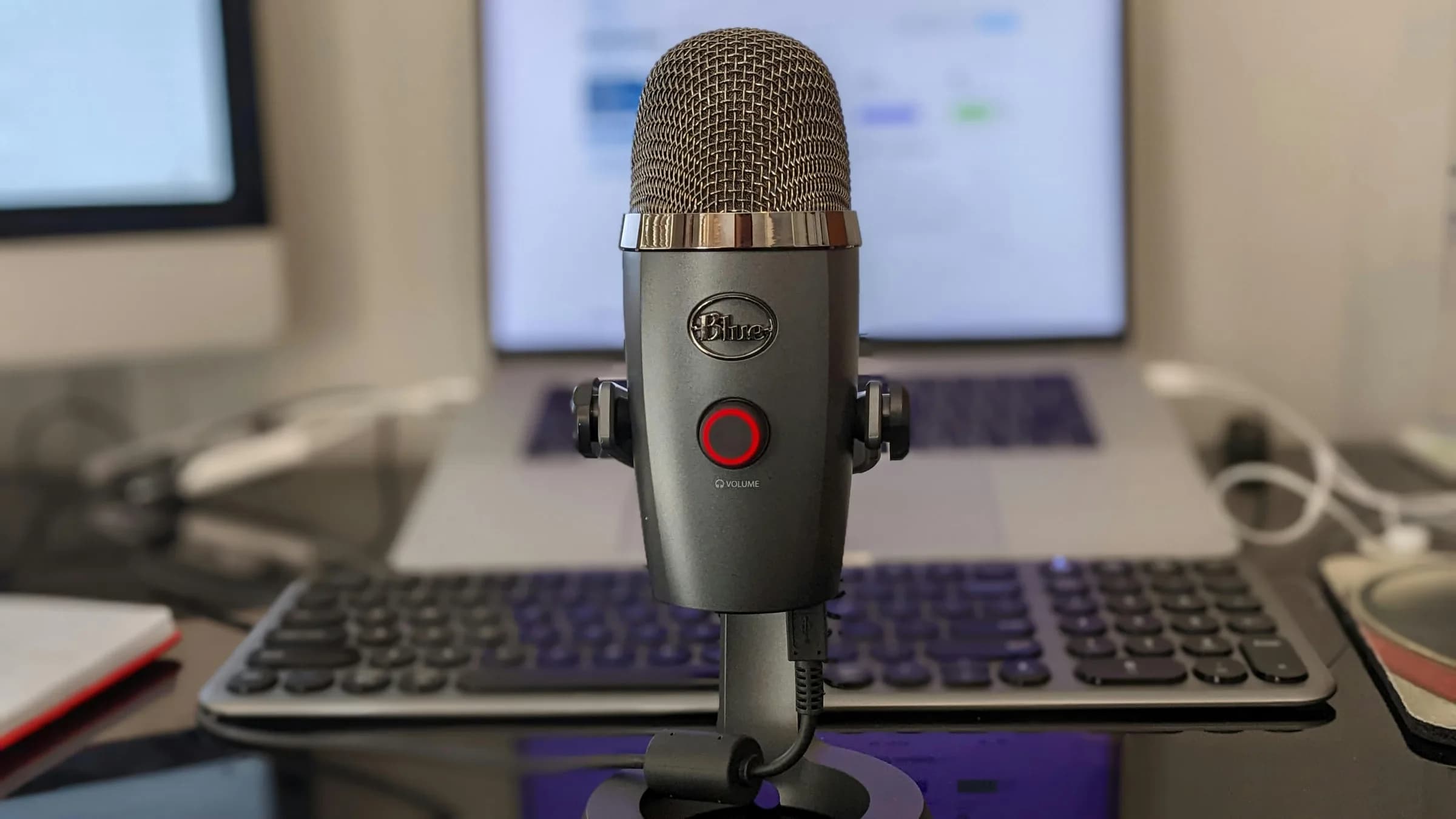
I praktiken slutar det spela roll var du skriver. Förra veckan svarade jag på ett mejl från en lärare, fixade en inköpslista och slängde in en rad i ett dokument: tre appar, en snabbtangent, ingen Verktyg-meny i sikte. Inget av de fönstren behövde vara en webbläsare som stöds, och inget behövde behålla fokus medan jag klickade runt. Texten landade bara vid markören. Ta dikteringen ut ur webbläsaren, så slutar webbläsarens feltyper vara ditt problem.
Så här ser hela appen ut
Om du hellre ser det än läser om det, är app-inbäddningen ovan det riktiga skrivbordsgränssnittet. Du kan klicka dig igenom inställningarna på samma sätt som du skulle göra efter installationen: välj en transkriptionsmotor, ställ in din snabbtangent, välj ett språk. Både Windows 10 och 11 och Macar med Apple Silicon finns tillgängliga idag. Det jag skulle peka på först är snabbtangentsinställningen: den är helt anpassningsbar, vilket spelar roll eftersom en av de få saker som är ännu mer irriterande än att Voice typing inte fungerar är en snabbtangent som bråkar med din musikmjukvara klockan två på natten. Du kan se hela genomgången i vår guide om hur Whisper fungerar, och de plattformsspecifika uppställningarna för tal till text på Windows och tal till text på Mac.
När Voice typing i Google Docs inte längre är rätt verktyg
Ibland är det ärliga svaret att Googles verktyg duger bra. Om du bara dikterar korta sjok in i ett Google Docs-dokument, i Chrome, på en stabil anslutning, är Voice typing gratis, inbyggt och fungerar. Ingen anledning att installera något för att ersätta en sak som redan gör sitt jobb. Detsamma gäller möten: om du behöver transkription med flera talare och en sammanfattning efteråt, så är det Otters kategori, en betald månadsprenumeration, och ett dikteringsverktyg är helt fel köp.
Du växer ur Voice typing i Google Docs när webbläsaren blir flaskhalsen — när du dikterar in i fem appar om dagen, har en opålitlig anslutning, låter barnpassningen av flikfokus kosta dig meningar, eller vill att ljudet aldrig ska lämna din laptop. Då förtjänar ett systemövergripande, offlineverktyg sin plats. Fram till dess, fixa webbläsaren och mikrofonen och kör vidare.
Om du vill ha det här överallt — inte bara inuti en webbläsarflik — så diktera rakt in i vilken app som helst kringgår hela listan ovan. Och om samma trubbel följer dig utanför Docs, täcker fix-guiderna för Windows och Mac mikrofon- och behörighetssidan mer på djupet.
Och om det är Microsoft Word som krånglar i stället, varför Word saknar Diktera-knappen går igenom prenumerationskravet och offline-lösningen.
Jag har fortfarande Voice typing igång för snabba anteckningar i ett dokument, för vad det är värt. Men dagen jag slutade förlita mig på att en flik behåller fokus var dagen då dikteringen äntligen kändes som att den jobbade för mig i stället för tvärtom. Min dotter skulle säga att det betyder att det aldrig var datorns fel. Hon skulle ha mestadels rätt.
Testa det på nästa sak som går sönder
Håll ner snabbtangenten, tala, släpp. Transkriptionen landar var än din markör är — en Google Docs-flik, ett mejlsvar, en kalkylbladscell — utan någon webbläsare att hålla nöjd.
Gratis lokalt läge för alla inloggade konton. Inget kort krävs för att börja.



