 Av Denys Medvediev
Guide
Dikteringsprogram för manusförfattare
Att säga en replik högt är det enda sättet att höra om den funkar. Dikteringsprogram låter dig framföra dialog och fånga den, sedan klistrar ett systemövergripande kortkommando in den i Final Draft, Fade In, WriterDuet eller Highland — appens egna kortkommandon sköter formateringen.
Senast uppdaterad: juni 2026
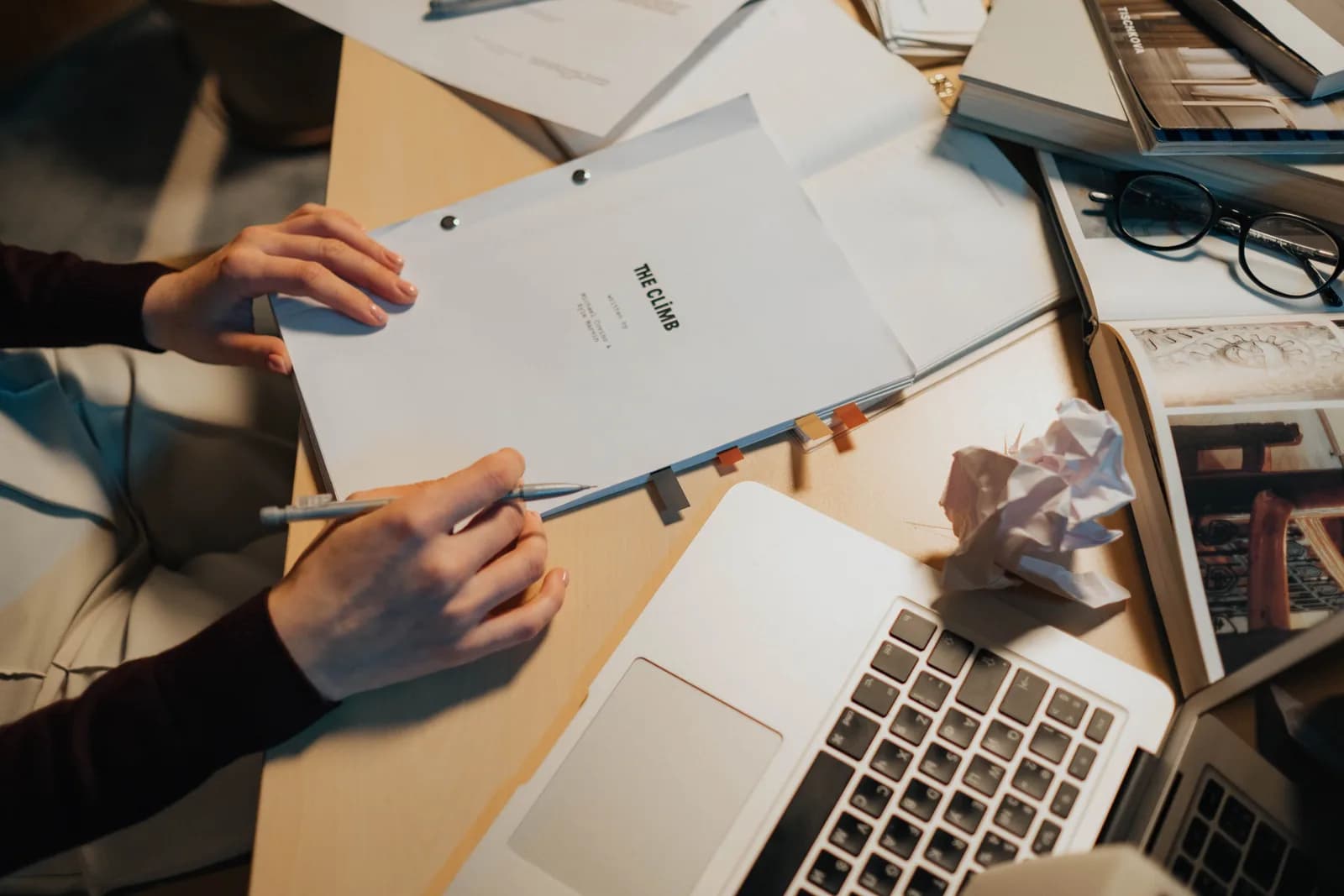
Dikteringsprogram för manusförfattare omvandlar talade repliker och handlingsbeskrivningar till text, och klistrar sedan in dem vid markören i valfri manusapp. Ett systemövergripande kortkommando fungerar lika väl i Final Draft, Fade In, WriterDuet och Highland. Rösten producerar orden; appens egna kortkommandon producerar sluglines, karaktärscues och formatering. Det inbyggda OS-diktandet räcker för en snabb replik.
En dialogreplik är ett framträdande innan den är text. Du kan stirra på "Jag bad aldrig om något av det här" i tio minuter utan att veta om det fungerar. Säg det en gång högt, så vet du direkt — den är platt, eller hackig, eller stämmer precis. Det glapp som finns mellan sidan och munnen är hela anledningen till att en manusförfattare vill diktera överhuvudtaget. Inte för att skriva snabbare. Utan för att höra repliken.
Så folk börjar leta efter dikteringsprogram för manusförfattare och möts av en förvirrande vägg. Final Draft har ett dikteringsläge, men det är bara för Mac och bara på engelska. Fade In:s gamla Mac Dictation-koppling slutade fungera efter en macOS-uppdatering. WriterDuet har en egen Dictate-funktion. Highland saknar egentligen en. Varje app ger ett eget svar, och hälften av svaren beror på vilken laptop du köpt. Det finns ett lugnare sätt att tänka kring det här, och det tar ungefär två minuter att ställa in.
Här är det som jämförelseartiklarna hoppar över. En manusapp, under formateringen, är en textredigerare. Dialogfältet är en textruta. Handlingsfältet är en textruta. Diktering som klistras vid markören bryr sig inte om att rutan finns i Final Draft, mer än att den bryr sig om att en ruta finns i Gmail.
Så den egentliga frågan är inte "vilken manusapp har det bästa inbyggda röstskrivandet". Det ärliga svaret på det är "de är alla ojämna och några är plattformslåsta". Den bättre frågan är "vilket dikteringsverktyg kör jag ovanpå den app jag redan skriver i", så att samma flöde fungerar oavsett om du är i Final Draft idag och Fade In nästa år. Jag går igenom hur det fungerar, ställer in ett, visar hur du håller dialog och handling isär, och berättar när du kan hoppa över det dedikerade verktyget helt.
Varför manusförfattare väljer diktering
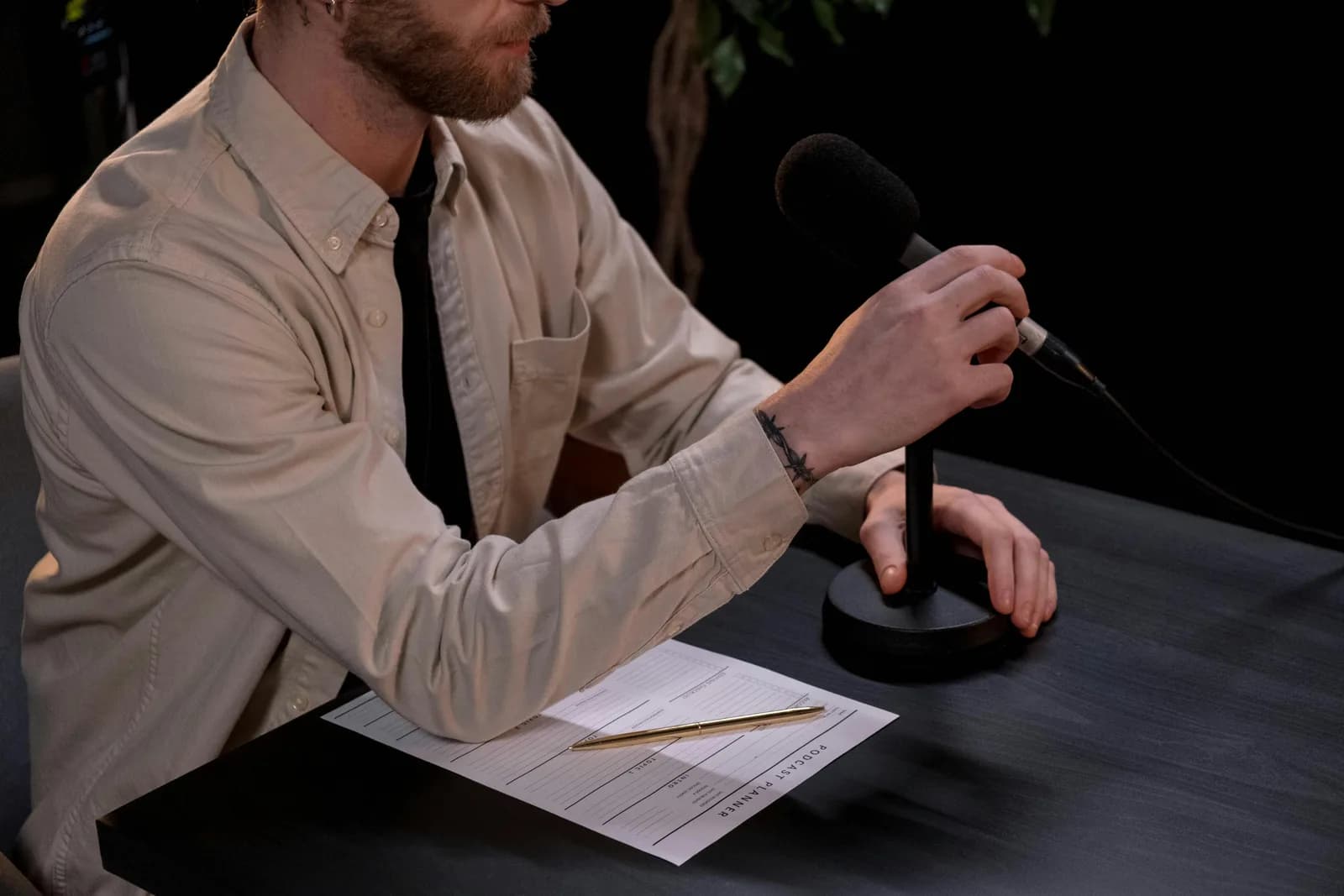
Den första anledningen är den ovan: du kan inte höra en replik du skrivit. Dialog är ämnad att talas, och det snabbaste sättet att testa om ett beat funkar är att framföra det och fånga exakt vad som kom ur munnen. Diktera repliken, läs tillbaka den, behåll eller stryk. Du får en dialog som låter som att en person pratar, för det är precis vad som hände — du pratade.
Den andra anledningen är tempot. Ett första utkast är en kapplöpning mot det egna tvivlet. Handlingsbeskrivningar är lätta att överpyssla när man skriver dem; talade högt blir de kortare, i presens, som handling är tänkt att läsas. Diktering i samtalstakt landar runt 145 ord per minut mot ungefär 40 för skrivning. I ett 110-sidos utkast är den skillnaden lika med att hinna klart under helgen eller inte.
Den tredje anledningen är händerna, och det är inte en liten sak. Manusförfattare är skrivare av yrket — långa pass, deadlines, samma handleder som gör samma sak i år efter år. Diktering ger tangentbordet en paus utan att ge upp arbetet, som ett enkelt produktivitets- och komfortverktyg, inte en medicinsk lösning. Om handledsspänning är ditt huvudskäl för att titta, går dikteringsinställning för ömma händer djupare än jag gör här. För de flesta manusförfattare är det en mix av alla tre: höra repliken, hålla tempot, skona händerna.
Tryck ett kortkommando, framför repliken, den landar vid markören
Mekaniken är tråkig, vilket är poängen. Du trycker ett kortkommando, talar, släpper upp, och utskriften klistras vid markören — i vilket fält som helst som är aktivt. Sätt markören i ett dialogblock i Final Draft, håll ned tangenten, leverera repliken, släpp upp, och orden dyker upp i det blocket. Whisper håller kvar lite extra tid efter att du släpper, så att det sista ordet i en replik inte klipps mitt i ett andetag. Eftersom det klistras via OS-markören spelar det ingen roll om det är ett Final Draft-dialogfält, en Fade In-handlingsrad eller en WriterDuet-scen — allt är bara "rutan markören befinner sig i".
Det är det som per-app-guiderna krånglar till i onödan. Det finns inget plugin att installera i manusappen, inga inställningar att gräva fram ur menyer, inget separat fönster att diktera i och sedan kopiera från. Markören är redan i ditt manus; du pratar; repliken visas i manuset. En liten kapsyl visas medan du pratar så att du vet att det lyssnar:
Kortkommandot är det enda det lönar sig att tänka på från start. På Windows är det Ctrl+Space; på Mac är det Command+Option, ett hållet kortkommando för push-to-talk. Båda går att ändra i Inställningar om de krockar med ett kortkommando din manusapp redan använder — och manusappar äger många kortkommandon, så kolla. Samma tangent som fyller ett manusblock fyller också ett commit-meddelande eller vilket textfält som helst, vilket är den stilla fördelen med att inte binda rösten till ett enda program.
Ställ in det på två minuter (Windows eller Mac)
Du behöver en Mac med Apple Silicon eller en Windows 10 eller nyare PC, en fungerande mikrofon och din manusapp öppen — Final Draft, Fade In, WriterDuet i webbläsaren eller skrivbordet, Highland, vilket som helst. Hela den lokala pipelinen är gratis för alla inloggade konton, utan att betalningsuppgifter begärs vid registreringen. Så här gör du.
Steg 1 — Installera Whisper och logga in.
Ladda ned från nedladdningssidan, installera och skapa ett gratis konto. Inget kort. Den lokala transkriberingsprocessen öppnas direkt.
Du vet att det fungerat när appens ikon i systemfältet visas och installationsguiden erbjuder att välja modell.
Steg 2 — Välj transkriberingsväg.
Appen väljer inte åt dig. Du får tre alternativ: Moln (OpenAI, med din egen nyckel), Lokalt Parakeet eller Lokalt Whisper. För ett opublicerat manus du hellre vill ha på din egna disk, börja lokalt — mer om det om två avsnitt.
Du vet att det fungerat när en modell är nedladdad och visas som redo.
Steg 3 — Bekräfta ditt kortkommando.
Windows använder som standard Ctrl+Space, Mac Command+Option hållet som push-to-talk. På Mac, ge Tillgänglighets-behörighet när du tillfrågas; utan den kan inklistrings-funktionen inte nå Final Draft eller någon annan app.
Du vet att det fungerat när en testinspelning klistras in i ett textfält.
Steg 4 — Sätt markören i ett manusblock och framför en replik.
Öppna ditt manus, klicka i ett dialog- eller handlingsfält, håll kortkommandot, säg repliken, släpp upp. Utskriften visas där markören är, inuti blocket.
Du vet att det fungerat när din talade replik sitter i manusblocket som text.
Den långsamma delen är nedladdningen av modellen, inte inställningarna. Allt annat är de fyra stegen ovan. När det väl rullar slutar scenutkastet att vara en skrivuppgift och börjar vara en pratuppgift — vilket, för dialog, är rätt form.
Hålla dialog och handling isär med rösten
Den ärliga utmaningen med att diktera ett manus är den här: diktering ger dig ord, inte Final Drafts automatiska formatering. Säg en replik och du får repliken som text i fältet markören befinner sig i. Du får inte en automatisk karaktärscue, en centrerad slugline eller det elementcyklande som manusappar gör när du trycker Tab och Enter. Den som lovar "säg INT. KÖK och se hur det formaterar sig självt" visar en demo, inte en vanlig tisdag. Arbetsflödet är alltså ett tvåhandsjobb, och när du accepterar det är det snabbt.
Mönstret som fungerar: låt appen göra strukturen, låt rösten göra orden. Använd manusappens egna kortkommandon för att ställa in elementet — Tab och Enter i Final Draft för att cykla till Scenrubrik, Handling, Karaktär eller Dialog, motsvarande kortkommandon i Fade In och WriterDuet — diktera sedan innehållet i det elementet. Markören i dialogfältet, håll kortkommandot, leverera repliken. Markören i handlingsfältet, håll kortkommandot, beskriv tagningen. Appen håller manuset som ett manus; du håller händerna borta från tangentbordet för själva skrivandet.
Några av apparna har egna röstfunktioner värda att känna till, och jag vill hellre att du vet om dem än att låtsas att de inte finns. WriterDuets Dictate-funktion förstår talade formateringskommandon som "press enter" för att gå till ny rad. Final Draft 13:s diktering, där den fungerar, tar naturliga kommandon som "new scene heading". De är genuint användbara inuti just den appen — avvägningen är att de bara fungerar i den appen, och Final Drafts version är Mac-och-engelska-only. Ett systemövergripande kortkommando ger upp de talade formateringskommandona i utbyte mot att fungera identiskt överallt, så att repliken du framför i Final Draft idag klistras in på samma sätt i Fade In nästa år. Välj utifrån om du alltid skriver i en app eller rör dig mellan dem.
Lokalt eller molnet: vilket läge för ett ofärdigt manus
För ett manus, testa lokalt läge först. Ett opublicerat manus är just det du inte vill ha liggande i en leverantörs loggar — det är din idé innan någon köpt den. Lokal transkribering lämnar aldrig din maskin, vilket är rätt standard för opublicerade sidor. Om din Mac har Apple Silicon eller din PC är från de senaste åren klarar lokalt läge ett helt skrivpass utan problem, och molnet blir räddningsplanka snarare än startpunkt.
Så här skiljer sig de tre vägarna, eftersom appen ber dig välja och jag helst vill att du väljer rätt:
- Lokalt Parakeet — NVIDIAs TDT-motor, runt 600 MB, och det snabbaste lokala alternativet — 5 till 10 gånger snabbare än Whisper på CPU. Täcker engelska plus 24 andra europeiska språk, 25 totalt. Ingen översättning till engelska. Om du skriver på engelska eller ett annat europeiskt språk är det här det snabba, helt offlineanpassade valet för långa skrivpass.
- Lokalt Whisper — Långsammare än Parakeet på samma maskin, men de flerspråkiga versionerna täcker 99 språk och kan översätta till engelska. De engelska versionerna är engelska-only, inte 99. Välj det här för ett manus med icke-europeisk dialog, för översättningsarbete eller när du vill ha finare kontroll som anpassat ordförråd för karaktärsnamn. Standardmodellen för engelska är runt 480 MB.
- Moln (OpenAI, BYOK) — bäst noggrannhet på svårt ljud och webbåtkomst, med din egen OpenAI-nyckel fakturerad direkt av OpenAI. Transkribering körs på gpt-4o-mini-transcribe som standard. Kräver internet, så det är den enda vägen som lämnar din maskin. Molnytan ingår i Whisper Pro.
Den tråkiga sanningen är att för dialog och handlingsrader räcker lokalt gott och väl. Båda lokala motorerna körs helt på din maskin utan att något skickas till en server, vilket är vad du vill för ett manus som inte är klart. Lokalt Whisper låter dig mata in karaktärsnamn och uppfunna platsnamn som anpassat ordförråd, så att "Kaelin" och "Veth" slutar komma tillbaka som "Caitlin" och "Beth". Molnet tjänar sin plats när ljudet är dåligt eller du behöver hämta ett faktum från webben mitt i en scen. Börja lokalt och nå för molnet bara när det lokala inte räcker.
Städa upp ett talat utkast till manustext
Rå diktering kommer ut som ett långt flöde. Du framför en replik och en bit handling i ett andetag, och det som landar är "hon stannar vid dörren hon vänder sig inte om säger bara du tänkte aldrig stanna", vilket är den opunktade vägg som alla taligenkänningsmotorer lämnar dig med. Att städa upp det är där lägena skiljer sig åt.
Windows Voice Typing lägger till interpunktion medan du pratar, och macOS Dictation hanterar grundläggande interpunktion när du säger "komma" eller "punkt". För tyngre städning — ta bort utfyllnadsord, rätta till raderna, dela ett andetag till en ren replik — kan Whisper köra ett AI-pass. Säg aktiveringsfrasen "Hey whisper" och texten förbättras innan den landar. På en lokal modell sker det via Ollama; i molnläge är det gpt-5-mini som standard. En notering om smak: förbättring är bra för handlingsrader och egna anteckningar, men varsam för dialog — hela poängen med att diktera repliken var att behålla hur den faktiskt lät.
hon stannar vid dörren hon vänder sig inte om säger bara du tänkte aldrig stanna eller hur
Hon stannar vid dörren. Hon vänder sig inte om. "Du tänkte aldrig stanna, eller hur?"
Den städade texten är fortfarande inte formaterad som ett manus, och ska inte låtsas vara det. Rösten ger dig orden; manusappens egna verktyg ger dig sluglines, karaktärscues, centrerad dialog, sidbrytningar. Lägg den städade repliken i dialogfältet du redan navigerat till med Tab och Enter, och låt Final Draft eller Fade In eller WriterDuet göra det de är bra på. Inget dikteringsverktyg trollar fram korrekt manusformatering på kommando — de appar som försöker gör det bara inuti sig själva, på en plattform. Få ned orden med rösten, forma sidan med de tangenter du redan kan.
Samma tala-sedan-städa-flöde lönar sig långt bortom ett manus — du kan diktera ren text i Google Docs på samma sätt, för behandlingen, loglines, eller mejlet till din agent som du hela tiden skjuter upp.
När du ska skippa ett dedikerat dikteringsverktyg

Ibland är det rätta verktyget det som redan finns på din maskin eller i din manusapp, och att låtsas annat vore ohederligt. Om du bara behöver lägga in en replik i en scen för att testa hur den låter behöver du inte installera något.
För en snabb replik täcker operativsystemet det. På Windows: tryck Windows-tangenten + H så öppnas det inbyggda Voice Typing-fältet var markören än är, inklusive i Final Draft eller WriterDuet. Det sätter ut interpunktion automatiskt och fungerar bra för korta stunder — nackdelen är att det går via Microsofts servrar och kräver internet, så det är inget offlinealternativ, vilket spelar roll när sidorna är opublicerade. På Mac låter Dictation dig tala i ett textfält, inställt i Systeminställningar under Tangentbord, och på Apple Silicon kan allmän text bearbetas lokalt. Och om du helt och hållet bor i en app, använd den appens egna röstfunktion: WriterDuets Dictate och Final Draft 13:s Mac-diktering förstår talade formateringskommandon som ett systemövergripande verktyg inte kan, vilket är en verklig fördel — så länge du aldrig lämnar den appen.
Nå för ett dedikerat, systemövergripande verktyg när de inbyggda börjar skava: långa skrivpass, anpassat ordförråd för karaktärsnamn, offlineintegritet på Windows, eller att vilja ha ett kortkommando som beter sig likadant i Final Draft, Fade In, Highland, mejlen och anteckningarna. En ärlig gräns till — inget av det här är för att transkribera ett inspelat bordsläsning eller en intervju till manus. Det är filtranskribering, ett annat jobb; skicka en färdig inspelning till en transkriberingstjänst. Diktering är för de ord du säger live, medan du skriver.
Plattformsmekaniken är densamma utanför manusarbete också — sättet som röstinmatning fungerar på Windows är identiskt oavsett om markören är i en manusapp eller ett kalkylblad, för det är markören, inte appen, som är integrationen.
Ingen manusapp har levererat ett enhetligt, plattformsoberoende sätt att tala sitt manus på papper, och efter att ha skrivit det här tror jag inte att någon kommer att göra det, för markören är integrationen. Framför repliken, fånga orden, låt appen sköta sidan. Jag dikterade större delen av den här guiden i en textruta som inte var en manusapp, med ett verktyg som inte bryr sig om vilken ruta det är — vilket är precis hur jag skulle vilja skriva ett manus om jag någonsin avslutar det som ligger i min utkastmapp.
Testa det i nästa scen
Sätt markören i ett dialogblock, håll kortkommandot, framför repliken, släpp upp. Orden landar i manuset — och i varje annan app du skriver i.
Gratis lokalt läge för alla inloggade konton. Inget kort krävs för att komma igång.



