 Av Denys Medvediev
Guide
Dikteringsprogram för akademiker
Forskare, professorer och doktorander skriver utkast till artiklar och forskningsansökningar snabbare med rösten. Tryck på en snabbtangent, tala och texten hamnar vid markören i Word, en Overleaf-flik, Google Docs eller Scrivener. Det körs offline, så opublicerat arbete lämnar aldrig din dator.
Senast uppdaterad: juni 2026

Dikteringsprogram för akademiker omvandlar talade meningar till skriven text i vilket skrivprogram som helst — Word, LaTeX-redigerare, Google Docs eller Scrivener — via en systemövergripande snabbtangent. Ett verktyg som Whisper körs helt offline, så opublicerad forskning stannar på datorn, och det lär sig facktermer och författarnamn så att tekniska uttryck transkriberas rätt.
En litteraturöversikt är ett märkligt dokument att skriva. Du vet redan vad du vill säga — du har läst fyrtio artiklar, du har argumentet klart i huvudet — och sedan tillbringar du en timme med att förvandla det argumentet till knapptryckningar, en krampad finger i taget. Tänkandet är klart. Skrivandet är bara en avgift. Det gapet, mellan att veta meningen och att fysiskt producera den, är där diktering förtjänar sin plats i ett akademiskt arbetsflöde.
Folk söker på "dikteringsprogram för akademiker" och förväntar sig något byggt för akademin — citathantering, referenshanterare och allt det där. Det är det inte, och vilket verktyg som helst som lovar det säljer för hårt. Vad du faktiskt får är enklare och mer användbart: ett sätt att tala fram ett stycke text, i vilket redigeringsprogram du redan använder, utan att ljudet av dina opublicerade resultat någonsin rör en server. Två minuter att installera, och det fungerar likadant i Word och i en LaTeX-fil.
Här är den del som de flesta sidor som jagar det här sökordet glider förbi. Ett manuskriptutkast är bara en textruta. Det är metodavsnittet också, följebrevet till en redaktör, abstraktet du håller på att skriva om. Diktering som klistras in vid markören bryr sig inte om markören är i Microsoft Word, en Overleaf-redigerare, ett Google-dokument eller ett Scrivener-kort. Det skriver där du pekar.
Så den verkliga frågan är inte "finns det speciellt dikteringsprogram för akademin." Det gör det i stort sett inte, och du behöver det inte. Frågan är vilket dikteringsverktyg du kör ovanpå din redigerare, om det håller sig offline för arbete du inte kan riskera att läcka, och om det kan stava de namn och termer som ditt fält är fullt av. Jag går igenom allt det, installerar ett, och berättar vilket enda jobb där du bör välja ett helt annat verktyg.
Varför forskare tar till diktering

Det ärliga jobbet som ska göras handlar om volym. Akademiskt skrivande är långformat till sin natur — en artikel löper på åttatusen ord, ett avhandlingskapitel mycket mer, en forskningsansökan kommer med sitt eget ordantal och en deadline som inte rör sig. Att skriva allt det är långsamt, och långsamheten förstärks när du redan kan innehållet. Talad svenska löper ungefär tre till fyra gånger snabbare än skrivande för de flesta, vilket är varför att diktera ett första utkast och sedan redigera det slår att skriva ett rent utkast som du ändå ska redigera.
Den andra anledningen är dina händer. Långa skrivarsessioner är hur upprepningsskador börjar, och många forskare jag hört från tog upp diktering inte som ett hastighetshack utan som ett sätt att fortsätta skriva de dagar deras handleder klagade. För att vara tydlig: det här är ett hjälpmedel för produktivitet och tillgänglighet, inte en medicinsk utrustning och inte råd — det tar bort knapptryckningar, inget mer. Men att ta bort knapptryckningar är precis vad du vill ha när en disputationsförsvar är sex veckor bort och dina händer är flaskhalsen.
Den tredje anledningen är att fånga idéer. Den bra idén till diskussionsavsnittet dyker upp medan du går till kaffeautomaten, inte medan du sitter vid tangentbordet. En snabbtangent du kan trycka på och tala in i betyder att idén blir ett stycke i ditt utkast innan den försvinner. Att utforma, inte skriva — det är skiftet. Du slutar producera text tecken för tecken och börjar producera den mening för mening, vilket ligger närmre hur argumentet faktiskt lever i ditt huvud.
Tryck på en snabbtangent, tala, texten hamnar i ditt utkast
Det här är hela mekanismen, och den är tråkig på bästa sätt. Du trycker på en snabbtangent, talar, släpper, och transkriptet klistras in vid markören i vilket textfält som har fokus. Whisper håller kvar ett kort svans efter att du släpper tangenten, så ditt sista ord inte klipps av. Eftersom det klistras in vid operativsystemets markör är din redigerare bara "vilken textruta som helst" — ett Word-dokument, ett Overleaf-källfönster, ett Google Docs-stycke, ett Scrivener-kort, kommentarsrutan på en tidskrifts insändningsportal.
Det är den del som marknadsföringssidorna krånglar till. Det finns inget plugin att kila in i Word, inget LaTeX-paket att lägga till, inget tillägg att godkänna inuti Google Docs. Din markör är i manuskriptet, du talar, orden dyker upp i manuskriptet. En liten kapsel visas medan du talar så du vet att det lyssnar:
Snabbtangenten är det enda som är värt att få rätt från start. På Windows är det Ctrl+Space; på Mac är det Command+Option, en modifieringstangent som hålls ned som push-to-talk medan du talar. Båda går att ändra i Inställningar om de krockar med en genväg din redigerare redan använder — och akademiska verktyg är fulla av krockar, så det spelar större roll här än vanligt. Om du har ställt in diktering på Windows eller på Mac tidigare är det samma muskelminne riktat mot ditt utkast.
Installera på två minuter (Windows eller Mac)
Du behöver en Mac med Apple Silicon eller en Windows 10 eller nyare PC, en fungerande mikrofon och din redigerare öppen — Word, en webbläsarflik med Overleaf eller Google Docs, Scrivener, vad du än skriver i. Hela den lokala pipelinen är gratis för alla inloggade konton, utan betalningsmetod vid registrering. Här är sekvensen.
Steg 1 — Installera Whisper och logga in.
Ladda ner från nedladdningssidan, installera och skapa ett gratis konto. Inget kort. Hela den lokala transkriptionspipelinen öppnas direkt.
Du vet att det fungerade när appens systemfältsikon visas och installationsguiden erbjuder att välja en modell.
Steg 2 — Välj en transkriptionsväg.
Appen väljer inte åt dig. Du får tre: Moln (OpenAI, med din egen nyckel), Lokal Parakeet eller Lokal Whisper. För opublicerat arbete, börja lokalt — mer om vilket alternativ två avsnitt längre ned.
Du vet att det fungerade när en modell är klar att ladda ned och visas som redo.
Steg 3 — Bekräfta din snabbtangent.
Windows har som standard Ctrl+Space, Mac Command+Option som push-to-talk. På Mac, bevilja tillgänglighetsbehörighet när det efterfrågas; utan den kan inklistringen vid markören inte nå andra appar.
Du vet att det fungerade när en testinspelning klistras in i valfritt textfält.
Steg 4 — Placera markören i ditt utkast och tala.
Öppna ditt manuskript, klicka där nästa mening ska gå, håll ned snabbtangenten, säg meningen, släpp. Transkriptet visas vid markören, i dokumentet.
Du vet att det fungerade när din talade mening sitter i utkastet som text.
Den långsamma delen är modellnedladdningen, inte installationen. Allt annat är de fyra stegen ovan. När det väl körs slutar att skriva ett stycke vara en skrivuppgift och blir en taluppgift, och din redigerare märkte aldrig att något förändrades.
Facktermer, författarnamn och att hålla det offline
Två problem är specifika för akademiskt skrivande, och båda har ett riktigt svar. Det första är ordförråd. Ditt fält är fullt av termer som en allmän talmodell aldrig sett — ett gennamn, en kemisk förening, en metod uppkallad efter de tre personer som uppfann den, efternamnet på den författare du citerar fyrtio gånger. Direkt ur lådan kommer vilket dikteringsverktyg som helst att mangla en del av dessa, eftersom det gissar vanliga ord som låter liknande. Lokal Whisper hanterar detta med hotwords och anpassat ordförråd: du ger den de termer och författarnamn du använder, och den prioriterar att transkribera dem korrekt istället för närmaste vardagsord. Parakeet, den snabbare lokala motorn, stöder inte hotwords — så om ditt manuskript är tätt med fackspråk är det avvägningen som gör att du bör välja Whisper framför Parakeet.
Det andra problemet är integritet, och för opublicerad forskning är det inte paranoia — det är jobbet. Resultat före publicering, en forskningsansökan före inlämning, en artikel under embargo, allt med ett sekretessavtal eller ett patent som väntar. Molndiktering skickar ditt ljud till en leverantörs server för transkription. Lokal diktering gör det inte. Både Whisper och Parakeet körs helt på din egen maskin, utan att något lämnar den, vilket innebär att ljudet av dig som läser dina egna opublicerade fynd aldrig blir någon annans loggfil. Om den distinktionen spelar roll i ditt arbete — och i mycket forskning är den oförhandlingsbar — är offline-first-fallet utlagt i sin helhet i privat, offline tal-till-text.
Mellan oss, det här är den del jag vägrade kompromissa på om jag var den som skrev artikeln. Ett utkast är den känsligaste versionen av ditt arbete — det är det med misstagen kvar i sig, det som en konkurrent skulle älska, det du inte har hävdat prioritet på ännu. Att dirigera det genom en server du inte kontrollerar för att spara dig en modellnedladdning är en dålig affär. Din laptop har redan en mikrofon och en CPU. För ett stycke text behöver den inte en server i kedjan.
Lokalt eller moln: vilket läge för akademiskt arbete
För de flesta akademiska utkast, börja lokalt. Hela anledningen till att integritet ens tas upp är att arbetet är opublicerat, och lokalt läge är det enda som håller ljudet på din maskin. Om din Mac är Apple Silicon eller din PC är från de senaste åren hanterar lokalt vardaglig diktering utan klagomål, och molnet blir nödlösningen snarare än standarden. Här är hur de tre vägarna appen låter dig välja mellan faktiskt skiljer sig.
Jag vill hellre att du väljer rätt än snabbt, så här är den enkla versionen av var och en:
- Lokal Parakeet — NVIDIAs TDT-motor, ungefär 600 MB, och det snabbaste lokala alternativet — 5 till 10 gånger snabbare än Whisper på CPU. Täcker engelska plus 24 andra europeiska språk, 25 totalt. Ingen översättning till engelska, och inga hotwords, så den kan inte finjusteras för ditt fälts fackspråk. Välj detta för snabb, helt offline diktering i vanlig prosa där ordförrådet är vardagligt.
- Lokal Whisper — långsammare än Parakeet på samma maskin, men den stöder hotwords och anpassat ordförråd — det du vill ha för författarnamn och tekniska termer — och de flerspråkiga byggen täcker 99 språk och kan översätta till engelska. De enbart engelska byggen är enbart engelska, inte 99. Standardmodell för engelska är ungefär 480 MB. För ett jargontätt manuskript är detta det lokala valet.
- Moln (OpenAI, BYOK) — bäst noggrannhet och webbtillgång, med din egen OpenAI-nyckel fakturerad direkt av OpenAI. Transkription körs på gpt-4o-mini-transcribe som standard. Kräver internet, så det är den enda vägen som lämnar din maskin — bra för icke-känsligt skrivande, fel val för embargerade resultat. Molnytan ingår i Whisper Pro.
Den tråkiga sanningen är att för den typ av prosa som de flesta artiklar är gjorda av räcker lokal Whisper gott, och hotword-stödet är det som gör den till rätt lokal motor för forskning specifikt. Molnet förtjänar sin plats när du vill ha förstklassig noggrannhet på en svår inspelning, eller behöver ett faktum hämtat från webben mitt i en mening och arbetet inte är konfidentiellt. För ett utkast du inte kan riskera att läcka väljer valet sig självt.
Att omvandla ett talat utkast till ren prosa
Rå diktering kommer ut som en lång följd utan pauser. Du säger "så resultaten tyder på ett samband mellan de två variablerna fast vi bör notera att urvalsstorleken var liten" och det är den opunkterade väggen vilket talmotorn som helst ger dig. Att städa upp det är där lägena skiljer sig.
Windows röstinmatning lägger till interpunktion medan du talar, och macOS Diktering hanterar grundläggande interpunktion när du säger "komma" eller "punkt." För tyngre städning — ta bort de falska starterna, fixa meningsflödena, förvandla ett talat stycke till något du skulle lägga i ett manuskript — kan Whisper köra ett AI-pass. Säg aktiveringsfrasen "Hey whisper" och texten förbättras innan den landar. På en lokal modell körs det via Ollama, så städningen förblir offline också; i molnläge är det gpt-5-mini som standard.
så resultaten tyder på ett samband mellan de två variablerna fast vi bör notera öh att urvalsstorleken var ganska liten här
Resultaten tyder på ett samband mellan de två variablerna, även om urvalsstorleken var ganska liten.
En rättvis varning, för att överdriva hjälper ingen: AI-passet städar grammatik och utfyllnad, det faktakontrollerar inte dina påståenden eller rättar din statistik, och det kan tyst "korrigera" en precis fackterm till ett vanligt ord som låter liknande. Läs vad det producerade — det skulle du ändå, det här är din artikel. Behandla städningen som ett snabbare första utkast, aldrig som ett slutgiltigt. Det ärliga svaret är att rösten snabbt får ner orden, och ditt eget omdöme gör fortfarande vetenskapen.
Det samma tala-sedan-städa-flödet lönar sig väl bortom manuskriptet — du kan också diktera ren prosa i Google Docs på samma sätt, så ett medförfattat dokument eller ett svar till en granskare blir några talade meningar istället för ett stycke du skriver ut.
När du ska hoppa över diktering och använda ett transkriptionsverktyg
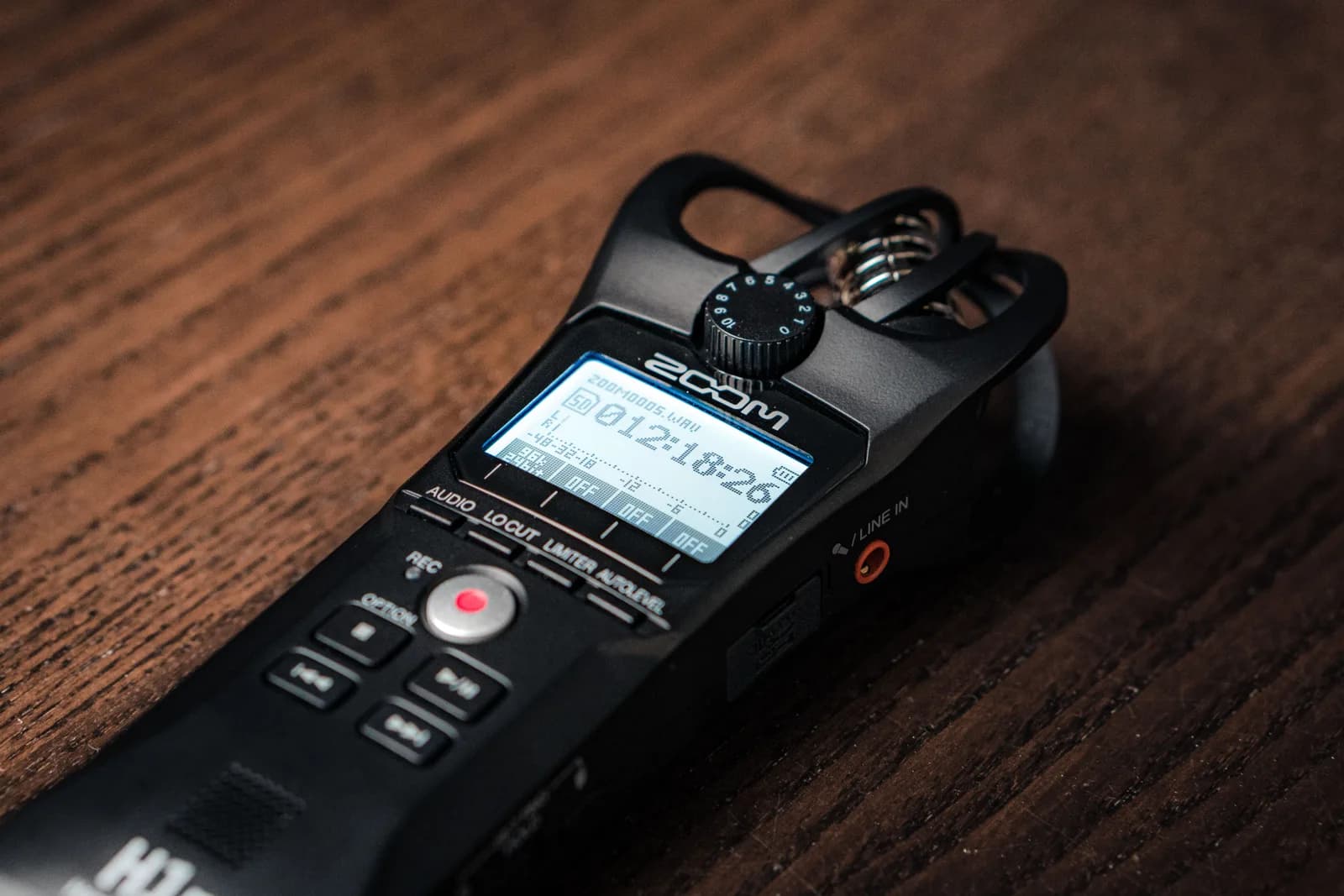
Diktering och transkription blandas ihop hela tiden, och för akademiskt arbete är skillnaden hela spelet. Diktering är du, som talar med avsikt, i realtid, och producerar din egen text. Transkription är att omvandla en befintlig inspelning — en intervju, en fokusgrupp, en föreläsning, timmar av fältinspelningsljud — till text i efterhand. Det är olika jobb, och en dikteringssnabbtangent är fel verktyg för det andra.
Om ditt uppdrag är kvalitativt forskningsljud — sittande intervjuer, inspelade sessioner, ett corpus av fältinspelningar du behöver omvandla till ett transkript med talarmarkeringar och tidsstämplar — ta till en dedikerad transkriptionstjänst eller ett verktyg byggt för batch-ljudfiler. Det är ett jobb om att bearbeta inspelningar, ofta med flera talare, och du vill ha programvara designad för exakt det. Dikteringsprogram, inklusive detta, är för den del där du är den som talar och orden ska landa i ditt utkast när du talar dem.
Och för de genuint små sakerna räcker de inbyggda gratisverktygen. På Windows öppnar Windows-tangenten + H röstinmatningsfältet var din markör än är; det punktuerar på egen hand och dirigeras via Microsofts servrar, så det är inte offline. På Mac finns Diktering i Systeminställningar under Tangentbord, och på Apple Silicon kan allmän text bearbetas lokalt. För en enradsnotering eller ett snabbt mejl till en medförfattare räcker det. Ta till ett dedikerat, offline, systemövergripande verktyg när arbetet blir långt, ordförrådet blir tekniskt, eller resultaten inte kan lämna din maskin.
Om ditt utkast lever i en webbläsare mer än i en skrivbordsapp spelar samma logik ut i röstskrivning i Google Docs där markören, inte ett tillägg, återigen är den verkliga integrationen.
Det finns inget dikteringsprogram byggt specifikt för akademin, och efter att ha skrivit det här är jag övertygad om att det inte behöver finnas. Manuskriptet är bara en textruta, markören är integrationen, och de enda akademispecifika delarna — att hålla opublicerat arbete offline och lära verktyget ditt fälts fackspråk — är inställningar, inte separata produkter. Jag dikterade det mesta av det här in i en vanlig textredigerare som aldrig hört talas om en källhänvisning, med ett verktyg som höll varje ord på min egen laptop, och redigerade det sedan som det första utkast det var. Det är hela tricket.
Skriv ditt nästa paper med rösten
Håll ned snabbtangenten, tala, släpp. Transkriptet hamnar var din markör än är — Word, LaTeX, Google Docs, Scrivener — och offline, så opublicerat arbete stannar på din maskin.
Gratis lokalt läge för alla inloggade konton. Inget kort krävs för att komma igång.



