 Av Denys Medvediev
Guide
Tal till text i Evernote: live mot inspelat
Evernote har ingen egen motor för live-diktering. På datorn sköts skrivandet av macOS Dictation eller Windows röstinmatning; på mobilen är det tangentbordets mikrofon. Evernotes egen AI Transcribe tar hand om inspelat ljud i efterhand. Den här guiden delar upp de två vägarna var för sig.
Senast uppdaterad: juni 2026

Tal till text i Evernote fungerar på två olika sätt, och de flesta guider blandar ihop dem. Evernote har ingen egen motor för live-diktering — på datorn sköts skrivandet av macOS Dictation eller Windows röstinmatning, och på mobilen är det tangentbordets mikrofon. Evernotes egen AI Transcribe tar hand om inspelat ljud i efterhand.
Jag lade en gång tjugo minuter på att leta efter "dikteringsknappen i Evernote" innan jag accepterade att den inte finns. Det finns ingen dold inställning. Mikrofonen du trycker på i datorn tillhör operativsystemet, och Evernote är bara textrutan den pekar mot. Det är inte ett gnäll på Evernote. Det är en anteckningsapp, inte en talmotor. Men det betyder att den live-diktering du egentligen vill ha — prata, se orden dyka upp, fortsätta — helt och hållet beror på vad ditt operativsystem ger dig, och på datorn är det en start-och-stopp-historia.
Så den här guiden delar frågan i två. Vill du diktera live i en anteckning medan du tänker, är det en väg: operativsystemet, eller ett systemövergripande verktyg som Whisper som lyssnar bakom en snabbtangent och klistrar in vid markören. Har du redan ett inspelat möte eller ett röstmemo och vill få det nedskrivet, då är det Evernotes egen AI Transcribe, och den är genuint bra på just det jobbet. Det mesta av förvirringen på nätet kommer från att man behandlar de här som samma funktion. Det är de inte.
Evernotes röstläge, ärligt talat
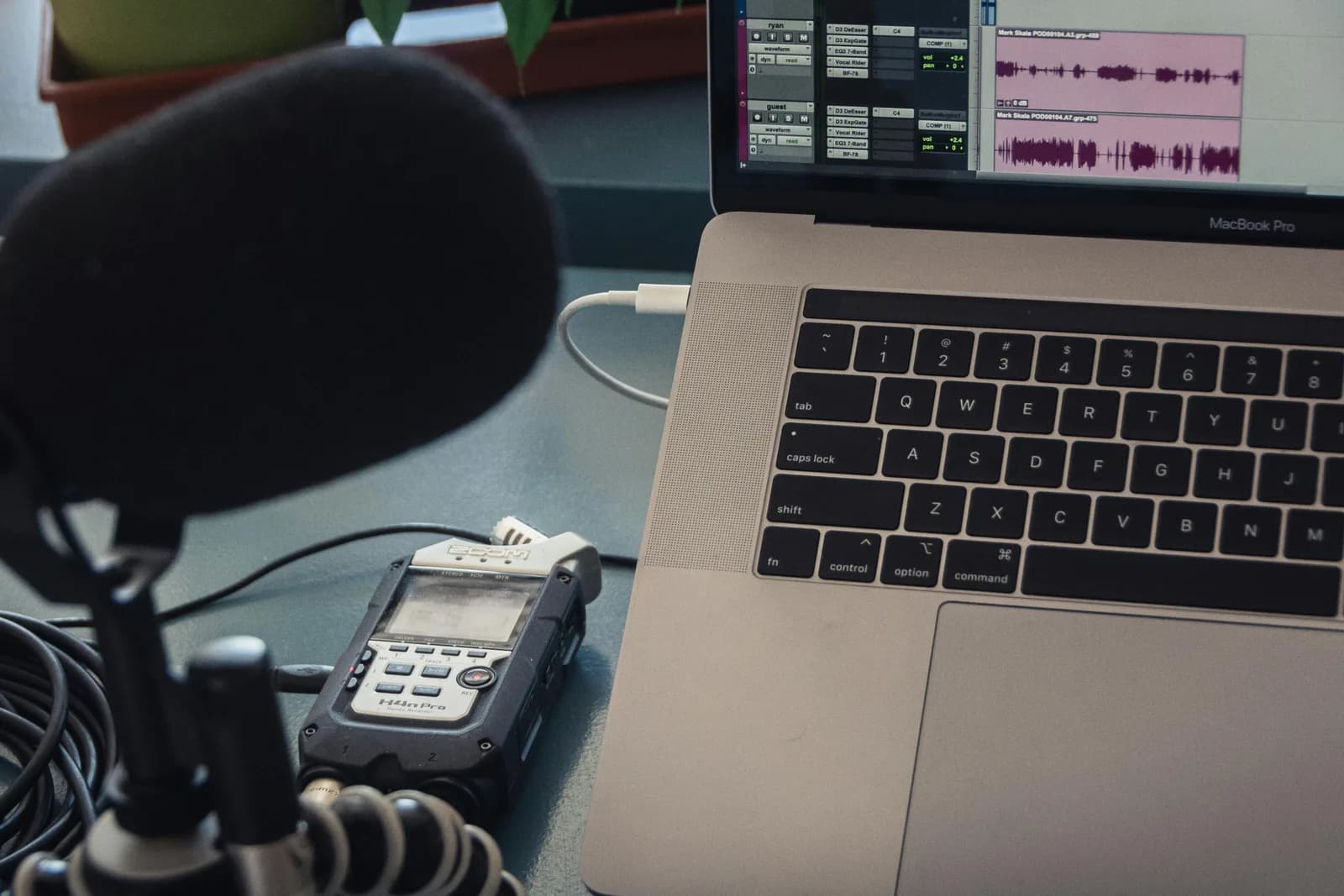
Här är den tråkiga sanningen. Evernote levererar ingen egen, alltid påslagen motor för live-diktering. Till och med Evernotes egen hjälptext pekar dig mot din enhet: aktivera systemets taligenkänning och använd sedan mikrofonen. Det är operativsystemet som gör jobbet.
På datorn betyder "tal till text i Evernote" ett av två operativsystemsverktyg. På en Mac är det macOS Dictation, som transkriberar i korta intervaller — den stannar efter en stunds tystnad och du måste starta den igen, så långa dikteringar blir en räcka av starter och stopp. På Windows är det röstinmatning (Win+H) eller Röståtkomst, gratis och inbyggt, som skriver rakt in i det fokuserade Evernote-fältet.
På mobilen är det ännu enklare än folk tror. "Tal till text i Evernote" du ser på en iPhone eller Android är tangentbordets diktermikrofon — iOS-tangentbordets mikrofon eller Gboards mikrofon. Evernote är textfältet; tangentbordet sköter transkriberingen.
Och så finns den del som faktiskt är Evernotes egen: ljudinspelning plus AI Transcribe. Den förtjänar ett eget avsnitt, eftersom det är den bit folk oftast förväxlar med live-diktering.
Vad Evernote faktiskt ger dig: spela in, sedan transkribera
Evernote har en riktig ljudfunktion. Från en anteknings redigerare kan du trycka på Infoga (+) > Ljudinspelning, använda "..."-menyn i sidofältet, eller skriva snedstreckskommandot /audio. Du kan skriva och spela in samtidigt; pausa, återuppta och stoppa sparar klippet i anteckningen som en bilaga.
När klippet är sparat dyker en Transkribera-knapp upp, och Evernote AI Transcribe släpper ner en skriven transkription i anteckningen. Den konverterar även uppladdat ljud, video och bildfiler till text. Gränsen är 100 MB eller 60 minuter per inspelning.
Läs den sekvensen en gång till, för det är hela poängen. Du spelar in en bilaga, sedan transkriberar du den. Det är spela-in-sedan-transkribera. Det är inte samma sak som att ord dyker upp vid markören medan du pratar. Båda är användbara. De löser olika problem. En inspelad intervju vill ha AI Transcribe. En anteckning du skriver just nu vill ha live-diktering.
Luckan är alltså live-diktering vid markören på datorn — det operativsystemet gör i start-och-stopp och Evernote inte gör alls. Det är luckan en systemövergripande snabbtangent fyller.
Diktera in i vilken Evernote-anteckning som helst med en snabbtangent
Här kommer Whisper in. Whisper är en skrivbordsapp för Windows och macOS som lägger diktering bakom en enda global snabbtangent. Håll ner tangenten, prata, släpp, och texten hamnar vid markören i vilket fält du än har klickat i.
Standardtangenten är Ctrl+Space på Windows och Command+Option på macOS — håll ner den som tryck-och-prata, släpp för att stoppa. Eftersom den arbetar på operativsystemsnivå klistrar den in i Evernotes skrivbordsapp på samma sätt som den klistrar in i Slack, Gmail eller din textredigerare: en snabbtangent, alla appar, ingen inställning per app. Whisper är en inbyggd skrivbordsapp, inte ett webbläsartillägg, så den dikterar in i Evernotes skrivbordsapp, inte bara Evernote i en flik.
En ärlig reservation. Whisper klistrar in i det enda fokuserade fältet, ett fält i taget — antingen anteckningens titel eller dess brödtext, där markören sitter. Den fyller inte hela anteckningens layout i ett svep. Du klickar där orden ska hamna, sedan pratar du. Så enkelt är det.
Matlådetestet är det som övertygade mig om mitt eget verktyg, vilket är en klumpig mening att skriva. En tisdagskväll, mitt i att göra matlådor till två barn, och skolan hade skickat en blankett som behövde svar innan åtta. Jag tog tag i datorn med en hand, tryckte på snabbtangenten mellan gurkskivorna och dikterade in anteckningen direkt — den delen där jag stannade för att fråga hur lärarens namn stavades, den delen där den yngre undrade varför månen ibland inte var där. Anteckningen blev skriven. Matlådorna blev gjorda. Precis det där brukade ta femton minuter av enhandsskrivande.
Du behöver inte tro mig på mitt ord om flödet. Inbäddningen nedan är den riktiga skrivbordsappen. Välj ett språk, titta på inställningarna, se exakt vad du skulle få efter installationen — ingen registrering, ingen skärmdump på något som kanske eller kanske inte stämmer med den faktiska produkten.
Den stöder över 90 språk i både lokalt läge och molnläge, och den flerspråkiga modellinjen når 99-plus inklusive autodetektering (de engelskspråkiga modellvarianterna gör exakt ett språk — engelska — och inget annat). För de flesta som dikterar anteckningar in i Evernote är antalet språk inte det avgörande. Evernotes OS-diktering och AI Transcribe hanterar gott om språk de också. Skillnaden som spelar roll är att det är live, systemövergripande och på enheten.
Städa upp dikteringen automatiskt
Rått tal har utfyllnad. "Öh", omtagningar, biten där du av misstag sa "komma" högt. Whisper kan köra en valfri AI-städning ovanpå den råa transkriptionen, så att det som hamnar i din anteckning läser som skriven text i stället för en utskrift av dig som tänker högt.
I den gratis lokala uppsättningen körs städningen på din egen maskin. I Pro körs den via din egen moln-API-nyckel, som också lägger till webbsvar. Hur som helst är den valfri — stäng av den och du får den ordagranna transkriptionen. Jag har den på för e-post och av för citat jag behöver ord för ord.
Offline och privat: dina anteckningar stannar på din dator
Här är den enda åsikt jag tänker plantera en flagga för: enbart molnbaserad diktering är en integritetskatastrof som väntar på att bli transkriberad. Din lönekalkyl, mejlet till barnets skola, klientanteckningen du sitter och skriver — inget av det borde passera genom en leverantörs loggar bara för att du ville skriva med rösten.
Whispers lokala läge körs helt offline. Ingen internetuppkoppling behövs under transkriberingen; ljudet lämnar aldrig maskinen. Det enda som behöver en uppkoppling är den engångsmässiga modellnedladdningen, någonstans mellan 140 MB och 3 GB beroende på vilken modell du väljer. Efter det behandlas varje ord du dikterar in i en Evernote-anteckning på din egen processor, helt utan nätverksaktivitet.
Det är den strukturella kontrasten mot Evernote AI Transcribe och molntranskriberingsverktygen inom det här ämnet — de skickar ditt ljud till en server för att få tillbaka det som text. För en podd du ändå tänker publicera, visst. För dina mötesanteckningar skulle jag hålla det lokalt. Vill du ha det bredare argumentet för snabb diktering på enheten har jag gjort det i hur du skriver snabbare med rösten.
Den lokala pipelinen är gratis för inloggade användare, utan kort vid registreringen. Molnfunktionerna ligger bakom Whisper Pro — du kan jämföra alternativen på prissidan i stället för att lita på en siffra från mig här.
När du ska hoppa över Whisper och använda Evernotes AI Transcribe

Jag skulle hoppa över Whisper för ett vanligt jobb. Om det du faktiskt har är en inspelning — ett möte du spelade in, ett röstmemo, en föreläsning du fångade på mobilen — och du vill få det nedskrivet, använd Evernotes egen AI Transcribe. Du spelar in klippet i anteckningen (eller laddar upp en fil), trycker på Transkribera, och Evernote släpper in texten. Den hanterar ljud upp till 100 MB eller 60 minuter per inspelning. Det är rätt verktyg för spela-in-sedan-transkribera, och det bor inuti appen du redan använder.
Uppdelningen är tydlig. Inspelat ljud du vill få nedskrivet i efterhand, inuti Evernote → AI Transcribe. Levande ord som dyker upp medan du skriver en anteckning, offline, gratis, med en snabbtangent i varje app → Whisper. Om ditt behov verkligen är det första, installera inte ett andra verktyg. Evernote har dig redan täckt.
Evernote döljer ingen diktermotor för dig. På datorn gör ditt OS live-delen i start-och-stopp, på mobilen gör tangentbordet det, och AI Transcribe tar hand om inspelningarna du redan gjort. Biten ingen inbyggd lösning fyller riktigt är live, offline, en-snabbtangents-diktering in i anteckningen du skriver just nu. Det är luckan. Jag byggde ett verktyg för den, jag dikterar skolblanketter med det mellan gurkskivorna, och det fungerar i alla andra appar också. Se hur Whisper fungerar, eller ladda ner det och diktera din nästa anteckning i stället för att skriva den. För närliggande appar täcker samma metod tal till text i OneNote, diktering i Obsidian och röstinmatning på en Mac.
Diktera din nästa Evernote-anteckning
Klicka in i anteckningen, håll ner tangenten, prata, släpp. Transkriptionen hamnar där markören är — i Evernote och i alla andra appar också.
Gratis lokalt läge för alla inloggade konton. Inget kort krävs för att börja.



