 Av Denys Medvediev
Instruktion
Så stänger du av diktering automatisk interpunktion
Automatisk interpunktion gissar var dina komman och punkter ska sitta. När den gissar fel finns här den exakta av-knappen för varje skrivbordsverktyg.
Senast uppdaterad: juni 2026

Stäng av automatisk interpunktion i inställningarna för röstverktyget du använder. På iPhone eller iPad: Inställningar, Allmänt, Tangentbord, stäng av Auto-interpunktion. På Mac: Systeminställningar, Tangentbord, Diktering, stäng av Auto-interpunktion. I Windows röstinmatning: öppna kugghjulet i verktygsfältet och inaktivera Automatisk interpunktion.
Automatisk interpunktion lägger in komman och punkter i texten medan du talar och gissar var de hör hemma. Gissar den rätt sparar det ett par knapptryckningar. Gissar den fel lägger du mer tid på att ta bort felaktiga komman än du hade lagt på att säga "komma" själv. Funktionen är aktiverad som standard på iPhone, iPad och Mac, och i Windows röstinmatning. Av-knappen finns överallt — den sitter bara gömd på olika ställen varje gång.
Den tråkiga sanningen är att automatisk interpunktion fungerar felfritt i demon men ojämnt i verkligheten. Korta, välformulerade meningar hanterar den bra. Listor, kod, namn och den som pausar för att tänka klarar den sämre. Nedan finns de exakta inställningsstigarna för varje skrivbordsverktyg, den Windows-funktion som redan levereras med den avstängd, och det ingen nämner: du kan fortfarande interpunktera med rösten även efter att du stängt av den.
Varför du kanske vill stänga av den

Automatisk interpunktion är en gissning. Programvaran läser dina pauser och intonation och avgör i realtid var ett komma eller en punkt hör hemma. För en välformulerad, talad mening fungerar det. För det mesta av vad folk faktiskt dikterar gör det inte det.
Dikterar du en inköpslista får du en lång mening utan radbrytningar och med komman på fel ställen. Dikterar du en kodrad kan en punkt hamna mitt i ett variabelnamn. Pausar du för att komma ihåg ett efternamn tolkar programmet tystnaden som slutet på en tanke. Inget av det här är buggar — det är priset du betalar för att låta en maskin sätta ut interpunktionen åt dig.
Därför stänger folk av den — för kontrollens skull. Texten matas ut som en ren ordström och du lägger till tecknen själv. Det är enklare att rätta till än en säker felgissning.
Stäng av i Windows röstinmatning

Windows röstinmatning är den du startar med Windows-tangenten plus H. Så här gör du: tryck Windows-tangenten + H i ett textfält för att öppna röstinmatningens verktygsfält, klicka på kugghjulsikonen (Inställningar) i det verktygsfältet och stäng av Automatisk interpunktion.
Microsoft dokumenterar just det kugghjulet som platsen för att hantera alternativet Automatisk interpunktion, vilket Microsofts dokumentation om röstinmatning beskriver. Som Windows levererar det är alternativet aktiverat, så för de flesta är det här ett alternativ du stänger av snarare än ett du aldrig rört. Om det slår på igen efter en uppdatering öppnar du bara kugghjulet och stänger av det igen.
Ny på Win+H? Den fullständiga genomgången finns i vår guide om röstinmatning på Windows.
Stäng av på Mac
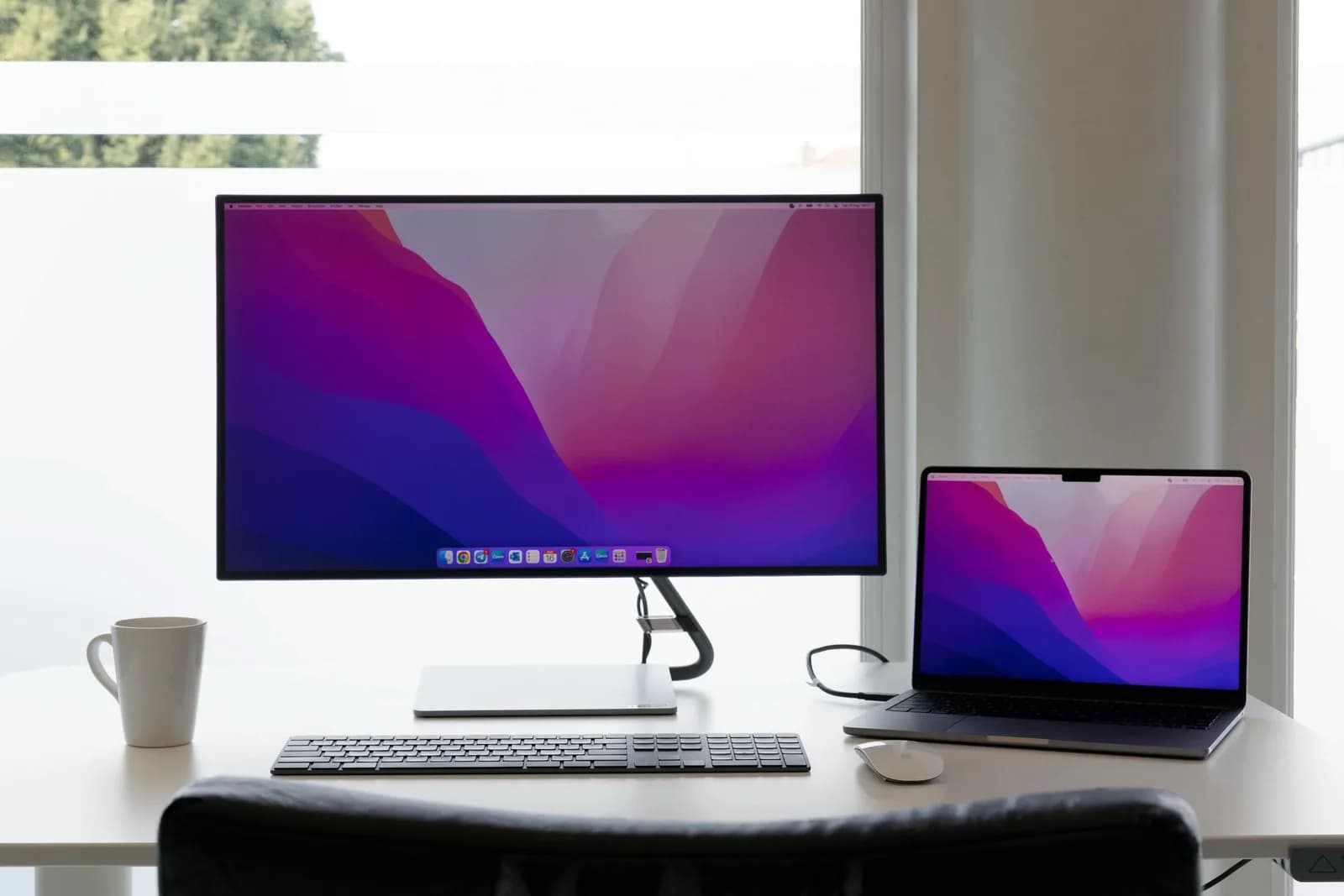
På en Mac sitter reglaget i Systeminställningar. Öppna Apple-menyn, välj Systeminställningar. Klicka på Tangentbord i sidofältet (du kan behöva scrolla). Gå till Diktering. Stäng av Auto-interpunktion.
Det är Apples egna dokumenterade sökväg, enligt Apples guide för Mac-diktering. På stödda språk lägger macOS Diktering in komman, punkter och frågetecken som standard — det är alltså ett alternativ du stänger av, inte på. På en äldre Mac kan menyn fortfarande heta "Systeminställningar", men det är samma ställe.
För en bredare genomgång, se vår guide om diktering på Mac.
Stäng av i Words Diktera-funktion

Word har en egen Diktera-knapp, skild från Windows röstinmatning, med ett eget interpunktionstoggle. På fliken Start klickar du på Diktera, öppnar sedan kugghjulet (Inställningar) i det flytande verktygsfältet och stänger av Auto-interpunktion.
En notering från Microsoft: det reglaget visas bara om det finns tillgängligt för det språk du valde, vilket Microsofts dokumentation för Words Diktera påpekar. Ser du inte det är ditt dikteringsspråk troligen inte på listan över stödda språk — ett annat problem än att reglaget är aktiverat.
För en bredare genomgång av röstinmatning i Word, täcker vår guide om tal till text i Word resten.
Windows Voice Access är undantaget — det levereras med interpunktionen avstängd
Det här är det som brukar ställa till det. Windows har två röstfunktioner som båda låter dig diktera, och de beter sig motsatt när det gäller interpunktion.
Win+H röstinmatning har automatisk interpunktion aktiverad som Windows levererar det. Voice Access — den separata hjälpmedelsfunktionen för diktering — har den avstängd som standard, och det säger Microsoft uttryckligen.
Letade du efter ett interpunktionsalternativ och hittade inget aktiverat, kontrollera vilken funktion du är i. I Voice Access kanske det inte finns något att stänga av, eftersom det börjar avstängt. Har du slagit på det sitter reglaget i Voice Access-fältet under Inställningar, sedan Hantera alternativ. Två funktioner, samma idé, motsatta standardinställningar. Jag har sett smarta personer slösa bort tio minuter på den här förväxlingen.
Du kan fortfarande interpunktera med rösten när du stängt av det
Att stänga av automatisk interpunktion innebär inte att du inte kan använda interpunktion alls. Det stoppar bara den automatiska gissningen. Du kan fortfarande lägga till vilket tecken som helst genom att säga dess namn.
På Apple-enheter säger du "komma", "punkt", "frågetecken", "utropstecken" eller "ny rad" och tecknet hamnar där du sa det. Windows röstinmatning och Words Diktera accepterar samma talade kommandon. Du byter automatiskt-och-ibland-fel mot manuellt-och-alltid-där-du-menade-det.
Det här är den del resten av internet hoppar över, och det är hela poängen. Av betyder inte utan interpunktion — det betyder att du håller pennan. För hela listan med talade tecken och hur man formulerar dem, se vår guide om hur man dikterar interpunktion.
Bör du verkligen stänga av det? Situationer då jag låter det vara på
Ärligt talat är automatisk interpunktion inte alltid boven. För kort, vardaglig text — ett snabbt svar, en tvåradig notering — gissar den vanligtvis rätt, och att säga "komma" högt för ett tjugo ord långt meddelande är mer besvär än det är värt. Apples egna Diktering klarar sådana korta textbitar bra. Utgör det mesta av din diktering är det lika bra att låta den vara på.
Stäng av den när du skriver längre eller mer precisa saker. Listor, där den slår ihop allt till en mening. Kod, där en felplacerad punkt hamnar mitt i ett namn. Allt du läser igenom och redigerar, där en ren oformaterad ordström slår en säker felgissning. Tumregel: under ungefär trettio ord klarar autogissningen sig; bortom det vill du hålla pennan själv.
Är ditt problem det omvända — interpunktion som slutat dyka upp när du förväntar dig det — är det ett annat problem, och vi går igenom varför diktering inte lägger till interpunktion separat. Ett tecken att hålla koll på: om interpunktion aldrig dykt upp alls, inte ens via röst, stöder ditt dikteringsspråk troligen inte automatisk interpunktion.
Om det inbyggda reglaget är allt-eller-inget: finare kontroll med Whisper
Det inbyggda reglaget är binärt. Automatisk interpunktion är antingen på eller av. Det finns ingen inställning för "interpunktera mina mejl men lämna koden ifred."
Det är här ett dedikerat verktyg visar sitt värde. Whisper by Remskill körs på Windows och Mac, sitter bakom en snabbtangent — Ctrl+Space på Windows, Command+Option på Mac — och klistrar in din transkriberade text var markören än befinner sig. Skillnaden som spelar roll här: Whispers AI-rensning, som städar upp interpunktion, versaler och grammatik, är valfri och kräver aktivt val.
Du styr vad den gör med en förinställning i stället för ett allt-eller-inget-reglage — av för en ren ordström du kontrollerar med rösten, på när du vill ha resultatet städat. Den rensningen körs lokalt och är gratis för alla inloggade användare, inget lämnar din dator. Whisper är bara för skrivbordet — för din PC och Mac, inte din telefon.
Automatisk interpunktion är kompisen som avslutar dina meningar. Trevligt på en fest, tröttsamt på ett möte. Stäng av den när du vill ha egna komman, låt den vara på för snabba anteckningar, och kom ihåg att du alltid kan säga "punkt" högt som om det vore 2003. Förra veckan ägnade jag en eftermiddag åt att ta bort komman som min Mac lagt till i en lista med namn. Reglaget tog fyra sekunder. Eftermiddagen skulle jag vilja ha tillbaka.
Vill du ha interpunktion du styr, inte interpunktion du slåss mot?
Ladda ned Whisper, håll ned snabbtangenten och bestäm per förinställning om rensningen ska städa din text eller ge dig en ren ordström.



