 Av Denys Medvediev
Guide
Röst till text i Gmail, gjort på rätt sätt
Gmail har ingen inbyggd röstskrivning på datorn. På mobilen sköter systemtangentbordets mikrofon redan saken. På en laptop har du två vägar: ett Chrome-tillägg som lever inne i fliken, eller en systemnära skrivbordsapp som klistrar in text i vilket aktivt fält som helst.
Senast uppdaterad: maj 2026
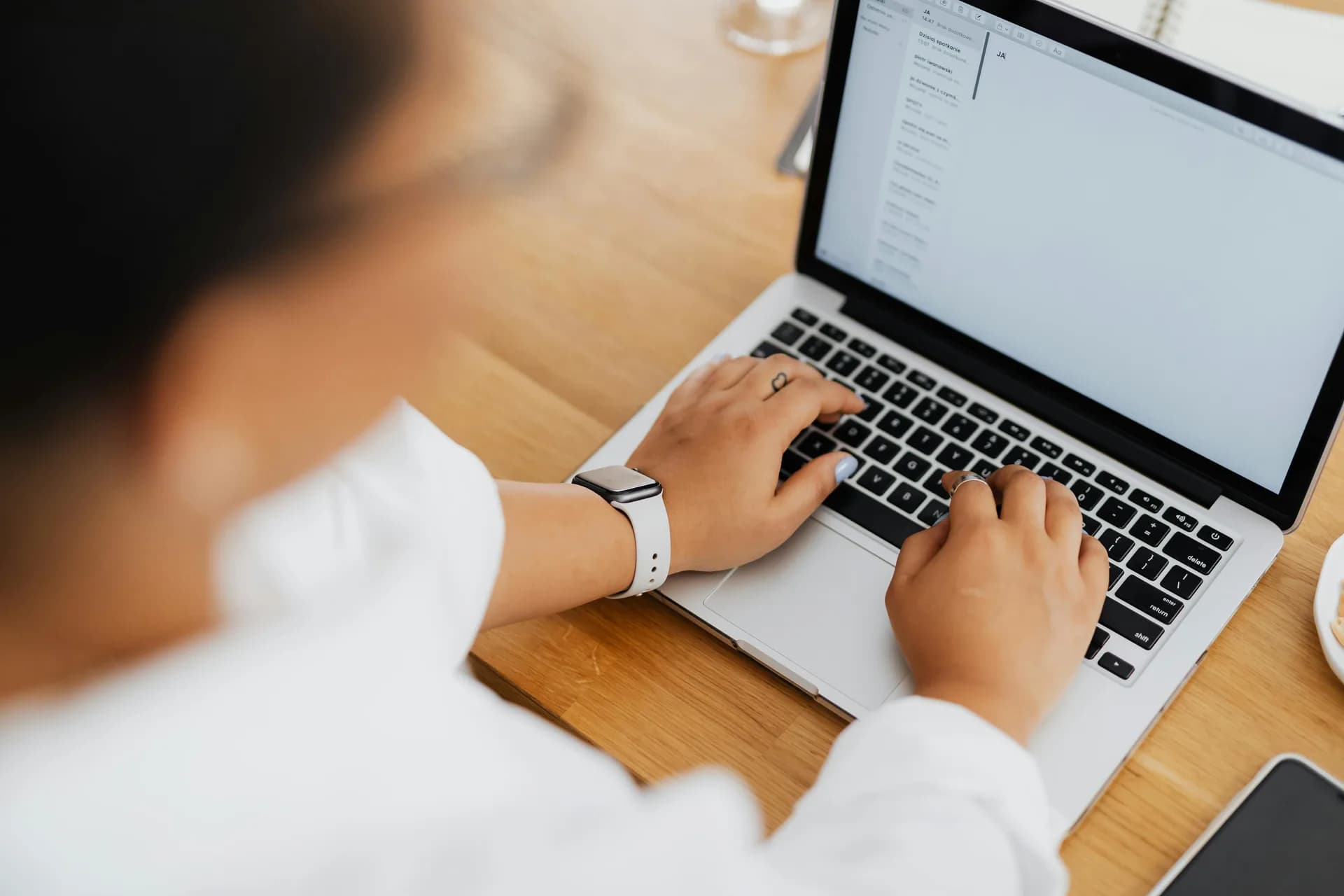
Gmail har ingen inbyggd röstskrivning i skrivfönstret på datorn. På mobilen sköter systemtangentbordets mikrofon redan saken — Gboard på Android, iOS-tangentbordets mikrofon på iPhone. På en laptop har du två vägar: ett Chrome-tillägg som lever inne i fliken, eller en systemnära skrivbordsapp som klistrar in text i vilket aktivt fält som helst.
I torsdags morse dikterade jag ett svar på 320 ord till ett supportärende medan vattenkokaren kokade upp. En skärmdump, två versionsnummer och en ursäkt. Det hela tog 90 sekunder, vattenkokaren inräknad.
Inget av det rörde tangentbordet, och inget av det hände inne i Gmails skrivfönster. Gmail har ingen röstskrivning på datorn. Jag fick ställa in det själv, och den inställningen är det den här artikeln handlar om.
Gmails skrivfönster på datorn har ingen mikrofon, och Googles röstskrivningsfunktion är begränsad till Docs och Slides. Röstskrivningslandskapet är i dag delat: mobiltangentbord klarar det gratis med Gboard och iOS-mikrofonen, medan laptops behöver ett Chrome-tillägg eller en systemnära skrivbordsapp.
Den här artikeln går igenom de tre vägarna i tur och ordning, med inställningssteg för var och en. När du är klar har du en fungerande mikrofon i Gmail på den enhet där du skriver, och en känsla för vilken väg du kan hoppa över. Jag sköter vår supportinkorg genom att diktera de flesta svaren, så omdömena bygger på arton månaders av att se varje alternativ haverera på sitt eget specifika sätt.
Gmail har ingen inbyggd röstskrivning på datorn. Här är vad som fungerar.
Öppna Gmail på en laptop, klicka på Skriv och leta runt i redigeraren efter en mikrofon. Det finns ingen. Google Docs och Slides har röstskrivning inbyggd (Chrome, Edge eller Safari), men Googles egna supportdokument begränsar den funktionen till Docs och Slides. Gmail finns inte med på listan. Folk har efterfrågat en mikrofonknapp i Gmail i Googles supportforum i åratal. Den har inte kommit.
De tre ärliga vägarna på datorn: öppna Gmail på mobilen i stället — systemtangentbordets mikrofon fungerar redan i vilket textfält som helst, även i Gmails skrivfönster. Installera ett Chrome-tillägg som lägger till en mikrofon i Gmail-fliken — Voice In, Voicy eller det rakt-på-sak-döpta 'Dictation for Gmail'. Eller installera en skrivbordsapp som fångar upp ett kortkommando på OS-nivå och klistrar in den transkriberade texten i det fönster som har fokus — Whisper, Willow Voice, Voicys egen app. Det första fungerar bara i Chrome-flikar. Det tredje fungerar överallt där en markör blinkar.
Den tråkiga sanningen är att de löser olika problem. Vill du ha röst bara inne i Gmail räcker ett tillägg. Vill du ha det som en vana, för Gmail och de åtta andra appar du också skriver i, slår tillägget snabbt i taket.
Torecipient@example.com
SubjectQuick reply
Compose your message…
Den snabbaste inställningen: ett Chrome-tillägg och ett kortkommando
Vill du ha röst i Gmail och är redan i Chrome är det här den kortaste vägen. Total tid: ungefär 3 minuter.
Förutsättningar (en minut)
- Google Chrome installerat (eller en Chromium-baserad webbläsare som Edge eller Brave).
- En fungerande mikrofon. Den inbyggda duger gott.
- Mikrofonbehörighet beviljad på OS-nivå. macOS: Systeminställningar → Sekretess och säkerhet → Mikrofon. Windows: Inställningar → Sekretess → Mikrofon.
- Du är inloggad i Gmail.
Välj ett tillägg
De tre med en verklig användarbas:
- Voice In by Dictanote, ett verktyg som bara finns som Chrome-tillägg (också paketerat som Edge-tillägg). Fungerar på 10 000+ webbplatser på 100+ språk. Gratisnivå och en betald Plus-nivå.
- Voicy, både en egen app och ett Chrome-tillägg. Tillägget kopplar in sig i Gmail och 20 000+ andra webbplatser. Utlovar 50+ språk och 99 % träffsäkerhet.
- Dictation for Gmail, specialiserat på Gmail, lägger en mikrofonikon bredvid Skicka-knappen. 60 språk, 100 000+ användare, 3,5★ från 273 omdömen.
Installation i fyra steg
1. Installera tillägget från Chrome Web Store
Klicka på 'Lägg till i Chrome' och sedan 'Lägg till tillägg.'
Kontroll: tilläggets ikon dyker upp i Chrome-verktygsfältet — du kan behöva klicka på pusselbitsikonen och fästa den.
2. Bevilja mikrofonbehörighet
Öppna tillägget och klicka en gång på dess mikrofonknapp. Chrome frågar efter mikrofonåtkomst. Klicka på 'Tillåt.'
Kontroll: en liten mikrofonindikator dyker upp i Chromes adressfält när tillägget är aktivt.
3. Ställ in ett kortkommando i tilläggets inställningar
Voice In och Voicy har båda konfigurerbara genvägar. Dictation for Gmail använder en ikon på skärmen och inget annat.
Kontroll: när du trycker på kortkommandot öppnas inspelningsläget utan att markören flyttar sig.
4. Öppna Skriv i Gmail och testa
Tryck på ditt kortkommando, säg en mening, tryck igen för att stoppa.
Kontroll: orden dyker upp i brödtexten. Saknas mikrofonikonen i skrivfönstret är tillägget inte installerat på den här Chrome-profilen — kolla chrome://extensions.
De flesta får igång det här på under tre minuter. Friktionen ligger inte i inställningen. Friktionen är allt som kommer efteråt, och dit ska vi komma.
På mobilen gör Gmail redan det här, och det är helt okej

Skriver du det mesta av din e-post på mobilen behöver du ingen app för det här. Du behöver inget tillägg. Du behöver inte läsa resten av den här artikeln. Total tid att ställa in: noll. Det finns redan där.
På Android öppnar du Gmail, trycker på Skriv, trycker in i brödtexten och tittar på översta raden i Gboard-tangentbordet. Där finns en mikrofonikon. Tryck på den, prata, tryck igen. Googles egna dokument uttrycker det som att 'du kan tala för att skriva på de flesta ställen där du kan skriva med ett tangentbord.' De anger inget rent antal språk, bara att det inte fungerar på alla språk Gboard stöder. De stora romanska och germanska språken täcks.
På iPhone öppnar du Gmail, trycker på Skriv, trycker på brödtexten och tittar på iOS-tangentbordet. Bredvid mellanslagstangenten finns en mikrofontangent. Tryck på den, prata, tryck på klar. iOS-tangentbordets mikrofon ligger på systemnivå, så samma tangent fungerar i Gmail, Meddelanden, Anteckningar och Safari. (Gboard för iOS har sin egen mikrofonknapp om du har installerat det. Båda fungerar.) Apple anger inget rakt antal språk för iOS-diktering; det följer macOS Dictation nära, som listar 47 regionala varianter.
Båda är gratis. Båda är inbyggda. Är du en mobilförst-mejlare är resten av den här artikeln till för de dagar du sitter vid en laptop. Annars är du klar.
Varför skrivbordstilläggen fortfarande sätter interpunktionen fel
Chrome-tilläggen fungerar, men deras träffsäkerhet är skälet till att 'Dictation for Gmail' i snitt får 3,5 stjärnor från 273 omdömen och inte 4,7. Klagomålsmönstret är detsamma för alla tre. När du väl känner till det slutar du bli förvånad.
De flesta dikteringsverktyg som bygger på webbläsartillägg är omslag kring Web Speech API. De ber Chrome att sköta tal-till-text och klistrar sedan in resultatet. Det API:et duger för korta yttranden men är skört för allt längre. De specifika sakerna som går sönder:
- Interpunktionen måste sägas högt. 'Punkt' 'kommatecken' 'frågetecken' 'nytt stycke.' Du tror att du ska lära dig det. Det gör du inte. Din hjärna vill inte säga 'punkt' högt i slutet av varje mening. De flesta dikterar en platt rad utan punkter och städar sedan upp den med styrplattan. Vilket tar bort det mesta av poängen.
- Mikrofonen får timeout efter tystnad. Pausa i tre sekunder för att fundera på formuleringen, och API:et slutar lyssna. Du börjar prata igen, och halva meningen saknas.
- Flikfokus är klistrigt. Klicka in i en annan Chrome-flik och mikrofonen stoppar. Byt till kalendern för att kolla ett datum och mikrofonen stoppar. Dikteringen lever inne i en enda flik.
- Brytningar och egennamn. Namn autokorrigeras till vilket ord webbläsaren än tror ligger närmast. Mottagare av mina mejl har kallats Andre, Ankara och en gång 'Ms. Andrescu' innan jag hann hejda det.
Voicy hävdar att deras tillägg använder egen AI för högre träffsäkerhet, och det är den version jag skulle prova först om jag satsade på tilläggsvägen. Men ingen löser problemen med interpunktion-via-röst och timeout. Båda är inbyggda i antagandet att webbläsardiktering är en 30-sekundershandling, inte ett skrivverktyg.
Samma tak för webbläsartillägg gäller röstskrivning i Google Docs — smidigt inne i fliken, men det följer aldrig din markör in i Gmail eller någon annanstans.
Vad jag använder för Gmail, och när jag inte bryr mig
Jag byggde Whisper för att jag hade tröttnat på Chrome-tillägg av skälen ovan. Det är en Tauri-skrivbordsapp för Mac (Apple Silicon) och Windows. Ingen Intel-Mac, ingen Linux. Den registrerar ett kortkommando på OS-nivå. Håll, prata, släpp. Texten transkriberas och klistras in i det fönster som har fokus.
Standardkortkommando: Ctrl+Space på Windows, enbart modifierare Command + Option på macOS (valfri Command, valfri Option, hålls för att spela in, släpps för att stoppa). Båda går att anpassa i Inställningar.
Det som förändrade hur jag jobbar: den bryr sig inte om vilken app som har fokus. Samma kortkommando i Gmails skrivfönster, i Slack, i Notion, i VS Code, i terminalen. Rust-modulen för inklistring skriver till OS-urklippet och injicerar det inbyggda Cmd+V eller Ctrl+V i vilket fönster jag än tittar på. macOS ber om behörighet för Hjälpmedel första gången. Efter det är den osynlig.
För Gmail spelar det här roll på grund av att man hela tiden byter sammanhang. Jag börjar skriva ett svar, alt-tabbar till kalendern, alt-tabbar tillbaka. Med ett Chrome-tillägg är mikrofontillståndet borta. Med ett kortkommando på skrivbordet tar jag vid där jag slutade.
Du väljer transkriptionsmotorn. Tre vägar, ärligt redovisade, inget förval:
- Cloud (OpenAI BYOK). gpt-4o-mini-transcribe som standard, gpt-4o-transcribe för nivån med högre träffsäkerhet. Du tar med din egen OpenAI-nyckel. Bäst kvalitet, inbyggd webbsökning, kräver uppkoppling.
- Lokal Parakeet. NVIDIAs TDT-modell, runt 600 MB, 5–10× snabbare än Whisper på CPU. Engelska plus 24 europeiska språk. Offline. Inga asiatiska språk, ingen översättning till engelska.
- Lokal Whisper. Base (runt 140 MB) upp till Large v3 (runt 3 GB). De flerspråkiga varianterna täcker 99 språk. .en-varianterna är endast engelska. Långsammare än Parakeet, men stöder översättning och finare kontroll per inspelning.
För Gmail-svar på engelska är lokal Parakeet det jag låter den stå på. Cloud tar över när jag behöver ett längre mejl med webbsökning. AI-nyckelordet som triggar är 'Hey whisper' följt av instruktionen.
När jag inte bryr mig: ett enradigt 'tack, fixar det'-svar. Kortkommandots latens slår att skriva först bortom tio ord ungefär. Poängen med diktering är mejlen på 80 till 200 ord där det går snabbare att prata än att skriva.
När Gboard eller iOS-diktering är rätt svar

Om 90 % av din Gmail sker på mobilen ska du inte installera något. Gboard och iOS-diktering är gratis, ligger på systemnivå och är gjorda för korta till medellånga meddelanden. Mikrofonikonen på tangentbordet klarar ett svar på 100 ord på 40 sekunder.
Sitter du vid en Mac och dina behov är 30-sekunders röstanteckningar i ett textfält fungerar Apple Dictation för korta noteringar. macOS Tahoe levereras med 47 språk och regionala varianter. Aktiveras med mikrofontangenten, ett konfigurerbart kortkommando eller Redigera → Starta diktering. Den slutar efter 30 sekunders tystnad, vilket gör den utmärkt för 'ja, svara för att bekräfta' och dålig för ett stycke som behöver en paus för att tänka.
Skriver du merparten av dina mejl på en stationär dator eller laptop, i flera appar som inte alla är webbläsarflikar, är det där en systemnära app börjar spela roll. Vi gör en. Det gör Willow Voice och Voicys egen app också. Prova några innan du bestämmer dig — samma systemövergripande kortkommando låter dig också diktera in i Notion.
Läs vidare
Röstskrivning i Gmail borde ha varit en Google-funktion för tio år sedan, och är det på något vis fortfarande inte. Tills det blir det får du välja den väg som passar din dag. Mobiltangentbordet om du sitter med mobilen, ett Chrome-tillägg om du lever inne i en enda flik, en skrivbordsapp om du skriver överallt där din markör far. Vad du än väljer är målet detsamma. Sluta skriva mejlen på 100 ord.
Prova Whisper på din laptop
Håll kortkommandot, prata, släpp. Transkriptionen landar där din markör är — Gmails skrivfönster inkluderat.
Gratis lokalt läge för alltid. Kom igång utan kreditkort.



