 Av Denys Medvediev
Rösttextning · Guide
Röststyrd skrivapp: vad du ska installera på varje enhet
På Android och iPhone använder du dikteringen som finns inbyggd i tangentbordet. Den är gratis och bra. På Windows och Mac fungerar de inbyggda verktygen för korta stunder, men de tar snabbt slut när du ska skriva på riktigt. En röststyrd skrivapp för datorn som Whisper lägger till en global snabbtangent, lokala modeller som fungerar offline och text som hamnar i vilken app som helst.
Senast uppdaterad: juni 2026

En röststyrd skrivapp förvandlar tal till text precis där markören står. På telefoner gör det inbyggda tangentbordet redan detta: Gboard på Android och mikrofonknappen på iPhones tangentbord. På datorer med Windows och Mac har de inbyggda verktygen fler begränsningar, och det är där en dedikerad skrivbordsapp som Whisper by Remskill gör sig förtjänt av sin plats.
Sök på "röststyrd skrivapp" i vilken appbutik som helst och du får sida upp och sida ner med tangentbordsappar, var och en en mikrofonknapp i en ny förpackning. Samtidigt har de underliggande siffrorna inte rört sig: de flesta skriver runt 40 ord i minuten och talar runt 145. Det glappet är själva anledningen till att den här kategorin finns.
Jag har byggt en av de här apparna och ändå kom jag på mig själv med att knappa in ett mejl på 400 ord med tummarna förra veckan. Vanor överlever sina skäl. Haken är att rätt svar beror på vilken enhet du håller i, och för en av dem kostar rätt svar ingenting och kom förinstallerat.
"Röststyrd skrivapp" beskriver två helt olika situationer under ett och samma namn, och de flesta sammanställningar säger aldrig det. På en telefon är diktering ett löst problem som appbutikerna fortsätter sälja om och om igen; på datorn, där den långa texten skrivs, har de inbyggda verktygen villkor knutna till sig. Det vettiga sättet att välja är efter enhet.
När du har läst klart den här sidan vet du vad du ska behålla på telefonen, var de inbyggda skrivbordsverktygen tar slut, och vad du ska installera när du växer ur dem. Jag bygger en röststyrd skrivapp för datorn på heltid, och det första jag säger till folk är att installera ingenting på telefonen.
Telefoner kommer redan med en röststyrd skrivapp
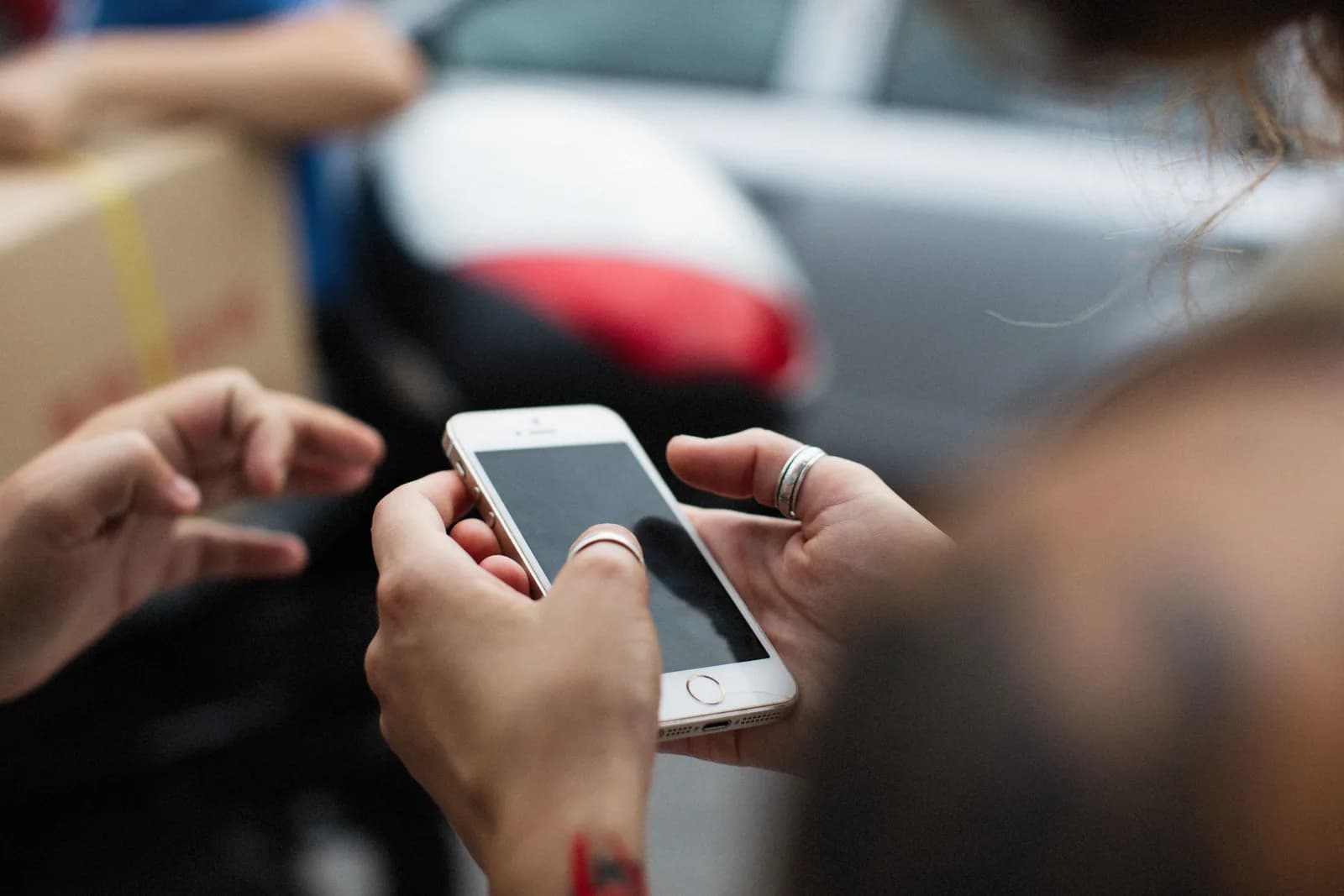
Den tråkiga sanningen är att den bästa röststyrda skrivappen för din telefon är tangentbordet som följde med. På Android sköter Gboard det: tryck på ett textfält, tryck på mikrofonen högst upp på tangentbordet och tala när det står "Tala nu". Du kan säga skiljetecken högt, som "punkt", "komma" och "nytt stycke", även om Google påpekar att skiljetecken och tal-till-text inte är tillgängliga på alla språk. På iPhone har tangentbordet en mikrofonknapp som gör samma sak.
Det täcker sms, mejl, sökrutor och anteckningar, vilket är det mesta av det någon skriver på en telefon. En typisk telefondiktering är ett mejlsvar på 50–150 ord, ungefär 30 sekunders tal; den inbyggda mikrofonen klarar det utan att klaga. Tredjepartstangentborden som trängs bland sökresultaten i butiken packar in samma mikrofon i annan förpackning, ibland med en prenumeration kopplad till sig. Innan du installerar ett sådant, testa knappen du redan har. Det här är den ovanliga produktkategorin där det gratis, förinstallerade alternativet också är det förnuftiga.
En ärlig upplysning, eftersom det är här en leverantör skulle svänga över till sin mobilapp: vi har ingen. Whisper by Remskill är en skrivbordsapp för Windows och macOS, punkt slut. Om ditt dikteringsliv utspelar sig på en telefon är det inbyggda tangentbordet min rekommendation, och du kan stänga den här fliken med min välsignelse.
Datorer är där de inbyggda verktygen tar slut
Båda skrivbordsoperativsystemen har röststyrd skrivning inbyggd, och båda är värda att känna till innan du installerar något. På Windows 11 trycker du på Windows-tangent + H och en liten widget för röststyrd skrivning dyker upp. Den behöver tre saker: en internetanslutning, en fungerande mikrofon och markören placerad i en textruta. Den stöder 40+ språk och kan lägga in skiljetecken åt dig om du slår på den inställningen. Internetkravet är raden att komma ihåg. Win+H är toppen ända tills hotellets Wi-Fi inte är det.
Röststyrd skrivning
Lyssnar…
På en Mac startar Diktering från mikrofonknappen i funktionsraden, ett tangentbordskommando eller Redigera > Starta diktering. Det finns ingen längdgräns, men den stannar av sig själv efter 30 sekunders tystnad, vilket i praktiken betyder att den slutar medan du stirrar i taket och letar efter ett ord. Den sätter ut skiljetecken på språk som stöds utan att du ber om det, och Apple uppger att Diktering inte är tillgänglig på alla språk eller i alla regioner.
Inget av verktygen är dåligt, och båda duger för en mening eller tre. Gränserna visar sig när skrivandet blir på riktigt. Egen ordlista för dina produktnamn och kunder finns inte på någon av funktionslistorna, och inte heller AI-städning av det "eh, alltså"-lager som ditt tal bär med sig. På en Mac kan du kontrollera om dikteringen körs på enheten; på Windows slocknar verktyget i samma ögonblick som du är offline. Just de gränserna är anledningen till att röststyrda skrivappar finns som kategori.
Vad en röststyrd skrivapp för datorn faktiskt borde göra
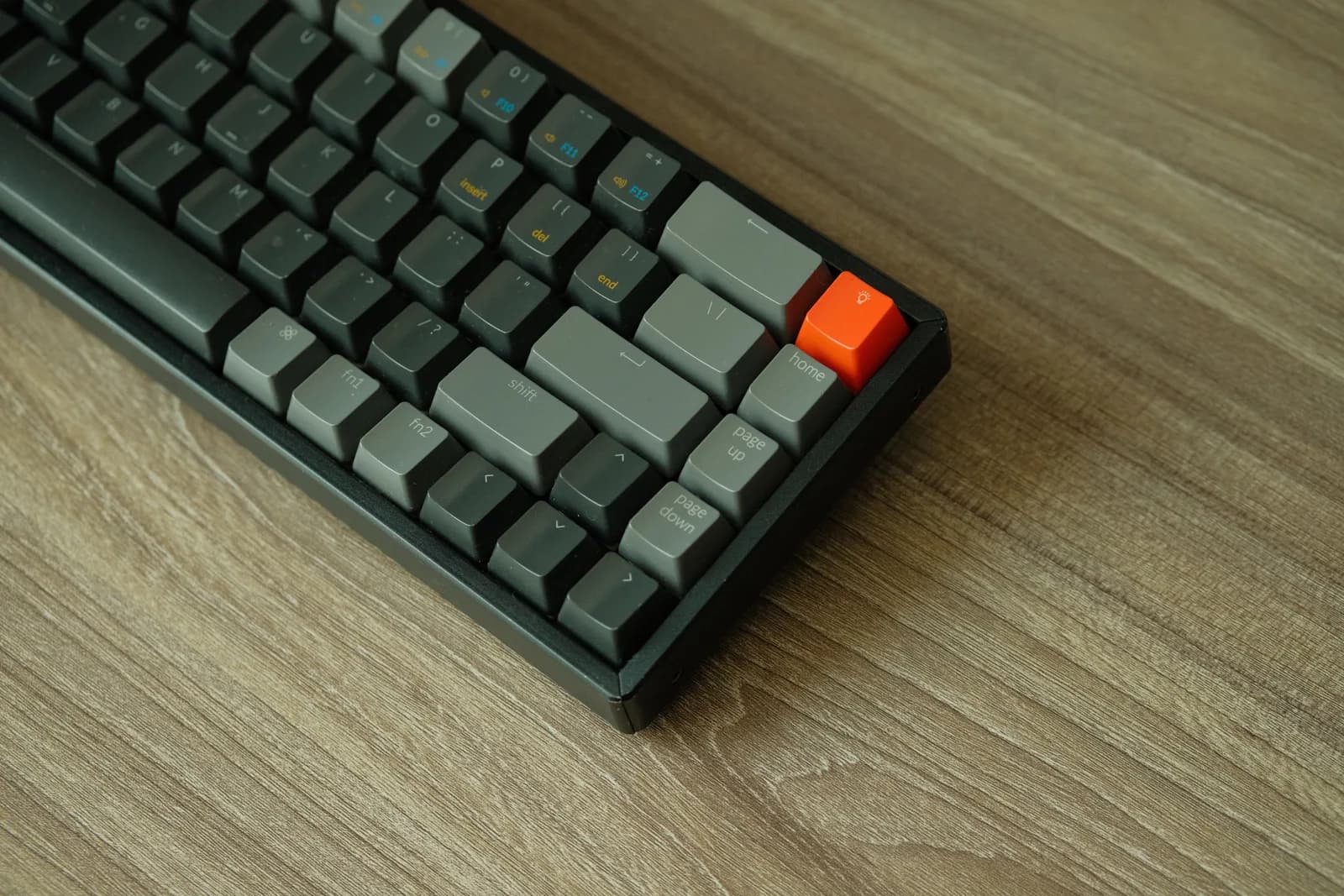
Mekanismen är enkel att beskriva. En röststyrd skrivapp för datorn ligger i bakgrunden, bevakar en global snabbtangent, spelar in medan du håller den nedtryckt, kör ljudet genom en taligenkänningsmodell och klistrar in resultatet precis där markören står. Varje del av den meningen är något att kontrollera innan du installerar.
Snabbtangenten spelar roll eftersom den gör diktering till en reflex i stället för en funktion du går och hälsar på. Den del som handlar om "precis där markören står" spelar roll eftersom skrivandet sker i mejl, Slack, ett CRM, en kodredigerare och ett webbformulär; ett verktyg som bara skriver i sitt eget fönster är ett anteckningsblock med mikrofon. Modellen spelar roll i två avseenden: en gång för träffsäkerheten, en gång för var ditt ljud hamnar. Lokala modeller körs på din egen maskin och fungerar offline. Molnmodeller skickar ljud till en server och transkriberar ofta bättre. En bra skrivbordsapp låter dig välja per situation i stället för att bestämma åt dig.
Snabbhet hör också hemma på checklistan, i klartext med siffror. På en M1 MacBook Air som kör en liten lokal engelsk modell går Whisper från att du släpper tangenten till inklistrad text på ungefär 1,4 sekunder; i molnläge på en hyfsad anslutning, ungefär 1,1 sekunder. Ett svar i det intervallet håller dikteringen kvar i "reflex"-kategorin. Om ett verktyg får dig att vänta, öppna ett fönster eller kopiera ut text ur en panel, äter friktionen upp den snabbhetsfördel du kom för.
Här är min enda åsikt för den här sidan: det bästa produktivitetstricket är färre steg, inte snabbare steg. De flesta verktyg försöker snabba upp skrivandet. Röststyrd skrivning tar bort det. Flödet går från "stanna, sätt dig, skriv" till "tala, klart", vilket är hur tal i 145 ord i minuten slår skrivande i 40 utan att någon behöver lära sig en ny färdighet. En app som lägger till steg igen har missat poängen med sin egen kategori.
För en djupare rundtur i själva kategorin — motorer, träffsäkerhet, avvägningen lokalt kontra moln — har vi en separat förklaring om röststyrd skrivprogramvara. Den här sidan håller sig till den smalare frågan: vad du ska installera, per enhet.
Så hanterar Whisper röststyrd skrivning på Windows och Mac
Whisper by Remskill är vårt svar på skrivbordshalvan av frågan. Du håller ned en snabbtangent (Ctrl+Space på Windows, Command+Option på en Mac), talar, släpper, och texten hamnar precis där markören står, i vilken app som helst. Medan du talar svävar ett litet överlägg på skärmen så att du ser att den lyssnar.
Under huven väljer du mellan tre vägar, och appen väljer inte åt dig.
- Lokal Whisper — Engelskoptimerade och flerspråkiga modellfamiljer, från en Base-modell på ~140 MB upp till Large v3 på ~3 GB. Den flerspråkiga familjen täcker 90+ språk, inklusive automatisk identifiering. De engelska modellerna är precis det, bara engelska, så välj den flerspråkiga familjen om du byter språk mitt på dagen.
- Lokal Parakeet — Körs 5–10× snabbare än Whisper på CPU och täcker engelska plus 24 europeiska språk. Snabbfilen för mestadels engelsk diktering.
- Moln (din egen OpenAI-nyckel) — Ansluter till OpenAI med din egen API-nyckel, och använder gpt-4o-mini-transcribe eller gpt-4o-transcribe för själva talet och gpt-5-mini för den valfria AI-städningen.
Allt lokalt är gratis: modellerna körs på din enhet, fungerar offline, skickar ingenting någonstans, och inget kort behövs för att skapa konto.
Det finns ett knep till som är värt att känna till: ett AI-nyckelord. Inled en inspelning med "Hey whisper" så utlöser appen AI-bearbetning av den transkriberade texten i stället för att klistra in den som den är. Diktering för de vardagliga meningarna, en assistent för de stunder då du vill att texten omarbetas. Samma snabbtangent åt båda hållen.
Testet jag litar mest på var inget riktmärke. Jag gav Whisper till min yngre dotter, visade henne en gång (tryck, tala, släpp, klistra in), och hon dikterade ett mejl på 90 ord till sin mormor om en tappad tand och tandfens växelkurs, utan några följdfrågor. Två dagar senare rapporterade hon att "snabbtangenten funkar inte i min ritapp", och så lärde jag mig att vanliga användare inte vet vad en snabbtangentskonflikt är. De vet bara att det inte funkar. Inställningarna för anpassningsbar snabbtangent levererades samma kväll. Om en sjuåring kan köra slingan är slingan enkel nog.
Den inbäddade appen ovan är det riktiga skrivbordsgränssnittet, inte en skärmbild; klicka runt i den. Och för att upprepa upplysningen, eftersom installationsavsikt förtjänar ett rakt svar: Whisper körs på Windows och på Apple Silicon-Mac-datorer, och ingen annanstans.
En kort checklista innan du installerar något
Att installera programvara är ett åtagande, även när programvaran är gratis. Fem frågor reder ut det snabbare än någon recensionssammanställning:
- Vilken enhet skriver du på, ärligt talat? Mest telefon: behåll den inbyggda tangentbordsdikteringen och lägg inget.
- Skriver den i alla appar? Leta efter en global snabbtangent som klistrar in vid markören, inte ett separat fönster du kopierar ifrån.
- Kan den fungera offline? Windows röststyrda skrivning kan inte. Lokala modeller kan. Om ditt skrivande innehåller saker som inte borde besöka en server går den här frågan först.
- Vilka språk, räknat per motor? 40+ för Windows röststyrda skrivning, 90+ på Whispers flerspråkiga modeller, 25 på Parakeet, bara engelska på .en-modellerna.
- Fixade du mikrofonen först? En USB-mikrofon för 20 dollar gör mer för träffsäkerheten än någon modelluppgradering. Jag bygger programvaran och mikrofonen vinner ändå. Ingen i den här branschen tycker om att säga det högt.
Om du kom hit från forskningsvinkeln — siffror på träffsäkerhet, hur motorerna jämförs — täcker förklaringen om tal-till-text-app den sidan. Abonnemangen och vad som ingår i dem finns på prissidan; kortversionen är att allt lokalt kostar ingenting.
När du ska hoppa över Whisper
Om din diktering sker på en telefon, hoppa över oss. Vi har ingen mobilapp, och Gboards eller iPhone-tangentbordets diktering är gratis och fullt tillräcklig. Om du skriver en mening eller två om dagen på en Mac är Apple Dictation inbyggd, startar från mikrofonknappen och sätter ut skiljetecken åt dig.
Om du behöver mötestranskribering med flera talare och sammanfattningar är det en annan produktkategori än att skriva med rösten, och då bör du leta i den kategorin i stället. Och om du kör Linux eller en Intel-Mac fungerar inte Whisper där, så de inbyggda verktygen och webbverktygen är dina ärliga alternativ.
Källor
För tjugo år sedan innebar röststyrd skrivning att man läste kalibreringsskript för sin dator och hoppades på det bästa. I dag ryms den ärliga sammanfattningen på två rader: din telefon gör det redan, och din dator kan göra det ordentligt med en enda installation. Mikrofonen har varit den snabbaste inmatningsenheten på ditt skrivbord ett bra tag nu. De flesta av oss har bara inte tryckt på tangenten än.
Sätt en röststyrd skrivapp på din dator
Ladda ner Whisper, håll ned en snabbtangent och se texten landa precis där markören står.
Körs på Windows och Apple Silicon-Mac-datorer. Allt lokalt är gratis. Ditt tangentbord finns kvar när du behöver det.



