 Av Denys Medvediev
Felsökning
Dikteringsspråket byter inte? Lösningar för Windows och Mac
När dikteringsspråket inte byter är det nästan alltid en inställningskonflikt, inte ett fel — och lösningen sitter två menyer djupt på varje operativsystem.
Senast uppdaterad: juni 2026

När dikteringsspråket inte byter är det nästan alltid en inställningskonflikt, inte ett fel. I Windows saknar röstinmatning en egen språkväljare — den följer ditt tangentbordsspråk, så du ändrar det först. På Mac ändrar du det under Systeminställningar, Tangentbord, Diktering, och lägger till ett språk med Redigera-knappen bredvid Språk.
Jag lade en gång tjugo minuter på att vara övertygad om att min diktering var trasig. Den fungerade perfekt. Den lyssnade bara på fel språk, för att jag hade bytt tangentbord för att testa något och glömt det. Lösningen tog fyra sekunder när jag väl visste var jag skulle leta. Letandet tog tjugo minuter.
Det glappet — mellan "det är trasigt" och "det är en inställning två menyer djupt" — är det hela den här artikeln handlar om. De flesta gånger är ingenting trasigt. Något pekar bara mot fel språk. Här är det ingen säger rakt ut: den inbyggda dikteringen ser inte "vilket språk talar jag" som en tydlig ratt. Windows gömmer det inne i tangentbordet. Mac begräver det i Tangentbordsinställningar och drar med din tangentbordslayout på köpet i nyare versioner. Nedan finns de exakta menyerna för båda operativsystemen, plus talpaketsteget som de flesta guider hoppar över.
Varför dikteringen fastnar på ett språk

Det finns tre anledningar till att dikteringen fastnar, och bara en av dem är ovanlig.
Den första: du ändrar fel inställning. Framför allt i Windows finns det ingen "dikteringsspråk"-kontroll — systemet följer ditt tangentbord. Den andra: språket du vill ha är inte installerat ännu, så menyn döljer det eller tonar ner det. Den tredje, den ovanliga: talspråkspaketet misslyckades att laddas ner och sitter halvt trasigt.
Den tråkiga sanningen är att de flesta rapporter om "byter inte" beror på anledning ett. Folk letar efter en rullgardinsmeny för dikteringsspråk som inte finns, hittar ingenting och drar slutsatsen att funktionen är trasig. Det är den inte. Den är kopplad till en annan knapp. Låt oss hitta den knappen på varje operativsystem.
Windows: röstinmatning följer tangentbordsspråket
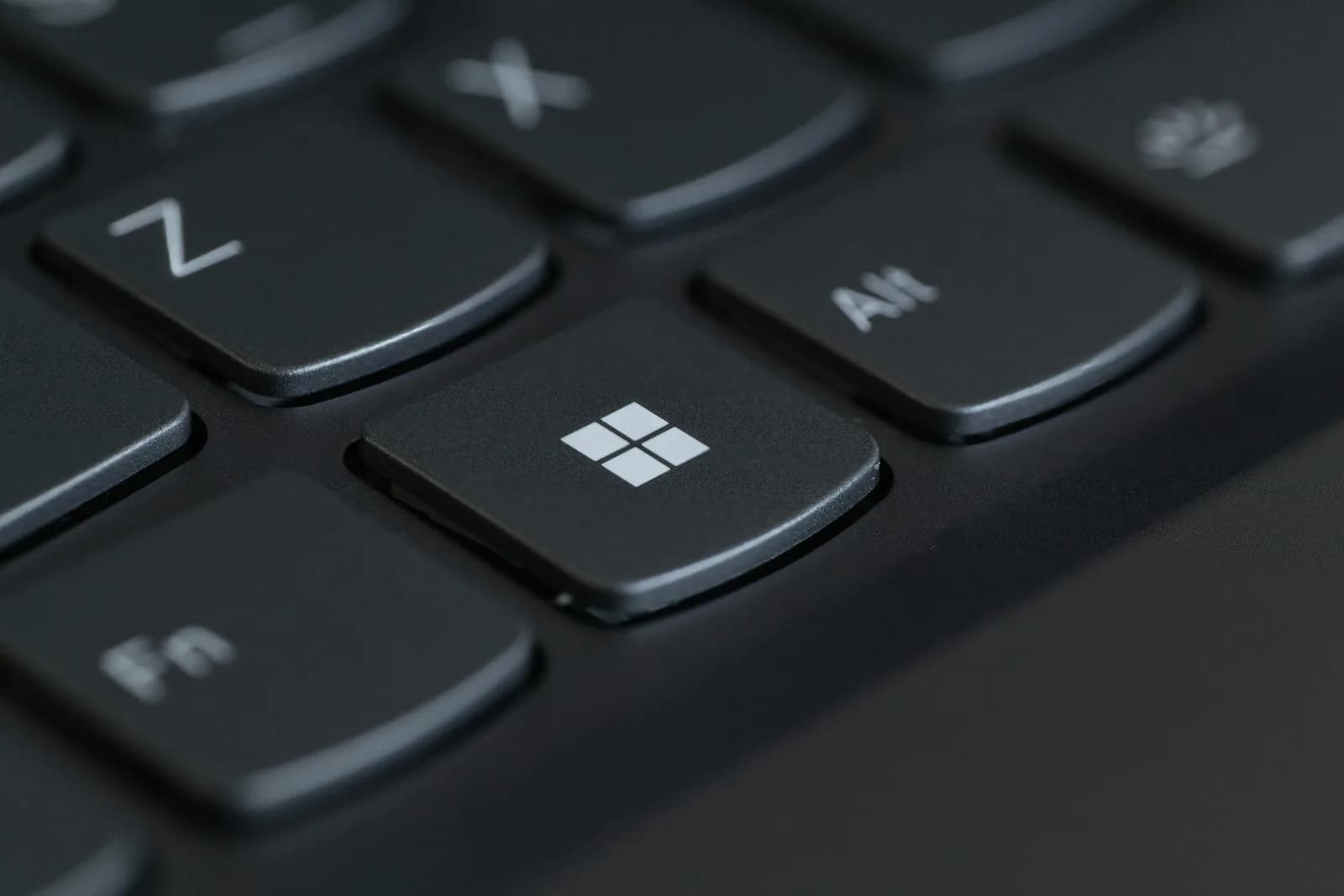
Det här är det enda faktum som löser de flesta Windows-fall. Röstinmatning i Windows har ingen separat dikteringsspråkväljare. Microsoft säger det rakt ut: "Om du vill byta röstinmatningsspråk måste du byta det inmatningsspråk du använder." Så om du dikterar på polska men Windows skriver engelska är ditt tangentbordsspråk fortfarande engelska. Mikrofonen lyssnar på vad tangentbordet säger.
Det är därför du inte kunde hitta inställningen. Den finns inte. "Dikteringsspråket" är bara ditt nuvarande inmatningsspråk med en annan hatt. När du vet det är lösningen kort. Gör dem i den här ordningen.
- Byt tangentbordsspråk. Klicka på språkväljaren i hörnet av aktivitetsfältet, eller tryck på Windows-tangenten plus Blanksteg, och välj det språk du vill ha.
- Tryck Windows-tangenten plus H för att starta röstinmatning. Nu lyssnar den på det språket.
- Tala. Texten ska visas på rätt språk.
Om det språk du vill ha inte finns i väljaren har du inte lagt till det ännu. Gå till Inställningar, sedan Tid och språk, sedan Språk och region, sedan Lägg till ett språk. Installera det och det dyker upp i Win+Blanksteg-väljaren. Om Win+H inte svarar alls är det ett annat problem — vi har skrivit ett separat inlägg om varför Win+H är nedtonat. Ny med funktionen? Den fullständiga genomgången av röstinmatning i Windows tar upp grunderna.
Ladda ner talspråkspaketet — steget de flesta guider hoppar över
Du lade till språket, det finns i väljaren, och dikteringen fungerar ändå inte på det — eller talalternativet sitter nedtonat. Det här är steget nästan alla missar: att lägga till ett språk är inte samma sak som att installera dess talfunktioner. Jag har råkat ut för precis det, mer än en gång, på min egen dator.
Öppna Inställningar, sedan Tid och språk, sedan Tal, och lägg till rösten för ditt språk. Eller ta den längre vägen: Inställningar, Tid och språk, Språk och region, klicka på de tre punkterna bredvid ditt språk, sedan Språkalternativ. Under Språkfunktioner hittar du Text till tal, Grundläggande taligenkänning och Förbättrad taligenkänning.
Windows stödjer röstinmatning på dussintals språk, men bara de som Microsoft erbjuder talfunktioner för. Här är det värt att känna till. Microsoft noterar att "inte alla språk har talfunktioner. Om några eller alla ovanstående funktioner inte är tillgängliga som ett alternativ har det språket inte dessa talfunktioner." Så ett nedtonat talalternativ är ibland inte ett fel — det är Windows som talar om för dig att det inte kan hantera tal på det språket alls. Det är väggen en del läsare stöter på, och det sista avsnittet handlar om den.
Om du har bytt inmatningsspråk, lagt till språket och installerat talspråkspaketet och det fortfarande fastnar finns det ytterligare två spakar. Kör Talfelsökaren under Inställningar, System, Felsökning, Andra felsökare. Som en verklig sista utväg, återställ dina språkinställningar under Inställningar, Tid och språk, Språk och region, och starta om datorn. En Microsoft-community-svarare rekommenderar den här sekvensen för envist fastlåsta fall — det är råd från communityn, inte en officiell Microsoft-lösning, så behandla det som något du provar när inget annat fungerat. Kontrollera även Windows Update medan du håller på; en föråldrad version kan ibland inte hämta ett talspråkspaket korrekt.
Mac: byt dikteringsspråk i Systeminställningar, Tangentbord, Diktering

Mac håller sitt dikteringsspråk på ett mer lättillgängligt ställe än Windows, men det kräver ändå lite scrollande. Öppna Systeminställningar, sedan Tangentbord, sedan Diktering. Apples instruktion: "Gå till Diktering, klicka på Redigera-knappen bredvid Språk och välj sedan ett språk och en region." Avmarkera ett språk för att ta bort det.
Om du väljer ett språk och det bara inte fastnar finns det en community-lösning som fungerar för de flesta fall: stäng av Diktering, vänta ungefär tio sekunder, slå på det igen och välj sedan om ditt språk och din mikrofon. Det tvingar talspråkspaketet att laddas ner på nytt. Det är inte Apples dokumenterade steg, men det löser det fastlåsta tillståndet tillräckligt ofta för att vara värt tio sekunder. Apple säger dessutom att "Diktering är inte tillgänglig på alla språk eller i alla regioner", så samma "det här språket klarar inte tal"-vägg som i Windows finns här också.
Mac: byt språk mitt i en mening med förkortningen bredvid markören
När du har lagt till fler än ett dikteringsspråk låter Mac dig byta direkt utan att behöva gå tillbaka till Inställningar. Medan du dikterar, "klicka på språket bredvid markören" eller "tryck på Globe-tangenten (om tillgänglig) och välj sedan det språk du vill använda." Den indikatorn visas bara när du har lagt till två eller fler språk — så om du inte ser den, lägg till ett till med Redigera-knappen först.
För en bredare genomgång täcker vår guide till diktering på Mac inställningarna från början till slut.
Mac-fälla: att byta dikteringsspråk byter också ditt tangentbord
Den här finns inte i Apples dokumentation, och den överraskar folk. Mac-användare rapporterar att på macOS Sonoma och senare byter tangentbordslayouten automatiskt när du byter dikteringsspråk — för att Sonoma låter dig skriva medan mikrofonen är aktiv, så det synkroniserar tangentbordet med det talade språket. Du byter diktering till franska för ett mejl, och plötsligt producerar tangentbordet franska skiljetecken när du skriver.
Det finns ingen inbyggd inställning för att separera de två. Lösningen är att byta tillbaka tangentbordslayouten för hand efteråt — manuellt, irriterande, och Apple har inte publicerat någon ren lösning. Det här är det enda "byter inte"-problemet där de inbyggda verktygen genuint inte har ett bra svar, vilket är ett rimligt tillfälle att nämna att det finns ett annat sätt.
När du ska hoppa över den inbyggda lösningen och låta appen välja språket
Om lösningarna ovan fungerade är du klar — du behöver inget annat, och jag föredrar att du använder den diktering som redan är inbyggd i ditt operativsystem. Använd den. Det är det ärliga svaret för de flesta.
Men två situationer gör den inbyggda vägen till ett slit. En: du byter språk ofta och är trött på att kämpa mot Windows tangentbordskoppling eller Mac-layoutbytet. Två: ditt språk sitter bakom den nedtonade talväggen och operativsystemet helt enkelt inte klarar det. Det är där Whisper by Remskill tar ett annat grepp. Under Inställningar finns en rad märkt Språk, där du väljer det språk du förväntar dig att tala — eller lämnar det på Identifiera automatiskt och låter den flerspråkiga modellen identifiera det åt dig. Det valet är en mjukvaruinställning. Det rör aldrig din tangentbordslayout.
Räckvidden är också bredare. Whispers flerspråkiga modeller hanterar mer än 90 språk, automatisk identifiering inkluderat — valda med namn, inte efter vilket tangentbord som är aktivt. (De engelskspråkiga modellerna döljer Språkväljaren, eftersom de bara hanterar engelska.) Tidigt mejlade en användare och frågade om det kunde följa ukrainska-till-engelska mitt i en mening medan han läste Kiev-nyheter och bytte språk var fjärde ord. Jag hade antagit att "flerspråkig" betydde välj-ett-per-session. Han menade verkligt byte. Automatisk identifiering klarade det redan — jag hade bara inte pekat folk på det. Han hörde aldrig av sig igen, vilket jag har bestämt mig för att tolka som ett gott tecken.
Hela den flerspråkiga lokala pipelinen är gratis utan kortuppgifter vid registrering; den aktiveras med Ctrl+Space i Windows eller Command+Option på Mac. Om du skriver på flera språk dagligen går våra anteckningar om tal-till-text för icke-infödda engelsktalare djupare.
De flesta produktivitetsverktyg är skrivproblem i förklädnad. Diktering som "inte byter språk" är samma trick — en fyra-sekunders lösning utklädd till en trasig funktion, gömd två menyer djupt. Nu vet du vilken meny. Mina tjugo minuter är en sunk cost; dina behöver inte vara det. Peka det mot rätt språk och återgå till det du faktiskt försökte säga.
Vill du ha en språkväljare som ignorerar ditt tangentbord?
Ladda ner Whisper, välj ditt språk (eller lämna det på Identifiera automatiskt), håll snabbtangenten intryckt och se transkriptionen hamna vid din markör — ingen tangentbordsväxling, ingen nedtonad talvägg.



