Av Denys Medvediev
Installationsguide
Tal till text i Word, ordentligt
Word har haft inbyggd Diktera sedan 2017. De flesta går förbi den. Här är var den sitter, hur du aktiverar den, när den tar slut och vad du tar till då.
Senast uppdaterad: maj 2026
Microsoft Words inbyggda tal-till-text heter Diktera — fliken Start, längst till höger. Den är gratis i Word för webben på office.com, ingår i Microsoft 365 på Word desktop och stöder 15 fullt stödda språk plus cirka 33 i förhandsversion. Den kräver internetanslutning. Tre situationer gör den till fel verktyg: du är offline, du vill diktera utanför Word, eller ditt språk inte finns på Microsofts lista. I de fallen täcker ett systemövergripande verktyg som Whisper glappet — Cloud (OpenAI BYOK), lokal Parakeet (engelska + 24 EU-språk) eller lokal Whisper (99 språk). Ett snabbkommando, vilken app som helst.
Tal till text i Word, den korta versionen
Tal till text i Microsoft Word heter Diktera. Den sitter på fliken Start. På Word desktop behöver du Microsoft 365 och en internetanslutning. På Word för webben på office.com ingår samma funktion i gratisversionen. Klicka på mikrofonikonen, tillåt Word att använda din mikrofon och börja prata. Texten dyker upp medan du talar.
Det stycket är svaret för ungefär 80 % av läsarna. Resten av den här guiden är till för de andra 20 %, som stöter på ett av tre hinder. Ett: Word desktop utan Microsoft 365, där Diktera inte finns. Två: diktering som måste fungera utanför Word — i Outlook, Slack, en webbläsare, din kodredigerare. Tre: offlineläge, längre sessioner, språk Microsoft inte listar fullt ut, eller arbete du helst inte vill skicka till en server.
Om något av det stämmer in vill du ha ett systemövergripande verktyg. Det jag har byggt heter Whisper. Jag visar båda alternativen och berättar när vart och ett är rätt val.
Aktivera Diktera i Word i tre steg
Förutsättningar. En fungerande mikrofon, en internetanslutning och antingen Word för webben på office.com (gratis) eller Word desktop inloggat med Microsoft 365. Total tid: 90 sekunder från kallt start till den första dikterade meningen.
Steg 1 — Öppna Word och hitta Diktera-knappen. (~15 sekunder.)
På Word desktop, öppna ett dokument och titta längst till höger på fliken Start. Diktera-knappen är en liten mikrofonikon märkt Diktera. På Word för webben, samma ikon, samma plats. Ser du den inte, hoppa till felsökningsavsnittet nedan.
Steg 2 — Klicka på Diktera och ge mikrofonåtkomst. (~20 sekunder.)
Klicka på ikonen. Första gången frågar din webbläsare eller ditt operativsystem om Word får använda mikrofonen. Säg ja. Knappen blir röd — den lyssnar. Du kan också hoppa över klicket med genvägen: Alt + ` (backtick) på Windows eller Option + F1 på Mac.
Steg 3 — Tala i korta, fullständiga tankar. (~55 sekunder tills du fått in din första mening och korrigerat den.)
Börja med en mening. Vänta en halv sekund. Läs det som dök upp. Korrigera interpunktionen med tangentbordet, eller använd ett röstkommando (nästa avsnitt). Sluta diktera genom att klicka på knappen igen, trycka på Escape eller gå iväg. Diktera är tålmodig.
Svåra delar.
Två saker snubblar nybörjare på. Att tala för snabbt i långa oavbrutna meningar: Diktera hanterar naturlig takt men tappar tråden vid ett stycke som levereras utan andhämtning. Och omgivningsljud: en tvättmaskin i nästa rum sänker tyst noggrannheten med tio eller femton procent. En USB-mikrofon för 200 kr gör mer än vad någon inställning klarar.
Röstkommandon varje Word-användare bör känna till
När Diktera är igång växlar du från att tala text till att tala kommandon genom att säga frasen högt. Det finns ingen växlare. Diktera lyssnar efter kommandon direkt i flödet.
Interpunktion.
"Period", "komma", "frågetecken", "utropstecken", "kolon", "semikolon", "citattecken börja", "citattecken sluta", "ny rad", "nytt stycke". De två sista är de jag missat pinsamt länge: jag tryckte på Enter manuellt i en vecka innan jag förstod att "nytt stycke" var en sak.
Redigering.
"Ta bort det" tar bort det senaste du sa. "Ta bort mening" eller "ta bort stycke" gör precis vad de låter som. "Fet stil", "kursiv" och "understruken" formaterar det senaste blocket.
Navigering och listor.
"Gå till slutet av stycket" och "flytta ned en rad" gör breda korrigeringar utan pekplattan. "Starta lista" börjar en punktlista, "nästa rad" lägger till ett objekt, "avsluta lista" tar dig ut.
De flesta klarar sig med fem: "period", "komma", "nytt stycke", "frågetecken" och "ta bort det". Resten är muskelminne du bygger upp, eller slår upp den enda gång du behöver det.
När Words inbyggda Diktera räcker (och när den inte gör det)
Diktera är rätt verktyg när tre saker stämmer: du har Microsoft 365 (eller är i Word för webben), du har stabil uppkoppling och du skriver mest i Word. För de flesta kontorsarbetare är det hela svaret.
Den slutar vara rätt verktyg när något av följande stämmer:
Word fristående (Office 2016/2019) utan Microsoft 365— Diktera finns inte i de desktop-versionerna. Word för webben är ett alternativ.
Du vill diktera utanför Word också— Outlook, Slack, Notion, VS Code, webbläsaren. Diktera är låst till Microsoft 365-appar.
Du behöver offlinearbete— Diktera kräver internet hela tiden. På ett tåg, ett flygplan eller på ett hotell med dålig latens stannar den.
Ett språk Microsoft inte stöder fullt ut— bara 15 stödda plus ~33 i förhandsversion. Koreanska och polska är förhandsversioner; ukrainska finns inte på Microsofts lista alls. Att byta språk mitt i en mening gör det värre.
Känsligt arbete— Microsoft säger att Diktera inte lagrar ljud eller text, vilket är ett rimligt förtroenderamverk, men ljudet lämnar ändå din dator. Juridik, HR, sjukvård: många föredrar att det inte gör det.
Stämmer inget av de fem in på dig, är artikeln slut här för din del. Använd Diktera.
If you want the paths weighed against each other in one place, every voice typing option in Word covers Win+H, Dictate, and a system-wide tool side by side.
Använda Whisper för tal till text i Word och överallt annars
Whisper är verktyget jag byggde och levererar för fallen ovan. Det körs på Windows och Mac, sitter i systemfältet och lyssnar efter ett globalt snabbkommando. Du trycker på tangenten, pratar och släpper. Det du sa klistras in vid markören: i Word, i Outlook, i Slack, i vilket textfält som helst.
Standardsnabbkommandot på Windows är Ctrl + Space. På Mac är det Right Option key, används som tryck-för-tal — håll inne medan du pratar, släpp för att avsluta. Right Option valdes eftersom Cmd + Space öppnar Spotlight på macOS, och en av oss tröttnade på att det avbröt inspelningarna. Båda snabbkommandona kan anpassas.
Flödet i Word: sätt markören där du vill ha texten. Tryck på snabbkommandot. Säg "utkast till ett artigt uppföljningsmejl till Marcus med begäran om specifikationen innan fredag." Släpp. Tre sekunder senare finns den meningen i ditt dokument. Ingen meny, inget flikband, ingen inloggning. Vill du att texten rensas upp av en AI innan den hamnar där säger du "Hey whisper" först, och resten av det du säger blir en prompt.
Lokalt läge körs helt på din laptop. Ljud lämnar inte maskinen. Modellen finns på disk efter en engångsnedladdning (~140 MB till ~3 GB beroende på vilken du väljer). Molnläge skickar ljud till OpenAI via din egen API-nyckel; Remskill är aldrig inblandad.
Välj rätt transkriptionsmodell för din maskin
Whisper väljer inte åt dig. Tre alternativ finns i Inställningar, och du väljer utifrån vad som är viktigast: hårdvara, språktäckning eller kvalitet.
Molnläge (OpenAI BYOK).
Två transkriptionsnivåer: gpt-4o-mini-transcribe (snabb, låg kostnad per minut) och gpt-4o-transcribe (högre kvalitet). Körs på vilken hårdvara som helst; det är bara nätverk. Du tar med din egen OpenAI-nyckel, kostnaden landar direkt hos OpenAI. Välj detta för högsta noggrannhet och webbsökning i ett verktyg.
Lokalt — Parakeet (NVIDIA TDT, ~600 MB).
Snabbaste lokala alternativet. Fem till tio gånger snabbare än Whisper på CPU. Engelska plus 24 europeiska språk: spanska, franska, tyska, italienska, polska, ukrainska och resten av den europeiska uppsättningen. Ingen översättning till engelska. Välj detta om du talar engelska (eller ett av de 24 europeiska språken) och vill ha hastighet.
Lokalt — Whisper (åtta modellstorlekar).
Långsammare än Parakeet, men de flerspråkiga varianterna täcker 99 språk och stöder översättning till engelska. Välj detta för översättning, mindre vanliga språk eller finare kontroll som anpassat ordförråd och beam-size-justering.
Grov hårdvarukarta: en M1/M2 Mac med 16 GB klarar alla, inklusive Whisper Large v3 på ~3 GB. En Intel MacBook från 2018 med 8 GB kör Cloud, Parakeet eller de mindre Whisper-modellerna; hoppa över Medium och Large. Windows med 16 GB och ett dedikerat GPU kör Large v3 och Turbo bra. Är du osäker, börja med Whisper Small: det är där de flesta landar.
Tal till text i Word på Mac, mobil och webben
På Mac.
Word för Mac med Microsoft 365 har samma Diktera-knapp på fliken Start; genvägen är Option + F1. macOS har också sin egen inbyggda diktering som fungerar i alla appar, inklusive Word. Starta den från Mikrofon-funktionstangenten, menyraden (Redigera > Starta diktering) eller en anpassad tangentbordsgenväg. Det finns ingen längdbegränsning; den stannar vid 30 sekunders tystnad eller när du trycker på Escape. Guiden för röst till text på Mac täcker både Apples alternativ och tredjepartsvägen.
På mobil.
Word för iOS och Android har båda Diktera i verktygsfältet, med stöd av OS-nativt röstinmatning: Siri på iOS, Google röstskrivning på Android. Telefonkvaliteten är vanligtvis lägre än desktop eftersom bakgrundsbruset är högre.
På webben.
office.com ger dig Word för webben gratis, med Diktera i gratisversionen. Enklaste gratisväggen om du inte har Microsoft 365 på desktop. Körs i vilken modern webbläsare som helst, sparar till OneDrive.
För en konsekvent dikteringsupplevelse i Word, Outlook, Slack och webbläsaren vill du ha ett systemövergripande verktyg — ett snabbkommando överallt. Windows-guiden täcker den installationen från start till mål.
Språk, accenter och 99-språks-frågan
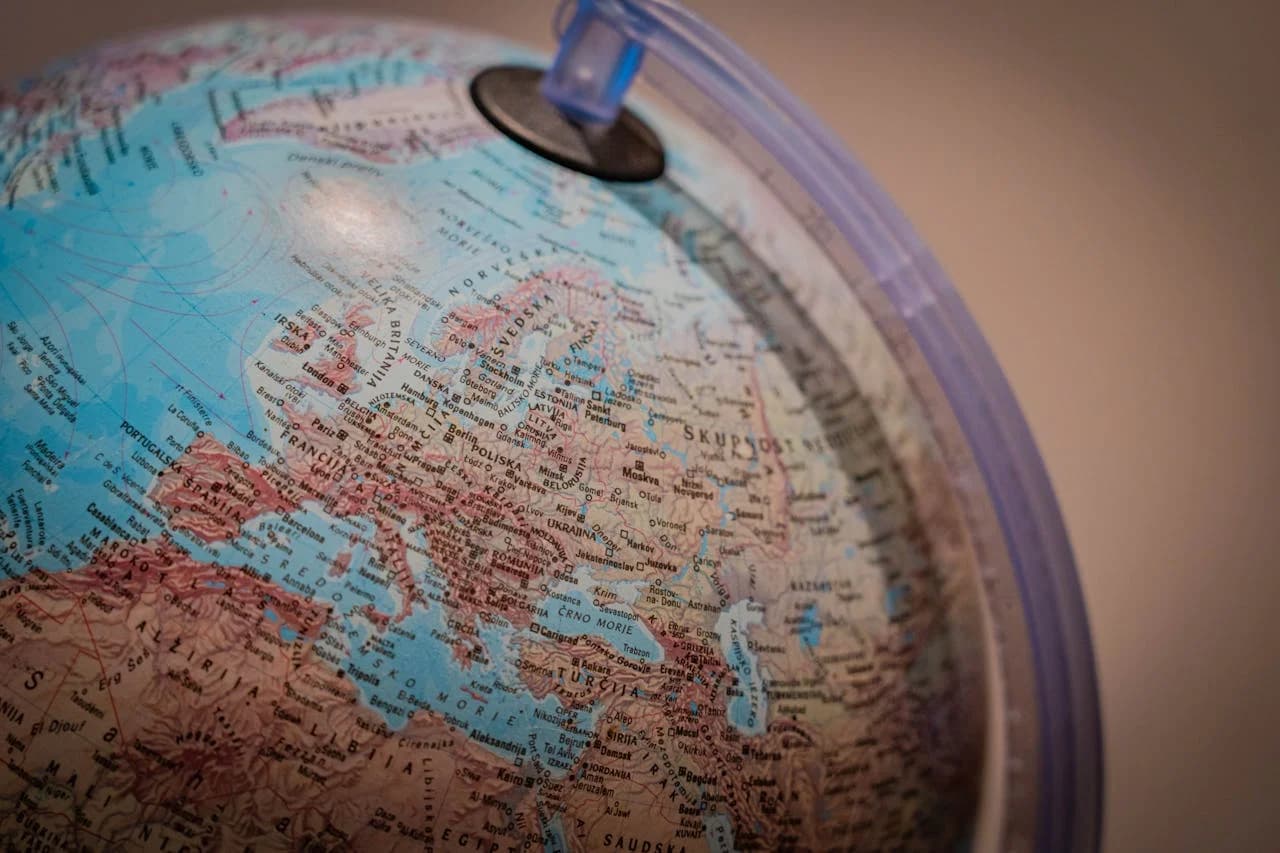
Microsoft Word Dikteras språklista delas in i två delar. Stödda: 15 språk, inklusive engelska i sex regionala varianter, franska i två, tyska, två spanska varianter, italienska, japanska, hindi, brasiliansk portugisiska och mandarin. Förhandsversion: ytterligare ~33 — arabiska varianter, bulgariska, tjeckiska, nederländska, grekiska, hebreiska, ungerska, koreanska, polska, ryska, svenska, thai, turkiska, vietnamesiska med mera. Förhandsversioner fungerar, men Microsoft varnar för lägre noggrannhet och tunnare kommandotäckning.
Whisper fungerar annorlunda. De flerspråkiga varianterna (Small, Medium, Large v3 och Large v3 Turbo) täcker 99 språk. De engelskoptimerade varianterna (Base, Small, Medium och det destillerade Turbo English) är enbart engelska; väljer du en låser det språkväljaren till engelska. Parakeet sitter däremellan: engelska plus 24 europeiska språk. OpenAIs moln-transkriptionsmodeller täcker samma breda språkinventering som Whisper, med förbättrad noggrannhet.
Praktiskt svar: om Microsoft stöder ditt språk fullt ut är Word Diktera bra. Om ditt språk finns i Microsofts förhandsversioner — ryska, hebreiska, koreanska, polska, tjeckiska, ungerska, de flesta av Östeuropa — är Whispers flerspråkiga large-modell vanligtvis mer noggrann. Om ditt språk inte alls finns på Microsofts lista (ukrainska är ett tydligt exempel) är Whisper eller Parakeet den enda vägen. För språkbyte mitt i meningen hanterar Whisper Large v3 det utan manuell växling.
Kraftigare regionala accenter kostar några procent noggrannhet i varje motor. Lösningen är inte ett annat verktyg — det är en bättre mikrofon.
Felsökning när Diktera-knappen saknas eller är grå
Tre problem, tre specifika lösningar från Microsofts egen sida.
Diktera-knappen saknas.
Två kontroller. Bekräfta först att du är inloggad i Word med en aktiv Microsoft 365-prenumeration — Diktera på desktop kräver det. Arkiv > Konto visar ditt inloggningsstatus. Bekräfta sedan att du kör Windows 10 eller senare. Äldre Windows och de fristående Office 2016/2019-versionerna har inte Diktera på desktop.
Diktera-knappen är grå.
Dokumentet är i skrivskyddat läge. Titta längst upp i fönstret efter "Skrivskyddad" eller "Skyddad vy", klicka på "Aktivera redigering" i det gula fältet och knappen kommer tillbaka.
Mikrofonproblem.
Diktera är på men ingenting händer när du pratar. Tre saker att kontrollera, i ordning. Först, OS-behörighet: Windows-inställningar > Sekretess och säkerhet > Mikrofon, med "Låt appar komma åt din mikrofon" aktiverat och Word i listan. För det andra, ingångsmätaren — rör den sig när du pratar? För det tredje, rätt inmatningsenhet, om du har flera (bärbar datormikrofon, USB, Bluetooth-headset). Fel mikrofon är den vanligaste boven.
Noggrannhetsproblem beror nästan alltid på ljudinmatning, inte modellen. En inbyggd bärbar datormikrofon 60 cm bort med en fläkt i bakgrunden är tuffa förhållanden. Flytta närmare, stäng av fläkten eller spendera 200 kr på en USB-mikrofon. Den mikrofonen gör mer än vad någon inställning klarar.
If Word's Dictate button works but Win + H is dead in your other apps, that's a Windows-wide problem, not a Word one — eight verified fixes for Windows voice typing that stopped working walks through Online Speech Recognition, mic permission, and the Group Policy bug.
For a broader look at accuracy claims across the whole market, see our guide to picking transcription software — it covers where the accuracy numbers actually come from.
Om ditt problem specifikt gäller själva Diktera-knappen — den saknas, är nedtonad eller ger ett mikrofonfel — åtgärda att Word-diktering inte fungerar täcker Microsoft 365-kravet och alla orsaker på knappnivå.
Integritet: vart din röst tar vägen
Tre förtroenderamar, tre olika svar.
Word Diktera.
Ljud skickas till Microsofts servrar för bearbetning. Microsoft uppger att tjänsten inte lagrar ljud eller transkriberad text: yttranden skickas bara för att ge textresultat. Rimligt uttalande från en leverantör med ett offentligt förtroenderamverk, men ljudet lämnar ändå din dator. Värt att läsa om din arbetsplats har policyer mot molntranskription.
Whisper lokalt läge.
Ljud bearbetas på din dator med hjälp av en modell du har laddat ned lokalt. Ingenting når någon server: inte vi, inte OpenAI. Modellen finns på disk efter engångsnedladdningen; den bärbara datorn är hela stacken. Rätt val för juridiska utkast, sjukvårdsanteckningar, intern HR.
Whisper molnläge (BYOK).
Ljud går direkt från din dator till OpenAI via din egen API-nyckel. Remskill är aldrig inblandad. Vi ser aldrig ljudet, aldrig transkriptet. Förtroenderelationen är direkt mellan dig och OpenAI.
Den enkla sanningen är att Word Dikteras förtroenderamverk fungerar bra för de flesta vardagliga skrivuppgifter. För arbete där "ljud lämnar datorn" är ett absolut nej är lokalt läge i ett systemövergripande verktyg svaret.
Priser, om du väljer att gå bortom Words inbyggda alternativ
Microsoft Word Diktera ingår i Microsoft 365 på desktop. Betalar du redan för Microsoft 365 för resten av Office tillkommer ingen extra kostnad. Word för webben på office.com är gratis, inklusive Diktera.
Whisper är gratis för hela den lokala pipelinen när du skapar ett konto — Parakeet, lokala Whisper-modeller, AI-textförbättring via Ollama, historik, presets. Inget betalmedel krävs vid registrering. Molnfunktionerna (OpenAI moln-transkription, Moln-AI-förbättring, webbsökning) är det betalda lagret, och uppgraderingsflödet inkluderar en 7-dagars molnprovperiod. Siffror och plandetaljer finns på Whispers prissida. Jag föredrar att länka dit än att citera dem här — de detaljerna hör hemma på ett ställe, inte utspridda i ett dussin artiklar.
Vill du se det på din dator?
Ladda ned Whisper, håll snabbkommandot intryckt, titta på transkriptet dyka upp — i Word, Outlook, Slack eller vilket textfält du redan är i.
Gratis för alla lokala funktioner. Inget kort krävs.