 Av Denys Medvediev
Guide
Diktering för seniorer
Om det har börjat gå långsamt och fumligt att skriva, låter dikteringsprogram dig skriva e-post, meddelanden och dokument genom att prata i stället. Tryck på en tangent, prata, och orden dyker upp där markören står — i vilket program som helst. Det finns en gratisversion som körs på din egen dator, utan någon prenumeration att bry sig om.
Senast uppdaterad: juni 2026
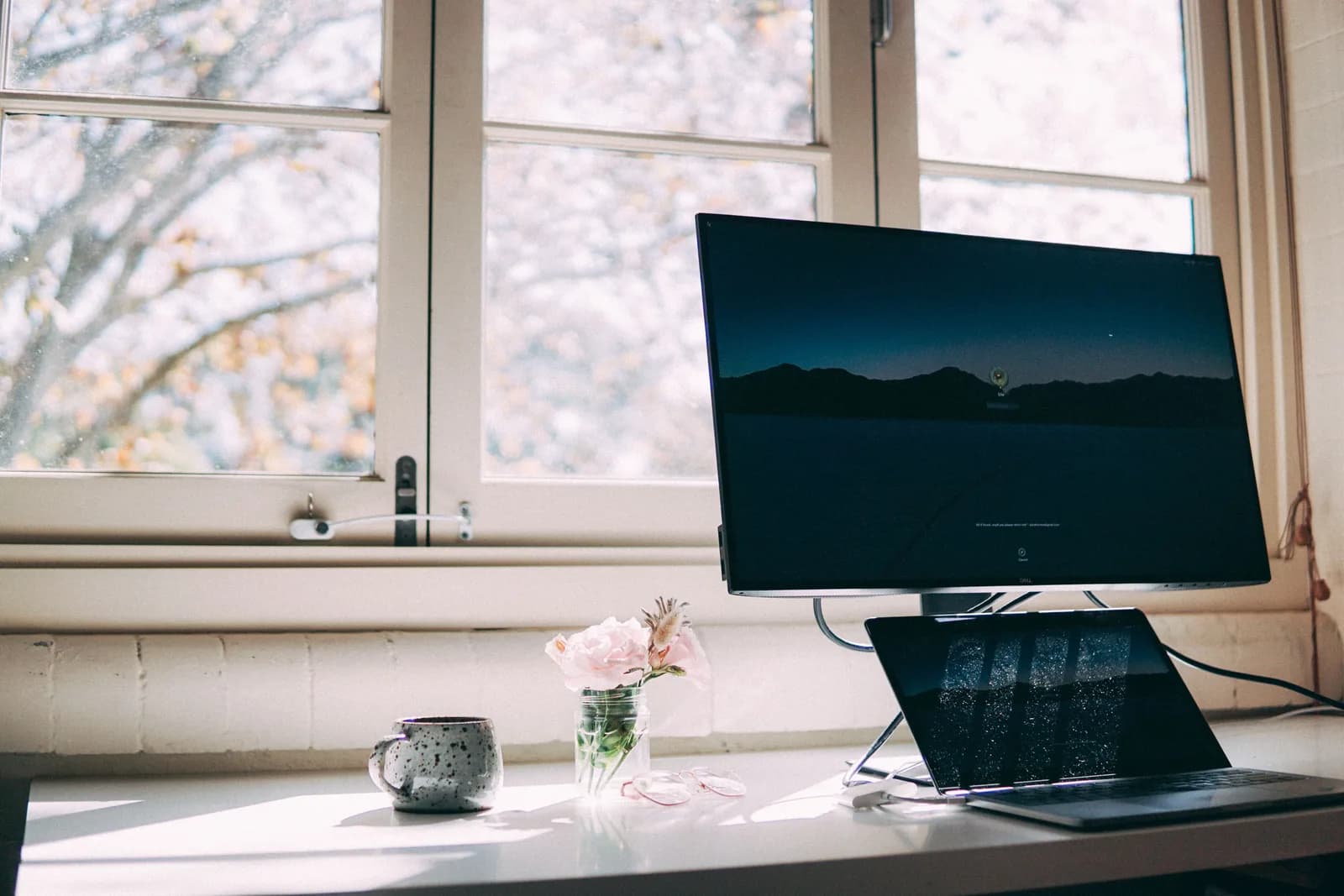
Dikteringsprogram för seniorer låter äldre skriva genom att prata i stället för att skriva på tangentbordet. Du trycker på en tangent, säger en mening, och orden hamnar i din e-post, ett dokument eller ett meddelande. Ett verktyg som Whisper fungerar i alla program på Windows eller Mac, körs gratis på din egen dator och kräver varken prenumeration eller betalkort för att komma igång.
Min mamma sköt upp att prova rösttypning i nästan ett år. Hon skrev med två fingrar, det andra mest för moraliskt stöd, och varje mejl till mina döttrar tog henne tio minuter och en liten suck. Tangentbordet var inte trasigt. Inte hennes händer heller. Att skriva hade bara blivit den långsamma, fumliga delen av att säga något enkelt, och ett långt meddelande kändes som mer jobb än det var värt.
Dikteringsprogram löser den långsamma delen utan att kräva att du lär dig något krångligt. Du pratar, och datorn skriver det du sa. Det är hela idén. Det fungerar i din e-post, i ett brev, i ett meddelande till barnbarnen, i en sökruta — överallt där du annars skulle skriva. Det går snabbt att ställa in, vardagsbruket är en tangent, och versionen som körs på din egen dator kostar ingenting.
En snabb och ärlig notering innan vi går vidare: det här är ett skrivverktyg, inte ett hälsoverktyg. Det behandlar eller botar ingenting, och det är inte medicinsk rådgivning. Allt det gör är att låta dig skapa text genom att prata i stället för att trycka på tangenter. Om det gör ont att skriva eller om dina händer krånglar, är det värt att ta upp med din läkare — helt skilt från allt på den här sidan.
Med det sagt är frågan de flesta faktiskt har enkel. "Jag tycker det går trögt att skriva nu. Kan jag bara prata och låta datorn skriva ner det?" Ja. Resten av den här guiden visar hur det ser ut, hur du ställer in det på några minuter, hur du använder det dag för dag och — minst lika viktigt — när du inte behöver någon separat app alls.
Varför det är bättre att prata när skrivandet börjar gå trögt

Här är den enkla versionen. De flesta av oss tänker fortare än vi skriver, och det gapet växer i takt med att skrivandet går trögare. Du vet precis vad du vill säga till din syster eller till vårdcentralen. Flaskhalsen är att fingrarna ska hitta tangenterna, trycka fel, gå tillbaka och rätta, och tappa tråden halvvägs. Att prata hoppar över allt det. Du säger meningen så som du skulle säga den högt, och den blir nedskriven.
Det folk faktiskt vill få gjort är sällan något märkvärdigt. Det är ett svar på ett mejl som legat i inkorgen i två dagar. Det är en födelsedagshälsning som är lite längre än ett kort. Det är en lapp till apoteket, en kommentar under ett barnbarns foto, några rader i ett dokument du för. Inget av det kräver en särskild app för att skrivas — men allt blir lättare när du kan säga det i stället för att leta dig fram tangent för tangent. Diktering handlar om bekvämlighet och snabbhet på en och samma gång, och du behöver inte välja.
Det är värt att vara ärlig om vad det är och inte är. Det får dig inte att skriva bättre, och det kan inte läsa dina tankar. Det skriver ner det du säger, inklusive det där "öh" du inte menade att få med, vilket vi tar tag i längre fram. Men för det vardagliga jobbet att få ett meddelande ur huvudet och upp på skärmen är det helt enkelt mindre krångligt att prata än att skriva, när skrivandet har slutat gå av sig självt. Det är hela poängen, och det räcker.
Tryck på en tangent, prata, och orden dyker upp
Mekaniken är ungefär så enkel som ett program kan bli, och det är med flit. Du trycker på en tangent, pratar, släpper, och det du sa skrivs där markören står. Står markören i ett mejl hamnar orden i mejlet. Står den i ett dokument hamnar de i dokumentet. Verktyget bryr sig inte om vilket program du är i — det lägger texten där du ändå tänkte skriva. En kort paus efter att du släpper tangenten ser till att ditt sista ord inte kapas.
Medan du pratar dyker en liten stapel upp på skärmen så att du ser att den lyssnar. Den lyser i en lugn blå ton, den är tillräckligt stor för att läsas, och den försvinner när du är klar. Det finns inget att klicka på, inget fönster att leta efter, ingen meny att gräva i. En tangent ner, prata, en tangent upp. Det är hela interaktionen du behöver komma ihåg, och den är likadan varenda gång:
Själva tangenten är det enda som är värt att ställa in en gång. På Windows är det Ctrl och mellanslagstangenten tillsammans; på en Mac är det Command- och Option-tangenterna som hålls nere medan du pratar. Om de är obekväma att nå kan du ändra dem, och du kan också ställa in det så att en tryckning startar inspelningen och en till stoppar den — så att du aldrig behöver hålla något nere. (Min mamma vägrade blankt att hålla nere två tangenter samtidigt, så hon trycker en gång för att starta och en gång för att stoppa. Det tog trettio sekunder att ställa in och avslutade diskussionen.) Om du tidigare har ställt in diktering på Windows eller på en Mac är det här samma idé, riktad mot alla appar på en gång.
Ställ in det på några minuter
Du behöver en Mac med Apple Silicon eller en PC med Windows 10 eller nyare, en mikrofon som fungerar — den inbyggda i en bärbar dator räcker till att börja med — och några lugna minuter. Versionen som körs på din egen dator är gratis för vilket konto som helst, och inget betalkort efterfrågas när du registrerar dig. Här är ordningen att göra det i.
Steg 1 — Installera Whisper och skapa ett gratiskonto.
Ladda ner det från nedladdningssidan, kör installationsprogrammet och skapa ett konto med din e-postadress. Inget kort, ingen prenumeration. Gratisversionen som körs på din dator öppnas direkt.
Du vet att det fungerade när den lilla Whisper-ikonen dyker upp nära klockan och en kort installationshjälp erbjuder sig att välja en röstmodell.
Steg 2 — Välj hur den ska lyssna.
Appen väljer inte åt dig. Det finns tre alternativ, och för de flesta är valet enkelt: ett gratisalternativ som körs helt på din egen dator är det att börja med. Du laddar ner det en gång.
Du vet att det fungerade när modellen har laddats ner färdigt och appen säger att den är redo.
Steg 3 — Ställ in tangenten du ska trycka på.
Windows börjar med Ctrl och mellanslag; en Mac börjar med Command och Option nedhållna tillsammans. Om det är obekvämt att hålla tangenter nere, byt till tryck-för-start, tryck-för-stopp i Inställningar. På en Mac, säg ja när den ber om behörigheten Hjälpmedel, annars kan den inte skriva in i dina andra program.
Du vet att det fungerade när en testinspelning lägger dina ord i vilken ruta du än kan skriva i.
Steg 4 — Klicka i ett mejl och prata.
Öppna din e-post eller ett dokument, klicka där du skulle börja skriva, tryck på tangenten, säg en mening och släpp. Orden dyker upp precis där markören stod.
Du vet att det fungerade när meningen du just sa ligger på skärmen som text.
Det enda som tar lite tid är nedladdningen av röstmodellen, som bara görs en gång. Efter det är det de fyra stegen ovan och sedan ingenting — appen väntar tyst i bakgrunden tills du trycker på tangenten. Du behöver inte öppna den varje gång, och du behöver inte komma ihåg var den finns. Den är bara där när du vill prata.
Hur en vanlig dag med det ser ut
Poängen med allt det här är ingen smart finess. Det är att de små skrivjobben du har skjutit upp slutar vara en plåga. Ett mejl till vårdcentralen om en tid: klicka i svaret, tryck på tangenten, säg "Hej, jag skulle vilja flytta min tid på torsdag till veckan därpå om det finns något på morgonen, tack" och släpp. Det är skrivet. Du läser igenom, rättar ett ord vid behov och skickar. Det hela tog den tid det tog att säga det högt.
Det är likadant överallt där du annars skulle skriva. Ett längre meddelande till ett barnbarn som du hade hoppat över för att det var för mycket att skriva — nu är det en minuts prat. En kommentar under ett foto. En anteckning i ett dokument där du sparar recept, eller adresser, eller den löpande listan med saker att fråga familjen om. En sökning du hade knackat fram en bokstav i taget. Eftersom orden hamnar där markören står behöver du inte lära dig en ny plats för varje uppgift. Du lär dig en tangent, och den fungerar överallt där du redan rör dig.
Ett par små vanor gör det smidigare. Prata som du skulle prata med en person — hela meningar, jämnt tempo, ingen anledning att sakta ner eller överdriva uttalet. Du kan säga "komma", "punkt" och "ny rad" högt om du vill ha skiljetecknen precis så, men du behöver inte; verktyget sätter dit vettiga skiljetecken på egen hand. Och håll mikrofonen på rimligt avstånd — ungefär en underarm från en bärbar dator är lagom. Om ett ord blir fel rättar du just det ena ordet på samma sätt som du alltid skulle göra. Målet är inte att det blir perfekt på första försöket. Det är att få med det mesta av meddelandet genom att prata, vilket slår att skriva allt.
Gratis på din egen dator, eller det betalda tillägget
För nästan alla som läser det här är gratisversionen som körs på din egen dator den rätta utgångspunkten och förmodligen även slutpunkten. Inget du säger lämnar din maskin, det finns ingen månadsavgift, och det finns inget kort att fylla i. Appen visar visserligen tre alternativ, eftersom somliga vill ha extrafunktionerna, så här kommer den enkla skillnaden mellan dem — och vilket du kan strunta i om du inte har en anledning.
Så här står sig de tre mot varandra, med facktermerna nedbantade till ett minimum:
- Det snabba gratisalternativet (Parakeet) — körs på din egen dator, laddas ner en gång på cirka 600 MB och är det snabbaste av de lokala alternativen. Det klarar engelska plus ett par dussin europeiska språk. För vardagsmejl och meddelanden på engelska är det här det enkla, gratis, inget-lämnar-din-dator-valet, och det är en bra plats att börja på.
- Det flexibla gratisalternativet (Whisper) — körs också på din egen dator och kostar också ingenting. Det är lite långsammare men täcker 99 språk och kan översätta andra språk till engelska. Välj det här om du skriver på ett språk som Parakeet inte täcker, eller om du vill ha översättningsfunktionen. Engelska startversionen är ungefär 480 MB.
- Det betalda tillägget (Cloud) — skickar ditt tal till OpenAI:s tjänst via ditt eget konto hos dem, för högsta möjliga noggrannhet och möjligheten att slå upp saker på webben mitt i en mening. Det kräver internet, och det är det enda alternativet som lämnar din dator. Det ingår i Whisper Pro och är inget en förstagångsanvändare behöver fundera på. Hoppa över det till att börja med.
Den ärliga sammanfattningen är att du kan strunta i det betalda tillägget helt och hållet och inte gå miste om något för vanligt skrivande. Båda gratisalternativen körs helt på din egen maskin utan att något skickas någonstans, vilket är det bekväma förvalet — ditt meddelande till apoteket eller familjen stannar på din dator. Molnalternativet förtjänar sin plats först om du senare vill ha toppnoggrannhet på en knepig inspelning eller vill att verktyget ska hämta ett faktum från webben. Börja gratis och lokalt. De flesta känner aldrig något behov av att lämna det.
Städa bort "öh" utan att skriva om
När du pratar naturligt säger du sådant som "öh" och "du vet", och du börjar en mening på ett sätt och avslutar den på ett annat. Ren diktering skriver ner allt det precis som du sa det, vilket kan se lite stökigt ut på skärmen. Du kan låta det vara — det är fullt läsbart — eller så kan du låta verktyget snygga till det åt dig innan det landar.
Windows egen diktering lägger till skiljetecken medan du pratar, och Macens gör det också när du säger "komma" eller "punkt". För den större städningen — att slänga "öh", rätta en mening som vandrade iväg, förvandla pratigt babbel till en prydlig anteckning — har Whisper en valfri genomgång som gör det åt dig. Du säger "Hey whisper" och den rensar texten innan den dyker upp. På gratisversionen som körs på din dator sker det här på din maskin; den finns där om du vill ha den och går att strunta i om du inte vill.
öh hej det är jag jag ville bara säga tack för det fina kortet du vet det gjorde verkligen min dag och eh jag ringer dig på söndag
Hej, det är jag. Jag ville bara säga tack för det fina kortet — det gjorde verkligen min dag. Jag ringer dig på söndag.
Två saker att ha i åtanke så att du inte blir besviken. För det första snyggar städningen till ordval och skiljetecken; den hittar inte på fakta eller ändrar din mening, och du bör fortfarande läsa igenom det innan du skickar. För det andra måste du aldrig använda den. Många dikterar den grova versionen, rättar de ett eller två ord som spelar roll och går vidare — det är snabbare än att skriva och tillräckligt bra för ett mejl till en vän. Använd tillsnyggningen när meddelandet betyder mer, hoppa över den när det inte gör det.
Samma prata-sen-snygga-till-vana lönar sig varje gång du hellre vill prata än skriva — du kan också skriva snabbare med rösten i längre brev och dokument, så att en hel sida blir några talade meningar i stället för en halvtimme vid tangentbordet.
När du inte behöver någon separat app alls

Ibland är det rätta svaret den gratisfunktion som redan finns på din dator eller telefon, och det berättar jag hellre för dig än säljer en nedladdning du inte behöver. Om det du skriver mestadels är kort — ett par rader här och där — kan din dator redan göra det här utan att installera något.
På Windows, håll ner Windows-tangenten och tryck på H, så öppnas en liten rösttypningsstapel där markören står. Den sätter skiljetecken själv och fungerar fint för korta anteckningar; den behöver dock en internetanslutning. På en Mac gör Dictation samma sak — ställ in det i Systeminställningar under Tangentbord, och på nyare Mac-datorer kan det fungera utan internet. För snabbt skrivande på telefonen behöver du inget av det här: tryck på den lilla mikrofonen på skärmtangentbordet och prata; den skriver in i vilket meddelande eller anteckning som helst. En separat app förtjänar sin plats när du skriver längre saker, vill att det ska fungera likadant i alla program, eller vill ha det igång på din egen dator utan att något skickas över internet.
Och det finns ett jobb som dikteringsprogram helt enkelt inte är till för, vilket är värt att säga rakt ut. Om det du vill är att styra hela datorn med rösten — flytta musen, öppna menyer, klicka runt utan att röra något — då är det en annan sorts verktyg. Datorns egna hjälpmedelsinställningar sköter det: Voice Control på en Mac, Voice Access på Windows. Båda är inbyggda och gratis. Dikteringsprogram som Whisper gör bara skrivdelen — förvandlar din röst till text — och gör den enda saken enkelt. För full handsfree-styrning, börja med hjälpmedelsverktygen som datorn redan har.
Om anledningen till att du är här är att det har blivit riktigt svårt att skriva snarare än bara långsamt, så täcker tankarna i tal till text när du inte kan skriva samma mark med mer om hur du kommer igång bekvämt från allra första meddelandet.
Min mamma dikterar numera mejl till mina döttrar som är längre än de jag skickar, vilket jag väljer att se som en seger snarare än en kommentar om mig. Tangentbordet blev inte lättare för henne — hon slutade bara behöva det för den långsamma delen. Tryck på en tangent, säg vad du menar, läs igenom, skicka. Om du minns en enda sak, låt det vara den här: du pratar, datorn skriver, och du tänkte säga det högt i huvudet ändå.
Prova att säga ditt nästa mejl i stället för att skriva det
Tryck på en tangent, prata, släpp. Orden landar i ditt mejl, ditt dokument eller ditt meddelande — där markören redan står.
Gratis lokalt läge för alla inloggade konton. Inget kort krävs för att börja.



