 Av Denys Medvediev
Guide
Hur du skriver en bok genom diktering
Du skriver en bok genom diktering på samma sätt som du skulle berätta den för en vän: gör en disposition först, och tala sedan in varje scen i Word, Scrivener eller Docs via ett systemövergripande kortkommando. Redigera inte medan du pratar. Städa upp efteråt.
Senast uppdaterad: juni 2026
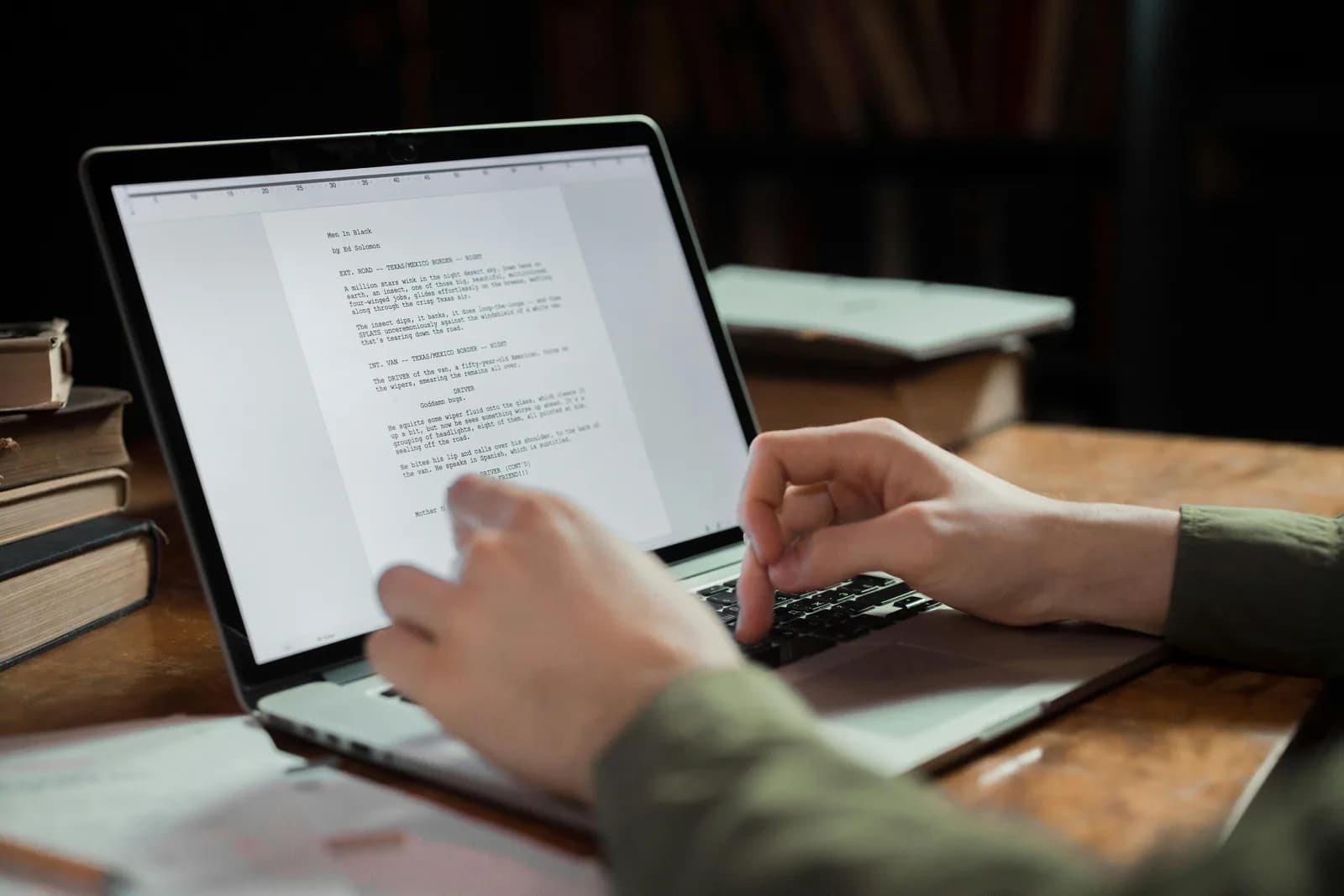
För att skriva en bok genom diktering gör författaren en disposition först och talar sedan in varje kapitel i Word, Scrivener eller Google Docs via ett systemövergripande dikteringssnabbkommando. Regeln är att tala igenom hela scenen utan att stanna och redigera, och sedan göra en redigeringsomgång efteråt. Att tala går i ungefär 145 ord per minut, mot ungefär 40 vid skrivning.
Första gången jag försökte diktera i stället för att skriva fastnade jag med att redigera varje mening så fort den dök upp på skärmen. Prata, stanna, fixa kommatecknet, prata igen. Efter tjugo minuter hade jag fyra snygga stycken och en stel käke. Det är precis fel sätt att göra det på, och det är så nästan alla börjar.
Att diktera en bok handlar mindre om programvaran och mer om en vana du måste avlära dig. Den inre redaktören vill rätta till orden när de dyker upp. Hela fördelen med diktering kommer av att tala om för den redaktören att vänta. Få ut orden i talstakt, stökigt och allt, och städa sedan upp dem i en separat omgång. Att tala är ungefär tre och en halv gång snabbare än att skriva, men bara om du låter det flöda.
Här är den del som de flesta "diktera din roman"-sidor hoppar över. Verktyget spelar knappt någon roll. Ett kapitel i Scrivener är en textruta, precis som ett Google Doc eller en tom Word-fil. Diktering som klistrar in vid markören bryr sig inte om vilket du stirrar på.
Den verkliga frågan är alltså inte "vilken app skriver en bok med rösten". Ingenting skriver boken åt dig. Frågan är "hur får jag talade ord in i mitt manuskript i full fart och städar upp dem efteråt", och svaret har tre ärliga delar: den inbyggda dikteringen din dator redan har, ett systemövergripande kortkommando som fungerar överallt, och ett arbetsflöde som håller din inre redaktör tyst tills orden är nedskrivna. Jag går igenom alla tre, hjälper dig att sätta upp ett på två minuter, och berättar när det inbyggda räcker.
Varför författare dikterar i stället för att skriva
Siffrorna är den enkla delen. De flesta skriver ungefär 40 ord i minuten och pratar ungefär 145. Det är ungefär tre och en halv gång snabbare, vilket på ett manuskript på 90 000 ord är skillnaden mellan ett utkast som tar månader och ett som tar veckor. Men det är inte ren hastighet som egentligen driver författare till det.
Den större anledningen är att berättelser redan lever i ditt huvud som tal. Du tänker inte en scen i justerade stycken; du tänker den som någon som berättar den. Diktering låter dig berätta det första utkastet på samma sätt som du skulle beskriva kapitlet för en vän vid köksbordet, och sedan forma det efteråt. Tangentbordet lägger ett lager mellan tanken och sidan. Rösten tar bort det lagret för den stökiga första omgången, som är den omgång där de flesta böcker kör fast.
Det finns också en fysisk anledning, och det är den ingen nämner förrän handlederna börjar klaga runt kapitel tolv. Att skriva ett helt boksutkast är väldigt många knapptryckningar. Att diktera grundstommen med rösten och spara tangentbordet för finjusteringar sprider belastningen under dagen. Det är ett komfort- och produktivitetsargument, inte ett medicinskt påstående — men om timmar av skrivning är det som bromsar dig, är det att diktera och vila händerna ett tag ett rimligt sätt att minska trycket.
Det snabbaste sättet: din dator kan redan diktera
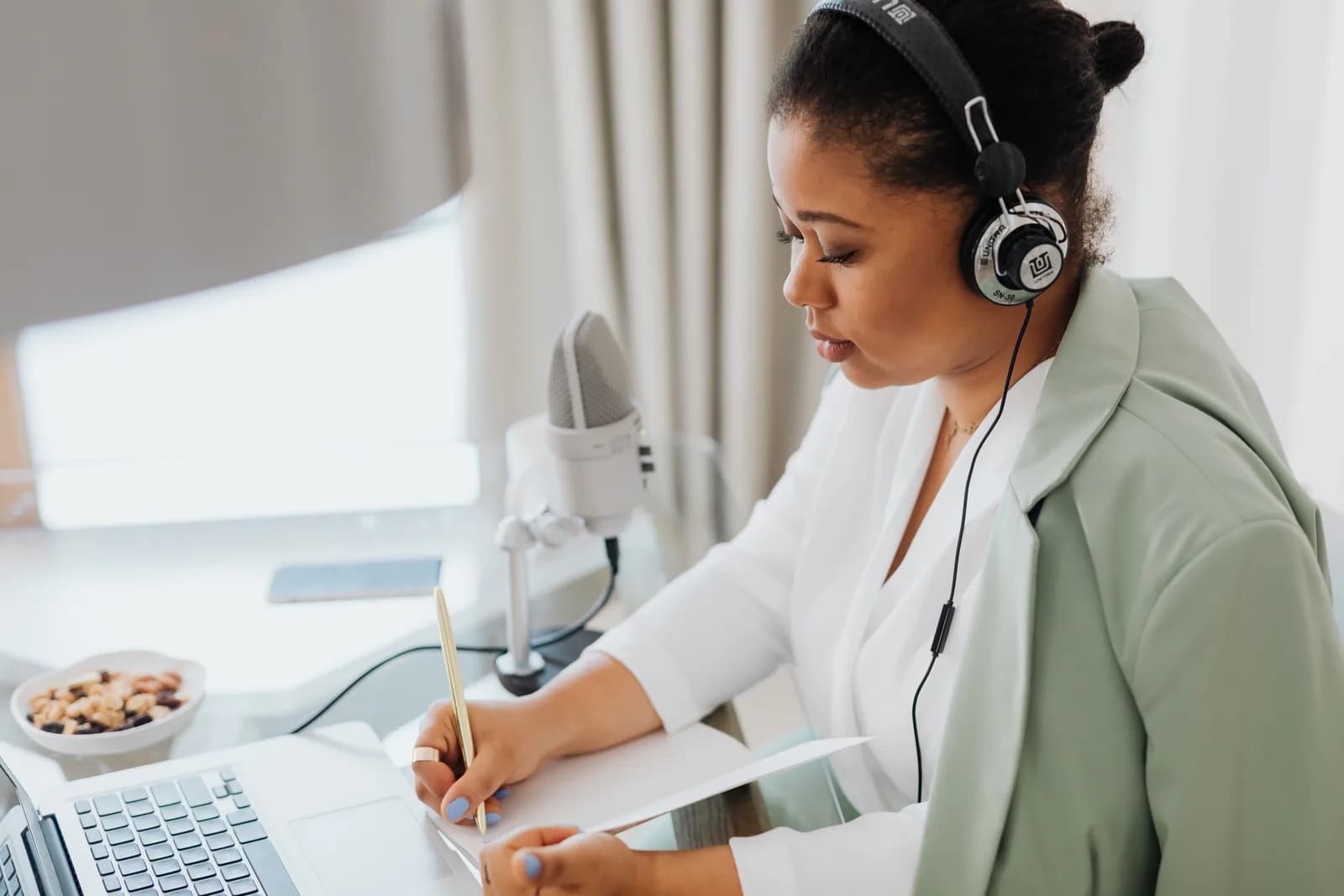
Innan du installerar något: ditt operativsystem kan redan göra det här, gratis, och för en kortare session räcker det faktiskt gott. På Windows sätter du markören i ditt manuskript och trycker Windows-tangenten + H. Röstskrivningsfältet öppnas, du pratar, och orden hamnar där markören är — Word, Scrivener, ett webbläsarbaserat Google Doc, precis allihop. Det lägger till interpunktion automatiskt medan du talar.
På Mac aktiverar du Diktering i Systeminställningar under Tangentbord och utlöser den sedan med det kortkommando du anger där. Det fungerar överallt du kan skriva och, på Apple Silicon, kan bearbeta allmän text lokalt när talmodellerna har laddats ned. Säg "komma", "punkt" eller "nytt stycke" så sätter den in interpunktionen medan du talar.
Nackdelen för en hel bok är tvådelad. Windows röstskrivning går via Microsofts servrar och kräver internetanslutning, så det är inget offlinealternativ — vilket spelar roll när du skriver ett manuskript du helst inte vill skicka vart som helst. Och båda inbyggda lösningarna är anpassade för korta stunder: ett meddelande, ett mejl, ett stycke. De tenderar att tajma ut, mishöra ovanliga karaktärsnamn, och erbjuder inget sätt att lära dem ditt uppfunna ordförråd. Över ett utkast på 80 000 ord adderas dessa småfriktioner. Det är gränsen där ett dedikerat verktyg börjar tjäna sin plats.
Sätt upp Whisper på två minuter (Windows eller Mac)
Ett systemövergripande dikteringsverktyg löser de två inbyggda begränsningarna på en gång: det fungerar offline och det fungerar likadant i varje skrivarapp du öppnar. Du behöver en Mac med Apple Silicon eller en Windows 10-eller-nyare-dator, en fungerande mikrofon och ditt manuskript öppet i Word, Scrivener, Google Docs eller vad du nu skriver i. Hela den lokala processen är gratis för alla inloggade konton, utan att betalningsuppgifter krävs vid registrering. Här är sekvensen.
Steg 1 — Installera Whisper och logga in.
Ladda ned från nedladdningssidan, installera och skapa ett gratis konto. Inget kort. Hela den lokala transkriptionsprocessen öppnar sig direkt.
Du vet att det fungerade när appens systemfältsikon visas och installationsguiden erbjuder att välja en modell.
Steg 2 — Välj en transkriptionsväg.
Appen väljer inte åt dig. Du får tre: Moln (OpenAI, med din egen nyckel), Lokal Parakeet eller Lokal Whisper. För ett privat manuskript, börja lokalt — mer om det två avsnitt längre ned.
Du vet att det fungerade när en modell är klar med nedladdningen och visas som redo.
Steg 3 — Bekräfta ditt kortkommando.
Windows använder Ctrl+Space som standard, Mac Command+Option hålls nere som tryck-för-att-tala. På Mac, ge åtkomstbehörighet för tillgänglighet när du uppmanas; utan den kan inklistring vid markören inte nå andra appar. Båda tangenterna kan ändras i Inställningar om de krockar med något du redan använder.
Du vet att det fungerade när en testinspelning klistrar in i valfritt textfält.
Steg 4 — Sätt markören i ditt manuskript och tala.
Öppna ditt kapitel, klicka där nästa stycke ska vara, håll kortkommandot, tala några meningar, släpp. Transkriptionen visas där markören är, i dokumentet.
Du vet att det fungerade när dina talade meningar sitter i ditt manuskript som text.
Det som tar tid är modellnedladdningen, inte installationen. Allt annat är de fyra stegen ovan. När det väl är igång slutar det att skriva ett kapitel vara en skrivuppgift och blir en taluppgift — vilket är hela poängen.
Om du har ställt in diktering på Windows eller på Mac tidigare är det samma inlärda rörelse riktad mot ditt manuskript.
Gör disposition först, diktera sedan scen för scen
Diktering lönar sig för en författare som vet vart scenen är på väg innan de öppnar munnen. Det arbetsflöde som faktiskt fungerar är tråkigt och repeterbart: disposition först, tala sedan igenom boken i delar, städa upp efteråt. Hoppar du över dispositionen kommer du att spendera utkastet med att berätta dig själv in i återvändsgränder.
Börja varje session med några punkter för scenen — vem som är med, vad som förändras, var den slutar. De behöver inte dikteras; skriv dem, de är stödstrukturen. Sätt sedan markören på nästa tomma rad, håll kortkommandot och berätta scenen som du skulle berätta den högt. En liten kapsel visas medan du talar så du vet att den lyssnar, och Whisper håller kvar ett kort svans efter att du släpper så att ditt sista ord inte klipps av.
Den regel som betyder mer än alla andra: redigera inte medan du talar. I samma sekund du stannar för att rätta ett kommatecken eller omformulera en rad har du klampat ur scenen och tillbaka till redaktörshjärnan, och de två delar inte samma växel. Tala igenom hela biten — en scen, ett avsnitt, en beat — och titta först då på skärmen. Diktera i omgångar om tio eller femton minuter, namnge dina karaktärer och platser på samma sätt varje gång så att transkriptionen förblir konsekvent, och lämna löpmeningarna och den saknade interpunktionen i fred. Redigeringsomgången finns just för att utkastsomgången kan vara snabb och ojämn. Få ned orden i talstakt; forma dem sedan, precis som du skriver snabbare med rösten var du än skriver.
Lokalt eller moln: vilket läge för ett manuskript
För ett bokmanus, prova lokalt läge först. Ett manuskript är det dokument de flesta författare verkligen skyddar — halvfärdigt, opublicerat, ibland under kontrakt. Det vore ett märkligt val att förvara det på sin egen hårddisk och sedan ruta sin röst genom ett moln för att få dit orden. Om din Mac har Apple Silicon eller din dator är från de senaste åren klarar lokalt läge en hel skrivarsession utan problem, och molnet blir nödutgången snarare än standardvalet.
Så här skiljer sig de tre vägarna åt, för appen ber dig välja och jag vill hellre att du väljer väl:
- Lokal Parakeet — NVIDIAs TDT-motor, ungefär 600 MB, och det snabbaste lokala alternativet — 5 till 10 gånger snabbare än Whisper på CPU. Täcker engelska plus 24 andra europeiska språk, 25 totalt. Ingen översättning till engelska, inget anpassat ordförråd. Om du skriver på engelska eller ett annat europeiskt språk och dina karaktärsnamn är vanliga är det här det snabba, helt offlinefriendliga valet.
- Lokal Whisper — Långsammare än Parakeet på samma dator, men de flerspråkiga versionerna täcker 99 språk och kan översätta till engelska, och det stödjer anpassat ordförråd — användbart när din bok är full av uppfunna namn, platser och termer du kan lära det att stava. De engelskspråkiga versionerna är enbart engelska, inte 99. Standardmodellen för engelska är ungefär 480 MB.
- Moln (OpenAI, BYOK) — Bäst noggrannhet och webbtillgång, med din egen OpenAI-nyckel som faktureras direkt av OpenAI. Transkription körs på gpt-4o-mini-transcribe som standard. Kräver internet, så det är den enda vägen som lämnar din dator. Molnfunktionen ingår i Whisper Pro.
Den ärliga sanningen är att för den typ av prosa som fyller ett första utkast räcker lokalt gott och väl. Båda lokala motorerna körs helt på din dator utan att något skickas till en server, vilket är precis vad du vill ha för ett manuskript. Om din bok lutar sig mot ett stort uppfunnet ordförråd — fantasinamn, fiktiva platser, en påhittad fackterm du använder fyrtio gånger — är lokal Whispers anpassade ordförråd den avgörande funktionen, för den hindrar transkriptionen från att gissa samma namn på fem olika sätt. Molnet tjänar sin plats när du vill ha toppklassig noggrannhet på en knepig inspelningssession. För dagligt skrivande, börja lokalt och ta till molnet bara när lokalt lämnar dig otillfredsställd.
Kör redigeringsomgången efter att orden är nedskrivna
Rå diktering ser ut som en lång löpmening. Du säger "hon gick tvärs över rummet hon tittade inte på honom hon öppnade bara fönstret öh och väntade", och det är den opunkterade väggen vilken som helst talmotor lämnar till dig. Det är okej — det är uppgörelsen du gjort för talfarten. Redigering är en separat omgång, och det är där utkastet förvandlas tillbaka till prosa.
Windows röstskrivning lägger till interpunktion medan du talar, och macOS Diktering hanterar grunderna när du säger "komma" eller "punkt". För tyngre städning — ta bort "öhs", fixa löpmeningarna, förvandla ett talat stycke till något du faktiskt skulle behålla i manuskriptet — kan Whisper köra ett AI-pass. Säg aktiveringsfrasen "Hey whisper" och texten förbättras innan den hamnar på plats. På en lokal modell körs det via Ollama; i molnläge är det gpt-5-mini som standard.
hon gick tvärs över rummet hon tittade inte på honom hon öppnade bara fönstret öh och väntade på att bruset från gatan skulle fylla tystnaden
Hon gick tvärs över rummet. Hon tittade inte på honom; hon öppnade bara fönstret och väntade på att bruset från gatan skulle fylla tystnaden.
En ärlig begränsning, för författare säljs ofta på motsatsen. AI-passet städar upp interpunktion och utfyllnadsord. Det skriver inte om din prosa, fixar inte kontinuiteten och avgör inte om en scen fungerar. Det kommer inte att märka att din hjältes ögonfärg byttes mellan kapitlen, och det ska det inte — det är ditt jobb, och det är jobbet som gör boken till din. Behandla redigeringsomgången som en skrivare som rättar transkriptionen, inte som en medförfattare. Röstarbetet ger dig ett snabbt, grovt utkast; det faktiska skrivandet — valen, strukturen, meningen som landar — stannar hos dig.
Samma tala-sedan-städa-rytm bär bortom skönlitteratur — den långa skrivarvanan är identisk oavsett om du skriver en roman eller ett avhandlingskapitel, för arbetsflödet är detsamma: disposition, tala igenom avsnittet utan att stanna, städa det sedan i en egen omgång.
När det inbyggda räcker
Ibland är det gratisverktyget som redan finns på din dator rätt val, och att låtsas något annat vore ohederligt. Om du bara dikterar i korta stunder — en replikrad som just kom till dig, en notering i din disposition, ett stycke mellan möten — täcker ditt operativsystem det utan kostnad. Windows-tangenten + H på Windows, dikteringsgenvägen på Mac. Installera inte en app för att fånga en enda mening.
Det finns också ett jobb som ser ut som bokdiktering men inte är det, och det är värt att nämna så att du inte väljer fel verktyg. Att transkribera en inspelad ljudfil — en intervju du spelat in, ett röstmemo av dig själv som tänker högt på en promenad, en inspelning från ett författarevenemang — är en annan uppgift än att diktera live. Diktering skriver ned orden du talar in i mikrofonen just nu; den är inte byggd för att tugga sig igenom en flerspelarinspelning i efterhand. För det, använd en tjänst gjord för ljudfilstranskription. Live-diktering och inspelad-ljudtranskription är två olika jobb, och ett verktyg som är utmärkt på det ena är vanligtvis medioktert på det andra.
Ta till ett dedikerat, systemövergripande verktyg när de inbyggda börjar orsaka problem: hela kapitel i stället för korta stunder, offlineintegritet för ett opublicerat manuskript, uppfunnet ordförråd du behöver stavas konsekvent, eller helt enkelt att vilja ha ett kortkommando som beter sig likadant i Scrivener, Word och din mejl. Under den ribban, använd det som är gratis. Jag tänker inte be dig installera programvara för att diktera en inköpslista.
Om ditt projekt är akademiskt snarare än skönlitterärt gäller samma kapitel-för-kapitel-logik i att diktera en avhandling, där uppfunnet ordförråd blir fackjargong och integritetsargumentet blir ännu skarpare.
Ingen app skriver boken. Det kommer den aldrig att göra, och de dagar scenen inte vill komma är det en liten nåd — det finns ingen programvara att skylla på, bara arbetet. Det diktering förändrar är farten på det stökiga första utkastet: disposition, tala igenom det, städa upp efteråt. Jag dikterade det mesta av den här guiden genom att prata mot skärmen och tittade på orden först när de alla var nedskrivna. De tre första styckena jag försökte skriva perfekt medan jag talade är fortfarande de sämsta tre jag skrev.
Tala in nästa kapitel på sidan
Gör en disposition av scenen, håll kortkommandot, berätta igenom den, släpp. Utkastet hamnar i vilket manuskript din markör befinner sig i — och i alla andra appar också.
Gratis lokalt läge för alla inloggade konton. Inget kort krävs för att komma igång.



