 Av Denys Medvediev
Guide
Dragon-diktering fungerar inte
Dragon slutar vanligtvis att fungera av en av några åtgärdbara anledningar: fel mikrofon är vald, användarprofilen är skadad eller inte inläst, eller en Windows-uppdatering har slagit sönder ljudet eller aktiveringen. Här är listan med åtgärder i den ordning som med störst sannolikhet hjälper.
Senast uppdaterad: juni 2026.
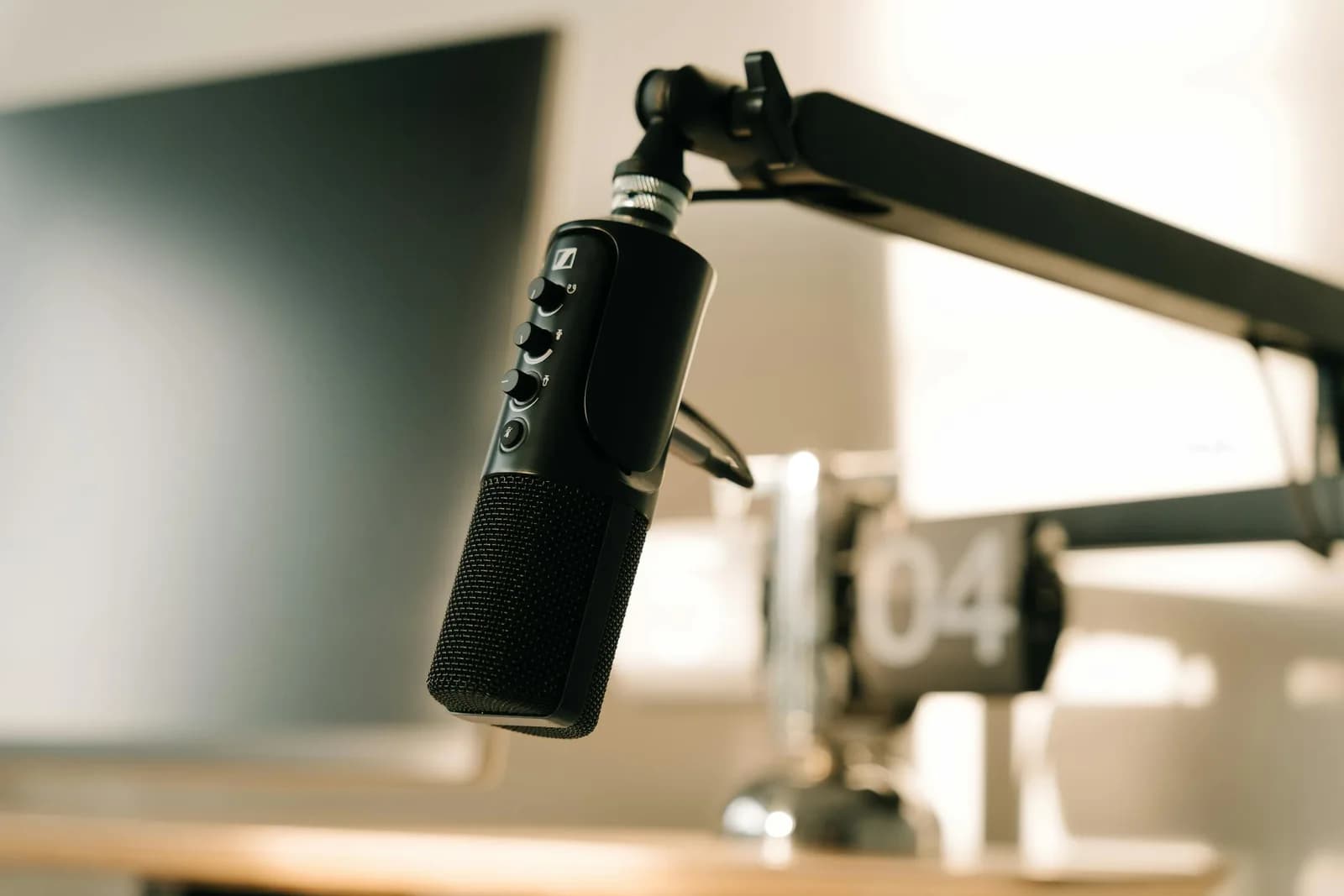
Dragon-diktering slutar vanligtvis fungera av en av några åtgärdbara anledningar: fel mikrofon är vald, användarprofilen är skadad eller inte inläst, eller en Windows-uppdatering har slagit sönder ljudet eller aktiveringen. Att återskapa profilen och välja om mikrofonen löser de flesta fall. Om installationen gäller ett avvecklat konsument-Dragon kan aktiveringen fortsätta misslyckas — ett underhållet alternativ blir då den bättre lösningen på lång sikt.
Dragon var under många år den bästa dikteringsprogramvara man kunde köpa. Jag hade en släkting som körde Dragon NaturallySpeaking på en Windows 98-dator med 64 MB RAM. Träningen tog 45 minuters högläsning för att kalibrera programmet, och ett stycke kom ändå med fyra sekunders fördröjning per mening. Headsetet flög genom rummet mer än en gång. Det överlevde. Men Dragon blev genuint bra efter det — och om ditt just har slutat fungera handlar det i de flesta fall om en lista med lösbara problem, inte en dödsdom.
Låt mig gå igenom de faktiska orsakerna i den ordning som är mest trolig att lösa problemet, och vara ärlig i slutet om när det är dags att sluta kämpa mot en gammal installation.
Varför Dragon slutar fungera
Dragon-diktering slutar fungera av ett fåtal anledningar, och de klustrar sig. Den vanligaste är mikrofonen: Windows har tyst bytt din indataenhet, ett headset har kopplats ur, eller en drivrutinsuppdatering har ändrat vilken mikrofon Dragon lyssnar på. Den andra är din användarprofil — den personliga röstmodell Dragon bygger — som kan skadas av en onormal avstängning eller en halvavslutad uppdatering.
Den tredje orsaken är Windows självt. En funktionsuppdatering kan bryta ljudroutningen eller ogiltigförklara Dragons aktivering, särskilt på äldre versioner. Och den fjärde är elefanten i rummet: Nuance lade ner konsument-Dragon-linjen, så en del «fungerar inte»-problem handlar om aktiveringsservrar och kompatibilitetsproblem för programvara som inte längre patchas.
Gå igenom åtgärderna nedan i tur och ordning. De flesta är tillbaka till diktering efter de första två.
Åtgärd 1: kontrollera mikrofonen och ljudenheten
Börja här, för det är den vanligaste orsaken och billigast att utesluta. Dragon lyssnar på en specifik indataenhet, och Windows gillar att byta den — efter en omstart, återanslutning av ett Bluetooth-headset eller en drivrutinsuppdatering.
Bekräfta att Windows hör mikrofonen. Öppna Inställningar, System, Ljud, Inmatning. Välj din enhet och tala. Inmatningsnivåstapeln ska röra på sig. En flat stapel innebär en trasig eller tystad enhet — välj en annan, eller kontrollera den fysiska tystknappen på headsetet.
Kontrollera Dragons egna ljudinställningar. I Dragon öppnar du Ljud-menyn och kör om mikrofonkontrollen eller ljud-inställningsguiden. Dragon lagrar sitt eget mikrofonval separat från Windows, och de två kan glida isär.
Återanslut hårdvaran. Koppla ur en USB-mikrofon och anslut den igen. För Bluetooth: glöm enheten och parkoppla om. Dragon binder sig till en enhet på låg nivå, och en inaktuell bindning ger tyst noll inmatning.
Den tråkiga sanningen är att en billig USB-mikrofon gör mer för dikteringsnoggranhet än någon programinställning. Om din noggrannhet är fin på bra dagar och hemsk på andra dagar är mikrofonen — inte Dragon — vanligtvis variabeln.
Åtgärd 2: reparera eller återskapa användarprofilen
Om mikrofonen är i ordning men Dragon fortfarande missförstår allt eller inte startar, misstänk användarprofilen. Det är röstmodellen Dragon bygger åt dig, och det är den sköraste delen av appen. En skadad profil är den klassiska orsaken till «Dragon var perfekt igår och värdelös idag».
Could not load user profile
The voice profile “Default” may be in use or damaged. Restore a backup, or create a new profile.
Prova den inbyggda profilreparationen först. Nyare Dragon-versioner har ett alternativ för säkerhetskopiering och återställning av profiler i hanteringsskärmarna. Återställ den senaste fungerande säkerhetskopian innan du gör något destruktivt.
Om reparationen misslyckas, skapa en ny profil. Skapa en ny användarprofil istället för att kämpa med den gamla. Gå igenom den korta ljudinstallationen och diktera i några minuter. En ren profil eliminerar vanligtvis noggrannhetskollapser och startkrascher som inget annat åtgärdar.
Ta inte bort den gamla profilen ännu. Behåll den tills den nya har bevisat sig under en dag. Profiler innehåller ditt anpassade ordförråd och korrigeringar — du vill inte förlora det på en känsla.
En skadad profil är också anledningen till att «omträning» rekommenderas så ofta. Om ditt dikteringsverktyg behöver konstant omträning för att förbli användbart är det ett 1999-problem — moderna röstmodeller fungerar direkt. Men medan du använder Dragon är en ny profil rätt åtgärd.
Åtgärd 3: noggrannheten sjönk plötsligt
Ibland startar Dragon bra, mikrofonen fungerar, men noggrannheten föll drastiskt. Det är nästan alltid en av tre saker, och alla kan kontrolleras. Först mikrofonen — igen. En lös kontakt, ett nytt bullrigt rum, eller Windows som tyst höjer inmatningsförstärkningen förstör noggrannheten utan andra symptom. Kör om Dragons ljudkontroll och watch inputnivån medan du pratar normalt. För hög eller för låg — båda skadar.
För det andra har profilen försämrats. Intensiv användning plus några felaktiga korrigeringar kan degradera modellen. Att återskapa profilen (åtgärd 2) återställer den.
För det tredje har något förändrats i rummet eller din installation — en ny fläkt, ett öppet fönster, ett annat stolsavstånd från mikrofonen. Taligenkänning är känslig för signal-brusförhållandet. Flytta dig närmre mikrofonen, eliminera bakgrundsljud och testa om innan du skyller på programvaran.
Åtgärd 4: Dragon startar inte efter en Windows-uppdatering
En Windows-funktionsuppdatering är den vanliga boven när Dragon slutar starta, hänger sig vid uppstart, eller plötsligt säger att den inte kan aktiveras. Uppdateringar ändrar ljuddrivrutiner, säkerhetspolicys och ogiltigförklarar ibland äldre licenskontroller.
Starta om en gång till. Låter trivialt; funktionsuppdateringar avslutar ofta provisioneringen vid den andra omstarten, och en halvapplicerad uppdatering bryter ljudroutningen tills dess.
Kör Dragon som administratör. Högerklicka på Dragon-genvägen, Kör som administratör. Behörighetsåterställningar efter uppdateringar är en vanlig anledning till att det inte startar.
Reparera installationen. Inställningar, Appar, hitta Dragon, Ändra eller Reparera om alternativet finns. Detta återuppbygger registerposter som en uppdatering kan ha förstört.
Kontrollera aktiveringen. Om Dragon rapporterar ett aktiverings- eller licensfel är det här problemet med den avvecklade produkten biter. Nuance har avvecklat konsument-Dragon-linjen för nya köpare, och aktiveringsinfrastrukturen för äldre konsumentversioner är inte garanterad för evigt. Dragon Professional och Dragon Medical finns fortfarande som produkter med support, huvudsakligen för företag; de konsumentutgåvor som många köpte för år sedan är de som troligast misslyckas med aktiveringen efter en ominstallation.
Om du har reparerat, startat om och kört som administratör och det fortfarande inte aktiveras gör du ingenting fel. Programvaran du använder kan helt enkelt ha åldrats ut.
När det är dags att gå vidare
Låt mig vara rakt på sak, för jag har ingenting att berömma mig av här: Dragon förtjänade sitt rykte. Under lång tid var det det enda seriösa alternativet, och det ingenjörsmässiga arbete som gick in i dessa röstprofiler var äkta.
Men konsumentlinjen avvecklas. Nuance, numera en del av Microsoft, har fokuserat på hälsovård och företag (Dragon Professional och Medical) och lagt ner konsument-Dragon-utgåvorna för ny försäljning. Om ditt «fungerar inte»-problem är aktivering på en avvecklad version, eller en ny inkompatibilitet med varje ny Windows-version, underhåller du programvara som ingen annan underhåller. Det finns en punkt där att återskapa en profil för femte gången kostar mer tid än att byta.
Det är den ärliga signalen: om åtgärderna ovan hela tiden behöver göras om ligger problemet inte i din installation. Det är att du använder ett verktyg som slutade gå framåt.
Ett underhållet alternativ som körs offline
Om du bestämt dig för att gå vidare, det här är vad jag skulle välja, och jag är partisk eftersom jag bygger det: Whisper, en desktop-dikteringsapp som körs offline, skriver in i vilken app som helst med en snabbtangent och uppdateras. Modellen som driver den existerade inte när Dragon var på topp. Det finns inget träningssteg på 45 minuter — moderna röstmodeller fungerar direkt med de flesta accenter och språk. Du trycker på en tangent, pratar, och texten visas vid markören. På Windows är snabbtangenten Ctrl+Space; på en Mac håller du Command och Option intryckt tillsammans som push-to-talk och släpper endera för att stoppa. Transkription sker på din egen maskin, utan internet och utan att något skickas till en leverantörs loggar.
Det är hela interaktionen. Håll tangenten, prata, släpp. Ingen profil att skada, inget träningsskript att läsa.
Hur den fullständiga Whisper-appen ser ut
Det finns tre transkriptionsvägar och appen väljer inte en åt dig. Du väljer utifrån vad du behöver. Den första är lokal Whisper — åtta modeller som täcker 99 språk, med översättning till engelska och anpassat ordförråd. Den andra är Parakeet, en snabbare lokal motor för engelska plus 24 europeiska språk, ungefär 5 till 10 gånger snabbare än Whisper på en CPU. Den tredje är molnläge, som använder din egen OpenAI-nyckel för de senaste modellerna och webbåtkomst. Alla tre körs med samma snabbtangent och samma inställningar.
Lokal transkription och AI-rensning körs båda på enheten — rensningen använder Ollama, som är gratis och inte behöver någon nyckel. Integritetshållningen är alltså motsatsen till diktering enbart i molnet, som jag skulle undvika för känsliga uppgifter: din chefs lönetabell eller ett juridiskt utkast ska inte hamna i en leverantörs loggar bara för att du ville skriva med rösten.
Vad Whisper kostar
Hela den lokala pipelinen — båda lokala motorerna, AI-rensning, historik, förinställningar, anpassad snabbtangent, enhetsregistrering — är gratis för alla inloggade användare, utan kort vid registreringen. Whisper Pro lägger till molnytan för personer som vill ha OpenAIs senaste modeller och webbsökning. Du kan se de aktuella planerna på prissättningssidan; jag håller siffrorna där så att de alltid stämmer.
Om du bara ska komma ihåg en sak: de flesta Dragon-problem är en mikrofon eller en profil, och båda går att lösa på tio minuter. Men om du har löst samma sak tre gånger och det kommer tillbaka är det programvaran som berättar att den är trött. Tjugofem år efter att headsetet träffade väggen fungerar diktering äntligen bara — och den ber dig inte läsa en ordlista först.
Trött på att lösa samma Dragon-problem gång på gång?
Ladda ner Whisper, ange en snabbtangent och diktera in i vilken app som helst — offline, utan profil att skada och utan träningssteg. Den lokala pipelinen är gratis, inget kort vid registreringen.
Gratis lokal diktering för alla inloggade användare. Pro lägger till molnfunktionerna i en separat provperiod.



