 Av Denys Medvediev
Installationsguide
Tal till text på Mac: Installationsguiden
Tre alternativ, ungefär en timme, och det jag själv skulle välja.
I tisdags dikterade jag en produktuppdatering på 2 400 ord till mitt team — vid köksbänken, med min M2 MacBook Air uppfälld, höger Option-tangent nedtryckt och en vattenkokare som tjöt på spisen bakom mig. Markören i Notion blinkade en gång. Orden landade. Jag justerade två av dem.
För fem år sedan hade detta varit omöjligt på Mac. För tre år sedan hade det krävt en Python-sidovagn, en dikteringsserver i bakgrunden och en vilja att felsöka ffmpeg klockan elva på kvällen. Idag är det en nedladdning på 30 MB, två behörighetsdialoger i macOS och en snabbtangent du trycker ner medan vattnet kokar.
Det här är en guide till hur du installerar det. Den är också en åsikt om vilken installation du borde välja.
Mac-användare har velat ha exakt diktering som fungerar överallt i ett decennium — och Apples inbyggda alternativ har varit precis tillräckligt bra för korta meddelanden, inte mer. 2026 stängdes glappet äntligen: tre olika transkriberingsvägar fungerar nu bra på en fyra år gammal MacBook, men valet mellan dem är inte uppenbart, och fel val på dag ett är den vanligaste anledningen till att folk ger upp.
Den här guiden går igenom de tre vägarna — moln-OpenAI med egen API-nyckel (BYOK), lokal Parakeet, lokal Whisper — förklarar vad var och en är bra och dålig på, och avslutas med en steg-för-steg-installation för den väg jag skulle rekommendera till de flesta läsare. När du är klar har du tal-till-text igång på din Mac, med en fungerande snabbtangent, rätt modell för din hårdvara och en tydlig känsla för när det är värt att titta på de andra två vägarna senare. De flesta supportmejl jag läser på Remskill kommer från folk som valde fel väg på dag ett och aldrig testade om.
Installera Whisper. Bevilja två behörigheter i macOS. Håll ner höger Option för att diktera. Cirka 30 minuter totalt. Moln är vägen jag skulle välja — steg-för-steg-genomgång nedan, plus de två alternativen.
Tre vägar på en minut
Whisper för Mac levereras med tre transkriberingsmotorer i samma gränssnitt. Du behöver inte bestämma dig på dag ett — du kan byta när som helst i Inställningar → Transkribering. Men förstagångsinställningarna spelar roll, så här är vad varje väg faktiskt är.
If your Mac is only one of the devices you dictate on, see voice typing apps for every device.
Moln — OpenAI BYOK
Du tar med din egen OpenAI API-nyckel. Ljudet skickas till OpenAI:s gpt-4o-mini-transcribe (eller gpt-4o-transcribe för det högkvalitativa skiktet). De debiterar dig ungefär $0.003 per minut ljud, direkt. Bästa precisionen av de tre vägarna idag, plus valfri uppstädning av din diktering med GPT-5 Mini, plus valfri webbsökning-via-röst genom OpenAI:s Responses API. Kräver internet.
Lokal — Parakeet
NVIDIA:s Parakeet TDT, ~600 MB, kör på din CPU via ren Rust (ingen Python-sidovagn). Det snabbaste lokala alternativet — 5–10× snabbare än Whisper-large på CPU på samma ljud. Engelska plus 24 europeiska språk, inklusive polska, ryska, ukrainska. Ingen översättning till engelska. Inget val av modellstorlek — det är en modell.
Lokal — Whisper
OpenAI:s öppna Whisper, åtta modellstorlekar från tiny.en (39 MB, endast engelska) till large-v3 (3 GB, flerspråkig). Långsammare än Parakeet men stöder 99 språk, kan översätta tal på andra språk direkt till engelsk text och accepterar anpassad vokabulär om du dikterar teknisk jargong. Tar ungefär 2 GB diskutrymme om du kör flerspråkigt.
Moln vs. Parakeet vs. lokal Whisper
| Funktion | Moln (OpenAI BYOK) | Lokal Parakeet | Lokal Whisper |
|---|---|---|---|
| Precision på rent tal | Bäst av de tre | Mycket bra (EN, EU-språk) | Bra (small.en); utmärkt (large-v3) |
| Hastighet (M2 Air) | ~280 ms första token; nätverksbunden | ~1,4× realtid på CPU | small.en: ~5×. large-v3: ~0,4× (långsammare än realtid) |
| Språk | ~57 listade av OpenAI; ~98 tränade | EN + 24 europeiska | 99 (flerspråkiga varianter) |
| Fungerar offline | Nej | Ja | Ja |
| Marginalkostnad | ~$0.003/min direkt till OpenAI | Gratis efter installation | Gratis efter installation |
| Extra | AI-uppstädning, webbsökning-via-röst | Lägst CPU-värme | Översätt till engelska; anpassad vokabulär |
Om du har $5/mo över och en fungerande internetanslutning: Moln. Om inte: Parakeet för diktering på engelska eller EU-språk, eller Whisper om du behöver 99 språk eller översättning till engelska. Installationsgenomgången i §4 täcker Moln. Skissversioner av de andra två finns i §5 och §6.
Apple Dictation: när det gratis räcker
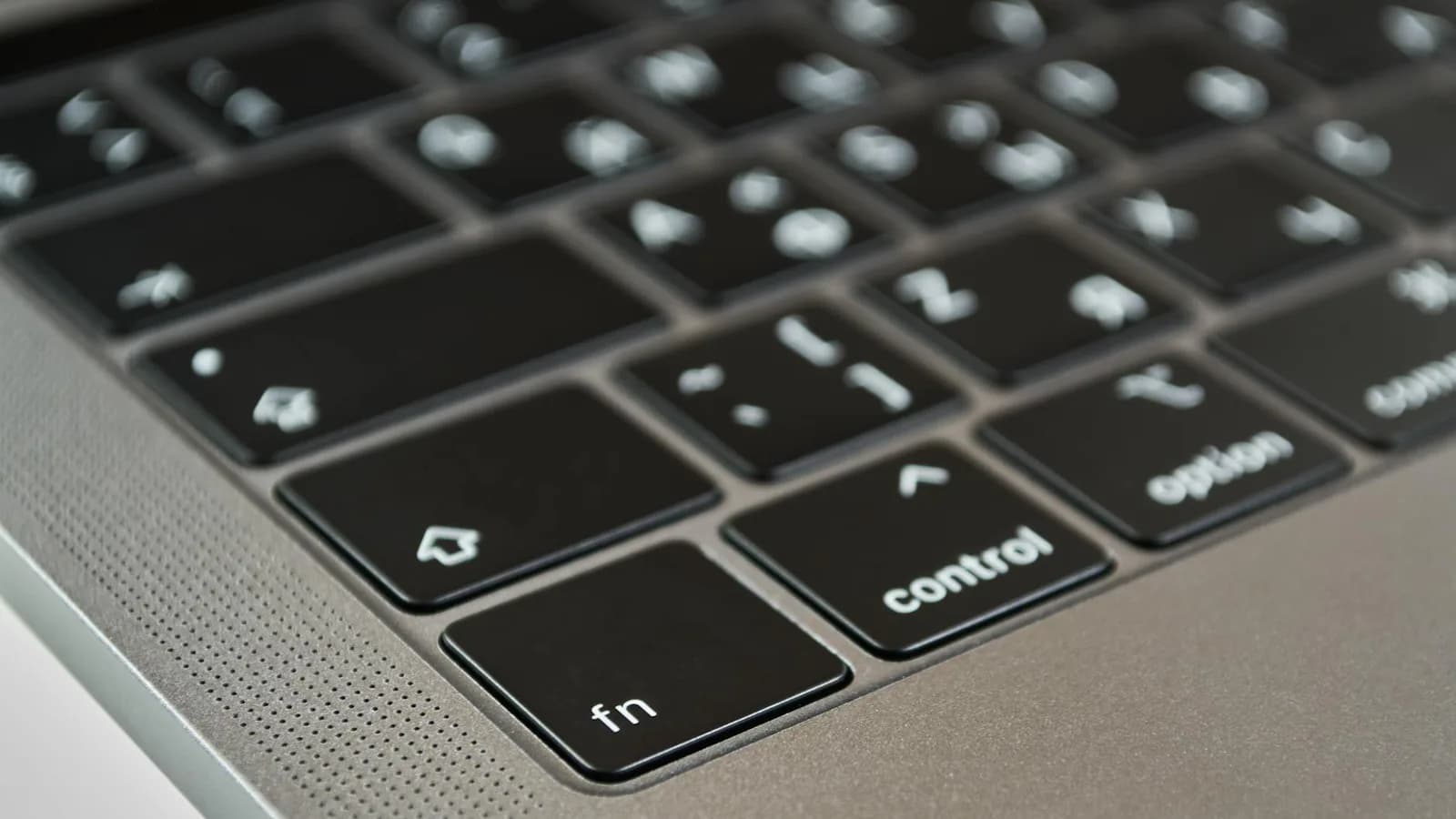
Apple Dictation följer med macOS. Tryck den konfigurerade snabbtangenten (standardvalet varierar med macOS-version — för närvarande mikrofontangenten på M-serie-MacBooks, eller en anpassningsbar tangentkombination), tala, klicka ut. Gratis. Bearbetning på enheten på Apple Silicon för över 40 språk och regionala varianter.
Det fungerar för korta meddelanden — iMessages på två rader, Slack-svar, kalenderanteckningar — allt under 30 sekunder. Över det stöter du på den historiska sessionsgränsen, skiljetecken driver iväg på långa meningar, och egennamn faller. Min äldre dotter heter Mira; Apple Dictation har kallat henne "Maira", "Mirror" och en gång minnesvärt "Mirror image".
Om dina dikteringsbehov är korta meddelanden och inget annat, sluta läsa den här artikeln och använd Apple Dictation. Det är gratis, det är redan installerat, och precisionen på en lugn 10-sekundersmening är genuint bra. Apples installationsdokumentation täcker allt på två sidor. Resten av den här guiden är för när du har vuxit ur det.
Going the other direction — Mac to ear instead of mouth to Mac — Spoken Content is the built-in mirror of Apple Dictation, and the free text-to-speech tools we vetted cover what to add when the system voice runs out of road.
Stepping back further — the same picture on every other device — we covered talk-to-text shortcuts on Windows, Android, and iPhone so you can compare what each platform gets for free before deciding where Whisper earns its keep.
Installationsgenomgången — Moln (rekommenderas)
Cirka 30 minuter från en ren Mac till att diktera ett stycke i vilken app som helst. Numrerade steg, varje med ett kontrollerbart resultat — om en kontroll misslyckas, namnges orsaken i §8. Du behöver: en Mac med macOS 13 eller senare, ett OpenAI-konto med en betalningsmetod registrerad, och en hel minuts tålamod för macOS behörighetsdialogerna.
1. Ladda ner installationsprogrammet
Gå till whisper.remskill.com/download. Sidan upptäcker din plattform automatiskt och serverar den senaste .dmg-filen för Apple Silicon. Intel-Mac:ar är utfasade — om det är din maskin, se §6 och använd den lokala Whisper-vägen på din andra hårdvara, eller vänta på nästa Mac.
Kontroll: en fil med namnet Whisper-by-Remskill-x.x.x.dmg landar i din mapp Hämtade filer. Cirka 30 MB.
2. Dra till Program
Öppna .dmg-filen. Du ser Whisper-ikonen och en genomskinlig Program-genväg. Dra ikonen till Program, mata sedan ut .dmg-filen från Finder. Öppna Program och dubbelklicka på Whisper för att starta.
Kontroll: macOS frågar "Whisper är en app som hämtats från internet. Är du säker på att du vill öppna den?" Klicka på Öppna. Appfönstret visas med Whisper-logotypen och en inloggningsskärm.
3. Bevilja mikrofonbehörigheten
Vid första starten ber appen macOS om mikrofonåtkomst. macOS visar systemdialogen "Whisper vill ha åtkomst till mikrofonen." Klicka på Tillåt. Om du missar den: Systeminställningar → Sekretess och säkerhet → Mikrofon → slå på Whisper.
Kontroll: Systeminställningar → Sekretess och säkerhet → Mikrofon visar Whisper med reglaget på.
4. Bevilja Tillgänglighet-behörigheten
Whisper behöver Tillgänglighet för att klistra in din transkribering vid markören i vilken app som helst. macOS visar dialogen "Whisper vill styra denna dator med hjälp av tillgänglighetsfunktioner." Klicka på Öppna Systeminställningar, hitta Whisper i Tillgänglighet-listan, slå på reglaget och återgå sedan till Whisper-appen. Reglaget kräver upplåsning med Touch ID eller ditt lösenord.
Kontroll: Systeminställningar → Sekretess och säkerhet → Tillgänglighet visar Whisper med reglaget på. Whisper-fönstret visar nu huvudgränssnittet (inga behörighetsdialoger ovanpå).
5. Logga in (gratis konto)
Klicka på Logga in. Använd Google, GitHub eller e-post. Kontot är gratis — ingen betalningsmetod krävs. Alla lokala transkriberingsvägar (Parakeet, Whisper) fungerar omedelbart. Cloud-vägen är låst bakom ett uppgraderingskort i appen; om du vill testa Cloud öppnar uppgraderingsflödet en 7-dagars Pro-testperiod som kräver ett kort.
Kontroll: längst ned till vänster i sidofältet visas "Logga ut" istället för "Logga in". Versionsindikatorn (t.ex. "v2.4.2 · Sök efter uppdateringar") syns längst ned till höger.
6. Klistra in din OpenAI API-nyckel
I Inställningar → Transkribering, växla segmentvalet till Moln. Klistra in din OpenAI API-nyckel (sk-...) i fältet API Key, klicka Spara. Nyckeln lever i din macOS Keychain — Whisper ser den aldrig igen efter denna inklistring, och skickar den aldrig till Remskills servrar. Om du inte har en nyckel än: platform.openai.com → API Keys → Create new secret key, kopiera, klistra in här.
Kontroll: API Key-fältet visar ●●●●●● (maskerat). Modell-rullgardinen låses upp och visar GPT-4o Mini Transcribe och GPT-4o Transcribe.
7. Välj en transkriberingsmodell
Stanna kvar på GPT-4o Mini Transcribe tills vidare. Den kostar ungefär $0.003 per minut, vilket blir ungefär $1 för fem timmars tal — de flesta användare lägger $2–4 per månad på transkribering. Byt till GPT-4o Transcribe senare om du gör tät teknisk diktering; den kostar dubbelt och är märkbart bättre på jargong, men Mini är rätt standardval.
Kontroll: Inställningar → Transkribering → Modell visar GPT-4o Mini Transcribe.
8. Din första diktering
Öppna Anteckningar (eller Mail, eller någon app med ett textfält). Klicka i ett textfält så markören blinkar. Håll ner höger Option-tangent. Whisper-overlayen dyker upp längst ner på skärmen med inspelningstillståndet — röd vågform, Avbryt-piller, röd Stopp-knapp. Säg meningen: "Testar Whisper för första gången på min Mac." Släpp höger Option. Ungefär en sekund senare dyker orden upp vid din markör.
Kontroll: meningen skrivs in i Anteckningar, med rimliga skiljetecken. Overlayen visar en grön bock och "Texten har klistrats in" en halv sekund, sedan försvinner den.
9. Valfritt — slå på AI-uppstädning och webbsökning
Inställningar → AI → växla På / Av till På. Standardmodellen för uppstädning är GPT-5 Mini, som tar bort hummandet i din diktering, fixar den sortens grammatik som kommer av att tala på rak arm, och kan köra ett tonförinställning. Tre instruktionsförinställningar levereras direkt (Developer, Writer, Doctor) och du kan lägga till egna. Slå på Webbsökning om du vill ställa röstfrågor som "vad är vädret i Brașov idag" — svaren klistras in vid markören via OpenAI:s Responses API.
Kontroll: diktera samma testmening med AI på. Resultatet ska vara renare — färre "öh", bättre skiljetecken, och eventuell tonförinställning du valt tillämpad.
Alternativ väg 1 — Lokal Parakeet
Använd denna om: integritetskänsligt arbete (medicinska anteckningar, juridisk författande), inget internet på ett flyg, eller diktering på engelska / europeiska språk där molnets marginalkostnad känns onödig.
Installation: gör steg 1–5 från §4 (ladda ner, installera, två behörigheter, logga in). Sedan i Inställningar → Transkribering, växla segmentvalet från Moln till Lokal. På modellraden, välj Parakeet — första gången du väljer den laddar appen ner ungefär 600 MB. Testa genom att hålla höger Option och diktera en mening. Det finns ingen API-nyckel att klistra in, ingen modellstorlek att välja — Parakeet är en modell. Obs: AI-uppstädning kräver fortfarande Moln och din OpenAI-nyckel. Dikteringen är lokal; uppstädningen behöver nätverk om du vill ha den.
Parakeet fungerar på samma sätt på Windows — den enda skillnaden är kortkommandot (Ctrl + Mellanslag istället för höger Option). För hela Windows-guiden se röst till text på Windows.
Using Whisper to dictate into Microsoft Word? Speech to text in Word has a few Word-specific quirks worth knowing before you start.
Not sure which transcription tool fits your workflow? the full transcription software breakdown covers AI vs human, cloud vs local, and accuracy realities across every category.
Föredrar du produktsidan framför guiden? Whispers tal till text för Mac samlar appen, de lokala modellerna och nedladdningen på ett ställe.
Alternativ väg 2 — Lokal Whisper
Använd denna om: 99 språk inklusive mandarin, polska, japanska, hindi; eller du behöver översättning till engelska (tala polska, få engelsk text); eller du gör specialiserad vokabulär som drar nytta av anpassade hotwords. Långsammare än Parakeet men mer flexibel.
Installation: steg 1–5 från §4. Sedan Inställningar → Transkribering → Lokal. På modellraden, välj en Whisper-variant. small.en är rätt standardval för enbart engelska på en 16 GB Mac (~460 MB, ~5× realtid). Det första valet laddar ner modellen — small.en går snabbt; large-v3 tar några minuter. Valfritt: på raden Anpassade ord, klistra in eventuell teknisk vokabulär du vill att appen känner igen (medicinska termer, varumärken, kodnyckelord). Se §7 för att välja en annan modellstorlek om small.en inte passar.
Coming from a Mac transcription app? our honest MacWhisper alternative explains why a dictation-first, free local pipeline beats a file-transcription-first tool for everyday writing.
Välja Whisper-modellstorlek (endast om du är på §6:s väg)
Hoppa över detta avsnitt om du valde Moln eller Parakeet. Om du valde lokal Whisper delas de åtta modellstorlekarna in i enbart engelska (.en) och flerspråkiga. Större är mer exakt och långsammare. De fem som spelar mest roll:
| Modell | Disk / RAM | Använd när |
|---|---|---|
| tiny.en | 39 MB | Endast förstagångstest — precisionen är grov |
| base.en | 142 MB | Snabba anteckningar på en 8 GB Mac |
| small.en (rekommenderas) | 461 MB | Daglig engelsk diktering på 16 GB+. Bästa förhållandet hastighet/precision. |
| medium.en | 1,4 GB | När small.en får teknisk jargong fel |
| large-v3 | 3 GB / ~6 GB RAM | Flerspråkig, översätt till engelska, eller toppklassens precision. Långsam. |
Be inte medium.en att dela 8 GB RAM med Slack och Chrome. Resultatet är en stamning som inte finns i ljudet.
Tre saker som ställer till det för folk
Rangordnat efter supportärendefrekvens. Om din installation inte fungerar är detta avsnitt snabbare än att starta om appen tre gånger.
1. Snabbtangentskonflikten
Symtom: du håller ner höger Option, Whisper-overlayen dyker inte upp, och ett specialtecken landar i ditt textfält istället (™, ®, ø, etc.).
Orsak: höger Option är också macOS modifierare för specialtecken. Om en annan app eller en tangentbordsremappare har gjort anspråk på den först, får Whisper aldrig tangenttrycket.
Lösning: Inställningar → Inspelning → Snabbtangent → klicka i fältet, tryck en annan tangentkombination. Cmd+Option+Space är ett säkert standardval för Mac-användare (ingen konflikt med något standardprogram). Eller använd Karabiner Elements för att mappa om höger Option till en tangent Whisper kan ha för sig själv.
Eskalera: fortfarande trasigt efter en omkartläggning? Kontrollera Systeminställningar → Sekretess och säkerhet → Inmatningsövervakning — Whisper måste vara på. En del användare har Tillgänglighet men missar denna.
2. Halvbeviljad mikrofonbehörighet
Symtom: Whisper-overlayen dyker upp när du håller ner snabbtangenten, men inspelningsstapeln stannar vid noll amplitud — ingen vågform — och efter att du släppt, ingen transkribering.
Orsak: macOS behandlar mikrofonåtkomst som separat från dialogen du såg vid första starten. Om du klickade Tillåt inte en gång, eller om du uppgraderade macOS medan Whisper kördes, slogs reglaget tyst av.
Lösning: Systeminställningar → Sekretess och säkerhet → Mikrofon → bekräfta att Whisper är på. Avsluta och starta om Whisper om du just slog på reglaget. Testa genom att diktera ett enda ord — du ska se vågformen animera.
Eskalera: om reglaget är på och vågformen förblir platt: Systeminformation → Ljud → bekräfta att en mikrofon är ansluten. Mac-användare med externa ljudgränssnitt har ibland enheten urkopplad utan att märka det.
3. Försök att diktera i ett helt tyst rum
Symtom: inspelningen fungerar, men transkriberingen är tom — eller full av påhittade ord. Ibland slår AI-uppstädningen in och skriver ett stycke från ingenting.
Orsak: de underliggande Whisper-modellerna hallucinerar vid nästan-tystnad — inget ljud in tolkas som "kanske tyst tal jag bör gissa på." Uppstädningsmodellen klär sedan upp hallucinationen.
Lösning: tala normalt och hörbart. Modellen är kalibrerad för kontorsvolym, inte viskningsvolym. Om du måste diktera tyst: Inställningar → Inspelning → ställ tystnadströskeln högre, eller flytta mikrofonen närmare.
Eskalera: hallucinerar fortfarande vid normalt tal? Du är förmodligen på tiny.en eller base.en — gå upp till small.en (§7). Små modeller hallucinerar oftare eftersom de har mindre kontext.
If your symptom doesn’t match any of these three, the longer fix-list lives in verified fixes for Mac Dictation that stopped working.
Further reading
Tisdagens mejl var 2 400 ord. Vattenkokaren var fortfarande varm när jag tryckte skicka. Smörgåsen var gjord. Diskmaskinen var igång. Inget av det inkluderade att skriva, och det är poängen.
Prova på din Mac
Granskad: 2026-05-02. Testad på M1 Air (8 GB), M2 Air (16 GB), M4 Air (16 GB).



