 Av Denys Medvediev
Guide
Tal till text när du inte kan skriva
När det inte går att skriva — ömma händer, ett gips, eller att du helt enkelt hellre slipper — låter tal till text dig skriva i vilken app som helst genom att prata. Tryck på en snabbtangent, prata, och orden hamnar vid markören. Det här är en produktivitetsguide, inte medicinsk rådgivning.
Senast uppdaterad: juni 2026
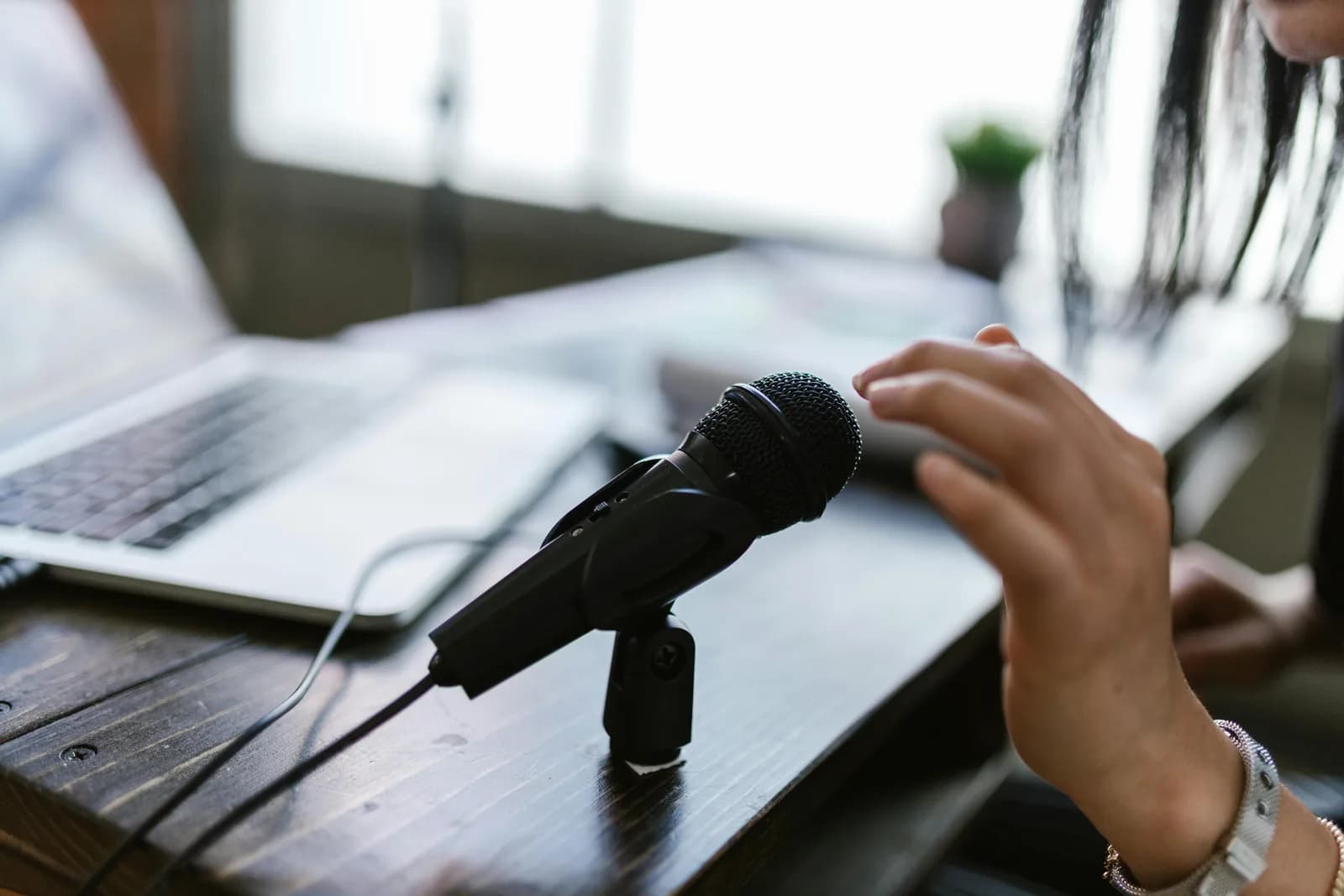
Tal till text för dig som inte kan skriva fungerar genom ett systemövergripande verktyg, inte appen du skriver i. Du trycker på en snabbtangent, pratar, och transkriptionen klistras in vid markören i vilket program som helst. Ett verktyg som Whisper körs offline på Windows eller Mac, med en gratis lokal nivå. Det här är ett produktivitetshjälpmedel, inte medicinsk rådgivning.
Vissa veckor dikterar jag mer än jag skriver, och inte alltid frivilligt. Ett klämt finger efter att ha räddat en fallande tallrik, en lång period då handleden bara säger nej — tangentbordet slutar vara ett alternativ och arbetet gör det inte. Så jag pratar med datorn istället, och den skriver. Det är hela tanken bakom tal till text för dig som inte kan skriva, eller inte kan skriva bekvämt, eller är klar med att skriva för dagen.
Men först det ärliga upplägget. Jag bygger dikteringsprogram. Jag är ingen läkare, och det här är inte medicinsk rådgivning — inget här behandlar, förebygger eller botar något tillstånd. Det diktering gör är smalt och användbart: den skapar text utan tangenttryckningar. Om det är tangenttryckningarna som är problemet är det en spak du faktiskt kan dra i att skapa text utan dem. Det är pitchen, och jag beskriver hellre mekanismen än klär upp den.
Här är det de flesta sidor hoppar över. En textruta är en textruta — din e-post, ett Google-dokument, ett chattfönster, sökfältet. Diktering som klistras in vid markören bryr sig inte om vilken ruta det är. Så den riktiga frågan är inte "har den här appen röstinmatning". Den är "vilket verktyg kör jag ovanpå allt", och svaret är en snabbtangent som beter sig likadant i varje program.
Det finns en andra ärlig rad värd att ta upp tidigt. Ett dikteringsverktyg skriver text; det styr inte hela datorn. Det klickar inte i menyer, flyttar inte musen och navigerar inte mellan fönster åt dig med rösten. För många är tangentbordssmärtan själva texten, så att lämna ifrån sig texten gör stor skillnad. Om du behöver styra datorn helt handsfree — klicka, scrolla, allt — finns det ett avsnitt i slutet som pekar dig mot rätt verktyg, för det är inte vi.
Varför folk väljer skrivande utan tangentbord

Skälen landar i några ärliga fack, och inget av dem kräver en diagnos för att vara verkligt. Vissa har ont i händerna och vill vila dem för dagen — produktivitetssidan av det finns i en separat guide om diktering när skrivande orsakar belastning. Vissa har ett tillfälligt hinder: en skena, ett gips, ett bandagerat finger. Vissa har en bestående anledning att hålla händerna borta från tangentbordet. Och många skriver helt enkelt snabbare högt än de någonsin gjorde med tio fingrar.
Oavsett anledning är jobbet detsamma. Det finns text som behöver finnas — ett mejl, ett stycke, ett svar, en anteckning — och tangentbordet är antingen smärtsamt, långsamt eller otillgängligt. Diktering skapar den texten med rösten. Tangenterna du skulle ha tryckt på trycker du inte på. För en inkorg du normalt skulle besvara med fyrtio minuters skrivande är det några hundra tangenttryckningar du helt enkelt slipper.
Tal ligger på runt 145 ord per minut för de flesta; skrivande ligger närmare 40. Så utöver vilan för dina händer rör du dig ungefär tre och en halv gånger snabbare, vilket är en trevlig bieffekt när det långsamma alternativet var det enda som fanns. Jag säger det rakt ut igen, för det spelar roll: det här är ett produktivitets- och tillgänglighetshjälpmedel. Det är inte terapi, det är inte behandling, och om någon smärta är inblandad är den du ska fråga en kliniker, inte ett blogginlägg.
Tryck på en snabbtangent, prata, orden hamnar vid markören
Det här är hela mekaniken, och den är trist på bästa möjliga sätt. Du trycker på en snabbtangent, du pratar, du släpper, och transkriptionen klistras in vid markören, i vilket textfält som har fokus. Whisper håller kvar en kort svans efter att du släpper tangenten, så ditt sista ord inte klipps av. Eftersom den klistras in vid operativsystemets markör är din e-postklient, ditt dokument och din chattapp alla bara "vilken textruta som helst". Samma beteende överallt.
Det är den biten landningssidorna gör för krånglig. Det finns inget tillägg att koppla till en app, ingen token att klistra in, inget separat fönster där du måste fiska upp dina ord. Markören är där texten ska hamna, du pratar, orden dyker upp där. En liten kapsel visas medan du pratar så du vet att den lyssnar:
Snabbtangenten är det enda som är värt att ställa in rätt. På Windows är det Ctrl+Space; på Mac är det Command+Option, en push-to-talk med enbart modifierare som du håller nere medan du pratar och släpper för att stoppa. Om det i sig är obekvämt att hålla nere ett ackord byter du till tryck-för-att-växla i Inställningar under Inspelning — ett tryck startar, ett tryck stoppar, och du håller aldrig något nedtryckt. Hela snabbtangentspanelen finns för att jag en gång skeppade en hårdkodad och den krockade med någons musikprogram klockan två på natten. Jag har en masterexamen. När det väl är igång är bytet du gjort detsamma som i diktera istället för att skriva i varje app: tangentbordet blir valfritt.
Ställ in det på två minuter (Windows eller Mac)
Du behöver en Mac med Apple Silicon eller en PC med Windows 10 eller nyare, en fungerande mikrofon, och appen du vill skriva i öppen framför dig. Hela den lokala pipelinen är gratis för varje inloggat konto, utan att någon betalmetod efterfrågas vid registrering. Här är ordningsföljden.
Steg 1 — Installera Whisper och logga in.
Ladda ner från nedladdningssidan, installera, och skapa ett gratis konto. Inget kort. Hela den lokala transkriptionspipelinen öppnas direkt.
Du vet att det fungerade när appens ikon i aktivitetsfältet dyker upp och installationsguiden erbjuder sig att välja en modell.
Steg 2 — Välj en transkriptionsväg.
Appen väljer inte åt dig. Du får tre: Moln (OpenAI, ta med din egen nyckel), lokal Parakeet, eller lokal Whisper. Om integritet eller att stanna offline spelar roll, börja lokalt — mer om det två avsnitt längre ner.
Du vet att det fungerade när en modell är färdignedladdad och visas som redo.
Steg 3 — Ställ in en snabbtangent du når.
Windows har Ctrl+Space som standard, Mac har Command+Option som hålls nere som push-to-talk. Om det är jobbigt för händerna att hålla nere tangenter, byt till tryck-för-att-växla så att ett tryck startar och ett tryck stoppar. På Mac, ge tillgänglighetsbehörigheten när du ombeds; utan den når inte inklistringen-vid-markören andra appar.
Du vet att det fungerade när en testinspelning klistras in i vilket textfält som helst.
Steg 4 — Sätt markören där texten ska hamna och prata.
Klicka i vilken textruta som helst, starta inspelningen, säg en mening, stoppa. Transkriptionen dyker upp där markören är, som om du hade skrivit den.
Du vet att det fungerade när din talade mening sitter i textfältet som text.
Den långsamma delen är nedladdningen av modellen, inte installationen. Allt annat är de fyra stegen ovan. När det väl är igång slutar det att vara en skrivuppgift att få in en tanke i en app och blir en pratuppgift — vilket är hela poängen när skrivandet är det du inte kan göra.
Skriva i vilken app som helst — och vad rösten inte kan göra
Nästan allt, ärligt talat. E-post är den stora: svar, uppföljningar, det långa ursäktande meddelandet du har skjutit upp. Dokument och rapporter, där du hellre tänker högt än kämpar med markören. Chatt i Slack, Teams, Discord, vad ditt team än lever i. Anteckningar, både mötesanteckningar och påminnelser klockan elva på kvällen. Sökfält, formulärfält, en kommentarsruta. Är det text som ska in i en ruta kan du säga den istället för att skriva den, och samma snabbtangent gör det överallt.
Här är gränsen, rakt ut så att du inte upptäcker det den hårda vägen. Whisper sätter ord där markören redan är. Den flyttar inte markören, klickar inte i menyer, scrollar inte, byter inte fönster och styr inte datorn med rösten. Du når fortfarande textrutan på vanligt sätt — en mus, en styrplatta, ett tryck — och sedan dikterar du i den. För de flesta är merparten av tangentbordslasten skrivandet, inte navigeringen, så att lämna ifrån sig skrivandet är största delen av vinsten. Men om dina händer behöver en paus från allt, inte bara skrivandet, är ett dikteringsverktyg inte hela svaret.
Den luckan är medveten, inte ett förbiseende. Vi gör handlingen att skriva-med-rösten snabb och pålitlig i varje app, och vi gör hellre den enda saken väl än halvbygger ett komplett handsfree-skrivbord. När det är full kontroll du behöver finns rätt verktyg, och jag nämner dem i slutet. Oss emellan är det mer användbart att veta exakt var ett verktyg slutar än en funktionslista som låtsas att det gör allt.
Lokalt eller moln: vilket läge när skrivande inte är ett alternativ
Prova lokalt läge först. Om du lutar dig mot diktering för att tangentbordet är svårt för dig är det sista du vill att verktyget också ska vara beroende av en stabil internetuppkoppling eller en räkning per minut. Lokalt läge körs helt på din egen maskin, helt offline, utan att något skickas till en server. Om din Mac har Apple Silicon eller din PC är från de senaste åren klarar lokalt vardagsdiktering utan knot, och molnet blir nödutgången snarare än standardvalet.
Så här skiljer sig de tre vägarna, för appen tvingar dig att välja och jag vill hellre att du väljer väl:
- Lokal Parakeet — NVIDIA:s TDT-motor, runt 600 MB, och det snabbaste lokala alternativet — 5 till 10 gånger snabbare än Whisper på CPU. Täcker engelska plus 24 andra europeiska språk, 25 totalt. Ingen översättning till engelska. Om du skriver på engelska eller ett annat europeiskt språk är det här det snabba, helt offline-valet.
- Lokal Whisper — långsammare än Parakeet på samma maskin, men de flerspråkiga versionerna täcker 99 språk och kan översätta till engelska. De engelska versionerna är enbart engelska, inte 99. Välj den här för kinesiska, japanska, koreanska, eller all översättning, vilket Parakeet inte klarar. Standardmodellen för engelska är runt 480 MB.
- Moln (OpenAI, BYOK) — bäst träffsäkerhet och webbåtkomst, med din egen OpenAI-nyckel som faktureras direkt av OpenAI. Transkription körs på gpt-4o-mini-transcribe som standard. Kräver internet, så det är den enda vägen som lämnar din maskin. Molnytan är en del av Whisper Pro.
Den tråkiga sanningen är att lokalt räcker gott för vardagsskrivande. Båda lokala motorerna körs helt på din maskin, vilket spelar större roll än vanligt här: mejlet till en läkare, ett försäkringsformulär, meddelandet du hellre inte vill skicka via en leverantörs loggar — inget av det lämnar din dator. Din dator har redan en mikrofon och en CPU; för ett stycke behöver den ingen server i kedjan. Molnet gör sig förtjänt sin plats när du vill ha förstklassig träffsäkerhet på en svår inspelning eller behöver hämta ett faktum från webben mitt i en mening. Börja lokalt, sträck dig efter molnet bara när lokalt lämnar dig önskandes mer.
Städa och redigera utan att gå tillbaka till tangentbordet
Talat språk är rörigt. Du säger "öh", du börjar om meningar, du tappar tråden. Om du sedan måste rätta allt det genom att skriva har du satt tillbaka tangenttryckningarna — vilket motverkar poängen när det är skrivandet du undviker. Så städsteget spelar större roll här än det gör för de flesta.
Whisper har en valfri AI-genomgång som rensar utfyllnad och snyggar till formuleringar innan texten landar, så att du klistrar in något som är nära färdigt. Säg aktiveringsfrasen "Hey whisper" så är det den förbättrade versionen som dyker upp. På en lokal modell körs det via Ollama, gratis, på din egen maskin; i molnläge är det gpt-5-mini som standard. Hur som helst betyder färre rättelser färre tangenter.
öh ja så rapporten är typ klar tror jag och jag skickar över den på torsdag innan mötet öh om det funkar
Rapporten är typ klar, tror jag. Jag skickar över den på torsdag innan mötet, om det funkar.
Redigering är den ärliga svaga punkten i alla röstflöden, och jag tänker inte låtsas något annat. Att rätta ett enda felaktigt ord med rösten är pilligare än att sträcka sig över och skriva om det, vilket är okej om du kan unna dig en enstaka tangenttryckning och ett problem om du inte kan det. Två saker hjälper. Diktera i korta stötar, så att ett misstag är en snabb ominspelning istället för att göra om ett helt stycke. Och låt AI-städningen fånga utfyllnaden och skiljetecknen i förväg, så att det finns mindre att rätta överhuvudtaget. För djupare röstredigering — att markera och byta ut ord helt med kommando — är det rakt av jobbet för verktygen för full kontroll i nästa avsnitt.
Samma prata-sedan-städa-flöde är vanan i vardagen bakom att diktera ren text i vilken app som helst så att ett långt meddelande blir några talade meningar istället för ett stycke du måste skriva ut.
När ett dikteringsverktyg inte är rätt verktyg

Här är den viktigaste ärligheten i den här guiden, och raden jag skulle vilja att en vän gav mig rakt. Om du behöver styra hela datorn handsfree — inte bara skriva text, utan klicka, scrolla, flytta markören, byta appar och navigera med rösten — är Whisper fel verktyg. Vi dikterar text i det fält som har fokus. Vi styr inte datorn. För full handsfree-kontroll vill du ha programvara byggd för precis det, och det finns tre ärliga svar.
På Windows 11 finns Voice Access, inbyggt i operativsystemet, som låter dig styra skärmen, klicka och navigera med rösten samt diktera. På Mac gör Voice Control samma sak — öppna det i Systeminställningar under Hjälpmedel, och du kan klicka, scrolla och flytta markören med talade kommandon, med diktering ovanpå. Båda är gratis, båda är gjorda för full datorstyrning, och om det är det du behöver, börja där innan du installerar något. Och för den mest kapabla, skriptbara handsfree-uppställningen — röstkommandon i kombination med ögonspårning och klick baserade på ljud, allt programmerbart i Python — körs Talon Voice på Mac, Windows och Linux och ligger i en klass för sig för riktig handsfree-användning.
Det mindre undantaget är detsamma som alltid: om du bara då och då släpper ett kort meddelande i en ruta täcker operativsystemets inbyggda röstinmatning det gratis. På Windows är det fältet Windows-tangenten + H; på Mac är det dikteringsgenvägen, på enheten med Apple Silicon. Ett dedikerat verktyg gör sig förtjänt sin plats genom volym och friktion — utfyllnadsstädningen, tryck-för-att-växla så att du aldrig håller nere en tangent, att fungera offline, en snabbtangent som beter sig likadant i varje app. Under den ribban, använd det som är gratis. Jag tänker inte säga åt dig att installera en app för ett enradssvar.
Om anledningen till att du är här är en läs- eller skrivsvårighet snarare än dina händer skiftar upplägget lite — logiken i tal till text som skrivhjälpmedel täcker det fallet, och det är också en produktivitetsguide, inte en medicinsk.
Ett tangentbord är ett sätt att få in text i en dator. Det är inte det enda sättet, och de dagar det inte är ett alternativ är det en lättnad att minnas det. Prata in i rutan, få text, låt städningen jämna ut den, och redigera i korta stötar så att ett vilset ord är en snabb ominspelning, inte ett besvär. För allt bortom texten — att styra hela maskinen med rösten — är Voice Access, Voice Control och Talon byggda för det, och dit skulle jag skicka dig utan en tvekan. Jag dikterade det mesta av den här guiden med en hand, in i appar som varken vet eller bryr sig om att jag inte skrev. Det är tricket: markören frågar inte hur orden kom dit.
Skriv ditt nästa meddelande utan tangentbordet
Ställ in en snabbtangent du når, prata, och transkriptionen landar i vilken app markören än är i — offline, på din egen maskin.
Gratis lokalt läge för varje inloggat konto. Inget kort krävs för att börja.



