 Av Denys Medvediev
Sammanställning
De bästa gratis text till tal-verktygen
Fem ärliga TTS-verktyg värda din tid, två gratisröster som redan finns på datorn, och H1-kontra-FAQ-tricket som döljer varje teckengräns.
Senast uppdaterad: maj 2026
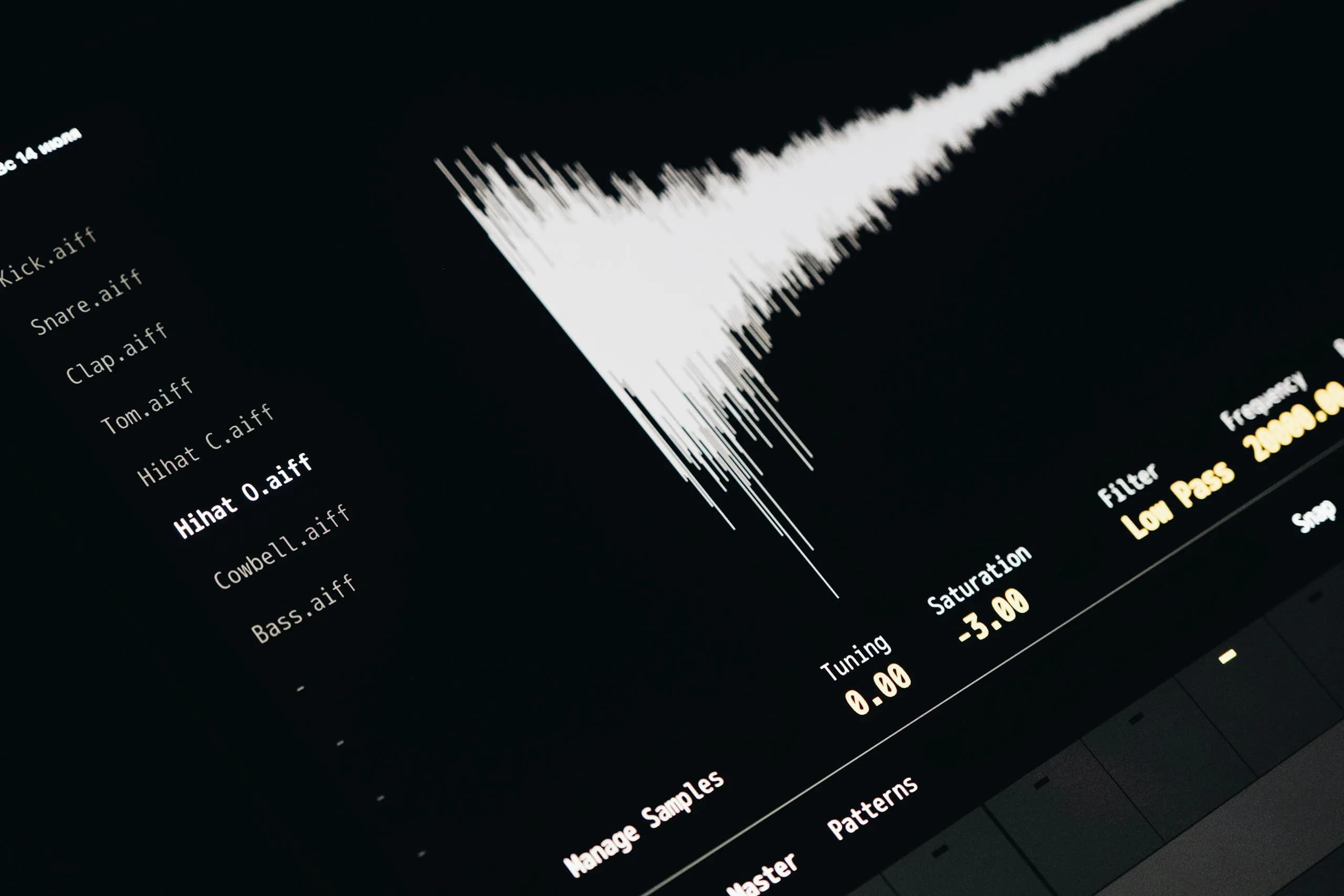
En student på tåget 7.42 öppnar en PDF med nästa veckas kurslitteratur, trycker på play-ikonen på den gratis TTS-sidan hon hittade igår, och ser teckenräknaren tömmas på tre sidor. H1:an stod det "No Word Limit". FAQ:n, två klick ned, sa 20 000 tecken per månad. Båda är sanna om man kniper ihop ögonen. Men bara en av dem hjälper henne igenom kapitel fyra.
Den ärliga poolen av gratis TTS-verktyg är mindre än marknadsföringen antyder. NaturalReader, TTSReader, Luvvoice, TTSMaker och ElevenLabs täcker det mesta folk behöver, och datorn levereras redan med ytterligare två (Edge Read Aloud på Windows, Spoken Content på Mac) som ingen tar med i sina sammanställningar. Haken är vanligtvis en teckengräns, avsaknad av MP3-nedladdning, eller en licens som tyst förbjuder kommersiellt bruk. Den här artikeln rangordnar de fem verktygen efter användningsfall, förklarar de systemnivå-alternativ som listartiklarna hoppar över, och talar om när du inte behöver något av dem. Vägen framåt är kort: läs FAQ:n först, välj utifrån det feltillstånd som skadar dig minst, och skippa allt som vill ha ett kort innan det läser ett enda stycke.
Fem gratis TTS-verktyg är värda din tid. Två finns redan installerade på datorn. De flesta "gratis"-verktyg är freemium, där begränsningen gömmer sig i FAQ:n snarare än i H1:an. Vi gör ett tal-till-text-verktyg, inte ett text-till-tal-verktyg, så den här sammanställningen har vi inget egenintresse i.
Vad "gratis" innebär här
Tre saker ryms under ordet "gratis" i TTS-marknadsföring, och de är inte samma sak.
Verkligt gratis är ett verktyg utan registrering, utan kort, utan löpande kvoter. Du klistrar in text, du får ljud, du gör det hur många gånger du vill för alltid. Gratisrösterna i NaturalReader passar in här. Det gör också TTSReaders WebSpeech-röster, Edge Read Aloud på OS-nivå, och Spoken Content på Mac.
Freemium med en verklig begränsning är det mesta av resten. TTSMaker ger dig 20 000 tecken per vecka. Luvvoice ger dig 20 000 tecken per månad, vilket är intressant, eftersom rubriken på luvvoice.com säger "No Word Limit" och FAQ:n på samma sida säger "20 000 tecken per månad". Båda är sanna. Bara en hjälper dig att planera. ElevenLabs ger dig 10 000 credits per månad, ungefär tio minuter högkvalitativt flerspråkigt ljud.
Gratis provperiod förklädd till "gratis" är den tredje kategorin och den mest irriterande. Du ser "gratis", du registrerar dig, och sju dagar senare debiteras kortet du aldrig gav dem. Den här artikeln skippar sådana. Om ett verktyg vill ha ett kort innan det läser ett stycke är det inte gratis.
De fem gratis text-till-tal-verktyg värda att känna till
Kortlistan är kort med flit. Det finns fyrtio TTS-sajter; de flesta är omskinnade versioner av samma två röst-API:er.
NaturalReader, den breda och polerade
NaturalReaders gratis Personal-plan ger dig obegränsad användning av deras gratisröster (de grundläggande syntetiska), 20 000 tecken per dag med Premium Voices, och 4 000 tecken per dag med Plus Voices. Rösterna talar på över 90 språk. Haken är MP3-export. Gratisanvändare kan lyssna i webbläsaren, men att ladda ned ljudet är en betald funktion.
Passar bäst för: studenter och yrkesverksamma som vill lyssna på artiklar, PDF:er och mejl i webbläsaren, med bra röster, på många språk. Skippa om: du behöver en MP3-fil att lägga in i en video.
TTSReader, den utan registrering i webbläsaren
TTSReader körs i webbläsaren. Ingen nedladdning, ingen inloggning, ingen kvot på WebSpeech-API-rösterna. Gratisversionen är gratis; begränsningen är att du kan lyssna men inte exportera ljud, eftersom MP3-export är ett betalt tillägg för Windows. Deras röstpool proxyar 600+ röster från OpenAI, xAI och Azure utöver systemrösterna.
Passar bäst för: korrekturläsning av eget skrivande, lyssna på en lång artikel istället för att läsa den, allt där du bara behöver det en gång och inte behöver en fil. Skippa om: du behöver ljudet senare som en MP3.
Luvvoice, den med brett språkstöd och missvisande H1
Luvvoice marknadsför mer än 200 AI-röster på 70+ språk, med MP3-nedladdning på gratisversionen. Gratisbegränsningen är 20 000 tecken per månad, trots att hemsidans H1 säger "No Word Limit". H1:an har fel, FAQ:n har rätt, och när du vet det är produkten okej. De publicerar ingen kommersiell licens på hemsidan eller i FAQ:n, så jag skulle inte utgå ifrån att ljudet är licensierat för klientarbete.
Passar bäst för: månatlig användning under 20 000 tecken där du vill ha MP3:n. Skippa om: du behöver kommersiellt licensierat ljud (licensen anges inte).
TTSMaker, den för kommersiellt bruk
TTSMaker är rätt val om du skapar något du ska publicera. 100+ språk, 600+ AI-röster, MP3-nedladdning på gratisplanen, ingen registrering krävs. Gratisbegränsningen är 20 000 tecken per vecka. Det som skiljer ut TTSMaker är licensen: TTSMaker ger användaren 100 % upphovsrätt till det genererade ljudet, med kommersiellt bruk tillåtet för YouTube, annonser, ljudböcker och liknande, utan krav på attribution.
Passar bäst för: indie-skapare, videoredaktörer, alla som vill ha gratis ljud de kan publicera. Skippa om: du behöver mer än 20 000 tecken på en enda vecka. Då säger kalkylen troligtvis att du ska anlita någon.
ElevenLabs, den med högst kvalitet men med attributionskravet
ElevenLabs har de mest naturlika rösterna på listan. Gratisplanen ger dig 10 000 credits per månad, ungefär tio minuters ljud, ur ett röstbibliotek med 5 000+ röster på 70+ språk, varav 29+ språk på studiokvalitet i deras huvudsakliga TTS-modell. Haken som är begravd två klick djupt är att gratisplanen inte inkluderar kommersiell licens. Allt du publicerar måste kreditera ElevenLabs i titeln (strängen "elevenlabs.io").
Passar bäst för: att provlyssna på de bästa rösterna på marknaden, personliga projekt, avgöra om den betalda planen är värd priset. Skippa om: du vill publicera någonstans där en konkurrentlänk i titeln vore obekväm.
H1:an och FAQ:n berättar olika historier. Lita på FAQ:n.
Pristexter är där TTS-företag visar sina kort. De ärliga sätter begränsningen bredvid rubriken. De mindre ärliga lägger den i FAQ:n.

Luvvoice är skolboksexemplet. H1:an säger "No Word Limit". FAQ:n på samma sida säger "The free plan allows you to convert up to 20,000 characters per month." Båda påståendena är sanna om man kniper ihop ögonen. Det finns ingen per-konverterings-ordgräns; det finns bara en månadsvis teckengräns. Den besökare som läser H1:an och börjar klistra in en bok blir förvånad tre kapitel in.
De flesta sidor för "gratis" programvara fungerar på samma sätt. Marknadsavdelningen skriver H1:an, supportteamet skriver FAQ:n, och de två har inte pratat med varandra sedan introduktionen. Tricket är att läsa FAQ:n först. Varje TTS-sajt har en fråga som lyder "Hur många tecken kan jag konvertera?" begravd någonstans. Det svaret är produkten. H1:an är önsketänkande.
Det andra som är värt att kontrollera är licensen. NaturalReaders gratis MP3:er är "personal use only" – okej för ett skolarbete, inte okej för en klientleverans. ElevenLabs kräver attribution i titeln på gratisplanen. TTSMaker gör det inte. Om du publicerar ljudet spelar licensen större roll än röstkvaliteten.
Gratisrösterna som följde med datorn
De mest undermarknadsförda TTS-verktygen i världen är de som redan finns på din laptop. Både Mac och Windows levereras med en användbar gratisläsare, och ingen av dem kräver att du öppnar en webbläsarflik.

På Windows: använd Edge Read Aloud
Microsoft Edge har en inbyggd "Read Aloud"-funktion som läser upp vilken webbsida som helst (eller PDF du öppnat i webbläsaren) högt. Öppna en sida, klicka på Read Aloud-knappen i verktygsfältet, eller gå till Inställningar > Fler verktyg > Read Aloud, och välj en röst. På Windows 11 kan Edge hämta rösterna från systemets Natural Voices, som har HD-kvalitet. Gratis, installerat, ingen kvot. Tillräckligt bra för det mesta av lyssnande-medan-man-gör-något-annat.
På Windows finns också Berättaren
Berättaren är en skärmläsare för tillgänglighet, men läget "Läs upp vad som finns på skärmen" fungerar även som allmän TTS. Genvägen är Ctrl+Win+Enter. Berättaren har nu HD-röster på engelska (USA), franska och kinesiska, plus Natural Voices för 10 språkområden inklusive spanska, japanska, engelska (UK), portugisiska, engelska (Indien), tyska och koreanska.
På Mac: använd Spoken Content
Den finns i Systeminställningar > Tillgänglighet > Uppläst innehåll. Standardtangentbordsgenvägen för att börja läsa markerad text är Option+Esc. I appar som stöder det gör Redigera > Tal > Börja tala samma sak. Du kan ladda ned ytterligare röster från menyn Hantera röster; Apple levererar dussintals.
Inget av dessa producerar en MP3 du kan använda i en podcast. Alla är utmärkta för "läs upp den här artikeln medan jag kokar kaffe". Om det är jobbet behöver du inte installera något annat.
När du behöver det åt andra hållet (tal till text)
Det är värt att säga rakt ut. Whisper by Remskill är ett tal-till-text-verktyg, inte ett text-till-tal-verktyg. Olika riktning, olika problem. Om du försöker omvandla text till talat ljud, använd verktygen ovan. Om du försöker omvandla talade ord till text – ett mötesanteckningar, ett långt mejl, ett utkast du hellre dikterar än skriver – är det det vi gör.
Whisper fungerar så här: du håller ned en snabbtangent, pratar, och släpper. Texten visas vid markören i vilken app du än var i – Slack, Word, ett mejlsvar, ett Notion-dokument, AI-chatten du precis skulle skriva i. Standardsnabbtangenten är Ctrl+Space på Windows och Linux, och Command+Option-kombinationen på Mac. Du kan ändra den. Du behöver inte öppna en separat app.
Den lokala pipeline:n är gratis för alla inloggade användare, utan kort vid registrering: Whisper (8 modellvarianter, 140 MB till 3 GB), Parakeet-motorn (600 MB, engelska plus 24 europeiska språk, 5 till 10 gånger snabbare på CPU), och Ollama-baserad AI-rensning. Pro-nivån lägger till en OpenAI-molntjänst med en 7-dagars provperiod, och det är det enda stället ett kort dyker upp.
Om du vill ha en längre genomgång av den omvända riktningen, ger Whisper genomgång av hur det fungerar en beskrivning av inspelningsflödet, och sammanställningen av transkriberingsprogram jämför Whisper mot tal-till-text-konkurrenterna.
Hur du väljer rätt gratis TTS för det du gör
Välj utifrån feltillståndet, inte funktionslistan.
Du vill lyssna på en artikel medan du diskar. Öppna den i Edge eller Safari och använd den inbyggda läsaren. Operativsystemet har redan en röst. Det finns ingen anledning att öppna en flik på naturalreaders.com för det.
Du behöver en MP3 till en YouTube-video. TTSMaker. Den veckobegränsningen på 20 000 tecken täcker de flesta kortformatsvideor, och den kommersiella licensen är den renaste i gratissegmentet.
Du är student och omvandlar kursbokkappitel till ljud för tågpendlingen. NaturalReader. Dagsgränsen på 20 000 tecken med Premium-röster, vid kapitel-för-kapitel-användning, räcker längre än din termin. MP3-export-restriktionen biter inte om du ändå lyssnar i webbläsaren.
Du behöver ett tillgänglighetsverktyg du kan använda på vilken webbsida som helst just nu. Edge Read Aloud på Windows, Spoken Content på Mac, punkt slut. Båda är gratis, båda är installerade, båda fungerar offline.
Du vill höra hur ditt eget skrivande låter. TTSReader. Webbläsargränssnittet är det snabbaste klistra-in-och-lyssna-arbetsflödet på listan, och WebSpeech-rösterna är utan begränsningar.
Du provar de högsta kvalitetsrösterna och har inget emot att kreditera källan. ElevenLabs Free. Tio minuter i månaden är gott och väl för att avgöra om en betald plan är värd priset.
Det finns ingen övergripande vinnare. De sammanställningsartiklar som kröner en gör affiliatekalkylen, inte användarkalkylen. Verktyget som passar jobbet är det vars feltillstånd är osynligt för dig (teckengräns, licens, MP3-export) för det du gör.
När du inte behöver ett tredjepartsverktyg för TTS alls
Det ärliga svaret för många läsare: du behöver det inte. Om jobbet är "läs upp den här artikeln" eller "läs upp den här PDF:en" gör ditt operativsystem redan det. Edge Read Aloud på Windows. Spoken Content på Mac. Båda är gratis, båda är installerade, och båda har en röstkvalitet som hunnit ikapp de webbaserade verktygen de senaste tre åren.
Du går bortom de inbyggda för tre anledningar: du behöver en MP3-fil, du behöver en specifik röst (operativsystemet ger dig ett fåtal, webbyerktygen ger dig hundratals), eller du behöver ett språk som OS-rösterna inte täcker bra. Om inget av det stämmer kan du stänga den här fliken och använda det som redan finns på laptopen. Vi föredrar att du läser det och sparar tjugo minuter framför att skumma ytterligare en listartiklar som låtsas att varje verktyg är oumbärligt.
Jag lade tre helger på att jämföra TTS-verktyg för en artikel jag inte behövde skriva, eftersom företaget som betalar mig för att leverera saker gör den motsatta typen av programvara. Det jag hela tiden lade märke till är att H1:an och FAQ:n på dessa sajter berättar olika historier, och FAQ:n är den man ska lita på. Tjugo tusen tecken i månaden låter generöst, tills du klistrar in en lång mejltråd och ser stapeln tömmas. Gratisrösterna på operativsystemet låter sämre, tills du lyssnar på Windows 11 Natural Voices, vid det laget gör de det inte.
Behöver du det åt andra hållet?
Om du hamnade här för att sökordet innehöll "text" och "tal" men du faktiskt behöver röst omvandlad till skriven text vid markören i vilken app som helst, är det det Whisper gör.
Gratis för alla inloggade användare. Inget kort vid registrering.



