 Av Denys Medvediev
Felsökning
Fungerar inte rösttextning i Chrome? 5 lösningar
När rösttextning slutar fungera i Chrome är orsaken nästan aldrig själva webbplatsen. Det är en behörighet, en enhet eller en bruten anslutning – och här är ordningen att kontrollera dem i.
Senast uppdaterad: juni 2026
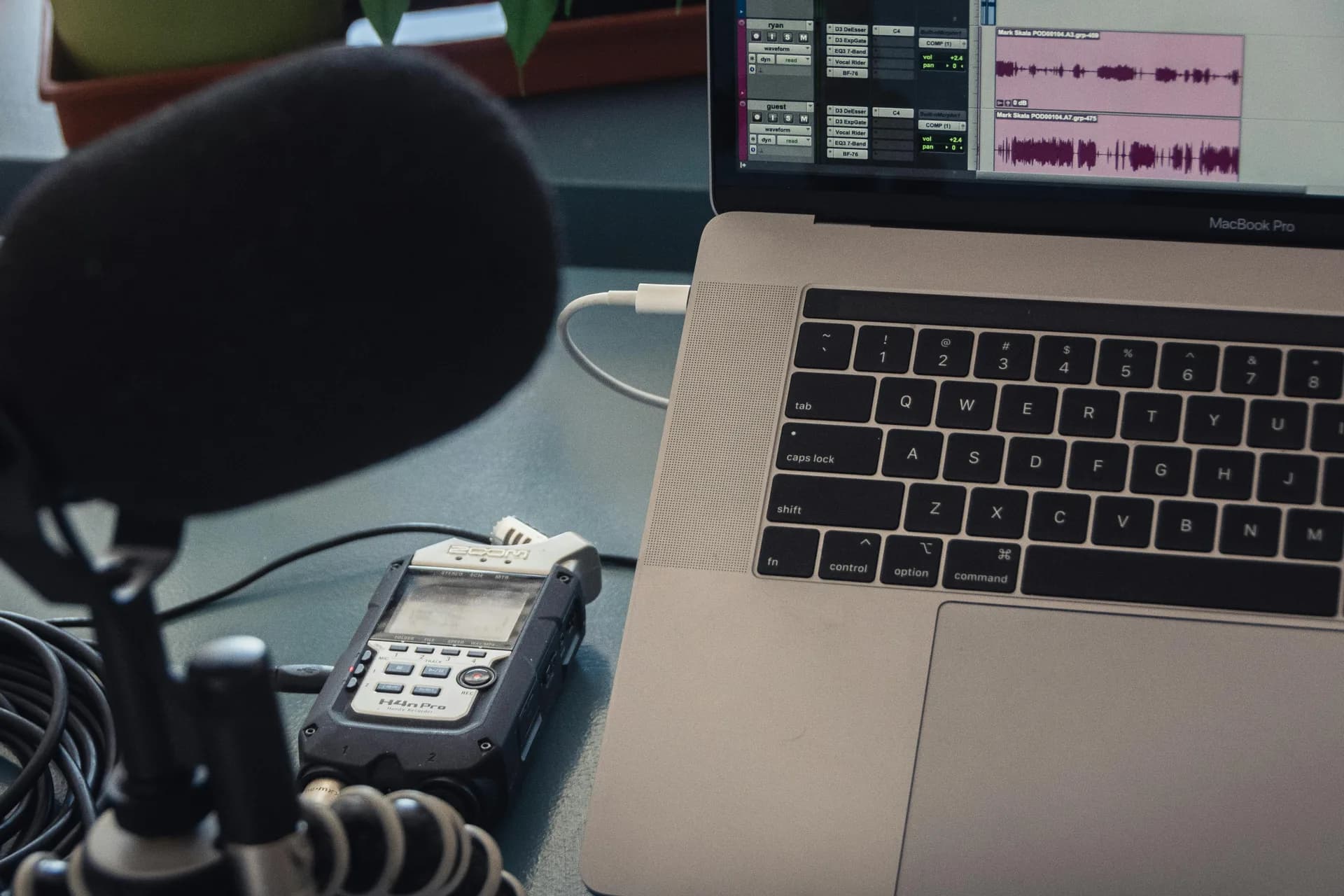
Att rösttextning inte fungerar i Chrome beror oftast på en av fem orsaker: webbplatsen fick aldrig åtkomst till mikrofonen, Chrome lyssnar på fel inenhet, operativsystemet drog tillbaka mikrofonåtkomsten efter en uppdatering, ett webbläsartillägg blockerar ljudströmmen, eller anslutningen bröts. Var och en har en snabb kontroll, och de flesta är åtgärdade på under en minut.
Jag lade en gång tjugo minuter på att vara helt övertygad om att vår egen dikteringsdemo var trasig i Chrome. Mikrofonbehörigheten var inställd på Tillåt. Mikrofonlampan lyste. Chrome lyssnade bara på en webbkameramikrofon som jag hade dragit ur tre dagar tidigare. Den tråkiga sanningen är att "rösttextning fungerar inte i Chrome" nästan aldrig handlar om en trasig webbplats. Det är en behörighet, en enhet eller en saknad anslutning – och Chrome är dålig på att tala om vilket.
Så den här artikeln separerar de fem verkliga orsakerna, ger dig ett kontrollerbart test för var och en, och talar om när webbläsaren helt enkelt inte är rätt verktyg. Vi håller oss till Chrome på datorn, Windows och Mac. Om du specifikt sitter i Google Docs rösttextning finns det en egen genomgång för när Google Docs rösttextning inte fungerar – det verktyget har sina egna egenheter, så jag går inte igenom det på nytt här.
Varför rösttextning slutar fungera i Chrome

Rösttextning i webbläsaren – den sort som driver diktering på de flesta webbplatser, inklusive Google Docs rösttextning – körs på Chromes Web Speech API. Enligt Googles supportsidor om rösttextning fungerar den motorn i de senaste versionerna av Chrome, Edge och Safari, men inte Firefox. Ljudet den fångar bearbetas online; webbläsaren behöver en aktiv anslutning för att omvandla ditt tal till text. Just det faktumet är anledningen till att så mycket av den här listan handlar om rörmokeri – behörigheter, enheter och signal – snarare än om själva webbplatsen.
Så här ser felmönstret ut. Webbplatsen ber Chrome om mikrofonen. Chrome frågar operativsystemet. Operativsystemet frågar hårdvaran. Tre överlämningar, tre ställen där ett tyst "nej" kan inträffa – och när ett av dem misslyckas visar webbplatsen ofta inget användbart, bara en mikrofonikon som blinkar till och ger upp.
Innan du ändrar en enda inställning, gör en trettiosekunderstest. Öppna en annan rösttextningssida i en ny flik. Om rösttextning fungerar där men inte på din ursprungliga webbplats är det den enskilda webbplatsens behörighet. Om det misslyckas överallt i Chrome men fungerar i en annan webbläsare är det Chrome-specifikt. Om det misslyckas i alla webbläsare är det din behörighet i operativsystemet eller din hårdvara. Den uppdelningen räddar dig från det värsta misstaget vid felsökning: att ändra fem saker på en gång och aldrig få veta vilken som löste det.
Lösning 1: låt webbplatsen använda din mikrofon
Detta är orsaken bakom de flesta rapporter om att rösttextning inte fungerar i Chrome, och det är en trettiosekundersfix. Öppna Chromes trepunktsmeny uppe till höger, gå sedan till Inställningar > Sekretess och säkerhet > Webbplatsinställningar, och välj Mikrofon under Behörigheter, precis som Googles egen hjälpsida om kamera och mikrofon beskriver. Genvägen är att skriva chrome://settings/content/microphone i adressfältet. Om din webbplats ligger under "Får inte använda din mikrofon", markera den och ändra mikrofonbehörigheten till Tillåt.
Snabbare väg per webbplats: klicka på inställningsikonen till vänster om adressfältet, öppna webbplatsens behörigheter och ändra Mikrofon till Tillåt där. Ladda om sidan efter endera ändringen – Chrome frågar inte alltid på nytt förrän du gör det.
En sak värd att veta innan du sliter ditt hår. Om du sitter på en Chrome som tillhör jobbet eller skolan kan bara din nätverksadministratör ställa in eller ändra kamera- och mikrofonbehörigheterna. Ett gråtonat reglage är inte ett fel; det är en policy. Fråga den som hanterar dina datorer, för hur mycket du än klickar går det inte att kringgå en hanterad enhet.
Lösning 2: rätt mikrofon är vald
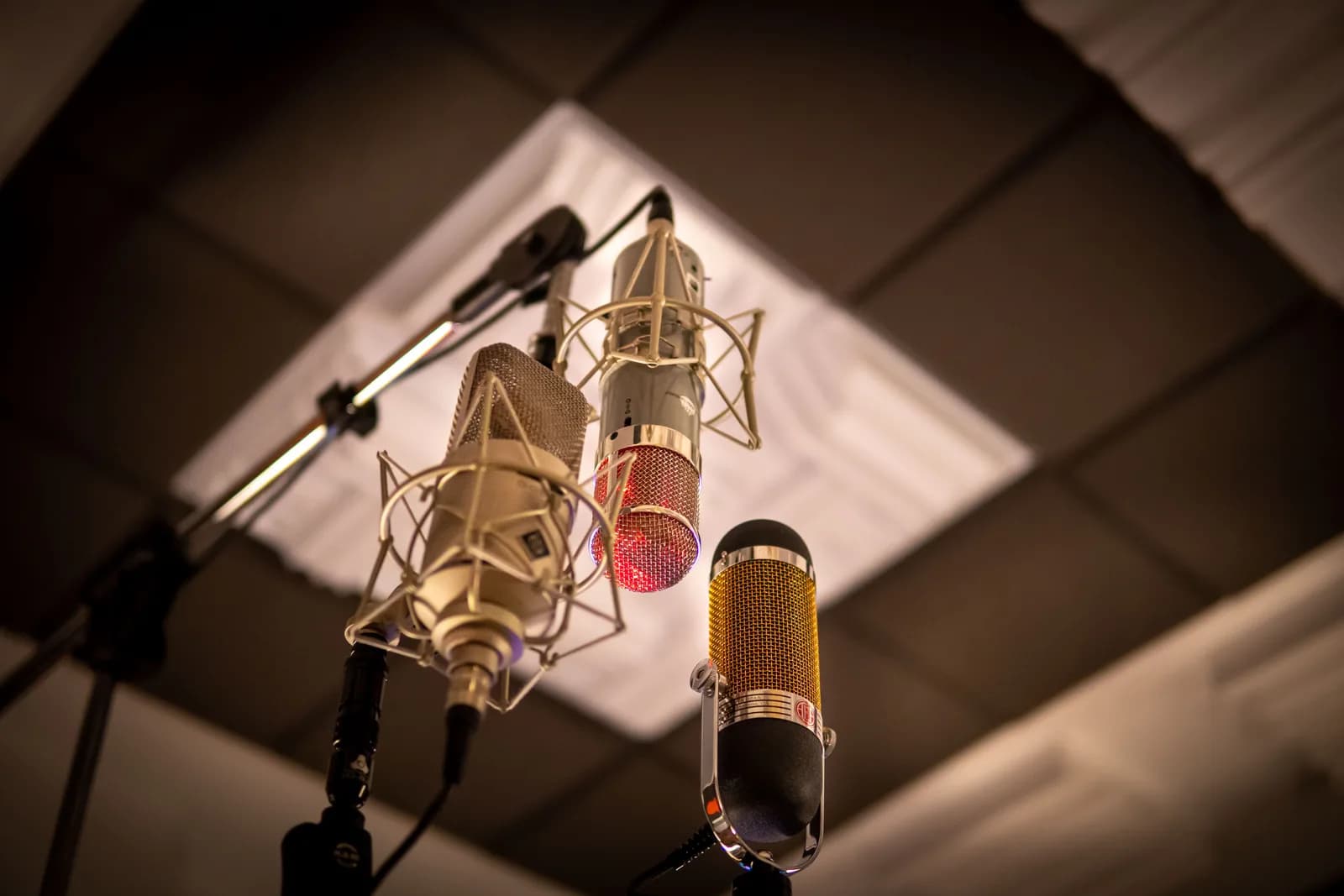
Det var den här som lurade mig. På samma sida för mikrofoninställningar i Chrome finns en rullgardinsmeny som anger standardinenheten. Behörigheten kan vara beviljad och sidan hör ändå ingenting, eftersom Chrome är riktad mot en mikrofon som inte är din mikrofon – ett gammalt headset, en frånkopplad webbkamera, en virtuell ljudkabel som någon app installerade och aldrig städade bort.
Öppna rullgardinsmenyn och välj den enhet du faktiskt talar in i. Om du precis kopplat in en USB-mikrofon kan det hända att den inte blir standard förrän du väljer den här. Det här är det tysta felfallet: allt ser rätt ut, ingenting fungerar, och den enda ledtråden är ett enhetsnamn du inte känner igen som sitter i en rullgardinsmeny du aldrig öppnat. Välj rätt, ladda om, prata.
Lösning 3: ditt operativsystem drog tyst tillbaka mikrofonåtkomsten
Ibland är Chromes egen behörighet i sin ordning och det är operativsystemet som är väggen. En uppdatering av Windows eller macOS kan återställa mikrofonsekretessen utan att säga ett ord. När det händer visar webbplatsen att behörigheten är beviljad, men Chrome får inget ljud eftersom operativsystemet stängde av det längre uppströms.
På Windows, slå på mikrofonbehörigheter för appar under Inställningar > Sekretess och säkerhet > Mikrofon: slå på Mikrofonåtkomst och sedan Låt appar komma åt din mikrofon. På en Mac, öppna Systeminställningar > Integritet och säkerhet > Mikrofon och bekräfta att Google Chrome är aktiverad. Om Chrome inte är aktiverad här kommer ingen rösttextning i webbläsaren att få ett enda ord, oavsett vad webbplatsen säger.
Om du har kontrollerat Chrome och operativsystemet och mikrofonen ändå inte upptäcks någonstans, ligger problemet helt uppströms om webbläsaren – det är ett hårdvaru- eller drivrutinsproblem, och lösningarna för en mikrofon som inte upptäcks under diktering täcker det från början till slut.
Lösning 4: ett tillägg äter upp Web Speech API
Tillägg är den högljudda delen av Chrome som du glömmer är igång. Annonsblockerare, sekretesstillägg och VPN-tillägg kan tyst snappa upp mikrofonströmmen eller blockera det Web Speech API som sidan försöker använda. Den snabba diagnosen: öppna den sida som strular i ett inkognitofönster, där tillägg är inaktiverade som standard. Om rösttextning plötsligt fungerar där är ett tillägg din boven.
Därifrån aktiverar du dina tillägg ett i taget och testar efter varje tills rösttextningen slutar fungera igen. Vanliga bovar är sekretess- och annonsblockerande tillägg – Privacy Badger, uBlock Origin, de vanliga misstänkta – och VPN-tillägg som omdirigerar trafiken. Medan du ändå är i farten, uppdatera Chrome till den senaste versionen; en gammal version snubblar då och då på talmotorn och uppdateringen löser det tyst.
Lösning 5: ingen internetuppkoppling, ingen transkribering
Den del som ingen nämner: Chromes rösttextning i webbläsaren bearbetas online. Ljudet den fångar skickas iväg för igenkänning, så den behöver en stabil anslutning. Tappa anslutningen och du får ingenting – även med mikrofonbehörigheten beviljad, rätt enhet vald och alla tillägg inaktiverade. Ett ostadigt café-wifi eller en VPN som just har omförhandlat ser ut precis som en trasig mikrofon.
Testet är tråkigt och pålitligt. Ladda vilken annan webbplats som helst. Om sidor inte laddas, fixa din anslutning först så kommer rösttextningen sannolikt tillbaka med den. Detta är den enda lösningen där svaret inte finns i en inställningsmeny, och det är den jag glömmer varenda gång jag sitter på ett tåg.
Fungerar i Safari men inte Chrome?
Det här är ett verkligt och förvirrande fall, och det har ett tydligt svar. Rösttextning fungerar i Chrome, Edge och Safari, eftersom alla tre stöder Web Speech API. Så om diktering fungerar i Safari men slutar fungera i Chrome är webbplatsen inte trasig – Safari bevisade just att webbplatsen och din hårdvara är i sin ordning. Felet är Chrome-specifikt: en behörighet per webbplats som du satte i Safari men inte i Chrome, ett sekretessreglage i operativsystemet som är på för Safari men av för Chrome, eller ett tillägg som du bara kör i Chrome.
Gå igenom Lösning 1 till 4 i Chrome med det i åtanke. Nio gånger av tio är det behörigheten per webbplats för mikrofonen eller ett sekretesstillägg som Safari inte har.
När webbläsaren inte är rätt verktyg
För ett snabbt svar i ett webbformulär duger rösttextning i webbläsaren, och du bör använda det som redan finns där. Men hela kedjan ovan – behörighet per webbplats, reglage i operativsystemet, inenhet, tilläggsstörningar, en aktiv anslutning för varje ord – är ömtålig av design, eftersom webbläsaren lånar en mikrofon den inte äger och skickar iväg ditt ljud för att bearbetas online.
Om den kedjan har bränt dig mer än en gång finns det ett systemomfattande alternativ till Googles rösttextning som tar bort webbläsaren ur ekvationen helt och hållet.
Whisper tar bort webbläsaren ur ekvationen. Det är en skrivbordsapp: du trycker på ett kortkommando, talar, och den transkriberade texten klistras in vid din markör i den app som är aktiv – inklusive en textruta på en webbplats i Chrome. Det finns ingen behörighet per webbplats att bevilja i webbläsaren och inget som går sönder när ett tillägg krånglar, eftersom det fungerar på systemnivå, så det är inte beroende av webbläsarens mikrofonbehörighet. Standardkortkommandot är Ctrl+Space på Windows och en Command+Option-hållning på Mac.
Det fortsätter också fungera när anslutningen inte gör det. Whispers lokala läge körs helt på din egen maskin när en modell väl är nedladdad – ingen internetuppkoppling alls under transkriberingen. Rösttextning i webbläsaren dör i samma stund din signal tappar; ett lokalt skrivbordsverktyg bara fortsätter. Min ärliga åsikt, efter att ha sett dessa felfall hopa sig: allt som skickar iväg ditt lönekalkylblad eller ditt barns skolmejl för att transkriberas online är ett sämre förval än att diktera det på din egen dator. Det fungerar offline, och på 90+ språk på de flerspråkiga modellerna.
Men inte varje problem behöver den större slägghammaren. Jag lämnade vår app till mitt yngsta barn, som är sju, med en enda instruktion: tryck, prata, släpp, klistra in. Hon skrev ett nittio ord långt mejl till sin mormor – om en tappad tand och tandfens växelkurs – utan en enda följdfråga. Om ditt jobb är ett tvåradssvar är Apple Dictation eller Windows röstinmatning gratis, inbyggt och fullt tillräckligt. Skrivbordsvägen gör sig förtjänt av sin plats när du skriver mer än ett par meningar, växlar mellan appar, eller jobbar någonstans där signalen kommer och går.
Rösttextning i Chrome är en kedja av små överlämningar, och vilken som helst av dem kan tappa bollen utan att säga ett ord. Gå igenom kedjan – webbplatsbehörighet, inenhet, reglage i operativsystemet, tillägg, anslutning – så hittar du den lösa länken snabbare än du tror. Och om du är trött på att bevilja en behörighet på nytt till varje webbplats du besöker, så är det precis det problem ett kortkommando på skrivbordet byggdes för att hoppa över. Jag glömmer fortfarande att kolla mitt wifi först. Varenda gång.
Trött på att bevilja mikrofonen på nytt till varje webbplats?
Ladda ner Whisper, tryck på ett kortkommando, och diktera rakt in i vilken textruta som helst i Chrome – ingen behörighet per webbplats, inget tillägg som kan ställa till det.



