 Av Denys Medvediev
Guide
Dikteringsprogram för journalister
Reportrar skriver snabbare genom att tala, inte knappa. Tryck på en snabbtangent, prata, och dina ord hamnar vid markören i valfri app — ditt CMS, ett dokument, en anteckningsfil. Det här är för att skriva din egen text och fältanteckningar, inte för att transkribera en intervju.
Senast uppdaterad: juni 2026

Dikteringsprogram för journalister omvandlar reporterns talade ord till text vid markören i valfri app. En snabbtangent startar det; utkastet, ingressen eller fältanteckningen hamnar där markören är. Det är byggt för att skriva din egen text med rösten och körs offline för känsliga anteckningar. Det transkriberar inte intervjuer — det är ett separat jobb.
En reporters dag handlar mest om att skriva saker två gånger. Du klottrar ner ett citat i ett anteckningsblock på domstolstrappan och skriver sedan in det vid skrivbordet. Du formulerar ingressen i huvudet på vägen tillbaka och har tappat hälften av den när laptopen väl är öppen. Tangentbordet är flaskhalsen, och tangentbordet bryr sig inte om att du har deadline.
Folk söker efter "dikteringsprogram för journalister" i hopp om ett enda verktyg som gör allt — skriva utkast, anteckna och spela in kommunfullmäktigemötet. Det finns inte, och jag säger hellre det på rad två än att slösa bort din eftermiddag. Diktering är för de ord du formulerar själv. Att spela in en källa och omvandla det till ett ordagrant referat är en helt annan maskin. Den här guiden handlar om det första jobbet, och den säger klart och tydligt när du ska ta till det andra.
Här är skillnaden som de flesta sidor som jagar det här sökordet medvetet suddar ut. Diktering är att du pratar och datorn skriver det du säger, i det fält din markör befinner sig i. Transkription är att du spelar in någon annan — en källa, en panel, ett telefonsamtal — och sedan får ett korrekt textdokument efteråt. Samma grundidé, helt olika verktyg, helt olika insatser.
Den egentliga frågan är alltså inte "vilket är det bästa dikterings-appar för journalister". Det är "vad passar vilken del av jobbet". Ett snabbtangentdrivet dikteringsverktyg som Whisper är utmärkt för att skriva egna utkast, snabba fältanteckningar och fånga en idé innan den försvinner. För själva intervjun — flera röster, citat du ska stå för i print — vill du ha en dedikerad transkriberingstjänst. Jag går igenom dikteringssidan i detalj, ställer in den på två minuter och drar upp gränsen tydligt så att du inte anförtror fel verktyg med ett citat.
Varför reportrar väljer diktering

Det ärliga jobbet som ska göras är hastighet innan tanken svalnar. En reporter har halva ingressen klar i huvudet när de lämnar presskonferensen, har vinkeln tydlig på vägen till bilen, har inledningen perfekt formulerad under duschen — och sätter sig sedan vid tangentbordet och ser en tredjedel rinna bort mellan fingrarna. Att prata är ungefär 145 ord i minuten. Att skriva är runt 40. Klyftan är dit bra förstaversioner tar sig för att dö.
Sedan är det händerna. De som skriver för sitt levebröd skriver mycket, och handleder håller räkning. Diktering är ingen medicinsk lösning och jag låtsas inte att det är det, men det tar faktiskt bort tangentbordet från loopen ett tag, vilket är en verklig produktivitetslättnad på en tung rapportdag. Händerna vilar, utkastet skrivs ändå, och redigeringsbordet märker aldrig skillnaden. Det är hela poängen — inte terapi, bara färre knapptryckningar mellan din hjärna och sidan.
Och det är de små fångstena som räknas ihop. Det ena citatet du vill logga innan du glömmer den exakta formuleringen. Påminnelsen om att ringa tillbaka den andra källan. Treradersanteckningen om hur rummet kändes, som du aldrig skulle skriva enhandigt under promenaden men gärna säger högt. Inget av detta är artiklar. Allt är det bindväv som håller ihop reportaget, och allt är snabbare sagt än skrivet.
Tryck på en snabbtangent, prata, orden hamnar i ditt utkast
Mekaniken är tråkig, vilket är precis vad du vill ha under deadline. Du trycker på en snabbtangent, pratar, släpper, och utskriften klistras in vid markören i vilken app som helst som har fokus. Whisper håller kvar en kort svans efter att du släpper, så ditt sista ord inte kapas. Eftersom det klistras in vid operativsystemets markör är ditt CMS-utkastfält, ett Word-dokument, Google Docs i webbläsaren, en vanlig anteckningsfil eller ett Slack-meddelande till din redaktör alla bara "en textruta". Samma tangent, samma beteende, överallt.
Det är den delen som landningssidor krånglar till i onödan. Det finns inget plugin att koppla till ditt publiceringssystem, ingen integration att vänta på från IT-avdelningen, inget exportsteg. Din markör är i utkastet, du pratar, orden dyker upp i utkastet. En liten kapsel visas medan du pratar, så du vet att appen lyssnar och spelar in:
Snabbtangenten är det enda som är värt att få rätt från start. På Windows är det Ctrl+Space; på Mac är det Command+Option, en modifierartangent du håller nere medan du pratar. Båda kan ändras i Inställningar om de krockar med en genväg ditt redigeringsverktyg redan använder. En tidig användare mejlade klockan 02:14 — snabbtangenten kolliderade med deras ljudprogram, och meddelandet slutade med ordet "oanvändbar". Jag skickade en anpassningsbar snabbtangentpanel åtta minuter senare och lade mig igen. Nu är alltså varje snabbtangent din att mappa om. Om du redan har ställt in diktering på Windows eller på Mac tidigare är det samma muskelminne riktat mot dina redaktionsverktyg.
Kom igång på två minuter (Windows eller Mac)
Du behöver en Mac med Apple Silicon eller en PC med Windows 10 eller senare, en fungerande mikrofon och det du skriver utkast i — öppet i skrivbordsappen eller webbläsaren. Hela den lokala pipelinen är gratis för alla inloggade konton, utan att ett betalningsmedel krävs vid registrering. Så här ser sekvensen ut.
Steg 1 — Installera Whisper och logga in.
Ladda ner från nedladdningssidan, installera och skapa ett gratis konto. Inget kort. Hela den lokala transkriptionspipelinen öppnas direkt.
Du vet att det fungerade när appens systemfältsikon dyker upp och installationsguiden erbjuder dig att välja en modell.
Steg 2 — Välj en transkriptionsväg.
Appen väljer inte åt dig. Du får tre alternativ: Cloud (OpenAI, ta med din egen nyckel), Local Parakeet eller Local Whisper. För känsliga anteckningar och källmaterial, börja lokalt — mer om det två avsnitt längre ner.
Du vet att det fungerade när en modell är klar att ladda ner och visas som redo.
Steg 3 — Bekräfta din snabbtangent.
Windows har Ctrl+Space som standard, Mac har Command+Option som hålls nere som push-to-talk. På Mac, ge åtkomstbehörighet (Accessibility) när du uppmanas; utan den kan inklistring vid markören inte nå andra appar.
Du vet att det fungerade när en testinspelning klistras in i ett valfritt textfält.
Steg 4 — Placera markören i ditt utkast och prata.
Öppna ditt CMS, dokument eller din anteckningsfil, klicka i texten, håll snabbtangenten intryckt, säg en mening, släpp. Utskriften visas där markören är.
Du vet att det fungerade när din talade mening sitter i utkastet som text.
Det långsamma momentet är modellnedladdningen, inte installationen. Allt annat är de fyra stegen ovan. När det väl körs slutar det att vara en skrivuppgift att få en tanke ur huvudet och in i utkastet — det blir en pratuppgift.
Skriva utkast och fånga fältanteckningar med rösten
I praktiken delar det upp sig i två lägen, och de känns olika. Det första är att skriva utkast vid skrivbordet: markören i CMS:et eller dokumentet, prata igenom ingressen, kärnstycket, det avsnitt du redan har reporterat. Du kommer inte diktera ett polerat slutresultat — det gör ingen — men du får ett snabbt, rörigt förstaversionstext på skärmen på en bråkdel av tiden, och att redigera text som finns slår att stirra på ett tomt fält. Anpassat ordförråd och hotword-funktioner i local Whisper hjälper också här, om ditt bevakningsområde är fullt av namn och jargong som en generisk modell strukar med.
Det andra läget är att fånga information i fält, och det är där snabbtangenten tjänar sitt uppehälle. Du går ut från en utfrågning och säger de tre saker du inte vill tappa, direkt in i en anteckningsfil. Du loggar ett telefonnummer, en uppföljning, den exakta formuleringen av en on-the-record-rad du antecknat i stenografi. Det här är inte för publicering i befintligt skick — det är ditt råmaterial, det du annars skulle skriva upp senare från ett kludder du inte kan läsa. Säg det en gång, tydligt, medan det är färskt.
En genuint användbar extra i Cloud-läge, och jag håller det ärligt om räckvidden: du kan säga aktiveringsfrasen "Hey whisper" för att göra en snabb webbsökning mitt i utkastet — ett datum, en stavning, en titel — och svaret kommer tillbaka på några sekunder. Det är en bekvämlighetsfunktion för snabbkontroller, ingen forskningsmotor, och en journalist verifierar ändå allt som spelar roll mot en riktig källa. Praktiskt för "var det 2019 eller 2020 års budget" utan att lämna utkastet. Inte en ersättning för reportagearbete.
Lokalt eller molnet: vilket läge för känsliga anteckningar
Som journalist, börja med lokalt läge, och anledningen är källskydd, inte hastighet. En anteckning om en konfidentiell källa, ett opublicerat utkast till en känslig historia, en arbetsfil du aldrig skulle lämna till en leverantör — lokalt läge körs helt på din maskin utan att något skickas till en server. Det är rätt standard när materialet kan riskera en källa. Molnet blir räddningsutgången för det sällsynta svåra inspelningsfallet, inte det vardagliga verktyget. Om din Mac har Apple Silicon eller din PC är från de senaste åren klarar lokalt läge daglig diktering utan problem.
Så här skiljer sig de tre vägarna åt, eftersom appen tvingar dig att välja och jag hellre vill att du väljer klokt:
- Local Parakeet — NVIDIAs TDT-motor, cirka 600 MB, och det snabbaste lokala alternativet — 5 till 10 gånger snabbare än Whisper på CPU. Täcker engelska plus 24 andra europeiska språk, 25 totalt. Ingen översättning till engelska. Om du skriver utkast på engelska eller ett annat europeiskt språk är det här det snabba, helt offlineanpassade valet.
- Local Whisper — Långsammare än Parakeet på samma maskin, men de flerspråkiga byggnationerna täcker 99 språk och kan översätta till engelska. Engelska-byggnationerna är bara för engelska, inte 99. Välj det här för kinesiska, japanska, koreanska, översättningsarbete, eller när du vill ha anpassat ordförråd och hotwords för ett bevakningsområde med många namn. Standardmodellen för engelska är cirka 480 MB.
- Cloud (OpenAI, BYOK) — Bäst noggrannhet och den snabba webbsökningen, med din egen OpenAI-nyckel som faktureras direkt av OpenAI. Transkription körs på gpt-4o-mini-transcribe som standard. Kräver internet, så det är den enda vägen som lämnar din maskin — håll den borta från allt källkänsligt. Cloud-ytan är en del av Whisper Pro.
Den tråkiga sanningen är att för den typ av utkastskrivande och antecknande som de flesta reportage innebär räcker lokalt gott och väl. Båda lokala motorerna körs helt på din maskin, vilket är hela poängen när filen kan namnge en källa. Molnet tjänar sin plats när du vill ha toppnoggrannhet på ett svårt ljudklipp eller den snabba sökningen mitt i utkastet. För en daglig inleveransvana, börja lokalt och ta till molnet bara när lokalt inte räcker.
Omvandla ett talat utkast till ren text
Rå diktering kommer ut som ett enda långt löpande stycke. Du säger "okej rådet röstade fyra mot tre om omklassificeringen ehm Henderson mot citat det här skapar ett dåligt prejudikat slut citat följ upp med stadsplaneringskontoret imorgon", och det är den opunktuerade vägg som varje taligenkänningsmotor ger dig. Att städa upp det är där lägena skiljer sig åt.
Windows Voice Typing lägger till skiljetecken medan du pratar, och macOS Dictation hanterar grunderna när du säger "komma" eller "punkt". För tyngre städning — ta bort utfyllnadsord, fixa löpande meningar, omvandla ett talat stycke till något du faktiskt kan stoppa in i ett utkast — kan Whisper köra ett AI-pass. Säg "Hey whisper" och texten förbättras innan den landar. Lokalt körs det via Ollama; i molnläge är det gpt-5-mini som standard.
okej rådet röstade fyra mot tre om omklassificeringen ehm henderson mot citat det här skapar ett dåligt prejudikat slut citat följ upp med stadsplaneringskontoret imorgon
Rådet röstade 4–3 om omklassificeringen. Henderson mot: "Det här skapar ett dåligt prejudikat." Följ upp med stadsplaneringskontoret imorgon.
En tydlig varning, för det här är journalistik och noggrannhet är jobbet. Ett AI-städpass är till för dina egna utkast och anteckningar — det städar de ord du sa. Förlita dig inte på det för att producera ett ordagrant citat du ska trycka och stå för. Om ett citat måste vara exakt för sidan kontrollerar du det mot källinspelningen eller dina anteckningar, varje gång. Diktering får ditt utkast på pränt snabbt; den certifierar inte ett citat. Den som säger att en taligenkänningsmotor ger dig publiceringsklara, ordperfekta citat säljer dig en demo, inte en vanlig tisdag.
Samma prata-sedan-städa-flöde lönar sig långt bortom reportagearbete — du kan också diktera ren prosa in i valfri skrivapp med en enda snabbtangent, så ett långt stycke blir ett par talade meningar istället för ett stycke du skriver ut.
När du ska hoppa över diktering och använda ett transkriberingsverktyg istället
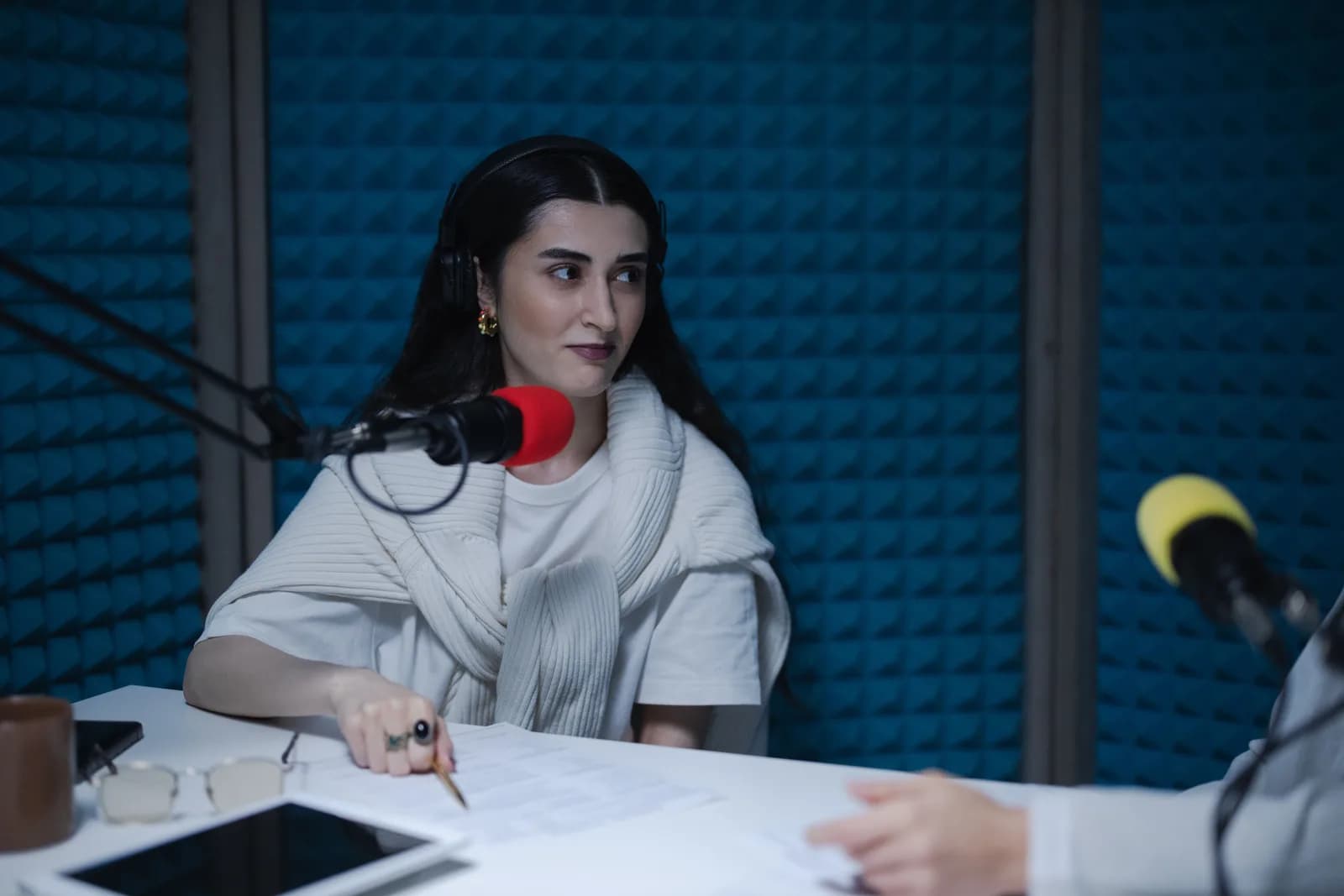
Det här är den bärande raden i hela guiden, så jag är rakt på sak. I det ögonblick du spelar in en annan person — en intervju, en källa i telefon, en panel, en presskonferens med flera röster — är diktering fel verktyg. Diktering är byggt för att skriva de ord du själv säger vid markören, en talare, live. Det separerar inte talare, det är inte inställt för att producera ett ordagrant referat av någon annans ljud, och ett citat du ska trycka är inte rätt ställe att upptäcka det.
För det jobbet, ta till en dedikerad transkriberingstjänst — den kategori som är byggd kring ljud med flera talare, talarmarkeringar, tidsstämplar och ett textdokument du kan kontrollera ett citat mot. Det är en genuint annorlunda produkt, och en bra sådan är värd att betala för när noggrannhet på någon annans ord är leveransen. Om du behöver certifierade eller juridiskt godkända transkript är det ytterligare en specialisttjänst, och jag låtsas inte att en dikteringssnabbtangent täcker det.
Och ibland är rätt verktyg redan gratis på din maskin. Om du bara skriver en tvåradersanteckning eller en snabb påminnelse, har ditt operativsystem dig täckt. På Windows trycker du på Windows-tangenten + H och den inbyggda röstskrivningsfältet öppnas vid markören; det sätter ut skiljetecken automatiskt och duger för korta pass, men det går via Microsofts servrar och kräver internet, så det är inte ett offlinealternativ — vilket spelar roll när anteckningen namnger en källa. På Mac låter Dictation dig prata för att mata in text var som helst du kan skriva, inställt i Systeminställningar under Tangentbord, och på Apple Silicon kan allmän text bearbetas lokalt. Ta till ett dedikerat systemövergripande verktyg när de inbyggda börjar göra ont: långa utkast, flerspråkigt arbete, offlineprivacy, eller en snabbtangent som beter sig likadant i ditt CMS, ditt dokument och dina anteckningar.
Om det mesta du fångar är korta anteckningar snarare än hela utkast passar logiken i röst-till-text-anteckning bäst, och den lutar hårdare mot snabbinfångning än på lång komposition.
Diktering rapporterar inte historien åt dig, och den transkriberar inte din intervju — det var aldrig dess jobb. Vad den gör är att ta bort tangentbordet från loopen medan du skriver dina egna utkast och loggar dina egna anteckningar, snabbt, offline om materialet är känsligt. Jag dikterade det mesta av den här guiden in i en vanlig anteckningsfil med en snabbtangent som inte bryr sig om vilket fönster den är i, och städade sedan upp och flyttade det till utkastet. Intervjun jag gjorde för det skickade jag till en transkriberingstjänst. Rätt verktyg, rätt jobb. Det är hela knepet.
Testa det på ditt nästa utkast
Håll snabbtangenten, prata, släpp. Förstaversionen hamnar i vilken app din markör än befinner sig i — ditt CMS, ett dokument, en anteckningsfil. Intervjun går fortfarande till ett transkriberingsverktyg.
Gratis lokalt läge för alla inloggade konton. Inget kort krävs för att komma igång.



