 Av Denys Medvediev
Installationsguide
Tal till text på alla enheter
Uppdaterad maj 2026

Tal till text omvandlar talade ord till skriven text med ett inbyggt verktyg på Windows, Mac, Android och iPhone — eller via en tredjepartsapp som Whisper. Aktivera med ett kortkommando eller en mikrofonknapp, tala normalt, och orden dyker upp i vilket textfält som helst. Installationen tar under en minut på alla moderna plattformar.
Numera dikterar jag ungefär hälften av min arbetsdag. En genomsnittlig skrivhastighet ligger på ungefär 40 ord per minut. Genomsnittlig dikterhastighet ligger runt 145 — nästan 3,6 gånger snabbare — och gapet ökar ytterligare när ena handen håller en smörgås. Alla moderna operativsystem har röstskrivning inbyggt. Du behöver bara veta vilken tangent du ska trycka på.
Windows: tryck Windows-tangent + H. Mac: tryck på mikrofonknappen i funktionsraden, eller ange ett kortkommando i Systeminställningar. Android: tryck på mikrofonen på Gboard. iPhone: aktivera Diktering i Inställningar, tryck sedan på mikrofonen bredvid mellanslagstangenten. De inbyggda verktygen täcker de flesta behov gratis.
Håll en tangent. Tala. Få text. Klart.
Alla röstskrivningsflöden på alla moderna enheter följer samma mönster: håll en tangent, tala, släpp, klistra in. Gränssnittet är den inspelningsindikator som systemet ger dig. Modellen bakom kulisserna avgör noggrannhet och fördröjning.
Markören måste stå i ett riktigt textfält — chattfönster, sökfält, dokument, kodeditor. Röstskrivning fungerar inte på en Netflix-affisch. (Jag har provat. Specifikt har min yngre dotter provat, och sedan bett mig fixa det.)
De inbyggda verktygen är gratis, tillräckligt snabba och nästan alltid redan igång. Börja där. Resten av den här guiden berättar vilken tangent du ska trycka på, på vilken plattform — och sedan var den inbyggda vägen tar slut.
Windows: Win+H, tala, klart.
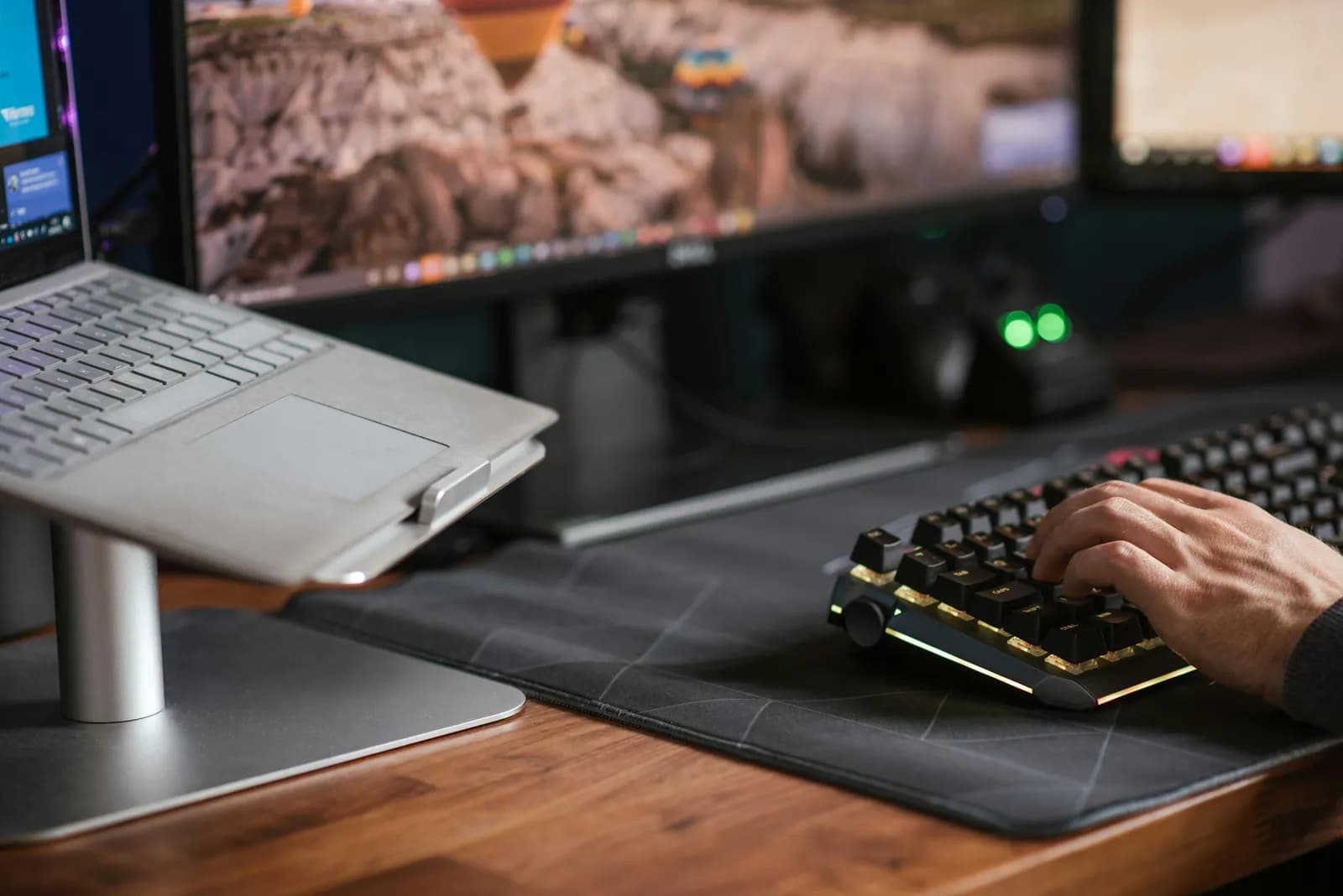
På Windows 11 (och Windows 10, i stort sett), placera markören i ett textfält (Anteckningar, adressfältet, ett Word-dokument, ett Slack-meddelande) och tryck på Windows-tangenten + H. En liten röstskrivningslist visas högst upp på skärmen. Tala. Texten hamnar där markören är.
Två saker att känna till. Första: Röstskrivning kräver internetanslutning, en fungerande mikrofon och markören i ett textfält. Inget internet, ingen transkription. Andra: automatisk interpunktion är en inställning som är aktiverad som standard i nyare versioner. Den infogar kommatecken, punkter och frågetecken baserat på hur du formulerar dig — det fungerar bättre ju mer du litar på det och slutar säga ordet "komma" högt.
Windows Röstskrivning stöder 43 språk, inklusive de flesta engelska varianter, spanska, franska, tyska och kinesiska. Byt språk via kugghjulsikonen i röstskrivningslisten. Om listen inte visas är din markör troligen inte i ett riktigt textfält. Att klicka i webbläsarens adressfält är ett snabbt sätt att kontrollera det.
Mac: tryck på mikrofonknappen, tala, klart.

Aktiveringsflödet på Mac har ändrats mer än en gång. Den nuvarande vägen: tryck på mikrofonknappen i funktionsraden, använd det dikteringskortkommando du angett i Systeminställningar, eller välj Redigera > Starta diktering i valfri app. Apples äldre standard "tryck Fn två gånger" är borta; kortkommandot kan nu konfigureras av användaren under Systeminställningar > Tangentbord.
Gränssnittet är en liten flytande mikrofon bredvid markören. Tala, och text visas. På Apple Silicon-Macar kan du fortsätta skriva på tangentbordet medan dikteringen är igång.
Mac Diktering täcker mer än 60 språk- och regionvarianter, inklusive ukrainska, kantonesiska, hindi, rumänska och 15 engelska varianter från Singapore till Sydafrika. Välj språk under Systeminställningar > Tangentbord > Diktering. Noggrannheten är bra för korta pass — textmeddelanden, sökfrågor, e-postmeddelanden på ett stycke. För längre texter börjar åldern synas.
Android: tryck på mikrofonen i Gboard.
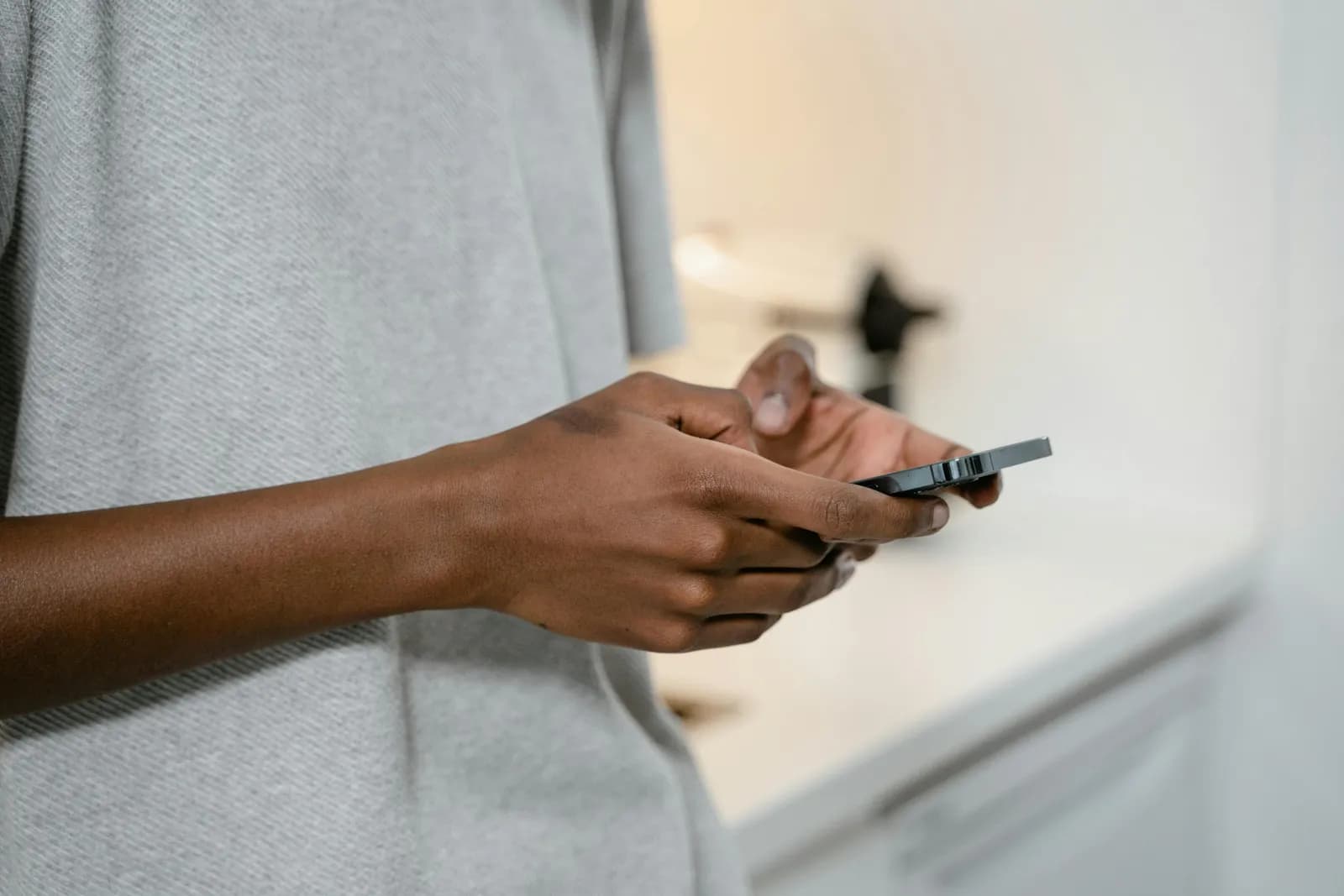
På Android sitter röstskrivning i tangentbordet. Om du använder Gboard (standard på Pixel, valfritt på de flesta Samsung-, OnePlus- och Xiaomi-enheter) öppnar du en app där du kan skriva och trycker sedan på mikrofonikonen längst upp på tangentbordet. En "Tala nu"-uppmaning visas. Tala. Tryck på mikrofonen igen när du är klar.
Interpunktion fungerar via rösten. Säg "komma", "punkt" eller "frågetecken" och symbolen visas. Samma trick gäller för nya rader.
Två fällor att känna till. Gboards röstskrivning fungerar inte på alla språk — Google publicerar ingen fullständig lista, men de stora språken täcks. Den andra fällan är Samsung-specifik: många Galaxy-enheter levereras med Samsung Keyboard som standard. Mikrofonknappen finns där också, men ser lite annorlunda ut. Byt tangentbord genom att långtrycka på kommatangenten, eller gå till Inställningar > Allmän hantering > Samsung-tangentbord.
iPhone: tryck på mikrofonen på tangentbordet.
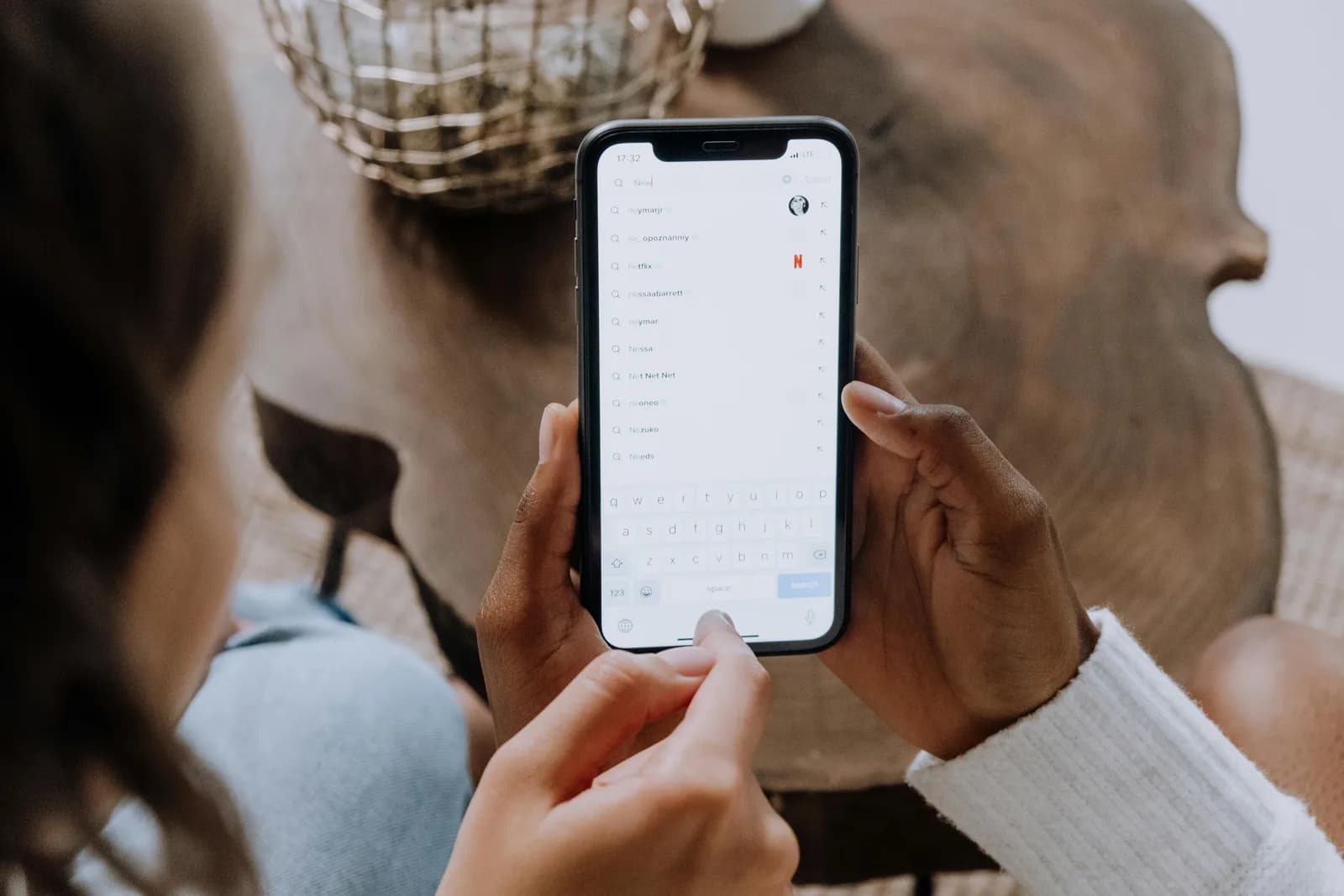
iPhone-tangentbordets diktering är avstängd som standard på en ny enhet, och att aktivera den tar ungefär tio sekunder. Öppna Inställningar > Allmänt > Tangentbord > Aktivera diktering. En mikrofonikon visas på tangentbordet — till vänster om mellanslagstangenten på nyare iPhones, eller bredvid 123-tangenten på äldre modeller. Tryck på den, tala, tryck igen för att avsluta.
På iPhone-modeller som stöder det körs dikteringen lokalt på enheten, vilket innebär att den fungerar offline när den är aktiverad och att ditt tal inte skickas till en server. Det spelar roll för allt du inte vill ska hamna i någon annans loggar — som ett svar till ditt barns lärare.
Samma röstinterpunktionstrick som på Android fungerar här: "komma", "punkt", "ny rad". För vardagliga textmeddelanden och korta e-postmeddelanden är upplevelsen riktigt bra. Den 30-sekundersberänsning som äldre iOS-diktering hade är borta; du kan hålla en mening så länge du behöver för att tänka.
När de inbyggda verktygen inte räcker till
De gratis, inbyggda verktygen täcker ungefär 80 % av vanlig röstskrivning. De 20 % de inte täcker är också den del där de flesta yrkesverksamma befinner sig.
Några tydliga tecken på att du har nått gränsen. Du dikterade ett stycke på 300 ord och noggrannheten försämrades halvvägs. Du behöver översätta till engelska från ett språk operativsystemet inte hanterar bra. Du har teknisk terminologi som systemet ständigt mishör (kubernetes blir "couper nettes"). Du arbetar offline och det inbyggda verktyget kräver internet. Eller vill du ha röstskrivning i en app som operativsystemet inte kopplar upp mot, som en anpassad editor, en fjärr-VM, en terminal eller en arbetsyta där du dikterar direkt in i Notion.
Whisper by Remskill är det verktyg jag bygger. Det körs på Windows och Mac med tre transkriptionsalternativ som användaren väljer. Cloud-läget använder OpenAIs senaste modeller. Lokalt Parakeet är NVIDIAs snabbaste CPU-motor och täcker 25 europeiska språk. Lokal Whisper hanterar 99 språk och kan översätta till engelska. Den lokala pipeline är gratis för alla inloggade användare — inget kort vid registrering. All lokal transkription är ren Rust, utan Python-sidecar. Standardkortkommandot på Windows är Ctrl+Space; på Mac håller du inne command+option.
De gratis verktygen värda att känna till (Speechnotes, SpeechTexter, dictation.io)
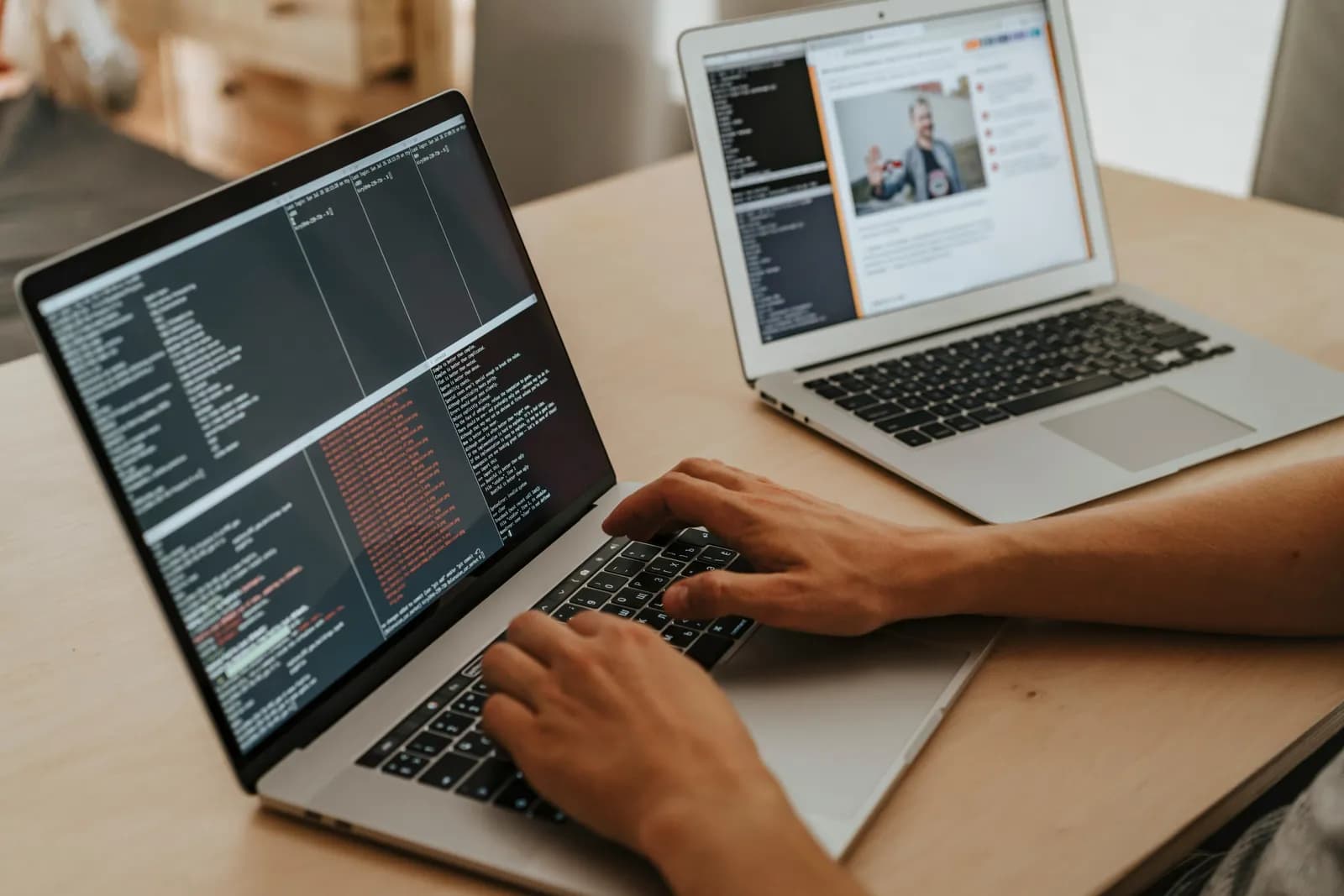
Tre webbläsarbaserade dikteringsverktyg värda att känna till om du inte vill installera något.
Speechnotes
Ett webbläsarbaserat anteckningsblock med inbyggd diktering. Gratisversionen körs i webbläsaren och som Chrome-tillägg. Genuint användbart för anteckningar. Speechnotes uppger själva 95 % noggrannhet på engelska — se det som deras siffra, inte ett riktmärke.
SpeechTexter
Gratis, ingen registrering, webbläsarbaserat. Fungerar i Chrome på dator och i vissa Android-webbläsare. Stöder mer än 70 språk. Fungerar inte på iPhone eller iPad — Safari exponerar inte API:t för taligenkänning. Deras eget noggrannhetspåstående är "högre än 90 %".
Dictation.io
Ytterligare ett webbläsarbaserat röstanteckningsblock, också bara Chrome. Det enklaste gränssnittet av de tre.
Inget av dem kräver ett konto. Alla fungerar för att Chrome har ett inbyggt API för taligenkänning som kommunicerar med Googles transkriptionstjänst. Det betyder också: när Chromes API går ner slutar alla tre fungera samtidigt. Den tråkiga sanningen är att de delar öde.
Om du vill ha hela kortlistan över gratisprogram, rankade vi bästa gratis dikteringsprogram separat, inklusive skrivbordsalternativen som fungerar offline och utanför webbläsaren.
Vad jag skulle välja för riktigt arbete
Det här är vad jag skulle ställa in om jag börjar från noll i dag.
Vardagsbruk, korta anteckningar, sökfrågor
Det ditt operativsystem erbjuder gratis. Win+H på Windows. Mikrofonknappen på Mac. Gboard eller iOS-tangentbordets mikrofon på telefon. Klart. Betala inte för det du inte behöver.
Det rådet gäller även webbläsaren — Google Dokument har röst till text i Google Dokument inbyggt, men bara i en Chrome-flik.
Längre texter på dator
Byt till ett dedikerat verktyg när du skriver mer än 500 ord per dag, byter språk mitt i ett dokument, eller säger samma egennamn om och om igen och operativsystemet stavar fel på det. Då börjar ett verktyg med anpassat ordförråd betala sig.
Skriver du mest e-post på datorn, täcker guiden för röst till text i Gmail specifikt avvägningen mellan Chrome-tillägg och systemapp.
Flerspråkig användning
Byter du mellan engelska och ett annat språk inom samma stycke, kämpar de inbyggda verktygen. Whisper-large-v3 flerspråkiga modell hanterar 99 språk med automatisk identifiering — praktiskt för den som till exempel översätter nyheter från Kyiv till engelska i realtid och byter språk var tredje ord. Den användaren återkom aldrig för att bekräfta att det fungerade, vilket jag tolkar som ett gott tecken.
Integritetskänsligt arbete
Allt med patientnamn, lönesiffror eller juridisk text hålls borta från moln-API:er. iPhones diktering på enheten fungerar för korta anteckningar. För längre texter ger ett lokalt skrivbordsverktyg samma integritet med en större modell.
Om integritet är hela anledningen till att du är här, se hur du kör diktering helt offline så att din röst aldrig lämnar din dator.
Den ohälsosamma versionen av röstskrivning är den där du talar in i ett gratisverktyg i tio minuter och producerar ett stycke ingen kan läsa. Den hälsosamma versionen är den där du trycker på en tangent, säger vad du menar och går vidare. Alla moderna operativsystem har den andra versionen redan installerad. Prova en gång innan du antar att du behöver något annat.
Vill du ha ett kortkommando som fungerar på alla datorer?
Ladda ner Whisper, håll in kortkommandot och se transkriptionen dyka upp vid din markör i vilken app som helst.
Gratis lokal pipeline för alla inloggade användare. Inget kort vid registrering.



