 Av Denys Medvediev
Guide
App för föreläsningstranskription
"App för föreläsningstranskription" kan betyda två helt olika saker. Antingen handlar det om att omvandla en inspelad föreläsning till text – det vill säga filtranskription. Eller så handlar det om att snabbt få ned egna studieanteckningar med rösten medan du går igenom materialet. Whisper by Remskill gör det sistnämnda, systemövergripande, på Windows och Mac.
Senast uppdaterad: juni 2026
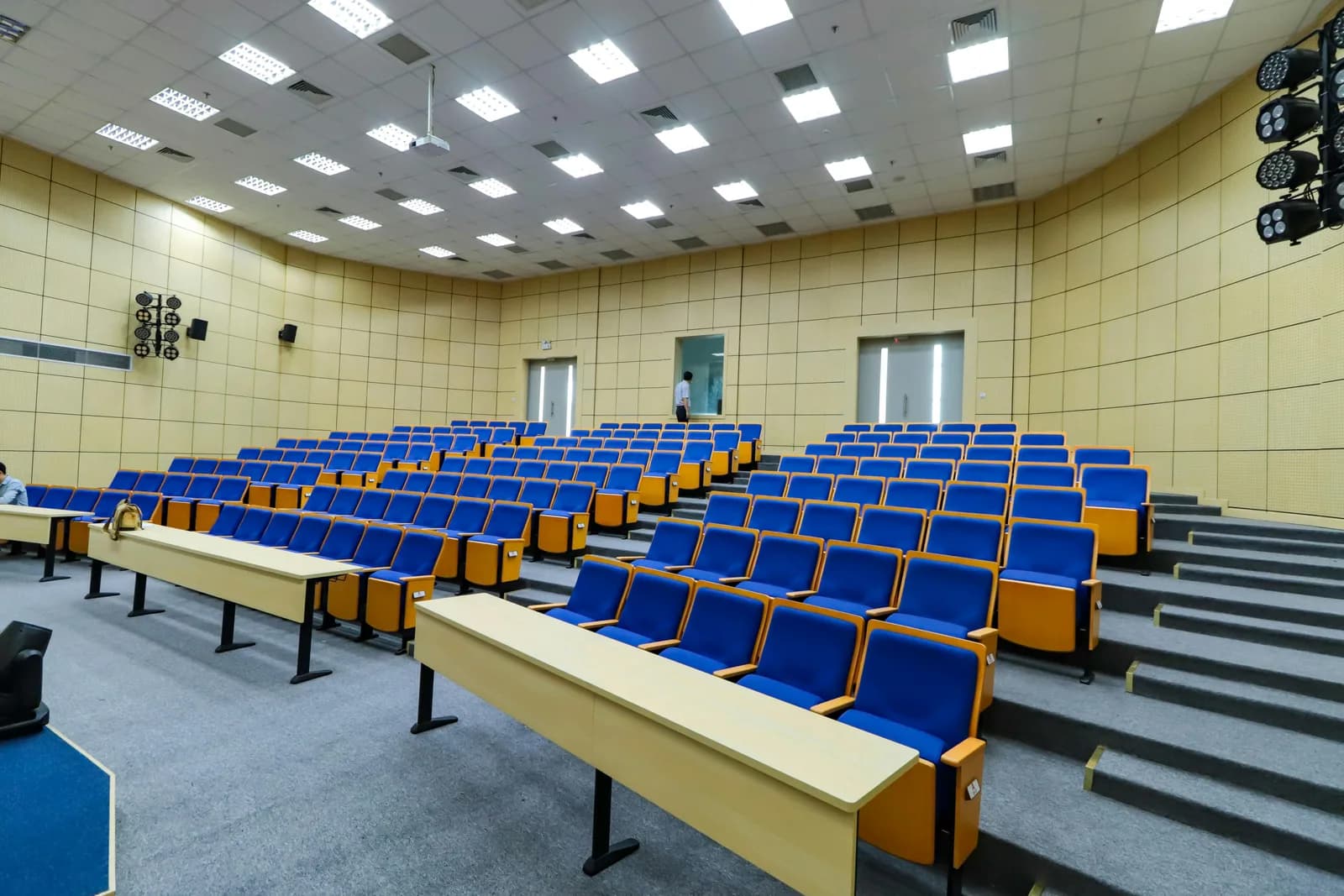
En app för föreläsningstranskription täcker två separata uppgifter. Att transkribera en inspelad föreläsning till text är filtranskription – det hanteras av en dedikerad transkriptionstjänst. Att fånga upp sina egna talade studieanteckningar och sammanfattningar i vilken anteckningsapp som helst är diktering, och det hanteras av ett systemövergripande verktyg som Whisper: tryck på ett kortkommando, tala och texten hamnar vid markören.
Sök på "app för föreläsningstranskription" och du möter två grupper som vill ha helt olika saker, på samma resultatsida. Den ena gruppen spelade in en nittio minuter lång föreläsning och vill ha ljudet omvandlat till läsbar text. Den andra gruppen satt igenom föreläsningen, förstod det mesta och vill nu skriva ned sina egna anteckningar utan att sitta och skriva i en timme. Det är inte samma uppgift, och ett och samma verktyg är sällan bra på båda.
Jag ska vara ärlig om vilken av dem den här artikeln handlar om. Whisper by Remskill är ett dikteringsverktyg. Det skriver det du säger, vid din markör, i vilken app du än befinner dig i. Det sitter inte i bakre raden av en föreläsningssal, spelar in läraren och ger dig ett transkript. Om det är vad du behöver pekar jag dig mot rätt sorts verktyg längre ned. Men om uppgiften är att snabbt få ned egna studieanteckningar genom att tala – det är det vi är bra på, och det är det den här guiden i huvudsak handlar om.
Här är skillnaden som sökordet döljer. Att transkribera en föreläsning innebär att du tar en ljudfil – en inspelning av någon annans tal – och konverterar den till text i efterhand. Det är ett inspelnings- och transkriptionsflöde med egna verktyg. Diktering är tvärtom: du talar avsiktligt, i en mikrofon, och orden visas vid markören i realtid.
Den verkliga frågan är alltså vilken sida du befinner dig på. Om du vill ha lärarens ord transkriberade från en inspelning behöver du en transkriptionstjänst och bör läsa den dedikerade guiden. Om du vill skriva upp egna repetitionsanteckningar, sammanfattningar och frågor till dig själv med rösten istället för tangentbordet, vill du ha ett systemövergripande dikteringskortkommando. Jag förklarar båda alternativen ärligt, ställer in dikteringsvägen på två minuter och berättar exakt när du bör välja bort den.
Två uppgifter gömda i ett sökord
Den första uppgiften är transkription av inspelade föreläsningar. Du tryckte på inspelningsknappen under lektionen, eller läraren lade ut föreläsningsljudet, och nu har du en fil. Du vill att filen omvandlas till sökbar text som du kan läsa, skumma och citera. Ingången är ett ljud du redan har. Arbetet är att konvertera en inspelning. Det är filtranskription, och det är en riktig, legitim kategori med verktyg byggda för ändamålet.
Den andra uppgiften är studieanteckningar med rösten. Du går igenom materialet – läser om bilderna, arbetar igenom läroboken, promenerar hem från föreläsningen medan den sitter färsk i minnet – och du vill få ned dina egna tankar utan att skriva. Du talar och orden visas i din anteckningsapp. Ingången är din egen röst, avsiktligen, i realtid. Det är diktering, och det är en helt annan mekanism. Den ena bearbetar en inspelning av någon annan; den andra skriver åt dig medan du tänker.
Whisper by Remskill gör den andra uppgiften. Det spelar inte tyst in ett rum och transkriberar det åt dig – det är ett inspelningsverktygs jobb, inte ett dikteringsverktygs. Vad det gör är att ta bort tangentbordet från den del där du skriver ned saker. För många studenter är just den andra uppgiften den som faktiskt äter upp kvällen, och det är hela anledningen till att bry sig om den.
Tryck på ett kortkommando, tala och anteckningarna skriver sig själva
Mekanismen är alldaglig, vilket är poängen. Du trycker på ett kortkommando, talar, släpper, och transkriptet klistras in vid markören – i Notion, i ett Google-dokument, i OneNote, i Anteckningar, i vilket textfält som helst som är aktivt. Whisper håller kvar en kort svans när du släpper tangenten så att ditt sista ord inte kapas. Eftersom det klistrar in vid operativsystemets markör är din anteckningsapp bara "vilket textfält som helst". Den behöver inget plugin och bryr sig inte om vilken app du är i.
För en student ser det ut så här i praktiken. Du avslutar en läsning, sammanfattar kapitlet högt med egna ord och sammanfattningen hamnar i dina anteckningar – långt snabbare än att skriva den. Du omvandlar en bild till en fråga du kan testa dig själv på senare. Du dikterar kärnan av en föreläsning in i ditt repetitionsdokument medan det fortfarande är färskt. En liten kapsel visas medan du talar så att du vet att appen lyssnar:
Kortkommandot är det enda det är värt att få rätt från start. På Windows är det Ctrl+Space; på Mac är det Command+Option, ett push-to-talk med enbart modifieringstangenter som du håller ned medan du talar. Båda kan ändras i Inställningar om de krockar med något du redan använder. (Min yngsta dotter berättade en gång att ett kortkommando "inte fungerade" i hennes ritapp. Det var en konflikt, inte ett fel – det var så jag fick lära mig att en genomsnittlig person inte ens vet vad en kortkommandokonflikt är. Så nu är alla kortkommandon anpassningsbara.) Om du tidigare använt dikteringsprogram för studenter är det samma muskelminne riktat mot dina anteckningar.
Kom igång på två minuter (Windows eller Mac)
Du behöver en Mac med Apple Silicon eller en Windows 10-dator eller nyare, en fungerande mikrofon och din anteckningsapp öppen. Hela den lokala pipelinen är gratis för alla inloggade konton, utan att betalningsuppgifter krävs vid registrering. Här är sekvensen.
Steg 1 — Installera Whisper och logga in.
Ladda ned från nedladdningssidan, installera och skapa ett kostnadsfritt konto. Inget kort krävs. Hela den lokala transkriptionspipelinen öppnas omedelbart.
Du vet att det fungerade när appens ikon i systemfältet visas och installationsguiden erbjuder att välja en modell.
Steg 2 — Välj transkriptionsväg.
Appen väljer inte åt dig. Du får tre alternativ: Cloud (OpenAI, med egen nyckel), Local Parakeet eller Local Whisper. För privata studieanteckningar, börja lokalt – mer om det om två avsnitt.
Du vet att det fungerade när en modell är klar att ladda ned och visas som redo.
Steg 3 — Bekräfta ditt kortkommando.
Windows har Ctrl+Space som standard, Mac har Command+Option som push-to-talk. På Mac, bevilja åtkomstbehörigheten när du uppmanas; utan den kan inklistrandet vid markören inte nå andra appar.
Du vet att det fungerade när en testinspelning klistras in i ett textfält.
Steg 4 — Placera markören i dina anteckningar och tala.
Öppna din anteckningsapp, klicka där du vill ha texten, håll ned kortkommandot, säg en mening, släpp. Transkriptet visas vid markören.
Du vet att det fungerade när din talade sammanfattning finns i anteckningarna som ren text.
Den långsamma delen är modellnedladdningen, inte installationen. Allt annat är de fyra stegen ovan. När det väl är igång slutar skrivandet av föreläsningsanteckningar vara en skrivuppgift och blir en taluppgift – vilket är ett mycket bättre sätt att använda halvtimmen efter lektionen.
Ett anteckningsflöde för studier byggt kring tal
Den version av det här som faktiskt fungerar för studenter är inte att "diktera hela föreläsningen ordagrant". Det handlar om att repetera högt. Efter en föreläsning eller en läsning förklarar du idén för dig själv med enkla ord och förklaringen hamnar i dina anteckningar. Själva handlingen att säga det högt är hälften av studiandet; att få ned det skriftligt är den andra hälften – och du har gjort båda på en gång utan att röra tangentbordet. Den tråkiga sanningen är att det bästa studieverktyget ofta bara är att prata igenom materialet – röstskrivning gör att det faktiskt producerar anteckningar istället för att försvinna i luften.
Några konkreta tips. Sammanfatta varje kapitelavsnitt i två eller tre talade meningar, så att dina anteckningar är din egen omformulering snarare än kopierad text. Diktera självtestsfrågor allteftersom och gör dem till flashcards senare. Läs ett svårt stycke och säg sedan förvirringen högt – "jag förstår inte varför det andra steget beror på det första" – så att ditt repetitionsdokument innehåller dina faktiska frågor, inte bara faktan. En 90 minuter lång föreläsning kan bli en 600-ords sammanfattning på några minuters tal, vilket är en helt annan kväll än att skriva den rad för rad.
Om ditt ämne bygger på specifika termer – anatomi, juridiska begrepp, organisk keminamn – kan du i lokal Whisper lägga till anpassat ordförråd och hotwords så att motorn prioriterar ord den annars skulle missa. Det gör den inte till ett kliniskt eller juridiskt verktyg och den certifierar ingenting; det stoppar bara "myokardium" från att bli "mitt cardio". Få ned orden snabbt med rösten och forma sedan strukturen – rubriker, punktlistor, länkar – med tangenterna du redan använder, eftersom ett dikteringsverktyg producerar ord, inte din anteckningsapps layout.
Lokalt eller molnet: vilket läge för studieanteckningar?
För studieanteckningar, börja med lokalt läge. Din halvformade förståelse av ett ämne, dina gissningar om vad som är på tentan, föreläsningen du bara halvt hängde med på – inget av det behöver lämna din dator. Om din Mac har Apple Silicon eller din PC är från de senaste åren hanterar lokalt läge vardaglig diktering utan problem, och molnet blir nödlösningen snarare än standardvalet. Det är dessutom gratis, vilket spelar större roll när man är student.
Så här skiljer sig de tre vägarna åt, eftersom appen tvingar dig att välja och jag hellre vill att du väljer rätt:
- Local Parakeet — NVIDIAs TDT-motor, ungefär 600 MB, och det snabbaste lokala alternativet – 5 till 10 gånger snabbare än Whisper på CPU. Täcker engelska plus 24 andra europeiska språk, totalt 25. Ingen översättning till engelska. Studerar du på engelska eller ett annat europeiskt språk är det här det snabba, helt offlinebaserade alternativet.
- Local Whisper — Långsammare än Parakeet på samma maskin, men de flerspråkiga byggnationerna täcker 99 språk och kan översätta till engelska – och det stöder det anpassade ordförråd och de hotwords som hjälper med ämnesjargong. Engelska-bara-byggnationerna är just det – bara engelska, inte 99. Välj detta för kinesiska, japanska, koreanska, översättningsarbete eller termpåtungade ämnen. Standardengelskmodellen är ungefär 480 MB.
- Cloud (OpenAI, BYOK) — Bäst noggrannhet och webbåtkomst med din egen OpenAI-nyckel som faktureras direkt av OpenAI. Transkription sker via gpt-4o-mini-transcribe som standard. Kräver internet och är därmed den enda vägen som lämnar din maskin. Molnytan ingår i Whisper Pro.
Den tråkiga sanningen är att för den typ av text de flesta studenter dikterar – sammanfattningar, frågor, egna omformuleringar – räcker lokalt mer än väl. Båda lokala motorerna körs helt på din dator utan att något skickas till en server. Molnet är motiverat när du vill ha toppnoggrannhet på en svår inspelning eller behöver att modellen hämtar ett faktum från webben mitt i en mening. För vanligt antecknande: börja lokalt och nå efter molnet bara när det lokala inte räcker.
Redigering och struktur: att göra en talad sammanfattning till riktiga anteckningar
Rå diktering blir ett flöde av ord utan punkt och komma. Du säger "okej alltså mitokondrierna är den del som producerar energi ATP och den har sitt eget DNA vilket är konstigt tentan frågar säkert om det" och det är den opunkterade vägg som en talmotor ger dig. Att städa upp det är där vägarna skiljer sig.
Windows Voice Typing lägger till interpunktion medan du talar, och macOS Dictation hanterar grundläggande interpunktion när du säger "komma" eller "punkt". För tyngre redigering – att ta bort "ehm", fixa löpande meningar, göra ett talat flödande till något du faktiskt kan revidera från – kan Whisper köra ett AI-pass. Säg aktiveringsfrasen "Hey whisper" och texten förbättras innan den hamnar. På en lokal modell sker det via Ollama; i molnläge är det gpt-5-mini som standard.
okej alltså mitokondrierna är den del som producerar energi atp och den har sitt eget dna vilket är konstigt tentan frågar säkert om det
Mitokondrierna producerar energi (ATP) och har sitt eget DNA, vilket är ovanligt. Troligen ett tentaämne.
För din anteckningsapps egna struktur – rubriker, nästlade punktlistor, taggar, länkar – är det ärliga svaret att rösten ger dig texten och appen ger dig strukturen. Diktera sammanfattningen och lägg sedan till rubriken, punkten eller länken på det sätt du alltid gör. Inget dikteringsverktyg skapar ett färdigt dispositiv på kommando; den som lovar det säljer en demo, inte en vanlig tisdag. Få ned orden snabbt med rösten och forma anteckningarna med tangenterna du redan kan.
Samma tala-sedan-redigera-flöde lönar sig långt bortom studierna – du kan också omvandla röst till ren text för alla slags anteckningar med ett och samma kortkommando, så att ett stycke du annars hade skrivit blir några talade meningar istället.
När du faktiskt behöver transkribera föreläsningsljud
Här är den linje jag lovade att dra tydligt. Om uppgiften är "jag har en inspelning av föreläsningen och vill ha hela den omvandlad till text" är ett dikteringsverktyg fel kategori, och jag skulle göra dig en otjänst om jag påstod något annat. Whisper by Remskill skriver vad du säger vid markören; det tar inte emot en ljudfil med en professor och producerar ett transkript. För den uppgiften vill du ha ett inspelnings- och transkriptionsflöde, och det finns en dedikerad guide för det.
Välj äkta transkription av föreläsningsljud när du vill ha lärarens exakta ord – citat till en uppsats, ett ordagrant protokoll av en gästföreläsare, en lektion du missade och bara har ljudet från. De verktygen tar en ljud- eller videofil och ger tillbaka text, ofta med tidsstämplar och ibland med talaretiketter. Det är en genuint annan maskin än ett dikteringskortkommando, och den rätta när ingången är en inspelning snarare än din egen live-röst. Läs hur du transkriberar en inspelad föreläsning för det flöde som faktiskt passar den uppgiften.
Och för de enkla sakerna är rätt verktyg ibland det kostnadsfria du redan har på datorn. Om du bara lägger till en tvåradspåminnelse i dina anteckningar täcker Windows Voice Typing (Windows-tangent + H) och macOS Dictation det utan kostnad – båda skriver till det aktiva fältet, men Windows-versionen kräver internetanslutning. Ett dedikerat, systemövergripande verktyg motiverar sin plats när anteckningarna blir långa, ämnet flerspråkigt eller termpåtungt, eller när du vill ha ett kortkommando som beter sig likadant i anteckningar, e-post och uppsatsutkast. Under den ribban, använd det som är gratis. Jag tänker inte säga åt dig att installera en app för en enrads påminnelse.
Om det mesta av ditt skrivande är uppsatser och inlämningar snarare än snabba anteckningar gäller logiken i att skriva snabbare med rösten rakt igenom, eftersom kortkommandot inte bryr sig om markören är i en anteckningsapp eller en ordbehandlare.
En app för föreläsningstranskription är egentligen två verktyg som bär ett och samma sökord. Om du har en inspelning transkriberar du den med ett transkriptionsverktyg. Om du har din egen förståelse och en tom anteckningssida, tala ut den och låt orden landa vid markören. Jag dikterade större delen av den här guiden in i ett textfält som inte var min anteckningsapp, med ett verktyg som inte bryr sig om vilket fält det är, och klistrade sedan in allt i mitt dispositiv. Själva studiandet måste tyvärr fortfarande ske i ditt eget huvud.
Skriv upp din nästa föreläsning genom att tala
Håll ned kortkommandot, sammanfatta materialet högt, släpp. Texten hamnar i vilken anteckningsapp som helst din markör befinner sig i – och i alla andra appar också.
Gratis lokalt läge för alla inloggade konton. Inget kort krävs för att komma igång.



