 Av Denys Medvediev
Guide
Så skriver du med rösten
Röstskrivning innebär att du pratar och orden dyker upp där markören befinner sig. Ditt operativsystem har en inbyggd lösning — Windows-tangent + H, eller macOS Diktering. Ett dedikerat tangentbordsverktyg som Whisper gör samma sak i alla appar, offline, med ett AI-korrekturpass.
Senast uppdaterad: juni 2026
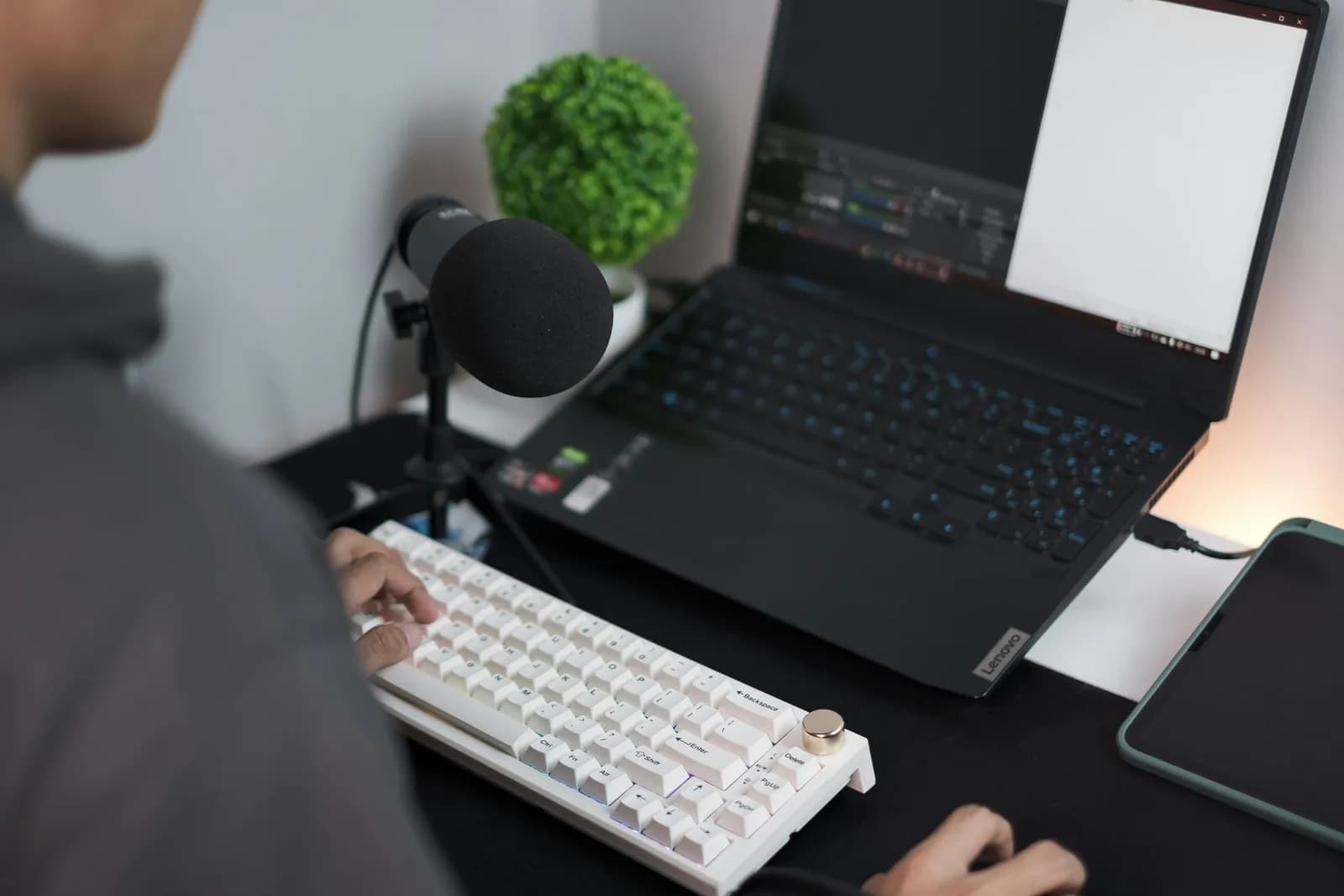
För att skriva med rösten öppnar du ett inbyggt dikteringsverktyg — Windows-tangent + H på Windows, eller macOS Diktering under Systeminställningar — placerar markören i ett textfält och börjar tala. För diktering som fungerar på samma sätt i alla appar, offline, med ett AI-korrekturpass, klistrar ett dedikerat tangentbordsverktyg som Whisper in texten vid markören.
De flesta skriver ungefär 40 ord i minuten. De flesta pratar tre till fyra gånger så fort. Matematiken bakom röstskrivning har aldrig riktigt varit i fråga — frågan har alltid varit om programvaran kunde hålla jämna steg med munnen. I ungefär trettio år kunde den inte det. Nu kan den, och det märkliga är hur många som fortfarande inte vet att deras egen dator redan klarar det.
Du behöver inte köpa något för att komma igång. Både Windows och macOS levereras med en röstskrivningsfunktion som skriver in text i vilket textfält markören befinner sig i. Det är gratis, redan installerat, och för kortare texter fungerar det utmärkt. Jag visar dig det alternativet först, ärligt talat, för det är rätt svar för många. Sedan visar jag dig den variant jag faktiskt använder hela dagen, och varför den sticker ut.
Här är det viktiga att förstå innan du rör en enda inställning. Röstskrivning klistrar in text vid markören. Det spelar ingen roll vilken app markören befinner sig i — ett mejl, en sökruta, ett dokument, en chattruta är alla bara textfält för verktyget. När det sjunker in blir hela ämnet enklare.
Det finns egentligen bara två vägar, inte hundra. Väg ett är det inbyggda verktyget som ditt operativsystem redan har. Väg två är en dedikerad push-to-talk-app du håller in, talar i och släpper, som beter sig identiskt överallt och fungerar offline. Det inbyggda räcker för korta stunder. Den dedikerade varianten tjänar sin plats när du håller på med det hela dagen. Jag ställer in båda, tar upp de grundläggande sakerna som gör att endera fungerar, och berättar när du kan hoppa över appen helt och hållet.
Vad röstskrivning faktiskt är
Röstskrivning — diktering, tal-till-text, kalla det vad du vill — är en enkel idé. Du pratar, programvaran omvandlar ljudet till text, och texten dyker upp där du annars skulle ha skrivit. Det är hela konceptet. Anledningen till att det känns nytt är att det under det mesta av datorhistorien inte fungerade tillräckligt bra för att bry sig om.
Jag minns en släkting med Dragon NaturallySpeaking på en Windows 98-dator med 64MB RAM. Att ställa in det innebar en 45 minuter lång träningssession där man läste upp en ordlista högt så att programmet kunde "kalibrera". Efter allt det hovrade noggrannheten kring 70%, varje mening anlände med fyra sekunders fördröjning, och att diktera ett stycke till ett julbrev tog femton minuter. Headsets kastades i väggen. Det överlevde; dikteringsexperimentet gjorde det inte. Tjugofem år senare dikterade min yngre dotter ett komplett mejl till sin mormor på ungefär nittio sekunder, utan träning, utan kalibrering, vid första försöket.
Det gapet är hela historien. Modern röstskrivning fungerar direkt för de flesta accenter och de flesta språk, utan något träningssteg, och orden dyker upp så snabbt att du inte tappar tankegången. De två vägarna nedan bygger båda på det. De enda verkliga besluten som återstår är vilket verktyg du väljer och hur du talar in i det.
Den snabba inbyggda vägen på Windows och Mac
Båda stora operativsystemen levereras med röstskrivning gratis, och det är rätt ställe att börja. På Windows placerar du markören i ett textfält och trycker på Windows-tangenten och H samtidigt. En liten dikteringsverktygslista öppnas och börjar lyssna. Tala, och orden hamnar i fältet. Du lägger till skiljetecken genom att säga dem — "kommatecken", "punkt", "frågetecken" — eller så kan du slå på automatisk interpunktion i verktygslistas inställningar och låta den gissa. En sak värd att veta från början: Windows röstskrivning kräver internetanslutning. Ditt ljud skickas till Microsofts servrar och returneras som text, så det finns inget offline-läge här.
På en Mac aktiverar du det en gång. Öppna Apple-menyn, välj Systeminställningar, klicka på Tangentbord i sidofältet, scrolla till Diktering och slå på det (klicka på Aktivera när det frågar). Därefter startar du diktering från mikrofonknappen i funktionstangentraden, en genväg du väljer, eller Redigera och sedan Starta diktering i menyraden. Tala i vilket textfält som helst och orden dyker upp. På Apple Silicon-Mac behandlas allmän textdiktering på enheten istället för att skickas till Apples servrar, och den infogar automatisk interpunktion på språk som stöds. Du kan också fortsätta skriva medan du talar, vilket är smidigare än det låter.
För ett snabbt meddelande, en sökning, en kort anteckning — det är allt du behöver, och du kan sluta läsa här med gott samvete. De inbyggda verktygen börjar orsaka problem på tre specifika sätt: Windows klarar det inte offline, båda kan bli ostadiga vid längre stunder, och inget av dem följer samma muskelminnesmönster i alla appar du öppnar. Om inget av det besvärar dig är det gratis verktyget som redan finns på din dator svaret. Om det gör det, fortsätt läsa.
Det bättre sättet: en tangent för alla appar
Den variant jag faktiskt använder är ett dedikerat push-to-talk-verktyg som sitter ovanpå allt annat. Du håller in en tangent, talar, släpper, och texten klistras in vid markören — i ditt mejl, din editor, en chattruta, ett commit-meddelande, alltid på samma sätt. Det fungerar offline, den lokala pipelinen är gratis för alla inloggade konton utan kortuppgifter vid registrering, och det kan köra ett AI-pass för att städa upp det du sade. Du behöver en Mac med Apple Silicon eller en Windows 10-eller-nyare dator och en fungerande mikrofon. Så här ställer du in det.
Steg 1 — Installera Whisper och logga in.
Ladda ned från nedladdningssidan, installera och skapa ett gratis konto. Ingen betalningsmetod efterfrågas. Hela den lokala transkriptionspipelinen öppnas direkt.
Du vet att det fungerade när appens systemfältsikon visas och installationsguiden erbjuder att välja en modell.
Steg 2 — Välj en transkriptionsväg.
Appen väljer inte åt dig. Du får tre alternativ: Moln (OpenAI, med din egen nyckel), Lokal Parakeet eller Lokal Whisper. För privata anteckningar, börja lokalt — det finns en fullständig genomgång två avsnitt längre ned.
Du vet att det fungerade när en modell är klar med nedladdningen och visas som redo.
Steg 3 — Bekräfta din tangentbordsgenväg.
Windows standard är Ctrl+Space; Mac är Command+Option, en modifieringstangents push-to-talk som du håller in medan du talar. På Mac, bevilja Tillgänglighetsbehörighet när du uppmanas — utan den kan inklistring vid markören inte nå andra appar.
Du vet att det fungerade när en testinspelning klistras in i ett textfält.
Steg 4 — Placera markören var som helst och tala.
Klicka i ett textfält i vilken app som helst, håll in tangenten, säg en mening, släpp. Texten dyker upp där markören är. En kort svans fortsätter spela in ett ögonblick efter att du släpper, så att ditt sista ord inte kapas.
Du vet att det fungerade när din talade mening finns i fältet som text.
Den långsamma delen är den engångsnedladdningen av modellen, inte själva inställningen. Allt annat är de fyra stegen ovan. När det väl körs slutar skrivande att vara en uppgift för fingrarna och blir en uppgift för rösten, och tangentbordsgenvägn är densamma oavsett om du är i din inkorg eller en kodeditor.
Fem saker som får vilket verktyg som helst att fungera
Oavsett vilken väg du väljer avgörs det av samma handfull grundläggande saker om röstskrivning känns som magi eller som en kamp. Ingen av dem är komplicerad, och de flesta handlar om dig, inte programvaran. Får du dessa rätt slår ett billigt inbyggt verktyg ett dyrt som används dåligt.
Välj en lugn plats. Taligenkänning transkriberar det den hör, och det den hör inkluderar diskmaskinen, det öppna fönstret och ditt barn som undrar varför månen ibland inte syns. Ett tyst rum gör mer än någon inställningsändring. Tänk sedan på mikrofonen, för det är den jag sätter en flagga på: en USB-mikrofon för 200 kronor gör mer för noggrannheten än en modelluppgradering. Whisper-teamets egna siffror visar att bytet från en inbyggd bärbar datorsmikrofon till en USB-mikrofon av podcastkvalitet minskar felfrekvensen med 30 till 40% på samma modell — ett större hopp än du skulle få från en smartare, långsammare motor. Satsa pengarna på hårdvaran först.
Sedan handlar det om hur du talar. Tala i hela fraser, inte ord för ord — dikteringsmotorer använder omgivande ord för att gissa rätt, så "jag möter dig där" transkriberas renare än fyra ord sagda ett i taget. Tala i ett normalt, jämnt tempo; att skynda sig och övertydliggöra skadar båda. Och bry dig inte om kommatecken och versaler medan du talar. Antingen säger du ut skiljetecknen om ditt verktyg vill det, eller låter du ett AI-korrekturpass lägga till dem efteråt, vilket behandlas i nästa avsnitt. Att försöka diktera och sätta skiljetecken och redigera på samma gång är hur de oändliga meningarna vinner.
Lokalt eller moln: vilket läge du ska tala genom
Med ett dedikerat verktyg är det enda verkliga valet var transkriptionen sker. Lokalt innebär att allt körs på din dator utan att något skickas till en server. Moln innebär att det går till OpenAI för bästa möjliga noggrannhet och webbåtkomst. För de flesta, det mesta av tiden, skulle jag börja lokalt — din bärbara dator har redan en mikrofon och en processor, och ett enda stycke behöver inte en server i loopen. Om din Mac är Apple Silicon eller din dator är från de senaste åren klarar lokalt vardaglig diktering utan problem. Så här skiljer sig de tre vägarna åt, eftersom appen tvingar dig att välja.
- Lokal Parakeet — NVIDIAs TDT-motor, ungefär 600 MB, och det snabbaste lokala alternativet — 5 till 10 gånger snabbare än Whisper på CPU. Täcker engelska plus 24 andra europeiska språk, 25 totalt. Ingen översättning till engelska. Om du talar engelska eller ett annat europeiskt språk är det här det snabba, helt offline-alternativet.
- Lokal Whisper — långsammare än Parakeet på samma dator, men de flerspråkiga byggen täcker 99 språk och kan översätta till engelska. Engelska-only-byggen är bara för engelska, inte 99. Välj detta för kinesiska, japanska, koreanska eller allt översättningsarbete, vilket Parakeet inte kan göra. Standardmodellen för engelska är ungefär 480 MB.
- Moln (OpenAI, BYOK) — bäst noggrannhet och webbåtkomst, med din egen OpenAI-nyckel fakturerad direkt av OpenAI. Transkription körs på gpt-4o-mini-transcribe som standard. Det kräver internet, så det är den enda vägen som lämnar din dator. Molntjänsten ingår i Whisper Pro.
Den tråkiga sanningen är att för den typ av text de flesta skriver hela dagen — mejl, anteckningar, meddelanden, utkast — räcker lokalt gott och väl. Båda lokala motorerna körs helt på din dator, vilket spelar roll när texten handlar om din chefs lönestruktur eller ett mejl till ditt barns skola. Molnet tjänar sin plats när du vill ha toppklass-noggrannhet på en svår inspelning eller behöver att modellen hämtar ett faktum från webben mitt i en mening. Börja lokalt och nå efter molnet bara när lokalt inte räcker till.
Låt AI städa upp det du sade
Rå diktering blir ett enda långt flöde utan punkt. Du säger "okej alltså svara på mejlet till läraren bekräfta resan och påminn mig om att skicka blanketten torsdag" och den oskiljeteckniga väggen är vad vilken talmotor som helst ger dig. Att städa upp det är där vägarna skiljer sig åt, och det är den enskilt viktigaste anledningen till att ett dedikerat verktyg går om de inbyggda.
De inbyggda verktygen gör lätt uppstädning. Windows röstskrivning lägger till skiljetecken när du säger dem, eller gissar om du slår på automatisk interpunktion. macOS Diktering infogar automatisk interpunktion på språk som stöds. Det räcker för en mening eller två. För mer genomgripande uppstädning — ta bort "öh", fixa de oändliga meningarna, omvandla ett talat rörigt flöde till något du faktiskt skulle skicka — kan Whisper köra ett AI-pass. Säg aktiveringsfrasen "Hey whisper" och texten förbättras innan den hamnar. På en lokal modell körs det via Ollama utan att något lämnar din dator; i molnläge är det gpt-5-mini som standard.
okej alltså svara på mejlet till läraren bekräfta resan och påminn mig om att skicka blanketten torsdag öh innan morgonklockan
Okej, alltså svara på mejlet till läraren, bekräfta resan och påminn mig om att skicka blanketten torsdag innan morgonklockan.
Det här är den del som förändrar hur diktering känns. Utan ett korrekturpass byter du skrivande mot redigering — du talar snabbt och spenderar sedan den tid du sparade på att fixa versaler och klippa sönder löpande meningar. Med det talar du på det stökiga sätt du faktiskt pratar och får tillbaka något nära färdigt. Jag dikterar som jag tänker, i fragment med enstaka falsk start, och låter passet sortera ut det. Det skriver inte mejlet åt dig, men det får mejlet du talade att låta som om du menade att skriva det.
Det där tala-sedan-städa-flödet är hela anledningen till att röst kan slå skrivande för vardagligt skrivande — ett långt stycke blir ett par talade meningar istället för fem minuter vid tangentbordet.
När det inbyggda räcker

Ibland är rätt verktyg det gratis alternativ som redan finns på din dator, och att låtsas annat vore oärligt. Om du bara dikterar i korta stunder — ett meddelande, en sökning, en snabb anteckning — täcker det inbyggda det för ingenting, och att installera en app vore överdrivet. Jag tänker inte be dig ställa in programvara för en enrads påminnelse.
På Windows är Windows-tangent + H-verktygslistan genuint bra för kort diktering; det sätter skiljetecken och är redan där. På en Mac, särskilt Apple Silicon, körs Diktering på enheten, sätter automatisk interpunktion och låter dig fortsätta skriva medan du talar, vilket mer än räcker för vardagliga korta texter. Om du mest skickar korta meddelanden och har en Mac kanske du aldrig behöver något annat. Det finns en djupare genomgång för vardera i guiderna om röst till text på Windows och röst till text på Mac om du vill luta dig på det inbyggda.
Nå efter ett dedikerat verktyg när det inbyggda börjar göra ont på ett sätt du känner dagligen: långa skrivpass, offline-diktering på Windows, flerspråkigt arbete, ett mer genomgripande AI-korrekturpass, eller att vilja ha en tangent som beter sig likadant i alla appar istället för att lära om flödet varje gång du byter fönster. Under det tröskeln, använd det som är gratis. Det ärliga svaret är att det inbyggda är den rätta startpunkten för de flesta, och den dedikerade vägen är rätt uppgradering när du gör det tillräckligt ofta för att märka friktionen.
Om det mesta av din diktering handlar om att fånga idéer snarare än att avfyra meddelanden, ser avvägningen likadan ut i röst-till-text-anteckningar — korta fångster passar det inbyggda, medan en lång session är där den dedikerade tangenten börjar betala av sig.
Att skriva med rösten är inte ett nytt trick — det är en trettio år gammal idé som äntligen fungerar. Det inbyggda verktyget på din dator tar dig det mesta av vägen, och för många är det hela svaret. Den dedikerade vägen är det du når efter när "det mesta av vägen" inte längre räcker. Jag dikterade nästan allt det här genom att prata mot min laptop och låta korrekturpasset fixa mina falska starter, och läste sedan tillbaka det för att se till att det fortfarande lät som en människa. Det gjorde det, vilket är det enda test som spelar roll.
Tala din nästa mening istället för att skriva den
Håll in tangenten, tala, släpp. Texten hamnar var din markör än är — i alla appar, på samma sätt varje gång.
Gratis lokalt läge för alla inloggade konton. Inget kort krävs för att komma igång.



