 Av Denys Medvediev
Guide
Tal till text i PowerPoint, på det ärliga sättet
PowerPoint kan höra dig genom Diktera, en inbyggd knapp på fliken Start. Haken är var lyssnandet sker. Här går vi igenom hur Diktera fungerar, plus ett offline-kortkommando som dikterar in i alla appar och hoppar över Microsoft 365-prenumerationen.
Senast uppdaterad: juni 2026
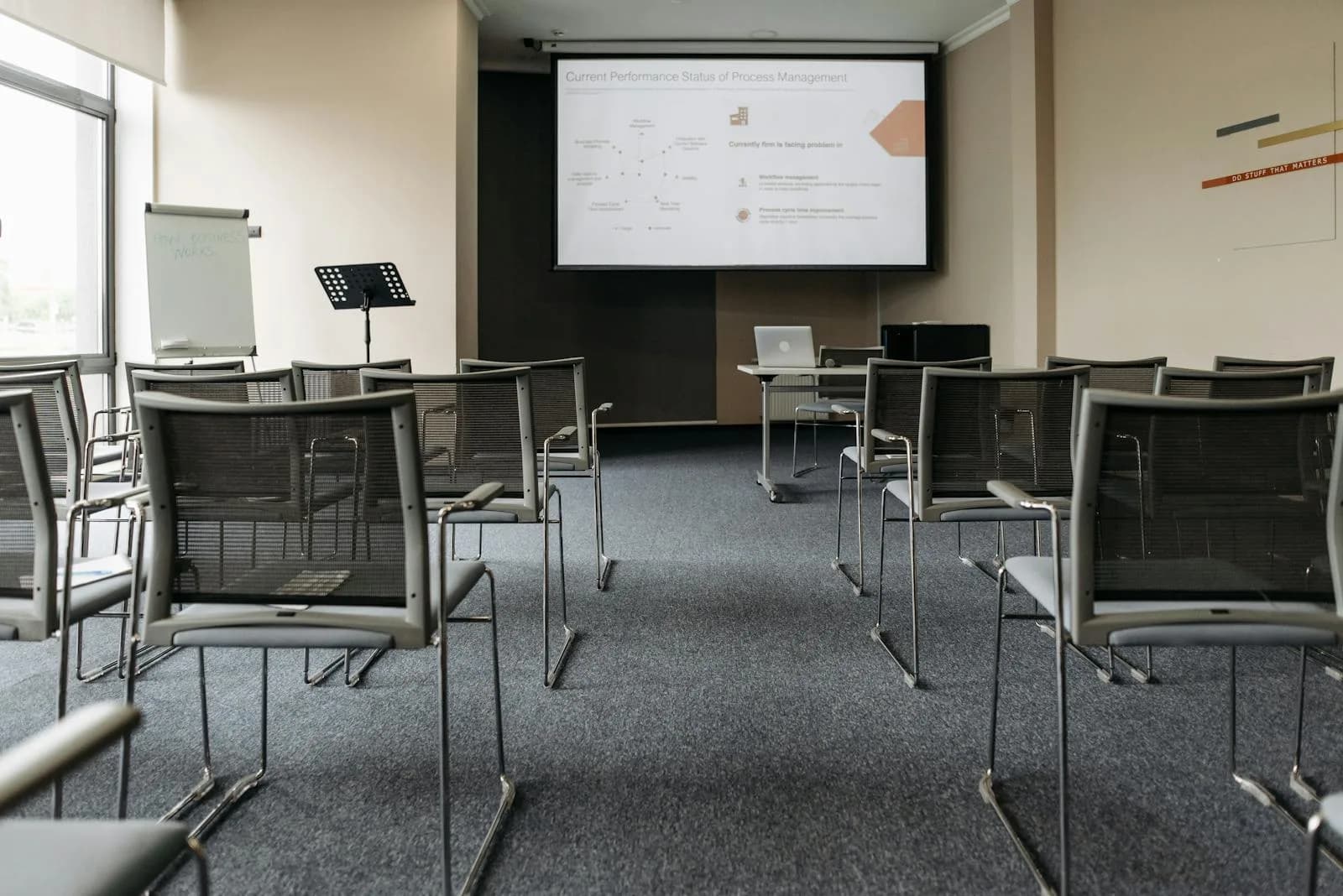
Tal till text i PowerPoint fungerar via Diktera, en inbyggd Microsoft-funktion på fliken Start som visas med en mikrofonikon. Den skriver in talade ord i bildtextrutor, talaranteckningar och kommentarer. Diktera körs i molnet, så den behöver en mikrofon och en stabil internetuppkoppling, och skrivbordsknappen syns bara med en Microsoft 365-prenumeration.
Så ja, PowerPoint kan höra dig. Haken är var lyssnandet sker. Varje ord du säger reser till Microsofts servrar och kommer tillbaka som text, vilket är helt okej för en offentlig konferensagenda och mindre okej för Q3-siffrorna du ännu inte har offentliggjort. Det finns ett systemövergripande kortkommando som alternativ, som körs offline och helt hoppar över prenumerationen. Vi kommer dit. Men först ska jag visa dig knappen som redan finns i ditt menyfält.
En snabb anmärkning innan vi börjar. Några som söker på den här frasen vill faktiskt ha det omvända: en röst som läser upp deras bilder högt. Det är Läs upp, inte Diktera, och det är inte den artikeln. Den här handlar om att ditt tal blir till inskriven bildtext.
Har PowerPoint tal till text? Ja, men med en hake
PowerPoint har verkligen diktering. Gå till Start, hitta Diktera-knappen som ser ut som en mikrofon, logga in på ditt Microsoft-konto på en enhet med mikrofon och börja prata. Den igenkända texten hamnar i vilket fält markören än står i, och du kan rätta ett stavfel med tangentbordet utan att stänga av mikrofonen.
Här är haken, i tre delar. Diktera är molnbaserad, så den behöver en mikrofon och en pålitlig internetuppkoppling varje enskild gång, eftersom ditt tal skickas till Microsoft för att bli text. Den är låst bakom prenumeration på skrivbordet, där knappen bara dyker upp för Microsoft 365-prenumeranter på Windows. Och den bor inne i PowerPoint, så i samma stund du byter till Word eller webbläsaren börjar du om med det som just den appen erbjuder.
Där du faktiskt kan använda den: PowerPoint för webben, gratis med ett Microsoft-konto, och Windows-skrivbordsappen som följer med en Microsoft 365-prenumeration. På en fristående Office 2016-, 2019- eller 2021-licens utan 365 finns inte Diktera-knappen. Det är inte en bugg. Det är affären Microsoft erbjuder. Internetkravet är det folk glömmer, och på ett hotell-Wi-Fi stort som ett frimärke är den där molnresan tur och retur precis så rolig som det låter.
Ett förtydligande till innan vi kör igång. Diktera skriver in dina ord i fältet där markören står. Den designar inte bilden, väljer inte en layout och bygger inte en presentation åt dig. Det är andra PowerPoint-funktioner med andra namn, Designer, Talcoach, Copilot, och ingen av dem är tal till text. Tal till text betyder att ditt tal blir text i ett fokuserat fält. Det är hela jobbet. Hälften av förvirringen på nätet kommer av att en funktion bär en annans rock: Läs upp läser upp dina bilder för dig, Diktera lyssnar, Designer flyttar om rutor. Det är som kontorsskrivaren, där alla antar att den gör mer än den gör tills de faktiskt trycker på knappen.
Diktera in i bilder och talaranteckningar med ett systemövergripande kortkommando
Här är det andra sättet att få röst in i PowerPoint. Whisper är en skrivbordsapp för Windows och macOS som lägger diktering på ett globalt kortkommando. Håll ner tangenten, prata, släpp, och transkriptionen klistras in vid markören i vilken app som än är framme.
Standardkortkommandot är Ctrl+Space på Windows och Command+Option på macOS. Samma tangent fungerar inne i PowerPoint-skrivbordsappen, i en bildtextruta, i talaranteckningsrutan, i en kommentar, och fortsätter sedan att fungera när du växlar över till Word, Slack, webbläsaren eller mejlen. Ett kortkommando, varenda app, i stället för en knapp inlåst i ett enda program.
Räckvidden är identisk med Diktera, och jag vill vara rak med det. Whisper klistrar in i det enda fokuserade fältet, ett fält i taget, vart än markören står. Den ordnar inte dina bilder och bygger inte en presentation med röst mer än vad Diktera gör. Om ett verktyg lovade att designa din presentation medan du pratade skulle jag kolla om det också lovade att sköta din deklaration. Det här är samma idé om ett kortkommando överallt som ligger bakom att skriva snabbare med rösten i vilken app du än öppnar.
Hela appen, live
Det här är själva appen, inte en skärmbild av en. Klicka runt. Välj en modell, öppna inställningar, se hur inspelningsflödet ser ut innan du installerar något. Jag lade två kvällar på att få den här inbäddningen att fungera, och min elvaåring klickade på den två gånger och frågade varför det inte var en video. Helt rätt.
Lägg märke till att ingenting här är fastskruvat i PowerPoint. Whisper är en inbyggd skrivbordsapp, inte ett PowerPoint-tillägg eller ett webbläsartillägg. Den sitter på operativsystemnivå, vilket är varför samma kortkommando når en bildtextruta, en talaranteckning och mejlet du skriver trettio sekunder senare. Och eftersom den inte är beroende av Microsofts infrastruktur kör den utan en Microsoft 365-prenumeration.
Städa upp dikteringen automatiskt
Rå diktering är rå. Du staplar dig, du tar om en mening, du säger "öh" oftare än du tror. Whisper kan köra en valfri AI-städning över transkriptionen, som rensar utfyllnaden och rättar de uppenbara snubblandena innan det landar på din bild. I det gratis lokala läget körs den städningen genom Ollama på din egen maskin; i Pro körs den genom OpenAI, som dessutom lägger till svar från webben.
PowerPoints Diktera har ingen motsvarande genomgång. Den infogar den igenkända texten plus den interpunktion du sa, och det är vad du får. Interpunktion i Diktera är förresten inte automatisk: du säger det högt, "kommatecken", "punkt", "ny rad", med Microsofts tabeller för symboler och valuta. Tillräckligt bra för en snabb bildtext, mindre bra för en anteckningssektion du vill kunna läsa som löpande text.
Offline och privat, inget Microsoft 365

Det här är den del jag bryr mig mest om, så jag säger åsikten rakt ut. Molnbaserad diktering är en integritetskatastrof som väntar på att bli transkriberad. Din ej offentliggjorda omsättning, förvärvsmålet på bild nio, lönespannet du presenterar för styrelsen, inget av det borde lämna din laptop bara för att du ville skriva med rösten. PowerPoint Diktera skickar varje yttrande till Microsoft för att få texten tillbaka. För en offentlig agenda, helt okej. För en konfidentiell presentation, tänk efter två gånger.
Whispers lokala läge körs helt offline. Inget internet behövs i något skede under transkriberingen, och ljudet lämnar aldrig maskinen. Det enda tillfälle du behöver en uppkoppling är den enstaka modellnedladdningen, någonstans mellan ungefär 140 MB och 3 GB beroende på vilken modell du väljer. Efter det kan du diktera en styrelsepresentation på ett flygplan med Wi-Fi avslaget, och ingenting rör en server. Samma offline-argument gäller oavsett om du dikterar bilder eller gör tal till text på Windows mer brett, och det är ett skäl till att folk väljer det framför de inbyggda tal till text-verktygen i Windows 11.
Två ärliga skillnader till. Whisper behöver ingen Microsoft 365-prenumeration för att fungera, eftersom den inte körs på Microsofts plattform. Om ditt Office är en fristående evig licens utan Diktera-knapp ger Whisper dig röst in i PowerPoint ändå. Vad gäller språk stöder Whisper över 90 i både lokalt läge och molnläge, och når 99 på sin flerspråkiga modellserie (de engelskspråkiga .en-byggena är enbart engelska). PowerPoint Diktera listar, enligt Microsofts egen räkning, 15 fullt stödda talade språk plus 25 till i förhandsversion, där förhandsversion betyder lägre träffsäkerhet eller begränsad interpunktion. Så Whisper täcker mer mark, men ärligt talat är räkningen den mindre historien. Var dikteringen körs, och vad det kostar att köra den, betyder mer än hur lång språkmenyn är. Om du dikterar i en annan kontorsapp också gäller samma logik för tal till text i Google Docs.
När PowerPoints egen Diktera räcker

Låt mig prata dig ur att installera något. Om du jobbar i en webbpresentation på stabilt Wi-Fi, redan betalar för Microsoft 365, bara behöver en snabb textrad, och inte har något emot att talet går genom Microsofts moln, då trycker du bara på Start och sedan Diktera. Du behöver inte oss för det. Det är inbyggt, det fungerar, och resan tur och retur är osynlig på en bra uppkoppling.
Ta till Whisper när något av de villkoren brister. Du vill att ljudet stannar på din enhet, offline. Du har inte, eller vill inte betala för, en Microsoft 365-prenumeration. Eller du är trött på en knapp som bara fungerar i en app och vill ha ett enda kortkommando som dikterar in i PowerPoint och Word och Slack och din webbläsare utan att lära dig en ny gest för var och en. Den lokala pipelinen är gratis, utan kort vid registrering, så priset för att testa offline-vägen är en nedladdning och tio minuter. Priser för molnfunktionerna finns på prissidan om du vill ha hela bilden.
Läs vidare
PowerPoints Diktera är på riktigt, den är inbyggd, och på en bra uppkoppling gör den jobbet för en snabb rad bildtext. Bytet är att den bor i molnet, gömmer sig bakom en Microsoft 365-prenumeration på skrivbordet, och stannar inne i en enda app. Om det passar din dag har du redan vad du behöver. Om du hellre vill att dina bilder stannar på din laptop, eller vill ha en tangent som pratar med varenda app du öppnar, är det glappet Whisper fyller. Min yngre dotter lärde sig kortkommandot på en demo och dikterar nu sin mormors mejl snabbare än jag hinner hitta rätt menyflik. Ribban var inte högt satt.
Ett menyfält, ett kortkommando
Ladda ner Whisper och diktera in i PowerPoint, offline, på din egen hårdvara. Håll ner kortkommandot, prata, släpp, och transkriptionen landar vid markören.
Gratis lokalt läge för alla inloggade konton. Inget kort krävs för att börja.



