 Av Denys Medvediev
Guide
Tal till text i VS Code, den ärliga versionen
VS Code Speech dikterar inne i editorn, lokalt på enheten och gratis. Den ärliga delen: för commit-meddelandet, terminalen och webbläsaren når en systemövergripande snabbtangent dit ett editor-tillägg inte kommer åt.
Senast uppdaterad: juni 2026

Tal till text i VS Code fungerar via VS Code Speech, Microsofts gratis officiella tillägg, som dikterar in i editorn lokalt på enheten och driver röstchatt med Copilot. För diktering utanför editorn — terminalen, webbläsaren, ett commit-meddelande på annat håll — klistrar ett systemövergripande verktyg som Whisper in text vid markören i vilken app som helst. Båda körs offline.
Det korta svaret är alltså ja, och det fungerar bra. Om du antog att VS Code inte klarar röst kan du sluta söka. Microsoft släppte VS Code Speech med version 1.87 i februari 2024, det körs lokalt och det är gratis. De flesta utvecklare som vill diktera inne i editorn är klara efter två stycken. Det är helt okej för mig. Det intressanta är vad som händer när det du vill diktera inte ligger i editorn alls.
Här är den del ingen säger rakt ut. Tal till kod är en dålig idé — säg "vänsterparentes, camel-case, user ID, högerparentes" högt så slutar du innan lunch. Men röst för prosan runt koden — commit-meddelanden, kommentarer, README-filer, den PR-beskrivning du skjutit upp — slår tangentbordet. Diktering ligger på runt 145 ord per minut mot ungefär 40 för skrivande. Den skillnaden är hela skälet till att det här är värt tio minuters installation.
VS Codes röstläge: tillägget VS Code Speech
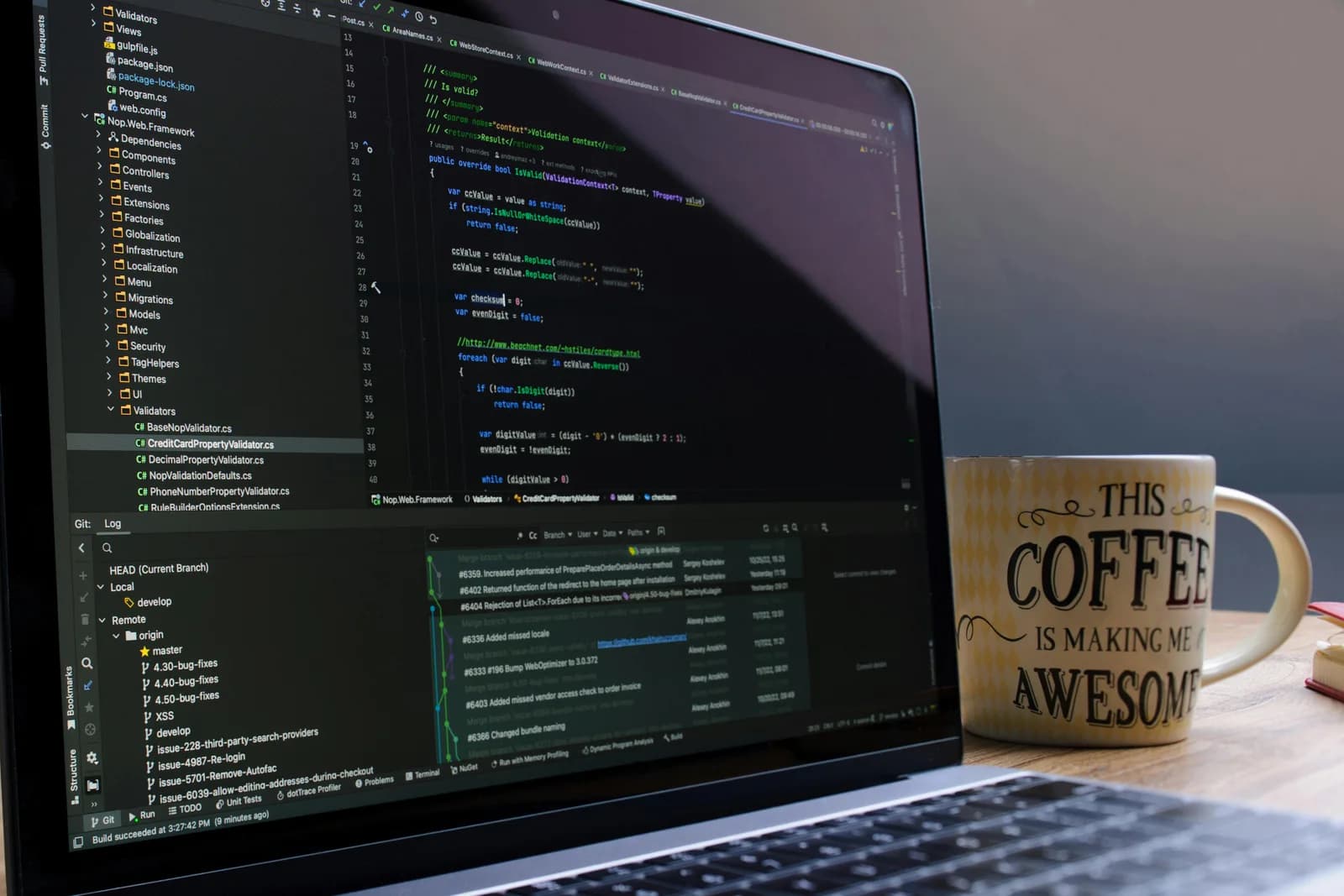
VS Code har inte tal till text påslaget som standard. Du lägger till det med ett officiellt tillägg. Öppna vyn Extensions, sök efter VS Code Speech, bekräfta att utgivaren är Microsoft (Marketplace-listningen för ms-vscode.vscode-speech), och installera. Ingen API-nyckel, ingen registrering och ingen betalnivå. Den laddar ner en liten lokal talmodell och sedan är du igång.
För att diktera in i editorn kör du kommandot Voice: Start Dictation in Editor — Ctrl+Alt+V på Windows och Linux, Opt+Cmd+V på Mac. Stoppa med Voice: Stop Dictation in Editor, bundet till Escape. Tryck och håll samma genväg för det Microsoft kallar "walky-talky mode": igenkänningen är aktiv så länge du håller tangenterna nere och skickar i samma stund du släpper. Det är så nära en push-to-talk-knapp editorn kommer.
Samma tillägg gör ytterligare en, separat sak: röstchatt med GitHub Copilot. Kör Chat: Start Voice Chat (Ctrl+I / Cmd+I), eller slå på väckningsordet "Hey Code" och prata med Copilot Chat utan händerna. Inget allmänt dikteringsverktyg gör efter det. Om du kom för att prata med Copilot är VS Code Speech svaret, och det finns inget alternativ.
En liten ordningsfråga: den officiella VS Code-dokumentationen listar 26 språk som stöds, inställda via accessibility.voice.speechLanguage. Du kan stöta på en äldre microsoft/vscode-wiki-sida som säger "English only" — den är inaktuell. Den aktuella dokumentationen gäller.
Det körs på din maskin, offline — och det spelar mindre roll än du tror

VS Code Speech körs lokalt på enheten. Enligt den officiella dokumentationen om VS Codes röststöd skickas "Recordings are never sent to any online service but computed locally on your machine." Ingen internetuppkoppling behövs när modellen är nedladdad; dina inlästa kommentarer stannar på datorn.
Jag vill vara rak med det här, för det är där många "alternativ"-artiklar blir luriga. Whispers lokala läge är också helt offline, ljudet lämnar aldrig maskinen. Offline är alltså ingen Whisper-exklusiv fördel. Det är likvärdigt. Samma sak med priset — VS Code Speech är gratis, och Whispers lokala flöde är gratis utan kort vid registrering. Om någon säger åt dig att byta verktyg "för att det är offline och gratis" säljer de något du redan har.
Den ärliga skillnaden är räckvidd. VS Code Speech är lokalt och gratis inne i VS Code. Frågan är vad du gör när texten finns någon annanstans.
Det VS Code Speech inte når: allt utanför VS Code
VS Code Speech dikterar in i editorn och in i chatten. Det är räckvidden, medvetet — det skriver inte in i den integrerade terminalen som allmän inmatning, når inte webbläsaren och rör inte Slack, Jira eller ditt git-GUI. Inget av det är ett fel. Ett editor-tillägg som i smyg kapade hela tangentbordet vore ett sämre tillägg.
Men tänk på var utvecklarprosa faktiskt finns. Commit-meddelandet i en terminal eller en separat git-klient. PR-beskrivningen på GitHub i en webbläsare. Buggreproduktionen du klistrar in i ett Jira-ärende eller ett GitHub-issue. Slack-meddelandet som förklarar varför bygget är rött. Nästan inget av det sker i editor-rutan. Det sker i fem andra fönster, och editor-tillägget kan inte följa med dig dit.
Det är glappet — editorn är ett fönster av åtta.
Whisper för prosan runt din kod, i vilken app som helst
Whisper är en skrivbordsapp för Windows och macOS, inte ett VS Code-tillägg. Eftersom den ligger på operativsystemnivå klistrar den in transkriptionen vid markören i vilken app du än kan skriva i — VS Code-editorn och den integrerade terminalen, ja, men också webbläsaren, Slack, Teams, Gmail, din JetBrains-IDE, Notion. En snabbtangent, alla fönster.
Snabbtangenten är Ctrl+Space på Windows och Command+Option (push-to-talk) på macOS. Håll den, prata, släpp, och texten landar där markören redan var. Om Command+Option ser väldigt likt VS Code Speechs Opt+Cmd+V ut — bra öga. Samma modifierartangenter, olika mekanismer: det ena är ett VS-Code-internt kommando, det andra en systemövergripande snabbtangent du kan binda om i Inställningar. De krockar inte; de lever i olika lager.
Det här är den enda åsikt jag lägger krut på: det bästa produktivitetstricket är färre steg, inte snabbare steg. Att byta fönster, hitta rätt röstkommando för just den appen, komma ihåg vilket verktyg som dikterar var — det är steg. En enda systemövergripande snabbtangent som funkar likadant i terminalen som i webbläsaren tar bort steget. Snabbheten är trevlig, men den riktiga vinsten är att slippa tänka på vilket fönster du är i.
Hela appen, live
Det är den riktiga skrivbordsappen ovan — inställningar, lägen, allt. Whisper stöder över 90 språk i både lokalt och molnläge (den flerspråkiga modellinjen når 99+; .en-byggena är endast engelska). VS Code Speech täcker 26. Men jag skulle aldrig be dig byta för antalets skull. Du skulle byta för räckvidden.
Städa upp dikteringen automatiskt
Här är den enda saken rå diktering inte kan göra åt dig. Whisper har ett valfritt AI-städningssteg som förvandlar ett rörigt utpratat commit-meddelande till ren prosa — lokalt via Ollama i gratisläget, eller OpenAI i Pro. Du säger "eh, fixa det där med inloggningsknappen, du vet, som inte funkar i Safari," och ut kommer en mening du faktiskt skulle lägga i en commit. Jag pushade en gång en commit som bara stod "fix the thing." Framtida jag tackade inte dåtida jag. VS Code Speech gör rak diktering; städningssteget är en Whisper-grej. För commit-meddelanden och PR-beskrivningar är det skillnaden mellan diktering som sparar tid och diktering du gör om för hand.
Diktera inte själva koden
Det här är gränsen, och en utvecklarpublik luktar sig till det direkt om jag är vag, så jag säger det rakt ut: skriv inte källkod med rösten, och lita inte på något verktyg som påstår att du kan. De sjutton symbolerna på en rad TypeScript gör tal-till-kod långsammare än styrplattan du undvek. Whisper är för prosan runt koden, inte koden. Kommentarer, commit-meddelanden, markdown-dokument, README-filer, PR-text, Slack-tråden. Där du skriver svenska eller engelska vinner rösten. Där du skriver syntax har tangentbordet redan vunnit.
Och för att vara lika tydlig åt andra hållet: Whisper gör inte röstchatt med Copilot. Det är ingen ersättning för VS Code Speech — det är verktyget för de åtta andra fönstren.
När VS Code Speech är det bättre valet

Jag förlorar hellre dig till rätt verktyg än behåller dig på fel. Så, rent ut: om allt du behöver är att diktera inne i VS Code-editorn, eller att prata med Copilot Chat med rösten, installera VS Code Speech och hoppa över Whisper helt. Det är gratis, officiellt, lokalt, stöder 26 språk och har väckningsordet "Hey Code" som inget allmänt dikteringsverktyg gör efter. Lägg inte till en andra app för ett jobb den inbyggda redan gör.
Två fall till. Först, Linux — VS Code Speech finns på Linux; Whisper-skrivbordet är bara Windows och macOS. Är du på Linux är frågan redan besvarad. För det andra, rent editor-baserade arbetsflöden — om din diktering verkligen bara sker i editor-rutan löser en systemövergripande snabbtangent ett problem du inte har. Ta till Whisper när prosan finns utanför VS Code. Annars räcker den inbyggda, och "räcker" är ett bra ställe att stanna på.
Om editorn är det enda stället du dikterar var du klar med den här artikeln tre avsnitt sedan, och det är ett bra utfall. VS Code Speech är rätt standardval, det är gratis och det pratar med Copilot. Den dag din röst behöver landa i terminalen, webbläsaren och ett commit-meddelande utan att du håller reda på vilket fönster du är i — då gör sig en systemövergripande snabbtangent förtjänt av sin plats. Jag dikterade det mesta av den här artikeln utan att röra editorn. Koden, så klart, skrev jag.
Diktera ditt nästa commit-meddelande
Ladda ner Whisper, håll snabbtangenten och se transkriptionen landa i terminalen, webbläsaren eller editorn — var än markören redan är.
Om du är på en Mac, här är macOS-uppsättningen.
Gratis lokalt läge för alla inloggade konton. Inget kort krävs för att börja.



