 Av Denys Medvediev
Guide
Tal till text i monday.com: diktera i vilket fält som helst
monday.com har fyra röstfunktioner, men ingen av dem klarar diktering på datorn rakt in i ett godtyckligt fält. Ett systemövergripande verktyg som Whisper håller en snabbtangent intryckt, transkriberar det du säger och klistrar in texten precis där markören står — ett objektnamn, en uppdatering, en textkolumn eller ett monday-dokument.
Senast uppdaterad: juni 2026
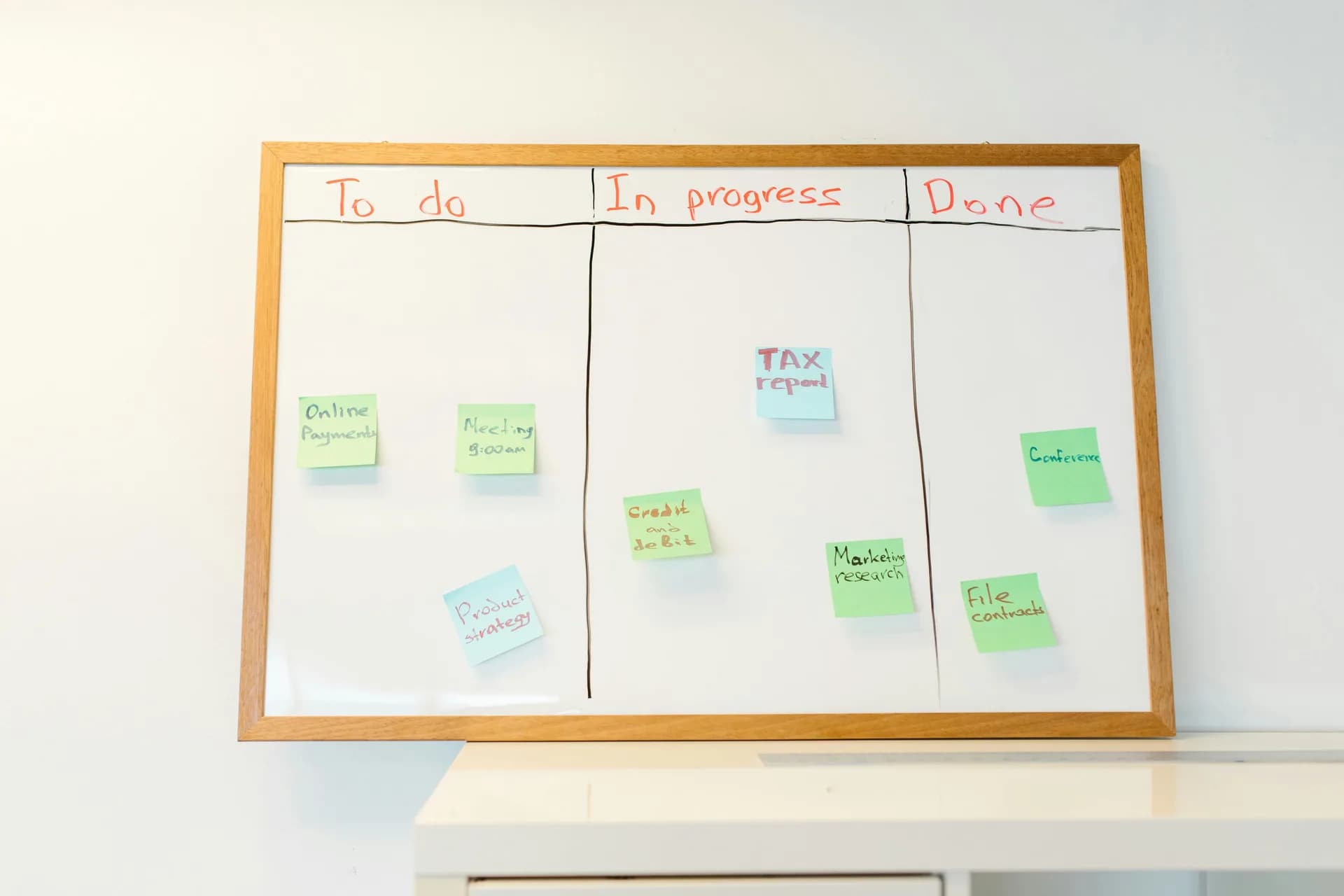
Tal till text i monday.com innebär att du dikterar in i en tavlas fält i stället för att skriva dem. monday.com har fyra röstfunktioner, men ingen av dem klarar diktering på datorn rakt in i ett godtyckligt fält. Ett systemövergripande verktyg som Whisper håller en snabbtangent intryckt, transkriberar det du säger och klistrar in texten precis där markören står — ett objektnamn, en uppdatering, en textkolumn eller ett monday-dokument.
Jag dikterade tre monday-uppdateringar i tisdags medan jag packade matlådor. Smörgås, frukt, yoghurten som den yngsta vägrar äta — och mellan gurkskivorna tryckte jag på en snabbtangent och pratade: status på skolresetavlan, ett svar till en kollega, en notering på ett kort som hade fastnat.
Det finns en anledning till att prata går fortare än att skriva: ungefär 145 ord i minuten mot 40, och jag hade ena handen i grönsakerna. Den tråkiga sanningen är att det mesta vi lägger in i en projekttavla är kort och snabbare att säga än att skriva.
monday är bra på massor av saker. Att förvandla din röst till skriven text i vilket datorfält som helst är ännu inte en av dem — och det är luckan den här guiden fyller: vad monday redan gör med röst, hur du dikterar in i de fält du faktiskt använder, varför offline spelar roll för arbetstavlor, och när du i stället bör ta till monitys egna verktyg.
Vad monday.com redan gör med röst (och var det tar slut)
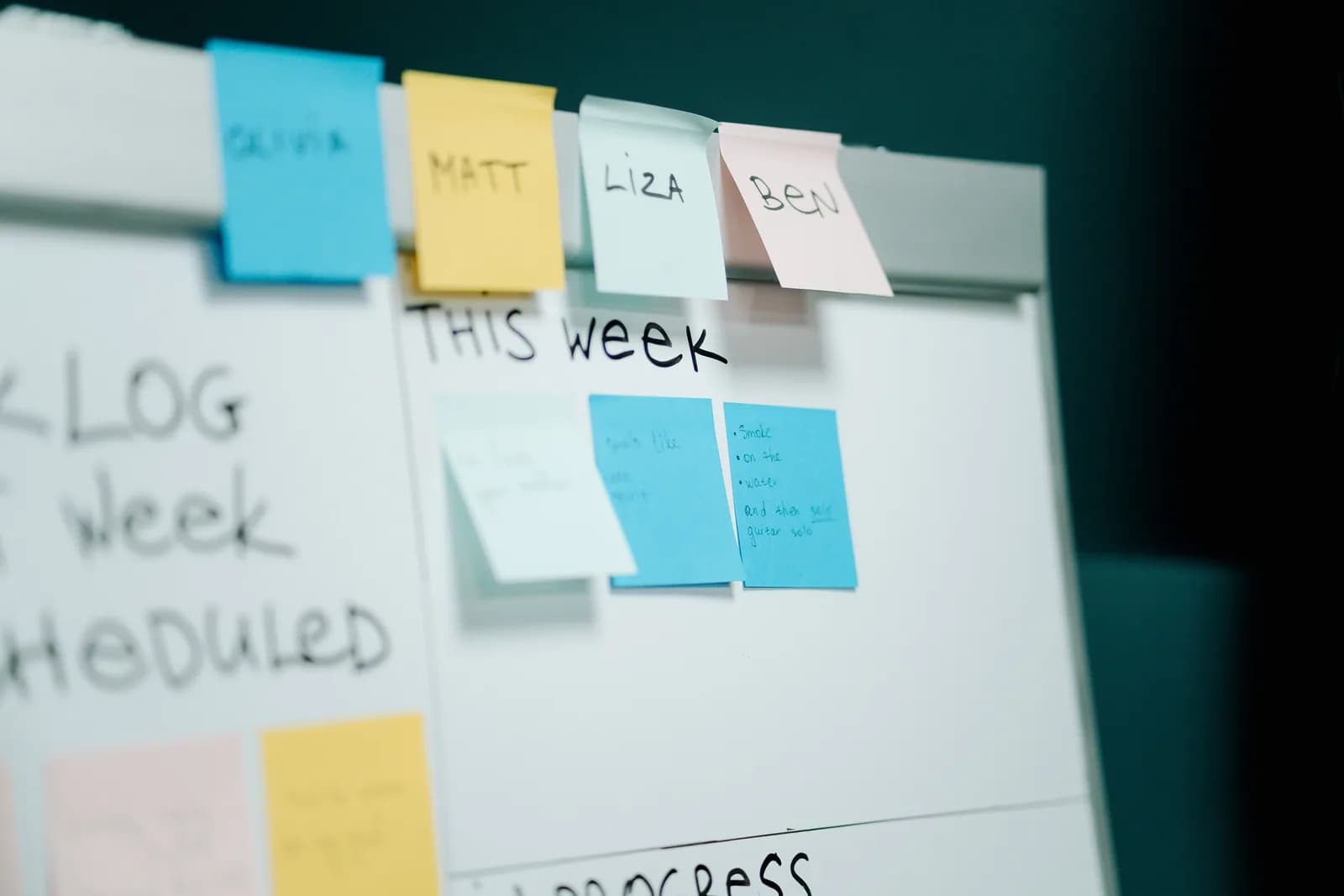
monday.com är inte röstblint. Det levereras med fyra röstfunktioner, och att ge dem rättvis kredit spelar större roll än att låtsas att det inte finns några.
Mobilappen har tal till text: tryck på en mikrofonikon och diktera en notering, en sammanfattning eller ett samtalsreferat. Det är bara för telefon och rider på din mobils tangentbordsdiktering — inte en datorfunktion. AI Notetaker går med på möten i Zoom, Microsoft Teams och Google Meet, transkriberar dem i realtid och skriver in sammanfattningar och åtgärdspunkter i arbetsytan. Det är mötesinspelning, inte diktering — den skriver inte ett objektnamn åt dig. monday vibe tar en talad uppmaning för att röstbygga en app eller tavla, som "skapa en app för att hålla koll på bibliotekslån." Och Sidekick Voice låter dig prata med Sidekick-assistenten handsfree och bekräfta åtgärder högt. monitys egen supportdokumentation beskriver hur var och en av dessa fungerar inne i produkten.
Fyra funktioner. Användbara sådana. Men ställer du dem på rad blir luckan uppenbar: ingen av dem förvandlar ditt tal till skriven text i ett godtyckligt monday-fält på en Windows- eller Mac-dator. För att göra det idag lutar man sig mot operativsystemets diktering, ett webbläsartillägg eller en dikteringsapp för datorn. Det sista är där Whisper hör hemma.
Diktera i vilket monday-fält som helst med en snabbtangent
Whisper använder en enda systemövergripande snabbtangent. Tryck på den, prata, släpp — och texten dyker upp vid markören, i vilken app du än kan skriva i, monday inräknat.
På Windows är standarden Ctrl+Space. På macOS är det Command+Option, intryckt som push-to-talk. (Är du på en PC går guiden tal till text på Windows igenom samma snabbtangent mer i detalj.) Mekaniken är densamma på båda: ett litet överlägg visar att den lyssnar, du säger din mening, och transkriptionen landar i det aktiva fältet. Inget separat fönster, inget kopiera-klistra-steg.
Här är den ärliga avgränsningen, rakt på sak: Whisper klistrar in i det ena aktiva fältet, ett i taget. Det är ingen monday-automation, ingen tavelfyllare och ingen mötesbot. Det ersätter skrivandet i det fält din markör befinner sig i — och för de dussintals små textinmatningar en tavla samlar på sig under en dag är det precis det jobb som spelar roll.
Objektnamn, uppdateringar, textkolumner, monday-dokument
Eftersom snabbtangenten fungerar överallt där du kan skriva täcker den de monday-ytor du rör vid mest:
- Objektnamn — klicka in i ett nytt objekt, håll snabbtangenten intryckt, säg uppgiften. "Skriv utkast till Q3-onboardingmejl." Klart.
- Uppdateringar och kommentarer — de långa du normalt undviker för att det är ett tjat att skriva dem. Diktera statusen, hindret, nästa steg.
- Text- och långtextkolumner — anteckningar, beskrivningar, allt fritt formulerat.
- monday-dokument — hela stycken, talade, där skrivandet äter upp mest tid.
Flödet är detsamma varje gång: aktivera fältet, håll tangenten, prata, släpp. Min äldsta dotter såg mig göra det en gång och frågade varför jag pratade med min laptop. Jag sa att den skriver åt mig. Hon frågade om den gör läxor. Den biten jobbar jag fortfarande på.
Inget monday-specifikt installeras. Eftersom Whisper ligger under varje app i stället för inne i en enda varumärkt yta fungerar samma snabbtangent också för röstskrivning i ClickUp, diktering i Notion och Asana-uppgifter — en tangent, alla verktyg.
Att ställa in det på Windows eller Mac tar ett par minuter, och det finns ingen monday-integration att koppla in:
- Ladda ner Whisper för Windows eller Mac (det är en inbyggd skrivbordsapp, inte ett tillägg eller en mobilapp).
- Logga in. Den lokala pipelinen är gratis, och inget kort krävs vid registreringen.
- Välj en modell och låt den laddas ner — en gång, någonstans mellan ungefär 140 MB och 3 GB beroende på ditt val. Därefter sker transkriptionen på enheten.
- Öppna din monday-tavla, klicka in i ett fält, håll snabbtangenten och prata.
Den engångsvisa modellnedladdningen är det enda steg som behöver internet — efter det skulle du kunna fylla en sprinttavla på ett flygplan. Jag lade fler timmar än jag tänker erkänna på att få den nedladdningen att överleva en dålig kafé-uppkoppling. En märklig sak att vara stolt över, men här är vi.
Putsa upp dikteringen automatiskt
Rå diktering duger fint för ett snabbt objektnamn. För en uppdatering du vill att en kollega ska läsa kan Whisper köra en valfri AI-städning över transkriptionen — fixar skiljetecken och förvandlar "öh så grejen är att det är blockerat på grund av API:t" till något du faktiskt skulle posta.
I det gratis lokala läget körs den städningen på din maskin via Ollama. I Whisper Pro körs den via OpenAIs moln, som dessutom lägger till webbsvar. Hur som helst är det en växel, inte ett separat steg — du dikterar, och den putsade versionen är det som landar i fältet.
Whisper hanterar över 90 språk i båda lägena, och de flerspråkiga modellerna når specifikt 99-plus, med automatisk identifiering. De engelskspråkiga modellerna täcker exakt ett språk — engelska — så om dina tavlor blandar ukrainska och engelska mitt i en mening som mina gör, välj en flerspråkig modell.
Offline och privat: varför det spelar roll för arbetstavlor
Molnberoende diktering är en integritetskatastrof som bara väntar på att bli transkriberad. Uppdateringen om en försenad lansering, kommentaren som nämner en besvärlig kund, lönraden på en planeringstavla — inget av det borde ligga i en leverantörs loggar bara för att du ville prata i stället för att skriva. Lokalt först, annars inte alls.
Whispers lokala läge körs helt offline. När din modell väl är nedladdad lämnar inget ljud maskinen under transkriptionen. Det är den centrala kontrasten mot monitys AI Notetaker och molntranskription, och mot webbläsartillägg som Voice In, som alla är molnbaserade.
Poängen är inte att molnet är ondskefullt. Det är att du inte borde betala, i pengar eller exponering, för att skicka ett stycke som din egen laptop klarar till någon annans server. För en sprintkommentar är den bytesaffären helt enkelt dålig matematik.
När du i stället bör använda monitys egna verktyg
Whisper är inte svaret på varje röstjobb i monday, och att påstå något annat vore precis den sortens marknadsföring den här guiden försöker undvika.
Är jobbet att fånga ett möte, använd monitys AI Notetaker. Den går med i ditt Zoom-, Teams- eller Meet-samtal, transkriberar alltihop och skriver sammanfattningar och åtgärdspunkter rakt in i arbetsytan. Whisper gör inget av det — den dikterar in i fältet du står i, inte samtalet du för.
Behöver du bara en snabb notering på telefonen, använd monitys mobilmikrofon. Den finns redan där, och en skrivbordsapp hjälper inte när du står på en parkeringsplats.
Och om du bara någon gång röstskriver ett enstaka kort fält är Windows röstskrivning (Win+H) och macOS-diktering gratis, inbyggda och tillräckligt bra för en mening. Microsofts guide till röstskrivning i Windows visar hur du slår på den. Ta till Whisper när du sitter vid en dator, skriver in i monday-fält hela dagen och vill ha det offline, gratis och fungerande i alla andra appar också — inte bara i en Chrome-flik som ett webbläsartillägg gör.
Prissättning
Whispers lokala pipeline — den del som dikterar in i dina monday-fält offline — är gratis för inloggade användare, utan att något kort krävs vid registreringen. Whisper Pro lägger till molnytan: OpenAI-baserad transkription, AI-städning i molnet och webbsvar, ovanpå en kort molnprovperiod. monitys egna röstfunktioner rider på din monday-plan och dess AI-tillägg; webbläsartillägg som Voice In låser obegränsad röstskrivning bakom en betald nivå. Den fullständiga uppdelningen av Whispers gratis- och Pro-nivåer finns på Whispers prissida.
Den första versionen av allt det här var en snabbtangent jag hackade ihop för att det åt upp den enda timme jag fick med mina barn före läggdags att skriva mötesanteckningar. Den gör fortfarande mest en liten sak — förvandlar fältet markören står i från ett skrivproblem till ett pratproblem. På en hektisk tavla är det precis det jag skulle vilja ha.
Diktera din nästa monday-uppdatering
Klicka in i fältet, håll tangenten, prata, släpp. Transkriptionen landar där markören står — i monday och i alla andra appar också.
Gratis lokalt läge för alla inloggade konton. Inget kort krävs för att börja.



