 Автор: Денис Медведєв
Інструкція
Як зробити транскрипцію відео з YouTube: 3 способи
Три методи покривають майже все: відкрийте власну панель транскрипції відео, вставте посилання у безкоштовний генератор або надиктуйте власні нотатки голосом. Для перших двох потрібен лише браузер.
Останнє оновлення: червень 2026
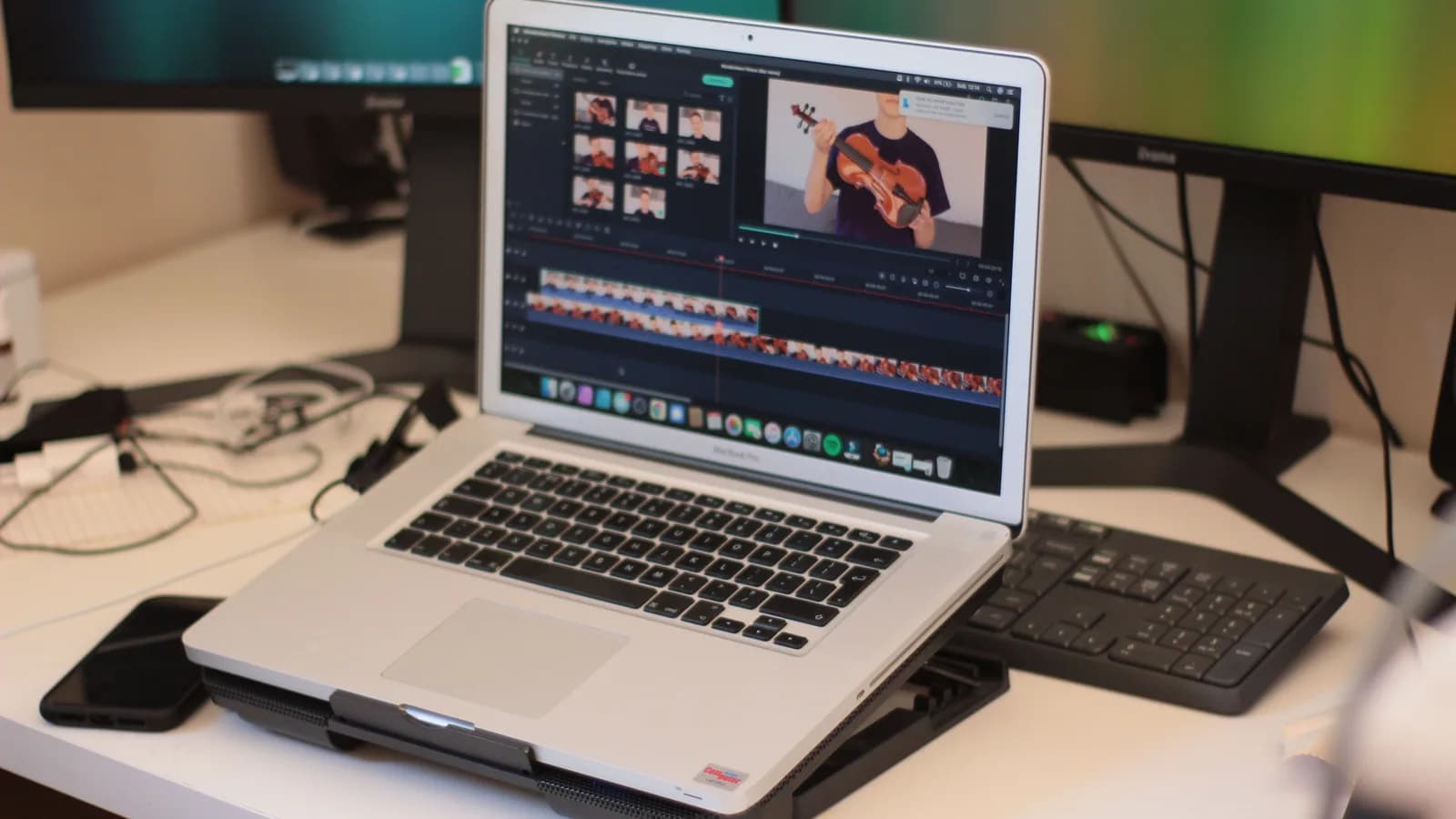
Щоб зробити транскрипцію відео з YouTube, три методи покривають майже все: відкрийте власну панель «Показати текст відео» для будь-якого ролика з субтитрами, вставте посилання в безкоштовний онлайн-генератор транскрипцій, щоб отримати чистіший текст і можливість завантаження, або захопіть і надиктуйте власні нотатки настільним інструментом. Для перших двох потрібен лише браузер.
Минулого тижня я витратив двадцять хвилин, намагаючись скопіювати три речення із сорокахвилинної конференційної доповіді. Не транскрибувати все. Лише три речення, сказані десь на вісімнадцятій хвилині, які я хотів процитувати в листі. Я перемотував туди-сюди так, ніби знешкоджував бомбу. Нудна правда в тому, що більшості людей, які шукають інструмент для транскрипції відео з YouTube, не потрібна вся транскрипція. Їм треба прочитати замість дивитися, вихопити цитату або перетворити відео на нотатки, у яких потім можна шукати.
Відео з YouTube накопичуються у вкладках так само, як непрочитані книжки накопичуються на полиці, а перегляд ролика на звичайній швидкості — це найповільніший спосіб витягти з нього інформацію. Зараз результати пошуку за цим запитом — це суцільна стіна віджетів «встав-посилання», майже однакових, усі обіцяють безкоштовну транскрипцію за секунди. Більшість із них працюють непогано. Питання в тому, який метод підходить саме під вашу задачу. Цей гайд проведе вас через три: вбудована транскрипція YouTube, безкоштовні генератори з вставлянням URL та настільний інструмент для диктування для тієї частини, яку ці генератори не охоплюють. Наприкінці ви за десять секунд розумітимете, до чого тягнутися, і більше не перемотуватимете таймлайн зі стиснутими зубами. Я читаю нашу пошту підтримки, тож бачив чимало людей, які спершу обирають не той варіант. Зазвичай одразу після того, як я сам спершу обрав не той.
Безкоштовний спосіб уже всередині YouTube
Якщо у відео є субтитри, транскрипція у вас уже є. Вам не потрібен інструмент, обліковий запис чи кредитна картка. Відкрийте відео, знайдіть під ним зону опису і натисніть «Показати текст відео». Поряд із плеєром відкриється панель із повним текстом, і поки відео грає, панель прокручується до рядка, який зараз озвучують. Клацніть будь-який рядок — і відео перескочить на цей момент.
Це той метод, який більшість статей ховають у самому низу — мабуть, тому що навколо нього нічого продати. Він працює і на комп’ютері, і на телефоні. Підступ один: у відео мають бути субтитри як такі. У більшості популярних каналів вони є — автоматичні чи додані автором, — але старіше відео невеликого автора може їх не мати.
Перевірте, що спрацювало: панель транскрипції показує текст, який прокручується синхронно зі звуком. Якщо вона взагалі не відкривається, у відео немає субтитрів — переходьте до другого методу.
Іще одне, що люди пропускають. У панелі транскрипції є невелике меню, щоб вимкнути позначки часу — і тоді текст набагато легше скопіювати як чистий зв’язний текст. Цей перемикач живе в самій панелі, а не в довідкових документах. Про нього багато де пишуть, але не на офіційній сторінці допомоги YouTube. Варто знати про це, перш ніж вставляти в документ стіну з цифр.
Вставте посилання — отримайте чистіший текст
Коли вам потрібна транскрипція поза YouTube (щоб завантажити її, прогнати через підсумовувач або прочитати відео, яке вперто не дає вбудовану панель), безкоштовний генератор із вставлянням URL — те, що треба. Схема завжди однакова. Скопіюйте URL із YouTube, вставте його в поле, отримайте текст назад.
Безкоштовний генератор транскрипцій YouTube від Tactiq бере вставлений URL, не вимагає встановлення, реєстрації чи електронної пошти й дозволяє завантажити результат файлом .txt. Він чесно попереджає, що автоматичне розпізнавання мовлення не завжди точне на 100% — і це чесна заява. Генератор від NoteGPT робить той самий трюк зі вставлянням посилання, повертає транскрипцію з позначками часу, підтримує кілька мов, дозволяє копіювати з позначками часу або без них і додає AI-підсумовування. Результат №1 у видачі, youtubetotranscript.com, рекламує переклад, обмеження довжини та API у своєму розділі FAQ. Сприймайте це як заявлене, а не перевірене.
Перевірте, що спрацювало: ви можете виділити, скопіювати або завантажити текст транскрипції. Якщо інструмент завис чи нічого не повертає, у відео зазвичай немає субтитрів, які можна було б витягти. Ці генератори читають наявну доріжку субтитрів YouTube — вони не слухають аудіо.
Це останнє речення і є всім обмеженням. І саме тут на сцену виходить третій метод.
Чого не вміють інструменти за посиланням
Кожен метод вище залежить від того, чи має YouTube доріжку субтитрів, яку можна передати. Немає субтитрів — немає транскрипції. Це покриває більшість публічних відео, але лишає пробіл: аудіо, яке взагалі не є публічним відео на YouTube. Приватне посилання, яким хтось поділився з вами. Пряма трансляція, у якої ще немає субтитрів. Фрагмент у плеєрі онлайн-курсу. Ваш власний відеоматеріал ще до того, як ви його завантажили.
Є й другий, тихіший пробіл. Іноді вам не потрібні слова з відео. Вам потрібні ваші слова про відео. Нотатка, яку ви написали б під час перегляду. Підсумок вашими власними формулюваннями. Три речення, які ви надиктували б колезі, пояснюючи, чому ця доповідь має значення.
Ось де настільний голосовий інструмент виправдовує своє місце, і варто чітко сказати, що він робить, а що ні. Whisper by Remskill — це застосунок для диктування, що керується гарячою клавішею. Натисніть клавішу, говоріть у мікрофон — і ваші слова з’являються текстом біля курсора в тому застосунку, де ви зараз працюєте. Він не бере посилання з YouTube і не транскрибує відео за вас. Це робота генераторів «встав-посилання», а не наша. Що він робить — дає вам дивитися відео й захоплювати власні нотатки розмовою, а не набором тексту, що для багатьох і є справжньою задачею, схованою за фразою «транскрибувати це відео».
Надиктовуйте нотатки, поки грає відео
Ось робочий процес, яким користуюся я. Запустіть відео. Коли з’являється щось варте збереження, утримуйте гарячу клавішу, скажіть нотатку вголос, відпустіть. Текст з’являється у вашому документі. Жодного перемикання вкладок, жодних пауз для набору, жодної втраченої думки.
На Windows гаряча клавіша за замовчуванням — Ctrl+Space. На macOS це акорд «утримуй і говори» лише з модифікаторів: затисніть разом Command+Option, відпустіть будь-яку клавішу, щоб зупинити. Її можна змінити в налаштуваннях, якщо вона з чимось конфліктує. Накладка запису показує, що вона слухає, тож вам не доведеться гадати, чи вона вас почула.
Транскрипція працює у два способи, і ви обираєте. Локальний режим виконується на вашій машині через два рушії на чистому Rust: OpenAI Whisper, з розмірами моделей приблизно від 140 МБ до близько 3 ГБ і 99 мовами в мультимовних варіантах, та NVIDIA Parakeet TDT — одна модель приблизно на 600 МБ, що покриває 25 мов (англійська плюс 24 європейські) і є швидшою з двох. У локальному режимі нічого не залишає ваш ноутбук. Хмарний режим — це власний ключ OpenAI, із gpt-4o-mini-transcribe або gpt-4o-transcribe для перетворення мовлення на текст, на випадок, коли вам потрібні найновіші моделі й доступ до вебу.
Локальний конвеєр безкоштовний для будь-якого авторизованого користувача; хмара — це рівень Whisper Pro.
Це та частина, де я визнаю власну упередженість. Більшість інструментів продуктивності — це замасковані проблеми набору тексту. Застосунок для нотаток, менеджер буфера обміну, «другий мозок» із одинадцятьма вкладеними базами даних: під усім цим — одна й та сама дія, коли ви рухаєте пальцями по клавішах, щоб зафіксувати те, що вже вмієте сказати. Диктування пропускає клавіатуру. Мовлення йде зі швидкістю близько 145 слів за хвилину проти приблизно 40 для набору, тож нотатка до відео, яку ви набирали хвилину, проговорюється приблизно за п’ятнадцять секунд. Розв’язання проблеми набору зазвичай не в більш елегантному застосунку. Воно — у тому, щоб не набирати.
Перевірте, що спрацювало: ви можете подивитися все відео й отримати в підсумку сторінку нотаток, жодного разу не торкнувшись клавіатури, окрім як для прокручування.
Позначки часу, файли SRT та інші мови
Люди просять три речі, які не всі походять з одного місця, тож дозвольте мені їх розкласти.
Позначки часу. Вбудована панель YouTube і NoteGPT обидві дають рядки з позначками часу, які можна копіювати з цифрами або без них. Якщо вам потрібні позначки часу, прив’язані до наявних субтитрів відео, користуйтеся ними. Інструмент диктування з мікрофона не знає, де ви перебуваєте в чужому відео.
Файли субтитрів SRT і VTT. Це задача експорту субтитрів. Власний API перетворення мовлення на текст від OpenAI може виводити формати srt і vtt із моделлю whisper-1, а інструменти редагування на кшталт Descript створюють файли субтитрів із медіа, яке ви завантажуєте. Whisper by Remskill вставляє звичайний текст біля курсора. Він створений, щоб переносити слова у ваші застосунки, а не щоб авторувати файл .srt. Правильний інструмент для правильної задачі.
Інші мови. Генератори «встав-посилання» обробляють кілька мов із доріжки субтитрів YouTube. Якщо ви надиктовуєте власні багатомовні нотатки, локальний рушій Whisper покриває 99 мов у своїх мультимовних моделях і може перекладати мовлення на англійську; Parakeet покриває 25 і не перекладає. Покрокове налаштування диктування описує посібник із застосунку голос-у-текст — там розкладено все.
Інтерв’ю та записані розмови. Той самий процес із перетягуванням файлу обробляє записані інтерв’ю, де зазвичай потрібен чистий текст мовлення з довгої розмови віч-на-віч. Наш посібник про те, як автоматично транскрибувати інтерв’ю покриває цей конкретний випадок від початку до кінця.
Коли Whisper можна повністю пропустити
Якщо ваша єдина задача — прочитати публічне відео з YouTube як текст, пропустіть Whisper і не вагайтеся. Вбудована транскрипція YouTube безкоштовна, миттєва й уже встановлена у вашому браузері.
Якщо вам потрібен файл для завантаження або чистіша копія, безкоштовний генератор на кшталт Tactiq зробить це без облікового запису й без електронної пошти і експортує .txt.
Якщо ви вмонтовуєте субтитри у відео, яке монтуєте, важкоатлетичний редактор на кшталт Descript (який рекламує понад 30 мов і до 95% точності на завантаженому медіа) — це правильна категорія, не ми. Ми — для тієї частини, якої ці інструменти не торкаються: захоплення власних слів голосом, поки ви дивитеся.
Того дня, коли я втратив двадцять хвилин на три речення, повз мене пройшла старша донька, побачила, як я вчетверте перемотую ті самі десять секунд, і запитала, чому я просто не прочитаю. Я відповів, що відео не йде з транскрипцією. Вона сказала: «Тату, тепер у всього є транскрипція», — і пішла робити домашку, від якої за годину якось відкрутиться. Здебільшого вона мала рацію. Транскрипція зазвичай уже там: під відео, за посиланням або за одну гарячу клавішу — вашими власними словами.
Спробуйте на наступному відео
Завантажте Whisper і надиктуйте наступну партію нотаток до відео замість того, щоб набирати їх.
Безкоштовно для всього локального конвеєра. Без картки під час реєстрації.



