 Автор: Денис Медведєв
Інструкція
Голос у текст у ClickUp: диктуйте завдання, документи, коментарі
ClickUp може вас почути двома способами. Власна функція Talk to Text працює через застосунок Brain MAX у хмарі. Безкоштовна офлайн-альтернатива — це системна гаряча клавіша на кшталт Whisper, що диктує текст у будь-яке поле ClickUp, а заодно й у будь-який інший застосунок.
Останнє оновлення: червень 2026

Голос у текст у ClickUp працює двома способами. У ClickUp є власна диктовка, Talk to Text, яка працює через застосунок Brain MAX: затисніть клавішу, говоріть — і вилизаний штучним інтелектом текст з'явиться там, де стоїть курсор. Безкоштовна офлайн-альтернатива — це системна гаряча клавіша на кшталт Whisper, що диктує текст у будь-яке поле ClickUp, а заодно й у будь-який інший застосунок.
Тож питання не в тому, чи може ClickUp вас почути. Може. Питання в тому, який голосовий метод підходить для конкретного завдання — і чи хочете ви, щоб ваше аудіо для цього вирушало в хмару. Минулого вівторка я диктував коментар до завдання, поки нарізав огірки для двох ланчбоксів. Коментар вийшов. Огірки — не так акуратно.
Це покрокова інструкція. Я покажу, як диктувати в реальну назву завдання ClickUp, в опис, у Doc і в коментар однією гарячою клавішею, де власна функція Talk to Text доречна, а де ні, і ще буде один чесний розділ про те, коли мій інструмент краще взагалі не використовувати.
Чи є в ClickUp вбудований голос у текст? Так, але з нюансом
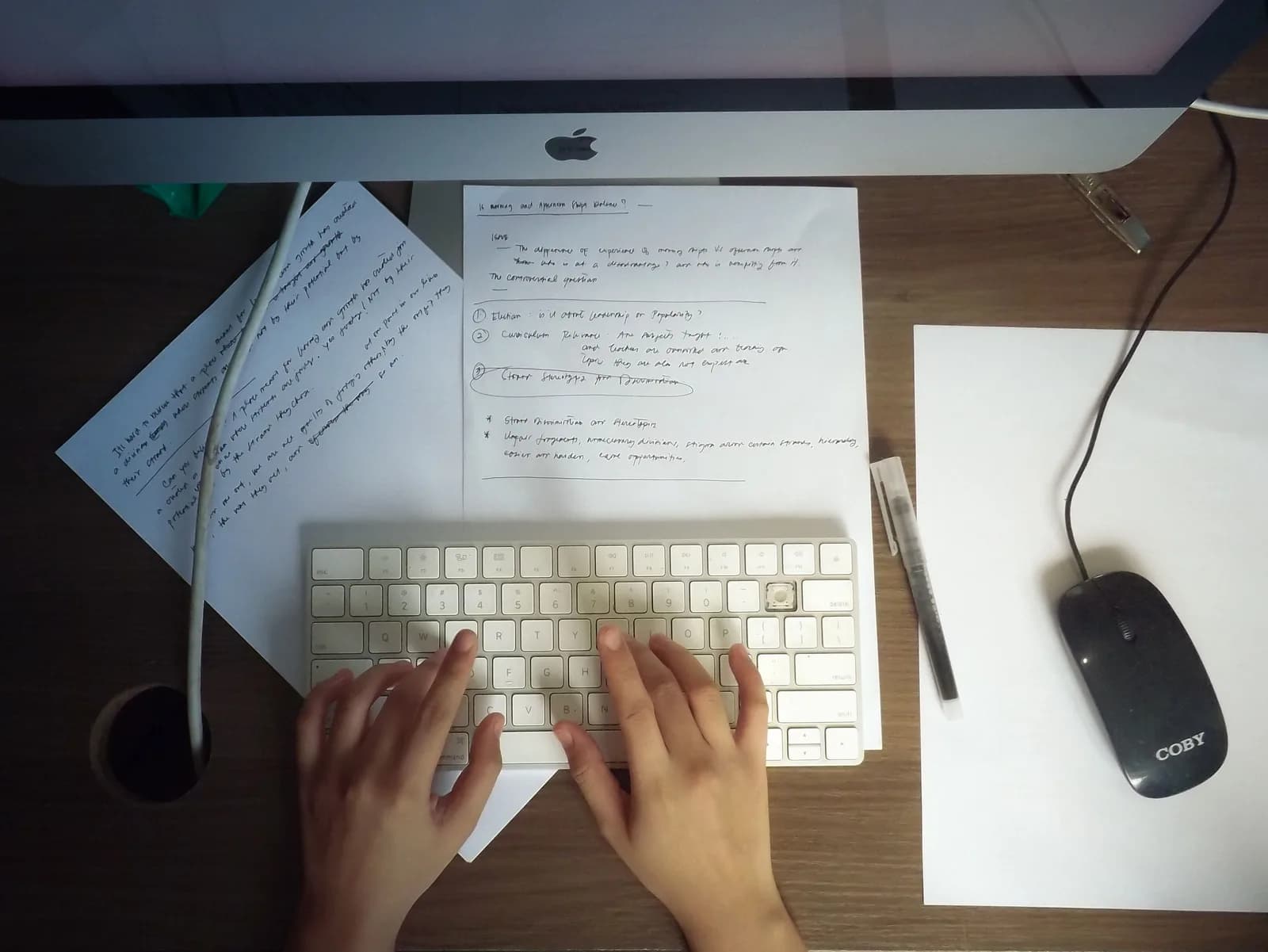
Спершу розвію міф. У ClickUp таки є диктовка. Вона називається Talk to Text, і вона хороша: затисніть клавішу, говоріть — і штучний інтелект ClickUp причеше результат та вставить його туди, де стоїть курсор. Власна сторінка продукту ClickUp подає її як «скажіть один раз — друкуйте всюди» й каже, що вона працює в будь-якому застосунку, не лише в ClickUp. Вона працює як настільний застосунок для Mac і Windows, плюс є розширення Brain MAX для Chrome. Вона розуміє понад 50 мов, вивчає особистий словник вашого жаргону й достатньо контекстна, щоб @згадати потрібну людину, завдання чи Doc із правильним посиланням.
А ось і нюанс. Talk to Text працює через застосунок Brain MAX — це AI-продукт ClickUp, а не базовий тариф. ClickUp подає це як «безкоштовно спробувати, картка не потрібна», та насправді це пробний доступ до платного AI-доповнення, а не назавжди безкоштовна базова функція. І це хмарний штучний інтелект — про офлайн-режим на сторінці продукту немає жодного слова.
Також не плутайте Talk to Text із ClickUp Voice Clips. Voice Clip — це аудіозапис, який ви прикріплюєте до коментаря, і його транскрибують згодом, якщо у вашому Workspace є ClickUp Brain. Це «спершу запис, потім транскрипція». А Talk to Text — це жива диктовка прямо в поле. Як і метод нижче.
Диктуйте в будь-яке поле ClickUp гарячою клавішею
Способу на рівні операційної системи взагалі не потрібна якась поверхня ClickUp. Ви встановлюєте настільний інструмент диктовки, він перехоплює глобальну гарячу клавішу — і ця клавіша вставляє транскрибований текст у те поле, де стоїть курсор: назву завдання ClickUp, опис, ClickUp Doc, коментар. Та сама клавіша працює в Slack, у вашому поштовому клієнті й у редакторі коду, бо інструмент сидить на рівні операційної системи, а не всередині вкладки браузера.
У Whisper гаряча клавіша за замовчуванням — Ctrl+Space на Windows і Command+Option на macOS. Послідовність однакова в кожному полі ClickUp:
- Клацніть у потрібне поле — назву завдання, поле опису, Doc чи рядок коментаря.
- Затисніть гарячу клавішу й говоріть. Скажіть фразу так, як сказали б її вголос.
- Відпустіть. За секунду-дві текст з'явиться біля курсора.
- Гляньте, виправте слово, якщо треба, рухайтеся далі.
От і все. Жодного діалогу «почати диктовку», жодного окремого вікна, жодного копіювання-вставлення з іншого застосунку. Ви залишаєтеся в тому ж полі ClickUp, у якому й були.
Одне чесне зауваження щодо меж, бо це важливо й цього ніхто більше не каже: Whisper вставляє текст в одне сфокусоване поле — по одному полю за раз. Він заповнює назву завдання, або опис, або коментар — там, де стоїть курсор. Він не заповнює цілу форму завдання з кількох полів за один подих. Це рівно ті самі межі, що й у власної Talk to Text від ClickUp. Хто обіцяє вам «продиктувати все завдання разом», той продає демо, а не робочий процес.
Цей вбудований елемент — справжній застосунок, а не скриншот. Оберіть спосіб транскрипції, натисніть гарячу клавішу, дивіться, як з'являється текст. ClickUp і знати не мусить, що інструмент існує — для нього це виглядає так, наче ви просто швидко надрукували.
Є три способи, і застосунок не обирає за вас. Хмарний режим використовує ваш власний ключ OpenAI для найвищої точності й відповідей із вебу. Parakeet — найшвидший локальний варіант для англійської та 24 європейських мов. Багатомовні моделі Whisper охоплюють понад 99 мов, зокрема автовизначення, плюс переклад англійською. Більшість роботи в ClickUp — це короткі сплески: заголовок завдання, коментар на два рядки, — тож навіть менші локальні моделі встигають.
Автоматично вичищайте диктовку
Сира диктовка містить «е-е», фальстарти, місце, де ви сказали «ні, забудь». Talk to Text від ClickUp автоматично редагує транскрипт перед вставкою. Whisper пропонує таке саме вичищення як необов'язковий шар: локальний прохід штучного інтелекту, що працює на вашій машині в безкоштовному режимі, або хмарний прохід у Pro, якщо ви додасте власний ключ. Увімкніть його — і «е-е надішли колоду Марії до четверга м-м ще підключи фінансовий відділ» перетвориться на чистий опис завдання. Вимкніть — і отримаєте дослівний транскрипт. Ваш вибір, для кожного запису окремо.
Той коментар із ланчбоксами, що я згадував на початку, — «попроси дизайн переробити героїчний блок до п'ятниці, пінгуй мене, якщо застрягнете», — зайшов чисто з першого разу, поки я тягнувся за другим йогуртом, який молодша все одно не збиралася їсти. Коментар поїхав. Йогурт повернувся додому неторканим, як і передбачалося.
Локально чи хмара: чому я диктую ClickUp офлайн

Ось моя одна тверда думка, і я за неї відповідаю: диктовка без офлайн-варіанту — це приватна катастрофа, яка тільки й чекає, щоб її транскрибували. Хмара — це нормально, коли ви її обираєте: у Whisper теж є хмарний шлях, на вашому власному ключі. Проблема — коли хмара є єдиним шляхом. Те, що ви диктуєте, може бути переглядом зарплати, юридичною нотаткою, ім'ям і номером клієнта. У ClickUp Talk to Text і в розширенні браузера Voice In це аудіо вирушає на сервер, щоб повернутися текстом, — обидва лише хмарні, без локального запасного варіанту.
Локальний режим Whisper працює повністю на вашій машині. Жодного інтернету під час транскрипції, і аудіо ніколи не залишає ноутбук. Єдине з'єднання, яке вам потрібне, — це разове завантаження моделі, десь від приблизно 140 МБ до 3 ГБ залежно від моделі. Після цього ви можете надиктувати коментарі ClickUp на цілий спринт у літаку з вимкненим Wi-Fi.
Наскільки це важливо — залежить від того, що у ваших завданнях. «Купити молоко» диктуйте будь-де. Усе, що ви завагалися б прочитати вголос у відкритому офісі, — на пристрої це нудний, правильний дефолт. Та сама логіка проходить крізь наші гайди про диктування в Notion і додавання голосу в текст у Jira — інструмент для проєктів змінюється, а математика приватності — ні.
ClickUp Talk to Text проти Voice In проти Whisper проти лайфхаку з ChatGPT
Є чотири реальні способи завести ваш голос у ClickUp. Вони не взаємозамінні.
| Метод | Де працює | Онлайн чи офлайн | Скільки коштує |
|---|---|---|---|
| ClickUp Talk to Text | Будь-який застосунок — через настільний застосунок Brain MAX або розширення Chrome | Лише хмара | Працює через AI Brain MAX від ClickUp; «безкоштовно спробувати, без картки» — пробний доступ до платного доповнення |
| Whisper (гаряча клавіша на рівні ОС) | Настільний застосунок ClickUp і будь-який інший рідний застосунок | Локально/офлайн або хмара, на ваш вибір | Безкоштовний локальний рівень при реєстрації, без картки; Pro додає Хмару |
| Voice In (розширення браузера) | Лише веб-застосунок ClickUp, усередині вкладки браузера | Лише хмара | Безкоштовний рівень із платними апгрейдами |
| Лайфхак із ChatGPT | Будь-де, але це копіювання-вставлення, а не прямо в поле | Лише хмара | Стільки, скільки ви платите за ChatGPT |
Шлях через ChatGPT — продиктувати в застосунок ChatGPT, дати йому причесати, скопіювати, вставити в ClickUp — це те, на чому зупиняється більшість гайдів про «голос у текст у ClickUp». Воно працює, але це три застосунки й буфер обміну заради одного коментаря. Voice In охайніший, тільки живе він лише у вкладці браузера, тож у настільному застосунку ClickUp чи деінде поза Chrome він марний. Кількість мов — не вирішальний чинник: ClickUp каже про понад 50 мов, Whisper охоплює понад 90, обом цього з головою. Реальні осі — це де воно працює, скільки коштує й чи покидає ваше аудіо межі будівлі.
Коли краще скористатися власною Talk to Text від ClickUp

Не вдаватиму, що Whisper виграє щоразу. Якщо ви по суті живете всередині ClickUp, хочете диктовку, яка автоматично @згадує потрібного колегу, завдання й Doc із правильними посиланнями, і ви вже користуєтеся чи платите за ClickUp Brain MAX, — тоді власна Talk to Text від ClickUp пасує краще. Ця обізнаність із @згадками — справжня перевага «я тут живу», яку не зрівняє жоден загальний інструмент диктовки, бо вона читає ваш Workspace. Беріться за Whisper, коли хочете, щоб аудіо лишалося на вашому пристрої, безкоштовний інструмент без AI-доповнення й без картки, або одну гарячу клавішу, що однаково працює в ClickUp, Slack, Gmail і вашому редакторі, — а не поверхню у формі ClickUp.
Скільки це коштує
ClickUp Talk to Text подають як «безкоштовно спробувати, картка не потрібна» — а це пробний доступ до AI Brain MAX від ClickUp, платного доповнення, а не постійного базового тарифу. Уся локальна система Whisper безкоштовна при реєстрації, без картки й без потреби в AI-доповненні. Whisper Pro додає хмарну поверхню й має 7-денний пробний доступ до Хмари, де картка потрібна лише для цього апгрейду, але ніколи при першій реєстрації. Не змішуйте ці дві речі: локальна диктовка, що обробляє ваші завдання ClickUp, — це безкоштовна частина. Цифри живуть на нашій сторінці з цінами, якщо вони вам потрібні.
Що почитати далі
Більшість гайдів про «голос у текст у ClickUp» зупиняються на незручній частині: відкрийте інший застосунок, диктуйте там, скопіюйте, вставте. А не мусите. Клацніть у поле, затисніть клавішу, говоріть — і слова з'являться там, де ви вже працюєте. Моя молодша донька засвоїла цей рух за одне демо; їй сім, і її список покупок ще ніколи не був розбірливішим за мій. Якщо хочете повну версію без клавіатури, ось як друкувати швидше голосом на Windows і Mac.
Продиктуйте свій наступний коментар у ClickUp
Клацніть у поле, затисніть клавішу, говоріть, відпустіть. Транскрипт з'явиться там, де стоїть курсор, — у ClickUp і в будь-якому іншому застосунку теж.
Безкоштовний локальний режим для будь-якого облікового запису. Картка для старту не потрібна.



