 Автор: Денис Медведєв
Посібник
Як друкувати голосом
Голосовий набір — це просто: ви говорите, а слова з'являються там, де стоїть курсор. В операційній системі є вбудований спосіб — клавіша Windows + H або Диктування в macOS. Спеціальна утиліта на гарячій клавіші, як-от Whisper, робить те саме в будь-якому застосунку, офлайн, із прибиранням тексту за допомогою ШІ.
Останнє оновлення: червень 2026
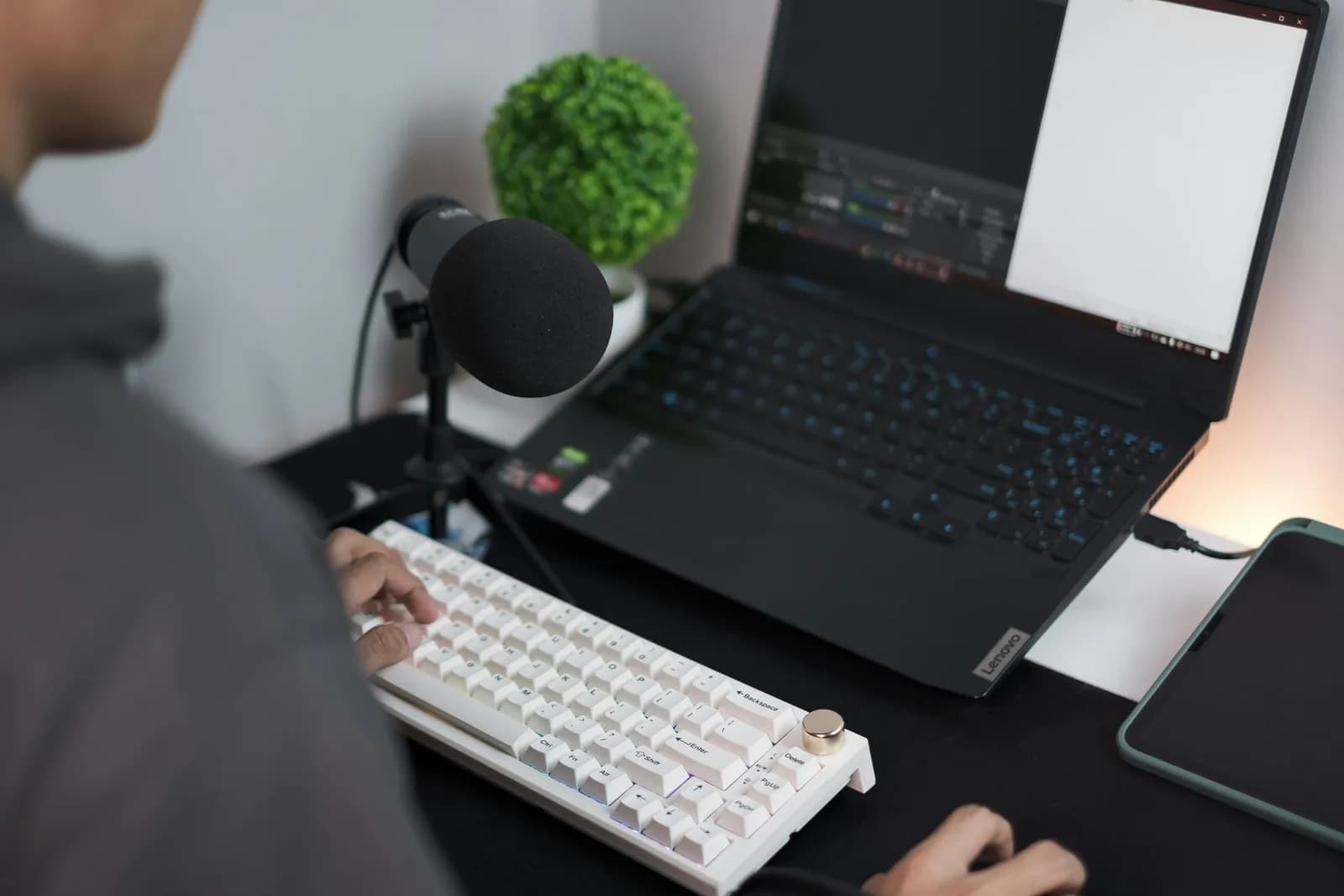
Щоб набирати текст голосом, відкрийте вбудований інструмент диктування — клавіша Windows + H у Windows або Диктування в macOS через Системні параметри — поставте курсор у будь-яке текстове поле та говоріть. Якщо потрібен однаковий результат у кожному застосунку, офлайн і з прибиранням через ШІ — спеціальна утиліта на гарячій клавіші, як-от Whisper, вставляє транскрипцію прямо до курсора.
Більшість людей друкує приблизно 40 слів за хвилину. А говорить — утричі-учетверо швидше. Тому математика на користь голосового набору ніколи не викликала сумнівів — питання завжди було в тому, чи встигне програма за вашим ротом. Близько тридцяти років — ні. Тепер — так. І дивно, що так багато людей досі не знають: їхній комп'ютер це вже вміє.
Нічого купувати не потрібно. І Windows, і macOS мають вбудований голосовий набір, який друкує у будь-яке текстове поле, де стоїть курсор. Безплатно, вже встановлено, і для коротких фраз — цілком достатньо. Я покажу це спочатку, чесно, бо для багатьох людей це і є правильна відповідь. А потім — той варіант, яким користуюся сам цілий день, і де він виграє.
Ось що варто зрозуміти, перш ніж торкатися будь-яких налаштувань. Голосовий набір вставляє текст там, де стоїть курсор. Йому байдуже, в якому застосунку — електронний лист, рядок пошуку, документ, чат — усе це просто текстові поля. Коли це «клацає», вся тема стає простішою.
Отже, справді є лише два шляхи, а не сотня. Перший — вбудований інструмент у вашій ОС. Другий — спеціальний застосунок типу «натисни і говори»: тримаєш клавішу, говориш, відпускаєш, і він однаково поводиться скрізь і працює офлайн. Вбудований інструмент достатній для коротких завдань. Спеціальний варіант себе виправдовує, коли ви ним користуєтесь цілий день. Я налаштую обидва, розберу основи, що роблять кожен із них дієвим, і скажу, коли застосунок взагалі не потрібен.
Що таке голосовий набір насправді
Голосовий набір — диктування, розпізнавання мовлення, як це не назви — це одна проста ідея. Ви говорите, програма перетворює звук на текст, і той з'являється там, де ви інакше б друкували. Ось і вся концепція. Відчуття новизни пояснюється тим, що більшу частину комп'ютерної ери це просто не працювало достатньо добре, щоб перейматись.
Пам'ятаю родича з Dragon NaturallySpeaking на комп'ютері з Windows 98 і 64 МБ оперативної пам'яті. Налаштування займало 45 хвилин: треба було вголос зачитати список слів, щоб програма «відкалібрувалась». Після всього цього точність трималась близько 70%, кожне речення з'являлось із чотирисекундною затримкою, а надиктовувати один абзац святкового листа — пятнадцять хвилин. Гарнітура полетіла через кімнату. Вона вижила; експеримент із диктуванням — ні. Двадцять п'ять років потому моя менша донька продиктувала повний лист бабусі приблизно за дев'яносто секунд, без навчання, без калібрування, з першого разу.
Ось у чому вся суть. Сучасний голосовий набір працює «з коробки» для більшості акцентів і мов, без жодного навчання, і слова з'являються достатньо швидко, щоб не загубити думку. Обидва шляхи нижче побудовані на цьому. Єдине рішення, що залишається — який інструмент обрати і як у нього говорити.
Швидкий вбудований спосіб у Windows і Mac
Обидві основні операційні системи мають безплатний голосовий набір, і з нього варто почати. У Windows поставте курсор у будь-яке текстове поле та натисніть клавішу Windows разом із H. Відкриється невелика панель диктування, яка починає слухати. Говоріть — і слова з'являються в полі. Розділові знаки вимовляєте вголос: «кома», «крапка», «знак питання» — або вмикаєте автопунктуацію в налаштуваннях панелі й довіряєте їй. Важливо знати заздалегідь: голосовий набір Windows потребує підключення до інтернету. Аудіо обробляється на серверах Microsoft, тож офлайн-режиму тут немає.
На Mac налаштування робиться один раз. Відкрийте меню Apple, виберіть «Системні параметри», натисніть «Клавіатура» на бічній панелі, прокрутіть до «Диктування» й увімкніть його (натисніть «Увімкнути», коли запитає). Після цього диктування запускається клавішею мікрофона у функціональному ряду, обраним ярликом або через «Редагування» → «Почати диктування» в рядку меню. Говоріть у будь-яке текстове поле — слова з'являться. На комп'ютерах Mac з Apple Silicon загальне диктування тексту обробляється на пристрої, а не надсилається на сервери Apple, і розділові знаки вставляються автоматично у підтримуваних мовах. Можна навіть продовжувати друкувати під час мовлення — це зручніше, ніж звучить.
Для швидкого повідомлення, пошуку, короткої нотатки — цього достатньо, і тут можна зупинитися з чистою совістю. Вбудовані інструменти починають дратувати в трьох конкретних ситуаціях: Windows не працює офлайн, обидва можуть давати збій на довгих фрагментах, і жоден не зберігає однакову м'язову пам'ять у всіх відкритих застосунках. Якщо жоден із цих пунктів вас не турбує — безплатний інструмент на вашому комп'ютері і є відповіддю. Якщо турбує — читайте далі.
Кращий спосіб: одна гаряча клавіша для кожного застосунку
Варіант, яким користуюсь я, — спеціальна утиліта «натисни і говори», що працює поверх усього. Тримаєш клавішу, говориш, відпускаєш — і транскрипція вставляється до курсора: в листі, редакторі, чаті, повідомленні коміту — скрізь однаково. Працює офлайн, локальний конвеєр безплатний для будь-якого авторизованого акаунту без картки під час реєстрації, і може запускати прибирання тексту через ШІ. Потрібен Mac на Apple Silicon або ПК з Windows 10 чи новіше та робочий мікрофон. Ось як налаштувати.
Крок 1 — Встановіть Whisper і увійдіть в акаунт.
Завантажте зі сторінки завантаження, встановіть і створіть безплатний акаунт. Платіжні дані не потрібні. Весь локальний конвеєр транскрипції відкривається одразу.
Усе спрацювало, якщо в системному треї з'явилася іконка застосунку, а майстер налаштування пропонує вибрати модель.
Крок 2 — Виберіть спосіб транскрипції.
Застосунок не вибирає за вас. Доступно три варіанти: Cloud (OpenAI, власний ключ), Local Parakeet або Local Whisper. Для приватних нотаток починайте з локального — детальний розбір є за два розділи нижче.
Усе спрацювало, коли модель завершила завантаження і відображається як готова.
Крок 3 — Підтвердіть гарячу клавішу.
У Windows за замовчуванням — Ctrl+Space; на Mac — Command+Option, режим «тримай і говори» лише з модифікаторами. На Mac надайте дозвіл «Спеціальні можливості» коли запитає — без нього вставка до курсора не зможе звернутись до інших застосунків.
Усе спрацювало, коли тестовий запис вставився в будь-яке текстове поле.
Крок 4 — Поставте курсор куди завгодно і говоріть.
Клацніть у будь-яке текстове поле в будь-якому застосунку, тримайте гарячу клавішу, скажіть речення, відпустіть. Транскрипція з'являється там, де стоїть курсор. Коротке хвостове записування ще мить тримається після відпускання, щоб останнє слово не обрізалось.
Усе спрацювало, коли ваше вимовлене речення з'явилось у полі як текст.
Найповільніше — одноразове завантаження моделі, а не саме налаштування. Все інше — чотири кроки вище. Щойно все запущено, написання перестає бути завданням для клавіатури і стає завданням для голосу, а гаряча клавіша — та сама, чи ви у поштовій скриньці, чи в редакторі коду.
П'ять речей, що роблять будь-який інструмент дієвим
Незалежно від обраного шляху, кілька простих основ вирішують, чи голосовий набір відчувається як магія, чи як боротьба. Жодне з них не є складним, і більшість стосується вас, а не програми. Зробіть це правильно — і дешевий вбудований інструмент перевершить дорогий, яким користуються погано.
Знайдіть тихе місце. Мовні рушії транскрибують те, що чують, а чують вони і посудомийну машину, і відчинене вікно, і дитину, яка питає, чому місяця іноді не видно. Тиха кімната дасть більше, ніж будь-яке перемикання налаштувань. Далі подумайте про мікрофон — ось де я хочу наголосити особливо: USB-мікрофон за $20 робить для точності більше, ніж будь-яке оновлення моделі. Власні дані команди Whisper показують: перехід з вбудованого мікрофона ноутбука на USB-мікрофон подкастного рівня знижує частоту помилок на 30–40% на тій самій моделі — більший стрибок, ніж від переходу на розумніший, але повільніший рушій. Спочатку вкладайте в залізо.
Далі — про те, як говорити. Говоріть повними фразами, а не слово за словом — мовні рушії використовують контекст для вибору правильного варіанту, тому «Зустрінемося там» транскрибується чистіше, ніж чотири слова, вимовлені по одному. Говоріть у нормальному рівному темпі — поспіх і надмірна дикція обидва заважають. І не турбуйтесь про коми та великі літери під час мовлення. Або вимовляйте розділові знаки, якщо ваш інструмент цього потребує, або дозвольте прибиранню через ШІ додати їх потім — про це наступний розділ. Спроба диктувати, ставити знаки й редагувати одночасно — це і є шлях до нескінченного речення без крапки.
Локально чи хмарно: який режим обрати
У спеціальній утиліті єдиний справжній вибір — де відбувається транскрипція. Локально означає, що все виконується на вашому пристрої без відправки на сервер. Хмарно — дані йдуть до OpenAI для найвищої точності та доступу до вебу. Для більшості людей у більшості ситуацій я б починав локально — у вашому ноутбуці вже є мікрофон і процесор, і одному абзацу сервер не потрібен. Якщо ваш Mac на Apple Silicon або ПК не старіший кількох років, локальний режим впорається зі звичайним диктуванням без нарікань. Ось чим відрізняються три шляхи — застосунок змушує вибирати.
- Local Parakeet — Рушій TDT від NVIDIA, близько 600 МБ, найшвидший локальний варіант — у 5–10 разів швидший за Whisper на процесорі. Підтримує англійську та ще 24 європейські мови — 25 загалом. Без перекладу на англійську. Якщо ви говорите англійською або іншою європейською мовою — це швидкий, повністю офлайновий вибір.
- Local Whisper — повільніший за Parakeet на тому самому комп'ютері, але багатомовні збірки охоплюють 99 мов і вміють перекладати на англійську. Збірки лише для англійської — лише для англійської, не 99. Обирайте цей варіант для китайської, японської, корейської або будь-якої перекладацької роботи, яку Parakeet не підтримує. Стандартна англійська модель — близько 480 МБ.
- Cloud (OpenAI, BYOK) — найвища точність і доступ до вебу з використанням власного ключа OpenAI, який оплачується напряму через OpenAI. Транскрипція виконується через gpt-4o-mini-transcribe за замовчуванням. Потребує інтернету — це єдиний шлях, що виходить за межі вашого пристрою. Cloud входить до складу Whisper Pro.
Чесна правда полягає в тому, що для типових текстів, які більшість людей пише щодня, — листів, нотаток, повідомлень, чернеток — локального режиму цілком достатньо. Обидва локальні рушії працюють виключно на вашому пристрої, що важливо, коли текст — це зарплатна таблиця боса або листа до школи дитини. Хмара виправдовує себе, коли потрібна найвища точність для складного запису або модель має знайти факт у вебі прямо під час речення. Починайте локально, а до хмари звертайтесь лише тоді, коли локального стає замало.
Нехай ШІ приберет за вами
Сире диктування виходить суцільним потоком. Ви кажете «окей отже відповісти вчительці підтвердити поїздку і нагадати надіслати форму в четвер», і цей вал без розділових знаків — саме те, що вам видає будь-який мовний рушій. Прибирання цього тексту — ось де шляхи розходяться, і це головна причина, чому спеціальний інструмент виграє.
Вбудовані інструменти роблять легке прибирання. Голосовий набір Windows додає розділові знаки, коли ви їх вимовляєте, або вгадує, якщо увімкнули автопунктуацію. Диктування macOS вставляє розділові знаки автоматично у підтримуваних мовах. Для речення-двох — непогано. Для важчого прибирання — позбавлення від «ееее», виправлення суцільного тексту, перетворення мовного потоку на щось, що можна надіслати — Whisper може запустити прохід через ШІ. Скажіть фразу активації «Hey whisper» — і текст покращується перед вставкою. У локальному режимі це виконується через Ollama без виходу за межі пристрою; у хмарному — gpt-5-mini за замовчуванням.
okay so reply to the teacher email confirm the trip and remind me to send the form thursday um before the morning bell
Okay, so reply to the teacher email, confirm the trip, and remind me to send the form Thursday before the morning bell.
Саме це змінює відчуття від диктування. Без прибирального проходу ви міняєте друк на редагування — говорите швидко, а потім витрачаєте зекономлений час на виправлення великих літер і нарізування суцільного тексту. З ним — говорите так, як ви насправді думаєте і розмовляєте, і отримуєте щось близьке до готового. Я диктую так, як думаю, — уривками з випадковими помилками, — і дозволяю проходу розібратись. Він не напише листа за вас, але зробить так, щоб лист, який ви надиктували, звучав як написаний навмисно.
Саме ця схема «говориш — прибираєш» є головною причиною, чому голос може перевершити друк у щоденному письмі — довгий абзац стає кількома вимовленими реченнями замість п'яти хвилин за клавіатурою.
Коли вбудованого достатньо

Іноді правильний інструмент — це безплатний, що вже є на вашому комп'ютері, і вдавати інакше було б нечесно. Якщо ви диктуєте лише короткими уривками — повідомлення, пошук, швидка нотатка — вбудований інструмент справляється задарма, і встановлювати застосунок було б надлишком. Не буду казати вам налаштовувати програму заради однорядкового нагадування.
У Windows панель Windows + H справді добре підходить для короткого диктування — розставляє знаки й вже встановлена. На Mac, особливо з Apple Silicon, Диктування працює на пристрої, автоматично ставить знаки й дозволяє продовжувати друкувати під час мовлення — більш ніж достатньо для коротких фрагментів. Якщо ви переважно надсилаєте короткі повідомлення й у вас Mac, можливо, вам більше нічого не потрібно. Детальніші покрокові інструкції — у посібниках про голос у текст у Windows і голос у текст на Mac, якщо хочете повністю покластись на вбудований інструмент.
Звертайтесь до спеціального інструменту, коли вбудований починає заважати так, що ви відчуваєте це щодня: тривалі сесії написання, офлайн-диктування у Windows, багатомовна робота, важче прибирання через ШІ або бажання мати одну гарячу клавішу, що однаково поводиться в кожному застосунку, замість того щоб кожного разу переналаштовуватися. Нижче цієї межі — користуйтесь безплатним. Чесна відповідь: вбудований інструмент — правильна відправна точка для більшості, а спеціальний шлях — правильне оновлення, коли ви достатньо часто цим займаєтесь, щоб відчути тертя.
Якщо більшість вашого диктування — це фіксація ідей, а не відправка повідомлень, той самий вибір розгортається й у темі нотатки голосом у текст — короткі записи підходять для вбудованого, а тривала сесія — це де спеціальна гаряча клавіша починає себе окупати.
Голосовий набір — не нова вигадка. Це ідея тридцятирічної давності, яка нарешті запрацювала. Вбудований інструмент на вашому комп'ютері проведе вас більшу частину шляху, і для багатьох це і є вся відповідь. Спеціальний шлях — це те, до чого тягнешся, коли «більшої частини» вже не вистачає. Майже весь цей текст я написав, говорячи до ноутбука й даючи прибиральному проходу виправляти мої помилки, а потім перечитав, щоб переконатися, що звучить як людина. Звучало — а це єдиний тест, що важливий.
Вимовте наступне речення замість того, щоб його друкувати
Утримуйте гарячу клавішу, говоріть, відпускайте. Транскрипція з'являється там, де стоїть курсор — у кожному застосунку, щоразу однаково.
Безплатний локальний режим для будь-якого авторизованого акаунту. Картка для початку не потрібна.



