 Автор: Денис Медведєв
Посібник
Голос у текст, коли ви не можете друкувати
Якщо друкувати ніяк — болять руки, гіпс або ви просто більше не хочете — голос у текст дає змогу писати в будь-якому застосунку, просто говорячи. Натисніть гарячу клавішу, скажіть — і слова з’являться біля курсора. Це посібник з продуктивності, а не медична порада.
Останнє оновлення: червень 2026
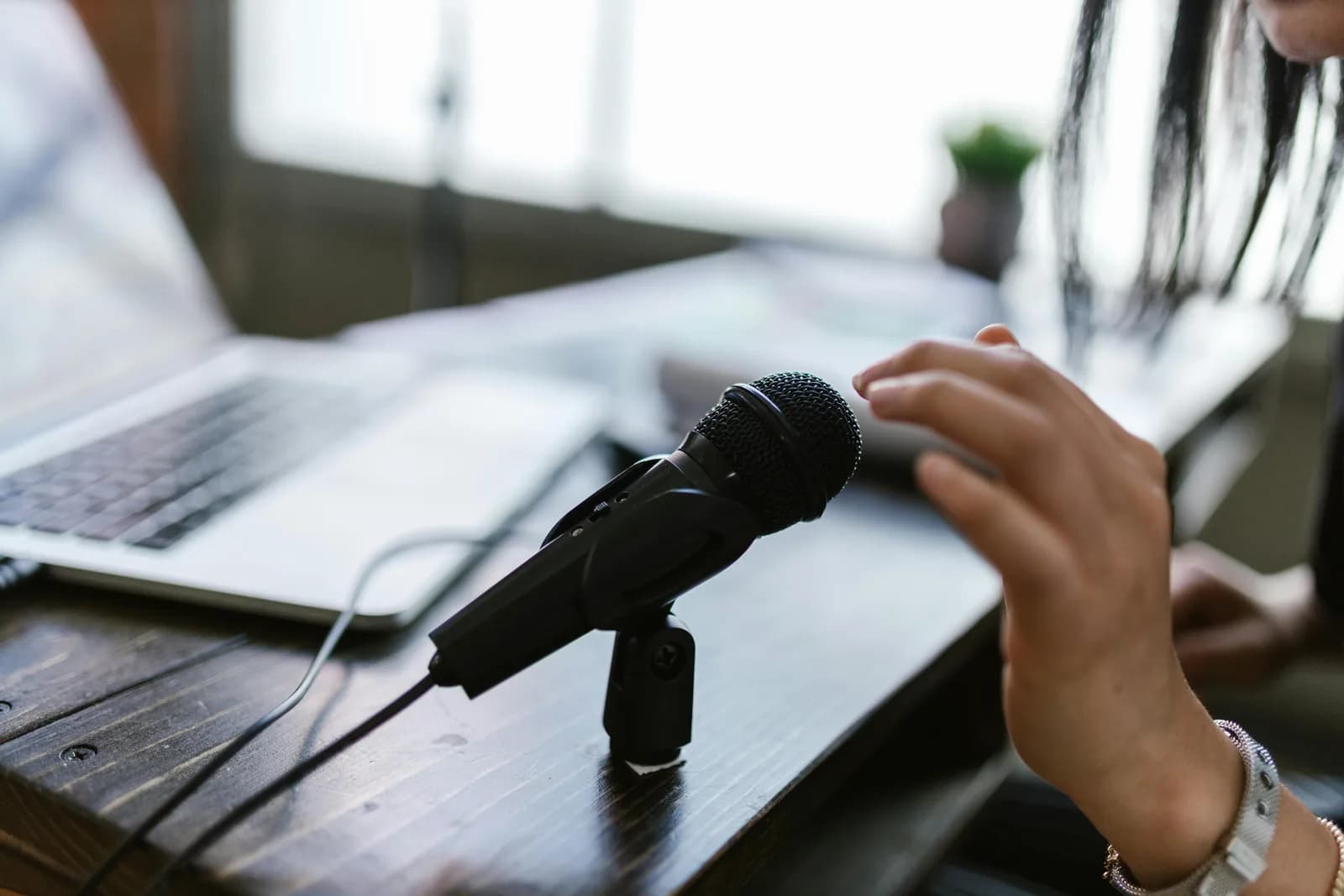
Голос у текст для тих, хто не може друкувати, працює через системний інструмент, а не через застосунок, у якому ви пишете. Ви натискаєте гарячу клавішу, говорите — і розшифровка вставляється біля курсора в будь-якій програмі. Інструмент на кшталт Whisper працює офлайн на Windows чи Mac і має безкоштовний локальний рівень. Це допомога для продуктивності, а не медична порада.
Бувають тижні, коли я диктую більше, ніж друкую, і не завжди за власним бажанням. Защемлений палець після спійманої тарілки, що падала, або довга смуга, коли зап’ясток просто каже «ні» — клавіатура перестає бути варіантом, а робота — ні. Тож я натомість говорю до комп’ютера, і він пише. Ось і вся ідея голосу в текст для людей, які не можуть друкувати, або не можуть друкувати комфортно, або вже наробилися за день.
Перш за все — чесна рамка. Я роблю програми для диктування. Я не лікар, і це не медична порада — ніщо тут не лікує, не запобігає й не виправляє жодного стану. Те, що робить диктування, — вузьке й корисне: воно створює текст без натискань клавіш. Якщо проблема саме в натисканні клавіш, то створення тексту без них — це важіль, який ви справді можете потягнути. Ось у чому суть, і я волію описати механізм, а не прикрашати його.
Ось та частина, яку більшість сторінок пропускає. Текстове поле — це текстове поле: ваша пошта, документ Google Doc, вікно чату, рядок пошуку. Диктуванню, що вставляє текст біля курсора, байдуже, у якому це полі. Тож справжнє питання не «чи вміє цей застосунок голосовий ввід». Воно звучить як «який інструмент запустити поверх усього», і відповідь — одна гаряча клавіша, яка поводиться однаково в кожній програмі.
Є й другий чесний рядок, який варто проговорити одразу. Інструмент диктування пише текст; він не керує всім комп’ютером. Він не клікатиме меню, не рухатиме мишку й не перемикатиме вікна за вас голосом. Для багатьох людей біль від клавіатури — це саме текст, тож передача тексту дуже зрушує справу. Якщо ж вам потрібно, щоб комп’ютер працював без рук — кліки, прокрутка, усе — наприкінці є розділ, який спрямує вас до правильних інструментів, бо це не ми.
Чому люди обирають письмо без клавіатури

Причини вкладаються в кілька чесних категорій, і жодна з них не потребує діагнозу, щоб бути справжньою. У когось болять руки, і вони хочуть дати їм відпочити на день — про продуктивний бік цього є окремий посібник про диктування, коли друк спричиняє напругу. У когось тимчасова перешкода: шина, гіпс, перев’язаний палець. У когось є постійна причина тримати руки подалі від клавіатури. А чимало людей просто пишуть швидше вголос, ніж колись десятьма пальцями.
Хоч би яка була причина, завдання те саме. Є текст, який має існувати — лист, абзац, відповідь, нотатка — а клавіатура або болюча, або повільна, або недоступна. Диктування створює цей текст голосом. Клавіші, які ви б натиснули, ви не натискаєте. Для скриньки, на яку ви зазвичай витратили б сорок хвилин друку, це кілька сотень натискань, які ви просто пропускаєте.
Говоріння в більшості людей іде зі швидкістю близько 145 слів за хвилину; друк — ближче до 40. Тож окрім відпочинку для рук, ви рухаєтеся приблизно в три з половиною рази швидше, що є приємним побічним ефектом, коли повільний варіант був єдиним на столі. Повторюватиму це прямо, бо це важливо: це допомога для продуктивності й доступності. Це не терапія, не лікування, і якщо йдеться про будь-який біль, спитати треба клініциста, а не допис у блозі.
Натисніть гарячу клавішу, скажіть — слова з’являться біля курсора
Це вся механіка, і вона нудна в найкращому сенсі. Ви натискаєте гарячу клавішу, говорите, відпускаєте — і розшифровка вставляється біля курсора, у те текстове поле, що у фокусі. Whisper тримає короткий «хвіст» після того, як ви відпустили клавішу, тож останнє слово не обрізається. Оскільки вставлення відбувається біля курсора операційної системи, ваш поштовий клієнт, ваш документ і ваш чат — це просто «будь-яке текстове поле». Однакова поведінка скрізь.
Ось та частина, яку лендінги ускладнюють. Немає розширення, яке треба вмонтувати в один застосунок, немає токена для вставлення, немає окремого вікна, з якого треба виловлювати ваші слова. Курсор — це місце, куди має піти текст, ви говорите, і слова з’являються там. Поки ви говорите, з’являється невелика капсула, щоб ви знали, що йде запис:
Гаряча клавіша — це єдине, що варто налаштувати правильно. На Windows це Ctrl+Space; на Mac це Command+Option — режим push-to-talk лише з модифікаторами, який ви утримуєте, поки говорите, і відпускаєте, щоб зупинити. Якщо утримувати акорд саме по собі незручно, перемкніться на режим tap-to-toggle в Settings у розділі Recording — один дотик запускає, один зупиняє, і ви нічого не утримуєте. Уся панель гарячих клавіш існує тому, що я колись випустив жорстко зашиту комбінацію, і вона зіткнулася з чиєюсь музичною програмою о другій ночі. У мене є ступінь магістра. Щойно все запрацює, угода, яку ви уклали, та сама, що й у диктуванні замість друку в кожному застосунку: клавіатура стає необов’язковою.
Налаштуйте за дві хвилини (Windows чи Mac)
Вам потрібен Mac на Apple Silicon або ПК на Windows 10 чи новішій, робочий мікрофон і відкритий перед вами застосунок, у якому ви хочете писати. Уся локальна обробка безкоштовна для будь-якого облікового запису з виконаним входом, без запиту способу оплати під час реєстрації. Ось послідовність.
Крок 1 — встановіть Whisper і увійдіть.
Завантажте зі сторінки завантаження, встановіть і створіть безкоштовний обліковий запис. Без картки. Уся локальна система розшифровки відкривається одразу.
Ви зрозумієте, що спрацювало, коли в треї з’явиться значок застосунку, а майстер налаштування запропонує вибрати модель.
Крок 2 — виберіть шлях розшифровки.
Застосунок не обирає за вас. Ви отримуєте три варіанти: Cloud (OpenAI, з власним ключем), Local Parakeet або Local Whisper. Якщо для вас важлива приватність чи робота офлайн, починайте з локального — детальніше про це двома розділами нижче.
Ви зрозумієте, що спрацювало, коли модель завершить завантаження й покаже статус «готово».
Крок 3 — задайте гарячу клавішу, до якої вам легко дотягнутися.
На Windows за замовчуванням Ctrl+Space, на Mac — Command+Option у режимі push-to-talk. Якщо утримувати клавіші важко для ваших рук, перемкніться на tap-to-toggle, щоб один дотик запускав, а один зупиняв. На Mac надайте дозвіл Accessibility, коли його запитають; без нього вставлення біля курсора не зможе дістатися інших застосунків.
Ви зрозумієте, що спрацювало, коли тестовий запис вставиться в будь-яке текстове поле.
Крок 4 — поставте курсор туди, де має бути текст, і говоріть.
Клацніть у будь-яке текстове поле, почніть запис, скажіть речення, зупиніть. Розшифровка з’явиться там, де стоїть курсор, наче ви її надрукували.
Ви зрозумієте, що спрацювало, коли ваше промовлене речення опиниться в текстовому полі як текст.
Повільна частина — це завантаження моделі, а не налаштування. Усе інше — чотири кроки вище. Щойно все запрацює, перенесення думки в будь-який застосунок перестає бути завданням на друк і стає завданням на говоріння — а саме в цьому й суть, коли друк — це те, що ви не можете робити.
Письмо в будь-якому застосунку — і чого голос не зробить
Чесно кажучи, майже все. Пошта — це головне: відповіді, нагадування, той довгий вибачальний лист, від якого ви ухилялися. Документи й звіти, де ви радше думаєте вголос, ніж борете курсор. Чати в Slack, Teams, Discord — де б не жила ваша команда. Нотатки, як ті, що з нарад, так і ті, що о 23:00 «не забути». Рядки пошуку, поля форм, поле коментаря. Якщо це текст, що йде в поле, ви можете сказати його замість того, щоб друкувати, і та сама гаряча клавіша робить це скрізь.
Ось межа, проговорена прямо, щоб ви не дізналися про неї важким шляхом. Whisper ставить слова туди, де вже стоїть ваш курсор. Він не рухає курсор, не клікає меню, не прокручує, не перемикає вікна й не керує комп’ютером голосом. До текстового поля ви все одно дістаєтеся звичним способом — мишкою, тачпадом, дотиком — а вже потім диктуєте в нього. Для більшості людей основне навантаження на клавіатуру — це письмо, а не навігація, тож передати письмо — це більша частина виграшу. Але якщо вашим рукам потрібен відпочинок від усього, не лише від друку, інструмент диктування не є повною відповіддю.
Ця прогалина зроблена навмисно, а не через недогляд. Ми робимо акт письма голосом швидким і надійним у кожному застосунку, і ми радше зробимо одну річ добре, ніж наполовину збудуємо повністю безруковий робочий стіл. Коли вам потрібен повний контроль, правильні інструменти існують, і я назву їх наприкінці. Між нами кажучи, точно знати, де інструмент закінчується, корисніше за список функцій, що вдає, ніби вміє все.
Локально чи у хмарі: який режим, коли друк недоступний
Спершу спробуйте локальний режим. Якщо ви спираєтеся на диктування, бо клавіатура для вас важка, останнє, чого ви хочете, — щоб інструмент іще й залежав від стабільного інтернету чи похвилинного рахунку. Локальний режим працює цілком на вашій машині, повністю офлайн, нічого не надсилаючи на сервер. Якщо ваш Mac на Apple Silicon, а ПК — за останні кілька років, локальний режим без нарікань впорається з повсякденним диктуванням, а хмара стане запасним виходом, а не варіантом за замовчуванням.
Ось як різняться три шляхи, бо застосунок змушує вас обирати, і я волію, щоб ви обрали добре:
- Local Parakeet — Рушій TDT від NVIDIA, близько 600 МБ, і найшвидший локальний варіант — у 5–10 разів швидший за Whisper на CPU. Охоплює англійську плюс ще 24 європейські мови, 25 загалом. Без перекладу на англійську. Якщо ви пишете англійською чи іншою європейською мовою, це швидкий, повністю офлайновий вибір.
- Local Whisper — повільніший за Parakeet на тій самій машині, але багатомовні збірки охоплюють 99 мов і вміють перекладати на англійську. Збірки лише для англійської — це лише англійська, а не 99. Обирайте цей варіант для китайської, японської, корейської чи будь-якої роботи з перекладом, чого Parakeet не вміє. Стандартна англійська модель — близько 480 МБ.
- Cloud (OpenAI, BYOK) — найкраща точність і доступ до вебу, з використанням вашого власного ключа OpenAI, оплата якого йде напряму через OpenAI. Розшифровка за замовчуванням працює на gpt-4o-mini-transcribe. Потребує інтернету, тож це єдиний шлях, що залишає вашу машину. Поверхня Cloud є частиною Whisper Pro.
Нудна правда в тому, що для повсякденного письма локального режиму цілком досить. Обидва локальні рушії працюють повністю на вашій машині, що тут важить більше, ніж зазвичай: лист до лікаря, страхова форма, повідомлення, яке ви радше не пропускали б через логи постачальника — нічого з цього не покидає ваш ноутбук. У вашому комп’ютері вже є мікрофон і процесор; для одного абзацу йому не потрібен сервер у ланцюжку. Хмара заслуговує своє місце, коли вам потрібна найвища точність на складному записі чи факт із вебу посеред речення. Починайте з локального, тягніться до хмари лише тоді, коли локального бракує.
Прибирання й редагування без повернення до клавіатури
Усне мовлення безладне. Ви кажете «е-е», починаєте речення спочатку, обриваєте на півслові. Якщо потім усе це доводиться виправляти друком, ви повернули натискання клавіш назад — а це знищує сенс, коли друк — це саме те, чого ви уникаєте. Тож тут крок прибирання важить більше, ніж для більшості людей.
У Whisper є необов’язковий прохід ШІ, що зрізає слова-паразити й чистить формулювання перед тим, як текст з’явиться, тож ви вставляєте щось майже готове. Скажіть фразу активації «Hey whisper» — і з’явиться покращена версія. На локальній моделі це працює через Ollama, безкоштовно, на вашій машині; у хмарному режимі за замовчуванням це gpt-5-mini. У будь-якому разі менше виправлень означає менше клавіш.
е-е ну так звіт практично готовий думаю і я надішлю його в четвер перед нарадою е-е якщо це підходить
Звіт практично готовий, гадаю. Надішлю його в четвер перед нарадою, якщо це підходить.
Редагування — чесне слабке місце будь-якого голосового робочого процесу, і я не вдаватиму, що це не так. Виправити одне неправильне слово голосом мудрованіше, ніж простягнути руку й передрукувати його, що нормально, якщо ви можете дозволити собі випадкове натискання клавіші, і проблема, якщо ні. Допомагають дві речі. Диктуйте короткими серіями, щоб помилка була одним швидким перезаписом, а не переробкою цілого абзацу. І дайте очищенню ШІ заздалегідь упіймати слова-паразити й пунктуацію, щоб виправляти було взагалі менше. Для глибшого голосового редагування — виділення й заміни слів цілком за командою — це вже прямо робота інструментів повного контролю з наступного розділу.
Той самий потік «скажи, потім очисть» — це повсякденна звичка, що стоїть за диктуванням чистого тексту в будь-який застосунок, тож довге повідомлення стає кількома промовленими реченнями замість абзацу, який доводиться набирати.
Коли інструмент диктування — не той інструмент

Ось найважливіша чесність у цьому посібнику й та фраза, яку я хотів би почути прямо від друга. Якщо вам потрібно керувати всім комп’ютером без рук — не просто писати текст, а клікати, прокручувати, рухати курсор, перемикати застосунки й навігувати голосом — Whisper не той інструмент. Ми диктуємо текст у поле, що у фокусі. Ми не керуємо комп’ютером. Для повного безрукового контролю вам потрібне ПЗ, створене саме для цього, і є три чесні відповіді.
На Windows 11 є Voice Access, вбудований в ОС, який дає змогу керувати екраном, клікати й навігувати голосом, а також диктувати. На Mac те саме робить Voice Control — відкрийте його в System Settings у розділі Accessibility, і ви зможете клікати, прокручувати й рухати курсор голосовими командами, з диктуванням на додачу. Обидва безкоштовні, обидва зроблені для повного керування комп’ютером, і якщо вам потрібно саме це, починайте звідти, перш ніж щось встановлювати. А для найпотужнішого, скриптованого безрукового налаштування — голосові команди в парі з відстеженням погляду й кліками за звуком, усе програмоване на Python — Talon Voice працює на Mac, Windows і Linux і стоїть в окремому класі для справжнього безрукового використання.
Менший виняток той самий, що й завжди: якщо ви лише час від часу вкидаєте коротке повідомлення в поле, вбудований голосовий ввід вашої операційної системи покриває це безкоштовно. На Windows це панель Windows key + H; на Mac — комбінація Dictation, локально на Apple Silicon. Окремий інструмент заслуговує своє місце на обсягу й тертю — очищення слів-паразитів, режим tap-to-toggle, щоб ніколи не утримувати клавішу, робота офлайн, одна гаряча клавіша, що поводиться однаково в кожному застосунку. Нижче за цю планку — користуйтеся тим, що безкоштовне. Я не казатиму вам встановлювати застосунок заради відповіді в один рядок.
Якщо причина, з якої ви тут, — труднощі з читанням чи письмом, а не з руками, рамка трохи зміщується — логіка в мовленні в текст як засобі для письма охоплює цей випадок, і це теж посібник з продуктивності, а не медичний.
Клавіатура — це один зі способів ввести текст у комп’ютер. Це не єдиний спосіб, і в дні, коли її немає в опціях, приємно про це пам’ятати. Говоріть у поле, отримуйте текст, дайте очищенню згладити його й редагуйте короткими серіями, щоб випадкове слово було швидким перезаписом, а не морокою. Для всього, що поза текстом — керування всією машиною голосом — Voice Access, Voice Control і Talon створені саме для цього, і я б відправив вас туди без жодних вагань. Більшу частину цього посібника я надиктував однією рукою, у застосунки, які не знають і яким байдуже, що я не друкував. Ось у чому фокус: курсор не питає, як туди потрапили слова.
Напишіть наступне повідомлення без клавіатури
Задайте гарячу клавішу, до якої легко дотягнутися, говоріть — і розшифровка опиниться в тому застосунку, де стоїть ваш курсор, офлайн, на вашій власній машині.
Безкоштовний локальний режим для будь-якого облікового запису з виконаним входом. Картка для початку не потрібна.



