 Автор: Денис Медведєв
Гід
Програми для диктування для сценаристів
Щоб зрозуміти, чи «злітає» репліка, треба вимовити її вголос. Програма для диктування дозволяє зіграти діалог і зафіксувати його — а потім системний гарячий клавіш вставляє текст у Final Draft, Fade In, WriterDuet або Highland. Форматування вже робить сам застосунок.
Останнє оновлення: червень 2026
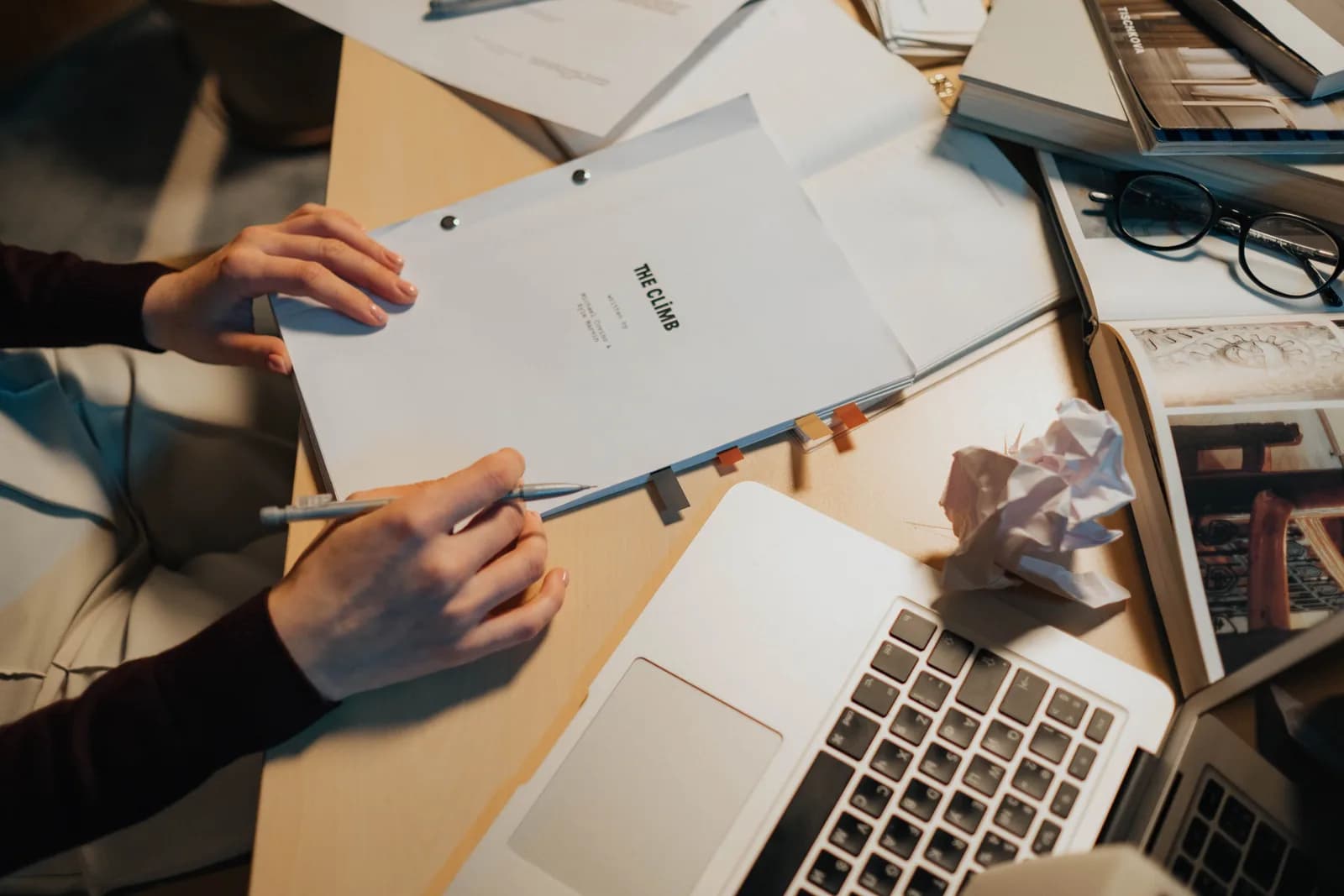
Програми для диктування перетворюють усне мовлення на текст — діалоги, ремарки — і вставляють результат у будь-який редактор сценаріїв. Системний гарячий клавіш однаково працює у Final Draft, Fade In, WriterDuet і Highland. Голос продиктовує слова; власні клавіші застосунку роблять усе інше: слаги, імена персонажів, форматування. Вбудоване диктування ОС підійде для однієї-двох реплік.
Репліка — це спочатку виконання, і вже потім текст. Можна дивитися на «Я ніколи про це не просив» десять хвилин і так і не зрозуміти, чи вона працює. Скажи її вголос — і відразу ясно: плоско, обрубано або якраз те, що треба. Саме ця прірва між сторінкою і ротом і є головна причина, чому сценаристи взагалі хочуть диктувати. Не щоб друкувати швидше. А щоб почути репліку.
Тож люди шукають програму для диктування для сценаристів — і натрапляють на заплутану стіну. У Final Draft є режим диктування, але лише для Mac і лише англійською. Старий хук Mac Dictation у Fade In зламався після одного з оновлень macOS. WriterDuet має власну функцію Dictate. У Highland її майже немає. Кожен застосунок — окрема відповідь, і половина залежить від того, який ноутбук ти купив. Є спокійніший підхід, на налаштування якого йде хвилин два.
Ось що оглядові статті зазвичай пропускають. Сценарний застосунок під форматуванням — це текстовий редактор. Поле діалогу — текстове поле. Поле ремарки — текстове поле. Диктування, яке вставляє текст у позицію курсору, не цікавить, чи це Final Draft — так само як йому байдуже, що поле відкрите в Gmail.
Тому правильне питання — не «у якому сценарному застосунку найкраще вбудоване голосове введення». Чесна відповідь: «у всіх по-різному, і деякі прив'язані до однієї платформи». Краще запитати: «який інструмент для диктування я запущу поверх застосунку, в якому вже пишу», — щоб той самий потік працював і сьогодні у Final Draft, і наступного року у Fade In. Я розповім про механіку, налаштую один приклад, покажу, як тримати діалог і ремарки окремо, і скажу, коли взагалі не варто встановлювати окремий інструмент.
Чому сценаристи звертаються до диктування
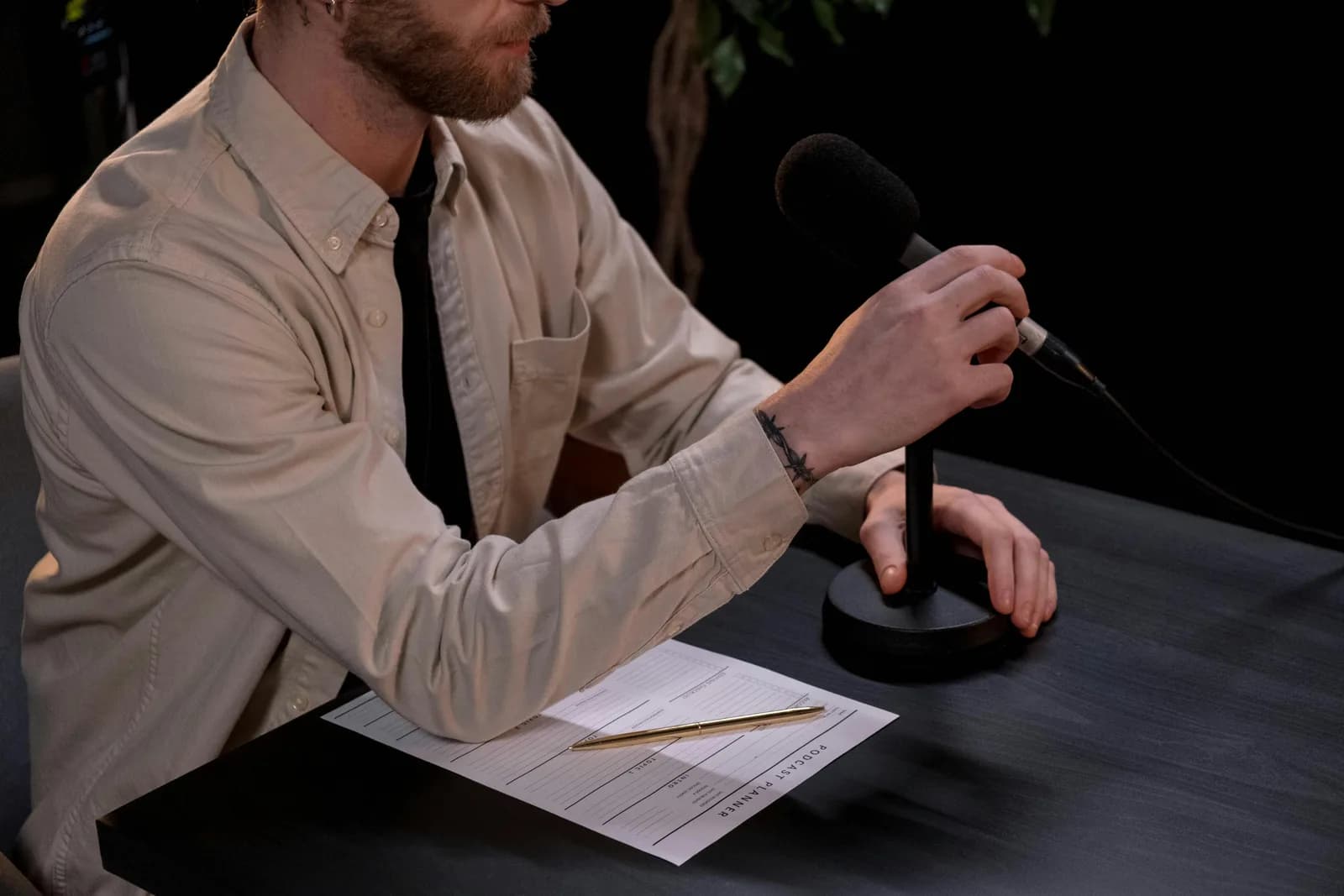
Перша причина — та сама: надруковану репліку не почуєш. Діалог призначений для вимовляння, і найшвидший спосіб перевірити, чи момент «б'є», — зіграти його і зафіксувати саме те, що вийшло. Продиктуй репліку, перечитай, залиш або викинь. Отримуєш діалог, який звучить по-людськи, бо людина його й вимовляла — ти сам.
Друга причина — темп. Перший чорновик — це гонка проти власних сумнівів. Ремарки особливо легко перевантажити, коли друкуєш; вголос вони виходять лаконічніше, у теперішньому часі — як і має бути. Диктування в темпі розмови дає близько 145 слів за хвилину проти приблизно 40 при наборі. На сценарії у 110 сторінок ця різниця — межа між завершеним за вихідні чорновиком і незавершеним.
Третя причина — руки, і вона не така вже й незначна. Сценаристи за роду занять — друкарі: довгі сесії, дедлайни, одні й ті самі зап'ястя роблять одне й те саме роками. Диктування дає клавіатурі відпочити, не відриваючи від роботи — просто як засіб продуктивності й комфорту, не медичний рецепт. Якщо біль у зап'ястях — головна причина пошуку, то налаштування диктування при болю в руках розповість детальніше, ніж я тут. Для більшості сценаристів це суміш усіх трьох: почути репліку, зберегти темп, пощадити руки.
Натисни гарячий клавіш, зіграй репліку — вона з'явиться там, де курсор
Механіка проста, і це й є її головна цінність. Натискаєш гарячий клавіш, говориш, відпускаєш — і розшифровка вставляється у позицію курсору, у будь-яке поле з фокусом. Постав курсор у блок діалогу у Final Draft, утримуй клавіш, вимов репліку, відпусти — слова з'являються у цьому блоці. Whisper робить невелику паузу після відпускання, щоб останнє слово не обрубалося на напівподиху. Оскільки вставка відбувається через курсор ОС, поле діалогу у Final Draft, ремарка у Fade In і сцена у WriterDuet — все це просто «поле, де стоїть курсор».
Саме тут покрокові гайди для кожного застосунку все зайво ускладнюють. Ніякого плагіна у сценарний застосунок, ніякого налаштування в його налаштуваннях, ніякого окремого вікна для диктування з наступним копіюванням. Курсор уже у твоєму сценарії; ти говориш; репліка з'являється у сценарії. Поки ти говориш, виникає маленька капсула — щоб ти знав, що запис іде:
Єдине, що варто налаштувати від початку, — це гарячий клавіш. На Windows це Ctrl+Space; на Mac — Command+Option, що утримується як push-to-talk під час мовлення. Обидва можна змінити в налаштуваннях, якщо вони конфліктують із шорткатами сценарного застосунку — а їх там чимало, тож перевір. Той самий клавіш заповнює і блок сценарію, і повідомлення коміту чи будь-яке інше текстове поле — це тиха перевага інструменту, не прив'язаного до одного застосунку.
Налаштування за дві хвилини (Windows або Mac)
Потрібен Mac на Apple Silicon або ПК з Windows 10 чи новішою версією, робочий мікрофон і відкритий сценарний застосунок — Final Draft, Fade In, WriterDuet у браузері чи десктопі, Highland, будь-який. Весь локальний конвеєр безкоштовний для будь-якого авторизованого облікового запису, без запиту платіжних даних під час реєстрації. Ось послідовність дій.
Крок 1 — Встановіть Whisper і увійдіть.
Завантажте зі сторінки завантаження, встановіть і створіть безкоштовний обліковий запис. Без картки. Локальний конвеєр транскрипції відкривається одразу.
Ви зрозумієте, що все вийшло, коли в треї з'явиться іконка застосунку, а майстер налаштування запропонує вибрати модель.
Крок 2 — Виберіть спосіб транскрипції.
Застосунок не вибирає за тебе. Є три варіанти: Cloud (OpenAI, власний ключ), Local Parakeet або Local Whisper. Для сценарію, який поки що має залишитися на твоєму диску, почни з локального — детальніше нижче.
Ви зрозумієте, що все вийшло, коли модель завантажиться і покаже статус «готово».
Крок 3 — Перевірте гарячий клавіш.
За замовчуванням на Windows — Ctrl+Space, на Mac — Command+Option, що утримується як push-to-talk. На Mac надайте дозвіл Accessibility, коли з'явиться запит; без нього вставка в позицію курсору не зможе дістатися Final Draft чи будь-якого іншого застосунку.
Ви зрозумієте, що все вийшло, коли тестовий запис вставиться в будь-яке текстове поле.
Крок 4 — Поставте курсор у блок сценарію та виконайте репліку.
Відкрийте сценарій, клацніть у поле діалогу або ремарки, утримуйте гарячий клавіш, вимовте репліку, відпустіть. Розшифровка з'явиться там, де стоїть курсор, усередині блоку.
Ви зрозумієте, що все вийшло, коли вимовлена репліка опиниться у блоці сценарію у вигляді тексту.
Найдовша частина — завантаження моделі, а не саме налаштування. Все інше — чотири кроки вище. Коли все запущено, написання сцени перестає бути завданням для рук і стає завданням для голосу — що для діалогу і є правильним форматом.
Як тримати діалог і ремарки окремо при диктуванні
Чесна складність диктування сценарію — ось у чому: диктування дає слова, але не авто-форматування Final Draft. Вимов репліку — і отримаєш її текстом у полі, де стоїть курсор. Ніякого автоматичного імені персонажа, центрованого слага або перемикання елементів, яке сценарні застосунки роблять при натисканні Tab і Enter. Хто обіцяє «скажи INT. КУХНЯ — і все відформатується само» — показує вам демо, а не вівторок. Тож робочий процес двоважільний, і як тільки це приймаєш — він стає швидким.
Патерн, що працює: нехай застосунок відповідає за структуру, голос — за слова. Використовуй власні шорткати сценарного застосунку, щоб задати елемент — Tab і Enter у Final Draft для переходу між Scene Heading, Action, Character, Dialogue, аналогічні шорткати у Fade In і WriterDuet — а потім диктуй вміст цього елемента. Курсор у полі діалогу: утримуй клавіш, виконай репліку. Курсор у полі ремарки: утримуй клавіш, опиши дію. Застосунок підтримує вигляд сценарію; ти не торкаєшся клавіатури безпосередньо під час написання.
Деякі застосунки мають власні голосові трюки, про які варто знати — і я краще розповім про них, ніж вдаватиму, що їх немає. Функція Dictate у WriterDuet розуміє усні команди форматування на кшталт «press enter» для переходу на новий рядок. Диктування у Final Draft 13, там де воно є, приймає команди природною мовою — наприклад, «new scene heading». Це справді корисно в межах конкретного застосунку — але компроміс у тому, що це працює лише в ньому, а версія Final Draft — лише для Mac і лише англійською. Системний гарячий клавіш відмовляється від усних команд форматування, натомість однаково працює скрізь: репліка, продиктована в Final Draft сьогодні, завтра так само вставиться у Fade In. Вибирай залежно від того, чи ти живеш в одному застосунку назавжди або переходиш між ними.
Локальний або хмарний режим для незакінченого сценарію
Для сценарію — спочатку спробуй локальний режим. Непродукований сценарій — це те, що не варто зберігати в логах постачальника: це твоя ідея, поки ніхто її не купив. Локальна транскрипція не виходить за межі твого комп'ютера — правильний стандарт для нереалізованих сторінок. Якщо Mac на Apple Silicon або PC з останніх кількох років — локальний режим впорається з повною сесією написання без нарікань, а хмара стає запасним варіантом, а не відправною точкою.
Ось чим відрізняються три шляхи — застосунок змушує тебе вибирати, і краще зробити це усвідомлено:
- Local Parakeet — TDT-рушій від NVIDIA, близько 600 МБ — найшвидший локальний варіант: у 5–10 разів швидший за Whisper на CPU. Підтримує англійську та 24 інших європейських мови — всього 25. Без перекладу на англійську. Якщо ти пишеш англійською або іншою європейською мовою — це швидкий, повністю офлайновий вибір для тривалих сесій написання.
- Local Whisper — Повільніший за Parakeet на тому самому обладнанні, але багатомовні збірки підтримують 99 мов і можуть перекладати на англійську. Збірки «лише для англійської» — саме лише для англійської, не 99 мов. Обирай для сценарію з неєвропейськими діалогами, для перекладацької роботи або якщо потрібен тонкіший контроль — наприклад, кастомний словник для імен персонажів. Стандартна англійська модель важить близько 480 МБ.
- Cloud (OpenAI, BYOK) — Найвища точність на складному аудіо та доступ до вебу — з власним ключем OpenAI, де OpenAI виставляє рахунок безпосередньо. Транскрипція за замовчуванням через gpt-4o-mini-transcribe. Потребує інтернету — це єдиний шлях, де дані покидають твій комп'ютер. Хмарний режим є частиною Whisper Pro.
Проста правда: для діалогів і ремарок локального режиму цілком достатньо. Обидва локальних рушії працюють повністю на твоєму комп'ютері, нічого не відправляючи на сервер — саме те, що потрібно для незавершеного сценарію. Де локальний режим дає сценаристам додатковий плюс: Local Whisper дозволяє додати імена персонажів і вигадані назви місць як кастомний словник — щоб «Каелін» і «Вет» не перетворювалися на «Кейтлін» і «Бет». Хмара виправдовує себе, коли аудіо погане або потрібно отримати факт з вебу прямо під час сцени. Починай з локального — переходь на хмару лише тоді, коли локального не вистачає.
Як перетворити усний чорновик на текст сценарію
Сире диктування виходить суцільним потоком. Ти вимовляєш репліку і шматок ремарки на одному диханні — і отримуєш: «вона зупиняється біля дверей не обертається просто каже ти ніколи б і не залишився правда», — непунктований монолог, який і видає будь-який рушій розпізнавання мовлення. Ось тут режими й розходяться.
Windows Voice Typing додає розділові знаки в процесі мовлення; macOS Dictation обробляє базові знаки, коли кажеш «comma» або «period». Для серйознішого виправлення — прибрати слова-паразити, виправити суцільний потік, розбити дихання на чисту репліку — Whisper може зробити AI-обробку. Скажи активаційну фразу «Hey whisper» — і текст буде покращено перед вставкою. На локальній моделі це відбувається через Ollama; у хмарному режимі — за замовчуванням через gpt-5-mini. Нотатка про смак: покращення чудово працює для ремарок і власних нотаток; для діалогу — обережніше, бо вся суть диктування репліки — зберегти те, як вона насправді прозвучала.
вона зупиняється біля дверей не обертається просто каже ти ніколи б і не залишився правда
Вона зупиняється біля дверей. Не обертається. «Ти ніколи б і не залишився, правда?»
Оброблений текст усе ще не є відформатованим сценарієм — і не має прикидатися ним. Голос дає слова; власні інструменти сценарного застосунку дають слаги, імена персонажів, центрований діалог, розриви сторінок. Вкинь очищену репліку в поле діалогу, до якого вже переніс курсор через Tab і Enter, і дай Final Draft, Fade In або WriterDuet зробити те, що вони вміють. Жоден інструмент для диктування не відтворить правильне форматування сценарію на вимогу — застосунки, що намагаються це робити, роблять це лише всередині себе, на одній платформі. Отримуй слова голосом, формуй сторінку клавішами, які вже знаєш.
Той самий потік «вимов — почисти» чудово працює і за межами сценарію — можна диктувати чистий текст у Google Docs так само: для тритментів, лайнлайнів або листа менеджеру, який ніяк не напишеш.
Коли спеціальний інструмент для диктування не потрібен

Іноді правильний інструмент — той, що вже є на твоєму комп'ютері або вбудований у сценарний застосунок. Якщо потрібно просто кинути одну репліку в сцену, щоб перевірити, як вона звучить, — нічого встановлювати не треба.
Для однієї репліки вистачить операційної системи. На Windows — клавіша Windows + H відкриває вбудовану панель Voice Typing прямо там, де курсор, у тому числі в полях Final Draft або WriterDuet. Вона сама розставляє знаки пунктуації і підходить для коротких фрагментів — але відправляє дані через сервери Microsoft і потребує інтернету, тому не підходить для офлайну, а для нереалізованого сценарію це важливо. На Mac — Dictation дозволяє говорити в будь-яке текстове поле; налаштовується в «Системних параметрах» → «Клавіатура»; на Apple Silicon загальний текст може оброблятися на пристрої. І якщо ти живеш в одному застосунку — користуйся його власними голосовими функціями: Dictate у WriterDuet і диктування в Final Draft 13 для Mac розуміють усні команди форматування, яких системний інструмент не підтримує, — і це справжня перевага, якщо ти нікуди не переходиш.
Спеціалізований системний інструмент потрібен, коли вбудовані засоби починають заважати: довгі сесії написання, кастомний словник для імен персонажів, офлайн-конфіденційність на Windows або один гарячий клавіш, який однаково працює у Final Draft, Fade In, Highland, листах і нотатках. Ще одна чесна межа — жоден із описаних інструментів не призначений для транскрибування записаного сидіння за читкою або інтерв'ю в сценарій. Це транскрипція файлів — інше завдання; відправ готовий запис до сервісу транскрипції. Диктування — для слів, які ти вимовляєш наживо, поки пишеш.
Механіка платформи однакова і поза сценаристикою — те, як голосовий ввід працює на Windows, не залежить від того, відкритий чи сценарний застосунок або таблиця, бо інтеграція — це курсор, а не застосунок.
Жоден сценарний застосунок не запропонував одного чистого кросплатформного способу надиктовувати сценарій на сторінку — і після написання цього тексту я не думаю, що такий з'явиться, бо інтеграція — це курсор. Виконай репліку, зафіксуй слова, дай застосунку зайнятися сторінкою. Більшу частину цього гіду я надиктовував у текстове поле, яке не було сценарним застосунком, — інструментом, якому байдуже, яке це поле. Саме так я й хотів би писати сценарій, якби колись дописав той, що лежить у папці з чернетками.
Спробуй на наступній сцені
Постав курсор у блок діалогу, утримуй гарячий клавіш, виконай репліку, відпусти. Слова опиняться у сценарії — і в кожному іншому застосунку, де ти пишеш.
Безкоштовний локальний режим для будь-якого авторизованого облікового запису. Картка не потрібна.



