 Автор: Денис Медведєв
Інструкція
Диктуйте до ChatGPT
Натисніть одну гарячу клавішу, промовте запит — і текст з'явиться прямо у полі ChatGPT. Ось чому вбудований мікрофон постійно підводить — і як це виправити на десктопі раз і назавжди.
Останнє оновлення: червень 2026
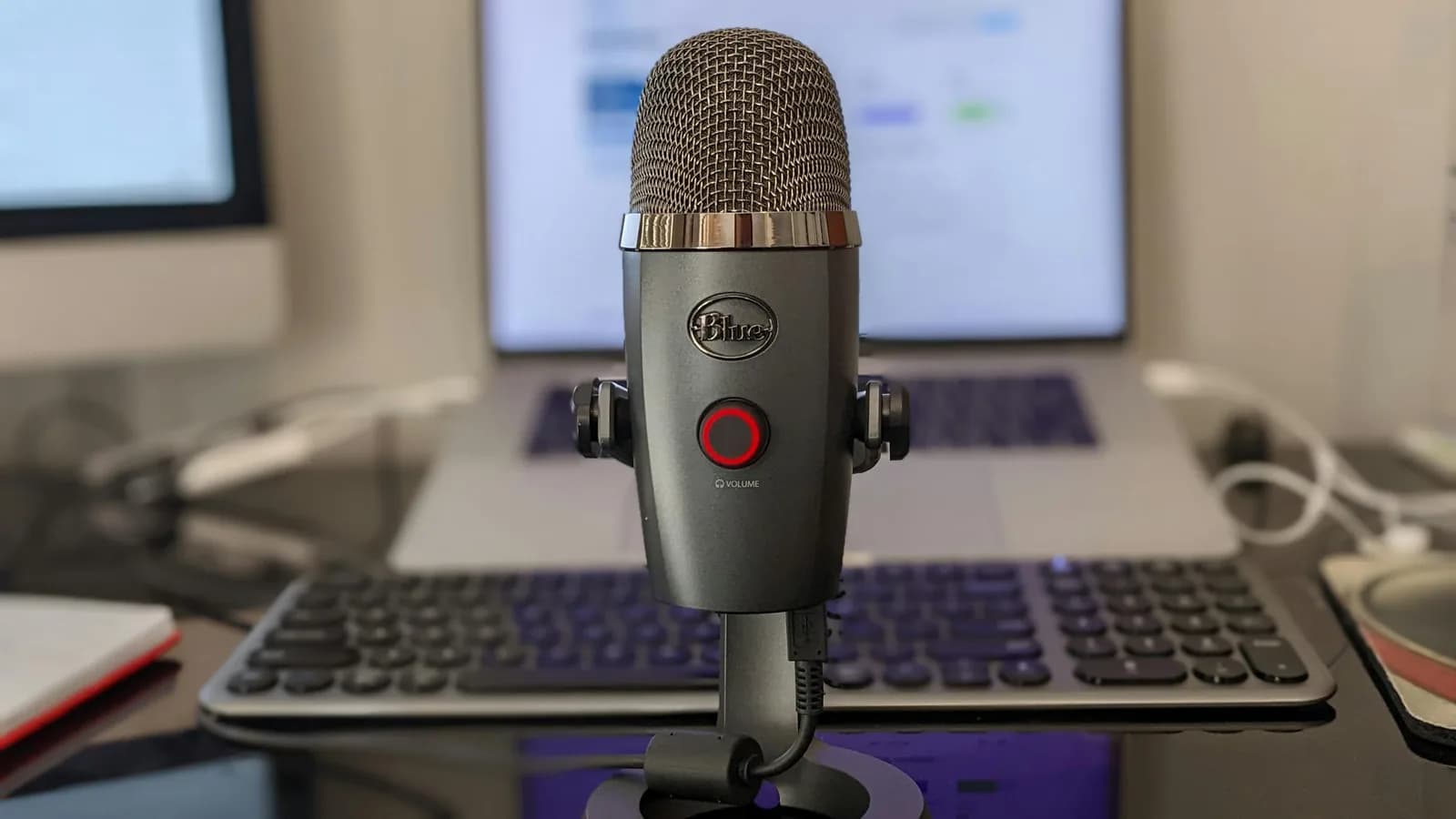
Щоб диктувати до ChatGPT, натисніть системну гарячу клавішу, промовте запит — і текст вставиться прямо у поле ChatGPT на місці курсора. Вбудований мікрофон ChatGPT зручний для коротких запитів на мобільному. Десктопний застосунок диктовки на кшталт Whisper тримає одну гарячу клавішу, транскрибує прямо на пристрої й вставляє чистий текст у ChatGPT та в будь-який інший застосунок.
Ви тут, бо маленький мікрофон у полі ChatGPT вас підвів. Можливо, він зник посередині речення на десктопі. Можливо, схопив половину запиту й кинув решту. Минулого вівторка я пакував обідні коробки — бутерброд, фрукти, йогурт, який молодший точно відмовиться їсти — і хотів попросити ChatGPT переписати листа до школи, поки обидві руки були в огірку. Вбудований мікрофон не був тим інструментом для цього моменту, а системна гаряча клавіша — була. Нудна правда: більшість проблем «ChatGPT диктовка не працює» — це не баги. Це вбудований мікрофон, якому дають завдання, для якого він ніколи не призначався.
Назву проблему прямо. Мікрофон у текстовому полі ChatGPT — це диктовка, яка живе всередині одного сайту. Щойно ви хочете промовити довгий запит, перейти до редактора або працювати без передачі аудіо з машини — цей мікрофон виходить з гри. У 2026 році рішення — це системна гаряча клавіша, що працює скрізь, а не краща кнопка мікрофона. У цій статті три речі: чому мікрофон ChatGPT відключається, як натомість диктувати до ChatGPT з однієї гарячої клавіші — і коли вбудований мікрофон насправді все, що потрібно. Більшість повідомлень у папці підтримки від людей, які борються з інструментом, що ніколи не призначався для їхнього завдання.
У ChatGPT справді є функція диктовки. Власна документація OpenAI описує її: натисніть іконку мікрофона у текстовому полі, записане аудіо надсилається до моделей OpenAI, і транскрипція повертається як редагований текст перед відправкою. OpenAI відокремлює це від голосового режиму Voice Mode — двосторонньої розмови, а не мовлення, яке можна відредагувати. Диктовка працює на мобільному та в браузері на десктопі, хоча при першому використанні браузер попросить дозволу на мікрофон. Для швидкого запиту з телефону це цілком нормально. Проблеми починаються, коли запит стає довгим або робота виходить за межі ChatGPT.com.
У ChatGPT вже є мікрофон — то чому він постійно відключається?
Ось частина, яку ніхто не хоче писати в документації. Офіційного обмеження часу для диктовки в ChatGPT не існує. Я шукав його в документації OpenAI і не знайшов жодного оголошеного ліміту сесії. Але пошук на будь-якому форумі повторює ту саму скаргу: мікрофон на десктопі зникає, сесія завершується раніше, текст губиться до відправки. Це широко відоме явище серед користувачів, а не задокументована специфікація — тому сприймайте це як «у кожного по-різному», а не як конкретну цифру.
Причина структурна. Вбудована диктовка прив'язана до однієї вкладки. Вона залежить від дозволів браузера на мікрофон, від того, що сторінка залишається у фокусі, і від стабільного з'єднання. Переключися на іншу вкладку, щоб перевірити посилання, дай сторінці перезавантажитись — і запис зникне. Диктовка ChatGPT надсилає ваше аудіо до OpenAI для транскрипції й зберігає кліп, поки чат живе в вашій історії. Це розумний дизайн для чат-боксу. Але страшенно незручний для того, хто намагається надиктувати три абзаци без погляду на екран.
Вбудований мікрофон проти системної гарячої клавіші: що змінюється
Системна гаряча клавіша — це диктовка, якій байдуже, в якому вікні ви перебуваєте. Затисніть клавішу, промовте, відпустіть — і текст з'явиться на місці курсора: у полі ChatGPT, у Google Docs або у відповіді в Slack. Запис не прив'язаний до вкладки, тому перемикання на іншу вкладку посередині запиту не перерве його.
Інша різниця — куди йде ваш голос. Мікрофон ChatGPT завжди надсилає аудіо на сервери OpenAI. Локальний режим Whisper виконує транскрипцію повністю на вашому пристрої й працює без інтернету — нічого не покидає машину. Якщо ж хмара вам потрібна, хмарний режим Whisper надсилає аудіо безпосередньо з вашого комп'ютера до OpenAI через ваш власний API-ключ — Remskill у цьому не бере участі. Ви самі обираєте компроміс, а не отримуєте його в придачу.
Як диктувати до ChatGPT на десктопі — крок за кроком
Ось весь процес — через браузер або десктопний застосунок — за п'ять хвилин.
Встановіть Whisper і відкрийте ChatGPT.
Завантажте застосунок, увійдіть у систему та відкрийте ChatGPT.com (або десктопний застосунок ChatGPT). Для реєстрації картка не потрібна, і весь локальний режим безкоштовний.
Оберіть спосіб транскрипції.
Три варіанти на вибір: Cloud (OpenAI, свій ключ), локальний Parakeet (~600 МБ, найшвидший на CPU) або локальний Whisper (8 моделей, 99 мов, переклад на англійську). Для англійських запитів на сучасній машині Parakeet — найшвидший варіант; якщо ви вводите кілька мов, багатомовні моделі Whisper охоплюють 99 із них.
Клацніть у поле запиту ChatGPT.
Поставте курсор туди, де має з'явитися запит, — так само, як ніби збиралися набирати текст.
Затисніть гарячу клавішу і говоріть.
На Windows за замовчуванням це Ctrl+Space. На Mac — одна комбінація модифікаторів: затисніть Command+Option разом і відпустіть, щоб зупинити. Говоріть запит так, як сказали б колезі.
Відпустіть і перевірте.
Транскрипт вставиться у поле ChatGPT на місці курсора. Перевірний результат: промовлений запит тепер у полі введення — готовий до редагування або відправки. Якщо текст з'явився — все спрацювало. Якщо нічого немає — курсор не був у полі, клацніть туди й спробуйте ще раз.
Ось і весь цикл. Затисни, говори, відпусти, вставилось. Моя молодша донька освоїла це за одну демонстрацію — це єдиний тест зручності, якому я довіряю.
Чому голосові запити ефективніші за набір довгого тексту

Мовлення — приблизно 145 слів на хвилину. Набір — близько 40. Для однорядкового запиту різниця не важлива. Для такого запиту, який люди пишуть до ChatGPT — контекст, обмеження, три приклади потрібного тону, список «цього не роби» — різниця між чотирма хвилинами і дванадцятьма.
Ось єдина думка, яку я хочу залишити в цій статті: найкращий лайфхак продуктивності — менше кроків, а не швидші кроки. Більшість інструментів намагаються пришвидшити набір. Голосові запити взагалі його обходять. Ви перестаєте тягнутися до клавіатури, перестаєте складати руки в позицію для набору — і просто описуєте вголос, що вам потрібно. Коли ви посередині думки над складним запитом, ця перевага важливіша за будь-яке автодоповнення. Мобільний мікрофон ChatGPT дає частину цього. Системна гаряча клавіша дає решту — бо вона працює там, де пишуть довгі запити.
Він прибирає «ееее» до того, як ChatGPT їх побачить
Мовленнєві запити неохайні. Ви кажете «ееее», перезапускаєте речення, замовкаєте. У Whisper є необов'язковий крок покращення тексту за допомогою AI. У хмарному режимі він надсилає сиру транскрипцію до AI-моделі, яка видаляє слова-паразити на кшталт «ееее», «мм», «ну», «значить», виправляє граматику та пунктуацію й шліфує речення перед вставкою. Очищення не автоматичне в кожному режимі — це функція, яку ви вмикаєте. У локальному режимі покращення запускається через Ollama на вашій машині, у хмарному — через моделі OpenAI.
Практичний результат: замість того щоб підсовувати ChatGPT транскрипт, повний мовленнєвих спотикань, ви подаєте йому чистий запит. Чіткіший запит — кращий запит. І очищення відбулося без вашої участі.
Він працює у полі ChatGPT — і скрізь іще
Гарячій клавіші байдуже, що таке ChatGPT — і в цьому вся суть. Те саме «затисни-говори-відпусти» працює в текстових редакторах, поштових клієнтах, Slack, Discord, Teams, VS Code, Notion, Obsidian та будь-якому текстовому полі браузера. Ви надиктовуєте запит до ChatGPT, потім надиктовуєте відповідь у ваш Slack-треад — нічого не міняючи в тому, як ви працюєте.
Якщо хочете, щоб AI робив більше ніж транскрибував, хмарний режим додає голосовий веб-пошук на основі Responses API OpenAI: запитайте щось вголос — і Whisper знайде у мережі та вставить синтезовану відповідь із посиланнями на місці курсора. Це ближче до диктовки AI-агенту ніж до звичайного перетворення мовлення на текст. Для детальнішого розуміду загальної схеми, посібник з голосового введення тексту охоплює весь робочий процес.
Коли краще просто скористатись вбудованим мікрофоном ChatGPT
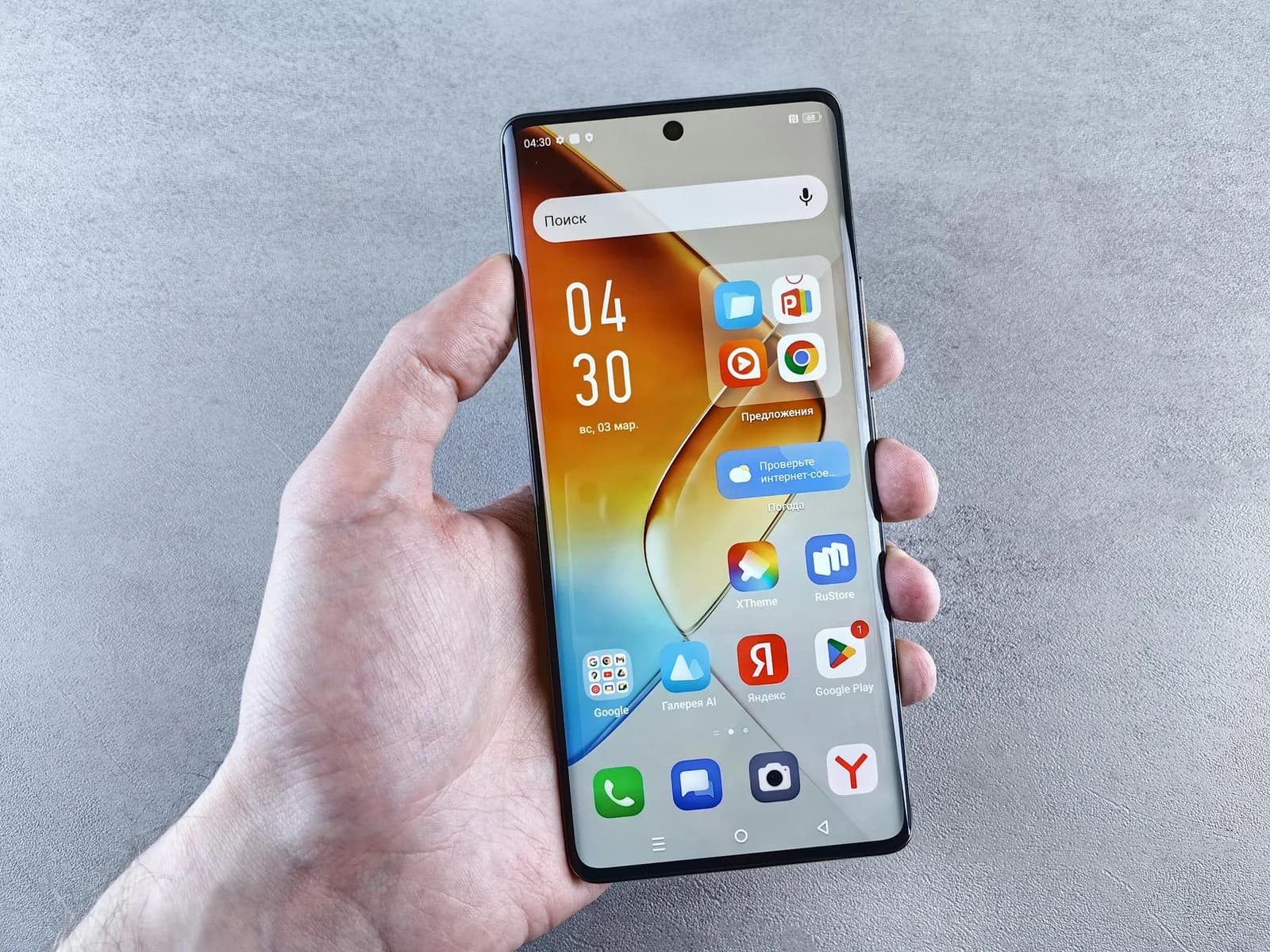
Я не збираюся вдавати, що окремий застосунок потрібен завжди. Якщо ви на телефоні, задаєте однорядковий запит і вас не хвилює, що аудіо йде на сервери OpenAI — просто натисніть іконку мікрофона у полі ChatGPT і говоріть. Це безкоштовно, воно вже там, і для коротких вставок працює. Те саме для звичайного використання на десктопі, коли ви не перемикаєтесь між застосунками, а запит — два речення. Вбудований мікрофон починає підводити на довгих запитах, у багатозастосункових робочих процесах і в офлайн або приватних ситуаціях. Ось де системна гаряча клавіша виправдовує своє місце. Нижче цього порогу — заощадьте час на встановлення.
Скільки коштує диктовка скрізь
Весь локальний режим безкоштовний для всіх, хто має акаунт: локальна транскрипція, покращення AI через Ollama, історія, пресети, своя гаряча клавіша — все це без картки при реєстрації. Whisper Pro додає хмарний рівень: транскрипцію OpenAI, хмарне покращення AI та голосовий веб-пошук. Якщо ви диктуєте запити до ChatGPT лише у локальному режимі — ви нічого не платите. Точні цифри Pro — на сторінці цін.
Мікрофон у полі ChatGPT не зламаний. Це мікрофон для одного сайту, який робить рівно те, для чого його зробили. Помилка — просити його бути інструментом диктовки для всього. Обирайте правильний для моменту: вбудований мікрофон — для швидкого запиту з телефону, системну гарячу клавішу — для довгих запитів і таких вівторків, коли одна рука в огірку. Моя клавіатура з огіркові слідами і я дійшли до цього складним шляхом — щоб вам не довелося.
Хочете диктувати до ChatGPT і не лише до нього?
Завантажте Whisper, затисніть гарячу клавішу — і спостерігайте, як промовлений запит з'являється у полі ChatGPT.
Безкоштовна локальна диктовка з акаунтом — картка при реєстрації не потрібна.



