 Автор: Денис Медведєв
Посібник
Як написати книгу за допомогою диктування
Книгу диктують так само, як розповідають другові: спочатку план, потім — кожна сцена голосом у Word, Scrivener або Docs через системний гарячий клавіш. Не редагуйте під час говоріння. Виправляйте після.
Останнє оновлення: червень 2026
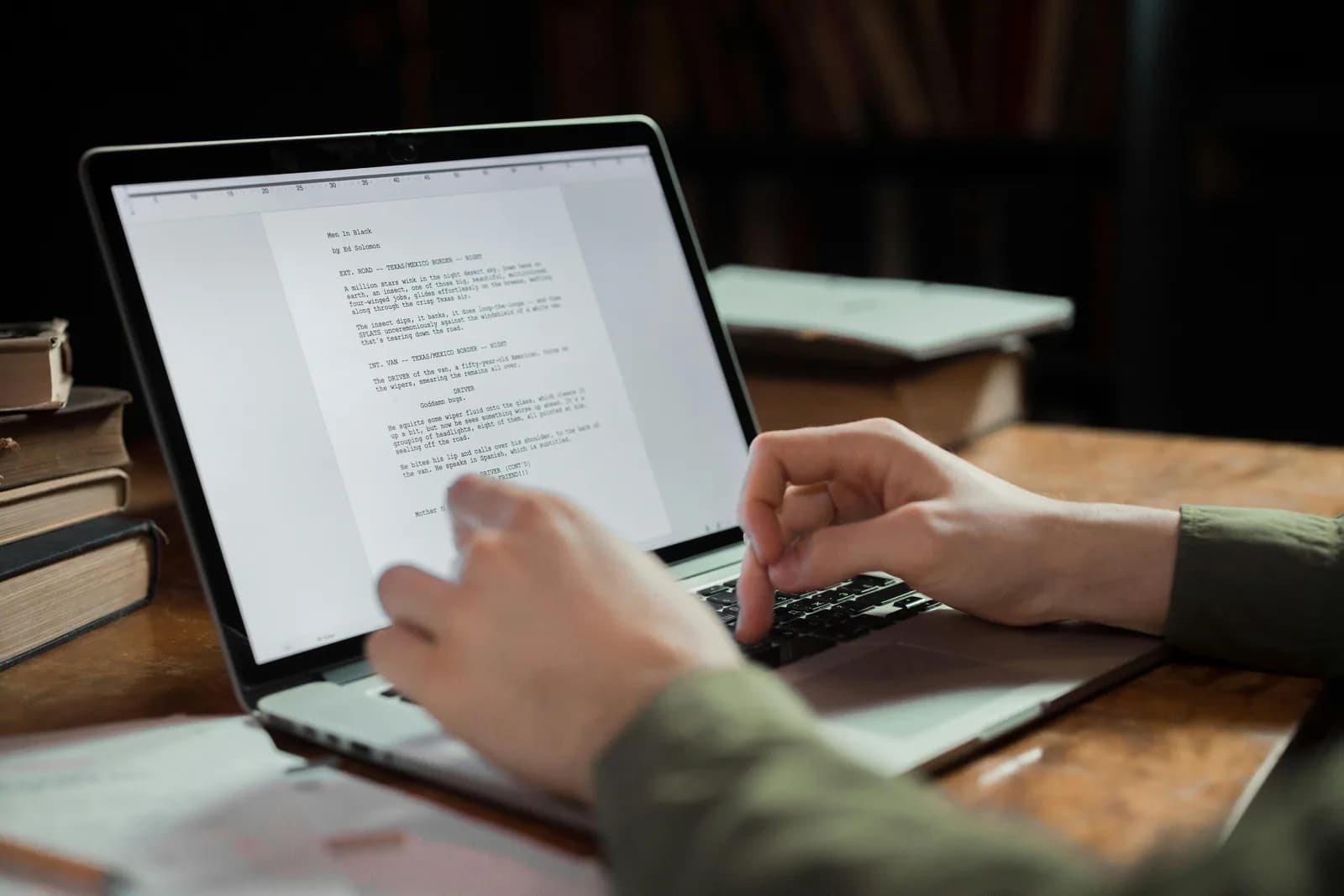
Щоб написати книгу за допомогою диктування, автор спочатку складає план, а потім промовляє кожен розділ у Word, Scrivener або Google Docs через системний гарячий клавіш. Головне правило — говорити всю сцену без зупинок на редагування, а потім провести окремий прохід для очищення тексту. Говорити можна зі швидкістю близько 145 слів за хвилину — проти приблизно 40 при наборі.
Коли я вперше спробував диктувати замість набирати, то ловив себе на тому, що виправляю кожне речення, щойно воно з'являється на екрані. Говориш — зупиняєшся — правиш кому — говориш знову. За двадцять хвилин маєш чотири охайні абзаци й стомлену щелепу. Це саме хибний спосіб — і саме так починають майже всі.
Диктування книги — це менше про програму і більше про звичку, від якої потрібно відучитися. Внутрішній редактор хоче виправляти слова в момент їх появи. Уся швидкість диктування виникає саме тоді, коли ти примушуєш цього редактора почекати. Виплюй слова зі швидкістю живої мови — нехай і з огріхами — а потім упорядкуй їх окремим проходом. Говорити приблизно в три з половиною рази швидше, ніж друкувати, — але тільки якщо не гальмувати потік.
Ось те, про що більшість сторінок на кшталт «надиктуй свій роман» мовчать. Інструмент майже не важливий. Розділ у Scrivener — це текстове поле, таке саме, як Google Doc або порожній файл у Word. Диктуванню, яке вставляє текст у позицію курсора, байдуже, на що ти дивишся.
Тому справжнє питання не «яка програма пише книгу голосом». Жодна програма не напише книгу за тебе. Питання звучить так: «як перенести вимовлені слова в рукопис на повній швидкості та прибрати зайве після?» — і відповідь має три чесні складові: вбудоване диктування, яке вже є на твоєму комп'ютері; системний гарячий клавіш, що працює у будь-якому місці; і робочий процес, який тримає внутрішнього редактора тихим, доки слова ще не на папері. Я розповім про всі три, налаштую одне з них за дві хвилини й поясню, коли вбудованого варіанту цілком достатньо.
Чому автори диктують замість того, щоб набирати
Цифри — найпростіша частина. Більшість людей набирають приблизно 40 слів за хвилину і говорять приблизно 145. Це приблизно в три з половиною рази швидше — а на рукописі в 90 000 слів різниця між чернеткою за місяці й чернеткою за тижні. Але чиста швидкість — це насправді не головна причина, чому автори так роблять.
Головна причина в тому, що мова — це вже той самий формат, у якому живуть історії в голові. Ти не думаєш сценою у вигляді виправданих абзаців; ти думаєш нею як хтось, хто її розповідає. Диктування дозволяє нарочно накидати чернетку так, як ти описував би розділ другові за кухонним столом, а потім надати їй форму. Клавіатура ставить шар між думкою і сторінкою. Голос прибирає цей шар на час першого брудного проходу — саме там більшість книг і застряє.
Є ще й фізична причина — та, про яку ніхто не згадує, поки зап'ястя не починають скаржитися десь на дванадцятому розділі. Написати цілу книгу — це надзвичайно багато натискань клавіш. Якщо промовляти каркас голосом, а клавіатуру залишити для дрібних правок, навантаження рівномірніше розподіляється протягом дня. Це зауваження про комфорт і продуктивність, а не медична рекомендація — але якщо саме години за клавіатурою гальмують роботу, то диктування для відпочинку рук хоча б частину часу — цілком розумний важіль.
Найшвидший спосіб: ваш комп'ютер уже вміє диктувати
Перш ніж щось встановлювати, знайте: ваша операційна система вже робить це безкоштовно, і для короткого сеансу цього справді досить. На Windows поставте курсор у рукопис і натисніть клавішу Windows + H. Відкриється панель голосового введення: говоріть — і слова з'являються там, де курсор, — у Word, Scrivener, браузерному Google Doc, де завгодно. Розділові знаки розставляються автоматично під час говоріння.
На Mac увімкніть «Диктування» в «Параметрах системи» → «Клавіатура» і активуйте ярлик, який там налаштуєте. Працює скрізь, де можна друкувати, а на Apple Silicon після завантаження мовних моделей може обробляти загальний текст на пристрої. Скажіть «кома», «крапка» або «новий абзац» — і розділові знаки з'являться одразу.
Загвоздка для цілої книги — подвійна. Windows Voice Typing надсилає запити через сервери Microsoft і потребує підключення до інтернету, тому офлайн-варіантом не є — а це важливо, коли ви пишете рукопис, який не хочеться нікуди пересилати. Крім того, обидва вбудованих інструменти розраховані на короткі сесії: повідомлення, лист, абзац. Вони схильні до тайм-аутів, помилково чують незвичайні імена персонажів і не дозволяють навчити їх вашій вигаданій лексиці. На чернетці з 80 000 слів ці маленькі незручності накопичуються. Саме тут спеціалізований інструмент починає виправдовувати себе.
Налаштуйте Whisper за дві хвилини (Windows або Mac)
Системний інструмент диктування вирішує обидва обмеження вбудованих варіантів одразу: він працює офлайн і однаково в будь-якому текстовому редакторі. Вам потрібні Mac на Apple Silicon або ПК під керуванням Windows 10 чи новіше, робочий мікрофон і відкритий рукопис — у Word, Scrivener, Google Docs або будь-якому іншому редакторі. Весь локальний конвеєр безкоштовний для будь-якого авторизованого облікового запису, і при реєстрації платіжна картка не потрібна. Ось послідовність дій.
Крок 1 — Встановіть Whisper і увійдіть.
Завантажте з сторінки завантаження, встановіть і створіть безкоштовний обліковий запис. Без картки. Весь локальний конвеєр транскрипції відкривається одразу.
Ви зрозумієте, що все спрацювало, коли в системному треї з'явиться іконка програми і майстер налаштування запропонує вибрати модель.
Крок 2 — Оберіть шлях транскрипції.
Програма не обирає за вас. Є три варіанти: Cloud (OpenAI, власний ключ), Local Parakeet або Local Whisper. Для приватного рукопису починайте з локального — докладніше про це через два розділи.
Ви зрозумієте, що все спрацювало, коли модель завершить завантаження і відобразиться як готова.
Крок 3 — Перевірте гарячий клавіш.
На Windows за замовчуванням — Ctrl+Space, на Mac — Command+Option у режимі «натисни і тримай». На Mac надайте дозвіл «Спеціальні можливості» в запиті; без нього вставка в позицію курсора не зможе дістатися до інших програм. Обидві клавіші можна змінити в налаштуваннях, якщо вони конфліктують із тим, що ви вже використовуєте.
Ви зрозумієте, що все спрацювало, коли тестовий запис вставиться в будь-яке текстове поле.
Крок 4 — Поставте курсор у рукопис і говоріть.
Відкрийте свій розділ, клацніть там, де має бути наступний абзац, утримуйте гарячий клавіш, вимовте кілька речень, відпустіть. Транскрипт з'явиться в документі там, де стояв курсор.
Ви зрозумієте, що все спрацювало, коли вимовлені речення опиняться у вашому рукописі у вигляді тексту.
Найповільніша частина — завантаження моделі, а не саме налаштування. Решта — це чотири кроки вище. Щойно все запущено, написання розділу перестає бути задачею набирання і стає задачею говоріння — саме для цього все й робиться.
Якщо ви вже налаштовували диктування на Windows або на Mac, ця ж м'язова пам'ять тепер спрямована на ваш рукопис.
Спочатку план, потім — диктування сцену за сценою
Диктування винагороджує автора, який знає, куди йде сцена, ще до того, як відкрив рот. Робочий процес, що справді працює, — нудний і повторюваний: спочатку план, потім книга фрагментами голосом, потім виправлення. Пропустіть план — і витратите чернетку на те, щоб наговорити себе у глухий кут.
Починайте кожен сеанс із кількох тезових пунктів для сцени — хто в ній, що змінюється, де закінчується. Їх не потрібно диктувати; наберіть — це лише каркас. Потім поставте курсор на наступний порожній рядок, утримуйте гарячий клавіш і наговорюйте сцену так, як ви б розповідали її вголос. Під час говоріння з'являється маленька капсула, щоб ви знали, що програма слухає, а Whisper тримає коротку паузу після відпускання, щоб останнє слово не обрізалося.
Єдине правило, яке важливіше за решту: не редагуйте під час говоріння. Щойно ви зупиняєтесь виправити кому або переформулювати рядок — ви виходите зі сцени назад у режим редактора, а ці два режими не сумісні. Промовляйте весь фрагмент наскрізь — сцену, секцію, момент — і лише тоді дивіться на екран. Диктуйте сесіями по десять-п'ятнадцять хвилин, називайте персонажів і місця однаково щоразу, щоб транскрипт залишався послідовним, і не чіпайте незакінчені речення та пропущені розділові знаки. Прохід для очищення існує саме для того, щоб прохід для написання міг бути швидким і брудним. Виплюй слова зі швидкістю живої мови; надавай їм форму після — так само, як ти пишеш швидше голосом будь-де ще.
Локально чи в хмарі: який режим для рукопису
Для чернетки книги спочатку спробуйте локальний режим. Рукопис — це той самий документ, який більшість авторів справді бережуть: незакінчений, неопублікований, іноді під контрактом. Дивно зберігати його на власному диску і водночас передавати голос через хмару, щоб перетворити його на слова. Якщо ваш Mac на Apple Silicon або ПК випущений кілька років тому, локальний режим витримує повну сесію написання без проблем, а хмара стає запасним варіантом, а не стандартним.
Ось чим відрізняються три шляхи — бо програма змусить вас обрати, і краще обрати свідомо:
- Local Parakeet — Двигун NVIDIA TDT, близько 600 МБ, найшвидший локальний варіант — у 5–10 разів швидший за Whisper на CPU. Охоплює англійську та ще 24 європейські мови, 25 загалом. Немає перекладу в англійську, немає користувацького словника. Якщо пишете англійською або іншою європейською мовою, а імена персонажів звичайні — це швидкий, повністю офлайн варіант.
- Local Whisper — Повільніший за Parakeet на тому самому пристрої, але багатомовні збірки охоплюють 99 мов і вміють перекладати в англійську; підтримує користувацький словник — корисно, коли книга рясніє вигаданими іменами, назвами місць і термінами, яким можна навчити систему. Англомовні збірки — тільки для англійської, не 99 мов. Стандартна англійська модель важить близько 480 МБ.
- Cloud (OpenAI, BYOK) — Найвища точність і доступ до мережі, з використанням власного ключа OpenAI, що оплачується напряму через OpenAI. Транскрипція за замовчуванням виконується через gpt-4o-mini-transcribe. Потребує інтернету — це єдиний шлях, що виходить за межі вашого пристрою. Хмарна функція є частиною Whisper Pro.
Проста правда: для прози, якою заповнюється перша чернетка, локального режиму цілком достатньо. Обидва локальних двигуни працюють повністю на вашому пристрої без надсилання будь-чого на сервер — саме те, що потрібно для рукопису. Якщо ваша книга рясніє вигаданою лексикою — фентезійні імена, вигадані місця, спеціальний термін, що зустрічається сорок разів — користувацький словник Local Whisper є вирішальною функцією: він не дає транскриптові щоразу по-різному здогадуватися про одне й те саме ім'я. Хмара виправдовує себе, коли потрібна найвища точність у складному сеансі запису. Для щоденного написання починайте локально і звертайтесь до хмари лише тоді, коли локального режиму не вистачає.
Запустіть прохід для очищення після того, як слова записані
Сирий результат диктування — суцільний потік. Ви кажете «вона перетнула кімнату вона не дивилась на нього вона просто відчинила вікно ну і чекала», і саме цей непунктуований масив видає вам будь-який розпізнавач мовлення. Це нормально — саме така угода заради швидкості. Очищення — окремий прохід, саме тут чернетка знову стає прозою.
Windows Voice Typing розставляє розділові знаки під час говоріння, а macOS Dictation обробляє базові знаки, коли ви вимовляєте «кома» або «крапка». Для більш глибокого очищення — прибирання «ну», виправлення потоків тексту, перетворення усного абзацу на щось, що справді залишиться в рукописі, — Whisper може виконати ШІ-прохід. Скажіть активаційну фразу «Hey whisper», і текст буде покращено ще до того, як потрапить на екран. На локальній моделі це відбувається через Ollama; у хмарному режимі за замовчуванням використовується gpt-5-mini.
вона перетнула кімнату вона не дивилась на нього вона просто відчинила вікно ну і чекала поки шум з вулиці не заповнить тишу
Вона перетнула кімнату. Вона не дивилась на нього; вона просто відчинила вікно і чекала, поки шум з вулиці не заповнить тишу.
Одне чесне застереження, бо авторам продають протилежне. ШІ-прохід упорядковує розділові знаки та заповнювальні слова. Він не переписує вашу прозу, не виправляє сюжетні неузгодженості і не визначає, чи сцена вдала. Він не помітить, що колір очей вашого героя змінився між розділами — і не повинен: це ваша робота, і саме вона робить книгу вашою. Ставтеся до проходу очищення як до секретаря, що впорядковує транскрипт, а не як до співавтора. Голосова робота дає вам швидку брудну чернетку; власне письмо — вибори, структуру, той рядок, що б'є в ціль — залишається за вами.
Цей самий ритм «говори — потім очищай» виходить за межі художньої літератури: звичка довгого диктування однакова незалежно від того, чи ви пишете роман, чи розділ дисертації, бо робочий процес той самий: план, говоріть секцію без зупинок, потім очищайте окремим проходом.
Коли вбудованого інструменту цілком достатньо
Іноді безкоштовний інструмент, що вже є на вашому комп'ютері, — це правильний вибір, і вдавати протилежне було б нечесно. Якщо ви диктуєте лише короткими фрагментами — репліка, що щойно спала на думку, нотатка в плані, абзац між нарадами — операційна система впорається без будь-яких витрат. Клавіша Windows + H на Windows, ярлик «Диктування» на Mac. Не встановлюйте програму заради одного речення.
Є також задача, що зовні схожа на диктування книги, але нею не є, — варто її назвати, щоб ви не взяли не той інструмент. Транскрибування записаного аудіофайлу — інтерв'ю, голосова нотатка, зроблена під час прогулянки, запис авторського заходу — це інша задача, ніж живе диктування. Диктування вводить слова, які ви вимовляєте просто зараз у мікрофон; воно не пристосоване для опрацювання багатоспікерного запису після факту. Для цього використовуйте сервіс, розроблений саме для транскрипції аудіофайлів. Живе диктування і транскрипція записаного аудіо — це дві різні задачі, і інструмент, що чудово справляється з однією, зазвичай посередній у другій.
Беріться за спеціалізований системний інструмент, коли вбудовані варіанти починають заважати: цілі розділи замість коротких фрагментів, офлайн-приватність для неопублікованого рукопису, вигадана лексика, яка потребує однакового написання, або просто бажання мати один гарячий клавіш, що однаково поводиться в Scrivener, Word та електронній пошті. Нижче цієї межі користуйтесь тим, що безкоштовно. Я не збираюся радити встановлювати програму, щоб продиктувати список покупок.
Якщо ваш проект академічний, а не художній, та сама логіка «розділ за розділом» застосовна й при диктуванні дисертації, де вигадана лексика перетворюється на галузевий жаргон, а аргумент на користь приватності стає ще вагомішим.
Жодна програма не напише книгу. Вона ніколи не напише — і в ті дні, коли сцена не йде, це невелике полегшення: нема кого звинувачувати, є тільки робота. Що змінює диктування — так це швидкість брудного першого проходу: план, проговори вголос, очисти після. Більшу частину цього посібника я написав, говорячи в екран, і подивився на слова лише тоді, коли всі вони вже були на місці. Перші три абзаци, які я намагався відшліфувати під час говоріння, досі залишаються найгіршими з написаних.
Наговоріть наступний розділ на сторінку
Складіть план сцени, утримуйте гарячий клавіш, промовте її наскрізь, відпустіть. Чернетка з'явиться в рукописі, де стоїть курсор, — і в кожній іншій програмі також.
Локальний режим безкоштовний для будь-якого авторизованого облікового запису. Картка для початку не потрібна.



