 Автор: Денис Медведєв
Посібник
Програма для транскрипції лекцій
«Програма для транскрипції лекцій» вирішує дві різні задачі. Перша — перетворити запис лекції на текст, тобто транскрипція файлу. Друга — надиктувати власні нотатки голосом під час повторення матеріалу. Whisper by Remskill робить саме друге, системно, у Windows і на Mac.
Останнє оновлення: червень 2026
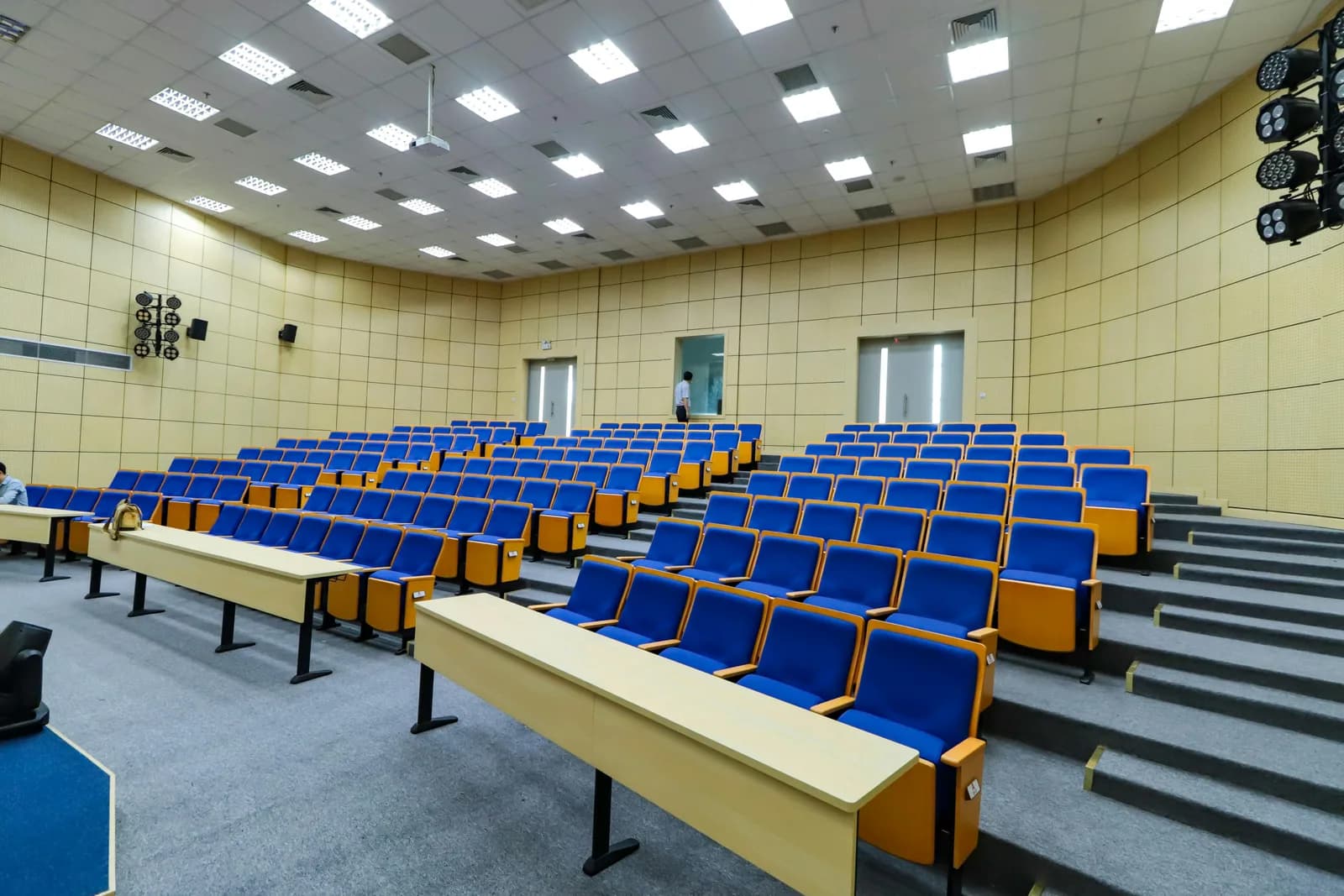
Програма для транскрипції лекцій охоплює дві різні задачі. Транскрипція запису лекції у текст — це робота з файлами, яку виконує спеціалізований сервіс. Перетворення власної усної мови на нотатки або конспекти у будь-якому застосунку — це диктування, яким займається системний інструмент на зразок Whisper: натиснув гарячу клавішу, поговорив — і текст з'явився там, де курсор.
Введіть у пошук «програма для транскрипції лекцій» — і отримаєте одну сторінку результатів для двох різних аудиторій. Одні записали дев'яностохвилинну лекцію і хочуть перетворити аудіо на читабельний текст. Інші прослухали лекцію, зрозуміли більшість матеріалу, і тепер хочуть занотувати власні думки, не витрачаючи годину на набір. Це різні задачі, і один інструмент рідко виконує обидві добре.
Скажу відверто, про яку задачу чесна ця стаття. Whisper by Remskill — це інструмент для диктування. Він друкує те, що ви говорите, прямо в курсор, у будь-якому відкритому застосунку. Він не сидить у глибині аудиторії, не записує лектора і не видає готовий транскрипт. Якщо вам потрібно саме це — я покажу, де знайти відповідний інструмент, нижче по тексту. Якщо ж задача звучить як «швидко занотувати власні думки голосом» — саме це ми вміємо найкраще, і саме про це більша частина цього посібника.
Ось відмінність, яку ховає пошуковий запит. Транскрипція лекції означає: є аудіофайл із записом чужої мови — і його треба перетворити на текст вже після факту. Це процес запис-і-транскрипція, і для нього є свої інструменти. Диктування — зовсім інший напрямок: ви навмисно говорите у мікрофон, і слова з'являються там, де стоїть курсор, у реальному часі.
Тому справжнє питання — по який бік ви стоїте. Якщо хочете транскрибувати слова лектора із запису, вам потрібен сервіс транскрипції та окремий посібник. Якщо хочете голосом, а не клавіатурою, написати власні нотатки для повторення, конспект або підсумок — вам потрібна системна гаряча клавіша для диктування. Я чесно розкажу про обидва варіанти, покажу, як налаштувати диктування за дві хвилини, і скажу прямо, коли від нього краще відмовитися.
Один запит — дві різні задачі
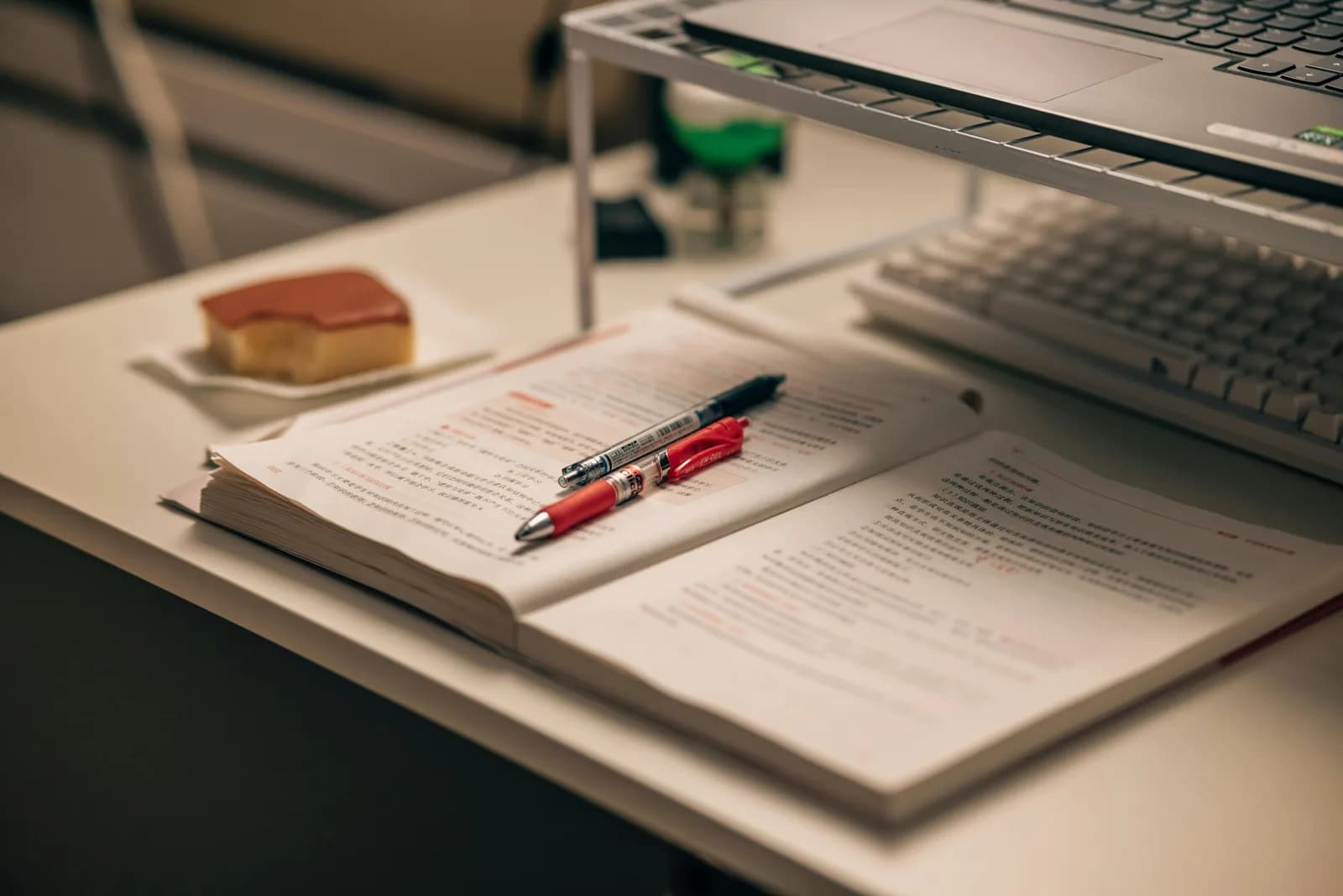
Перша задача — транскрипція запису лекції. Ви записали заняття або викладач виклав аудіо, і тепер у вас є файл. Ви хочете отримати з нього текст, який можна читати, переглядати і цитувати. Вхідні дані — аудіо, яке вже існує. Мета — конвертувати запис. Це файлова транскрипція, цілком реальна категорія зі своїми спеціальними інструментами.
Друга задача — нотатки голосом. Ви повторюєте матеріал: переглядаєте слайди, читаєте підручник, йдете з заняття з лекцією в голові — і хочете зафіксувати власні думки, не набираючи текст. Ви говорите — слова з'являються у застосунку для нотаток. Вхідні дані — ваш власний голос, навмисно, у реальному часі. Це диктування, і механізм тут зовсім інший. Один підхід обробляє запис чужих слів; другий — просто друкує замість вас, поки ви думаєте.
Whisper by Remskill виконує другу задачу. Він не записує тихцем все навколо і не перетворює це на транскрипт — це справа інструментів для запису, а не диктування. Те, що він робить — прибирає клавіатуру з процесу написання думок. Для багатьох студентів саме ця друга задача поглинає весь вечір, що і є головною причиною думати про неї.
Натисни клавішу, поговори — нотатки пишуться самі
Механіка банальна, і це якраз плюс. Ви натискаєте гарячу клавішу, говорите, відпускаєте — і транскрипт вставляється в курсор: у Notion, у Google Docs, в OneNote, у Notes, у будь-яке текстове поле, яке зараз активне. Whisper тримає невелику паузу після того, як ви відпустили клавішу, щоб останнє слово не відрізалося. Оскільки вставка відбувається через системний курсор, ваш застосунок для нотаток — це просто «будь-яке текстове поле». Плагін не потрібен, застосунок не має значення.
Для студента це виглядає приблизно так. Закінчили читання — переказуєте розділ вголос своїми словами, і конспект сам лягає у нотатки — набагато швидше, ніж набирати. Перетворюєте слайд на запитання, щоб потім перевірити себе. Надиктовуєте суть лекції у свій документ для повторення, поки вона ще свіжа. Під час запису з'являється маленька капсула — щоб ви знали, що застосунок слухає:
Гаряча клавіша — єдине, що варто визначити одразу. На Windows — Ctrl+Space; на Mac — Command+Option, яку потрібно утримувати під час мовлення. Обидві можна змінити у Налаштуваннях, якщо вони конфліктують із чимось, що ви вже використовуєте. (Моя молодша донька одного разу сказала, що гаряча клавіша «не працює» у її застосунку для малювання. Виявився конфлікт, а не баг — і саме так я зрозумів, що пересічна людина не завжди знає, що таке конфлікт гарячих клавіш. Тому тепер кожна клавіша налаштовується.) Якщо ви вже користувалися програмами для диктування для студентів, м'язова пам'ять та сама — просто спрямована на нотатки.
Налаштування за дві хвилини (Windows або Mac)
Вам знадобиться Mac на Apple Silicon або ПК з Windows 10 чи новішою версією, робочий мікрофон і відкритий застосунок для нотаток. Весь локальний конвеєр безплатний для будь-якого авторизованого облікового запису — без прив'язки платіжного методу при реєстрації. Ось кроки.
Крок 1 — Встановіть Whisper і увійдіть в обліковий запис.
Завантажте зі сторінки завантаження, встановіть і створіть безплатний обліковий запис. Без картки. Весь локальний конвеєр транскрипції відкривається одразу.
Ви зрозумієте, що все пройшло успішно, коли значок застосунку з'явиться в треї, а майстер налаштування запропонує обрати модель.
Крок 2 — Оберіть спосіб транскрипції.
Застосунок не вибирає за вас. Доступно три варіанти: хмарний (OpenAI, власний ключ), локальний Parakeet або локальний Whisper. Для приватних нотаток розпочніть з локального — детальніше за два розділи.
Ви зрозумієте, що все пройшло успішно, коли модель завантажиться й відобразиться як готова.
Крок 3 — Перевірте гарячу клавішу.
На Windows за замовчуванням — Ctrl+Space, на Mac — Command+Option, яку утримують під час мовлення. На Mac надайте дозвіл на доступ до спеціальних можливостей (Accessibility), коли з'явиться запит — без нього вставка в курсор інших застосунків не спрацює.
Ви зрозумієте, що все пройшло успішно, коли тестовий запис вставиться у будь-яке текстове поле.
Крок 4 — Поставте курсор у нотатки й говоріть.
Відкрийте застосунок для нотаток, клікніть там, де має з'явитися текст, утримуйте гарячу клавішу, скажіть речення, відпустіть. Транскрипт з'явиться там, де стоїть курсор.
Ви зрозумієте, що все пройшло успішно, коли ваш усний конспект з'явиться у нотатках чистим текстом.
Найдовша частина — завантаження моделі, а не саме налаштування. Все інше — чотири кроки вище. Коли все запрацює, написання конспекту лекції перестане бути задачею для клавіатури й стане задачею для голосу — що є значно кращим використанням півгодини після пари.
Робочий процес для нотаток голосом
Версія, яка насправді працює для студентів, — це не «надиктувати всю лекцію дослівно». Це повторення вголос. Після лекції або читання ви пояснюєте ідею собі простими словами — і пояснення потрапляє у нотатки. Сам процес мовлення — це вже половина навчання; зафіксувати його на папері — друга половина, і ви робите обидві одночасно, не торкаючись клавіатури. Проста правда: найкращий інструмент для навчання — це часто просто проговорити матеріал вголос, а диктування перетворює це проговорювання на готові нотатки.
Кілька конкретних прийомів. Підсумовуйте кожен розділ двома-трьома усними реченнями, щоб нотатки були вашим переказом, а не скопійованим текстом. Диктуйте запитання для самоперевірки по ходу — потім перетворіть їх на картки. Прочитайте складний абзац, а потім скажіть вголос своє нерозуміння: «Я не розумію, чому другий крок залежить від першого» — щоб у документі для повторення були ваші справжні запитання, а не лише факти. З 90-хвилинної лекції за кілька хвилин мовлення можна отримати конспект на 600 слів — це зовсім інший вечір порівняно з набором тексту рядок за рядком.
Якщо ваш предмет рясніє специфічними термінами — анатомія, юридичні поняття, назви органічних сполук — локальний Whisper дозволяє додати власний словник і «гарячі слова», щоб модель схилялася до потрібних термінів. Це не робить його клінічним або юридичним інструментом і нічого не сертифікує; просто «міокард» не перетвориться на щось безглузде. Швидко зафіксуйте слова голосом, а структуру — заголовки, маркери, посилання — додайте клавіатурою, бо диктування виробляє слова, а не макет вашого застосунку для нотаток.
Локально чи в хмарі: що краще для нотаток
Для навчальних нотаток спробуйте спочатку локальний режим. Ваше напівсформоване розуміння теми, здогадки про те, що буде на іспиті, лекція, яку ви не до кінця зрозуміли, — нічому з цього не потрібно покидати ваш ноутбук. Якщо у вас Mac на Apple Silicon або ПК кількарічної давності, локальний режим впорається зі звичайним диктуванням без нарікань, і хмара стає запасним варіантом, а не стандартним. До того ж це безплатно — а для студентів це важливіше, ніж для більшості інших.
Ось чим відрізняються три варіанти, бо застосунок просить вас вибрати — і краще вибрати усвідомлено:
- Локальний Parakeet — Рушій TDT від NVIDIA, близько 600 МБ — найшвидший локальний варіант, у 5–10 разів швидший за Whisper на CPU. Підтримує англійську і 24 інші європейські мови, 25 загалом. Без перекладу на англійську. Якщо ви вчитеся англійською або іншою європейською мовою — це швидкий і повністю офлайновий вибір.
- Локальний Whisper — Повільніший за Parakeet на тому самому обладнанні, але багатомовні моделі підтримують 99 мов і можуть перекладати на англійську. Також підтримує власний словник і гарячі слова, які допомагають з галузевою термінологією. Моделі лише для англійської підтримують лише англійську, а не 99 мов. Оберіть цей варіант для китайської, японської, корейської, перекладу або предметів із важкою термінологією. Стандартна модель лише для англійської — близько 480 МБ.
- Хмарний (OpenAI, BYOK) — Найвища точність і доступ до мережі з використанням вашого власного ключа OpenAI, який виставляє рахунок безпосередньо OpenAI. Транскрипція за замовчуванням виконується через gpt-4o-mini-transcribe. Потрібен інтернет, тому це єдиний варіант, за якого дані покидають ваш пристрій. Хмарний інтерфейс входить до Whisper Pro.
Проста правда: для текстів, які більшість студентів диктує, — конспектів, запитань, власних переказів — локального режиму цілком достатньо. Обидва локальні рушії працюють повністю на вашому пристрої і нічого не відправляють на сервер. Хмара виправдовує себе, коли потрібна максимальна точність для складного запису або коли потрібно, щоб модель знайшла факт у мережі прямо посеред речення. Для щоденних нотаток починайте з локального режиму і переходьте до хмарного лише тоді, коли локального недостатньо.
Очищення та структура: з усного конспекту — до нормальних нотаток
Сирий результат диктування — суцільний текст. Ви кажете: «ну тобто мітохондрія це частина що виробляє енергію ATP і має власну ДНК що дивно, на іспиті напевно спитають», — і це той непунктуований потік, який видає будь-який мовний рушій. Далі шляхи розходяться.
Windows Voice Typing додає розділові знаки під час мовлення, а macOS Dictation обробляє базову пунктуацію, коли ви кажете «кома» або «крапка». Для серйознішого очищення — прибрати «еммм», виправити суцільний текст, перетворити усне бурмотіння на щось придатне для редагування — Whisper може виконати прохід зі штучним інтелектом. Скажіть активаційну фразу «Hey whisper» — і текст буде покращено до того, як з'явиться на екрані. На локальній моделі це відбувається через Ollama; у хмарному режимі — через gpt-5-mini за замовчуванням.
ну тобто мітохондрія це частина що виробляє енергію atp і має власну днк що дивно на іспиті напевно спитають
Мітохондрія виробляє енергію (АТФ) і має власну ДНК, що є незвичайним. Ймовірно, тема для іспиту.
Щодо структури у вашому застосунку для нотаток — заголовків, вкладених маркерів, тегів, посилань — чесна відповідь така: голос дає вам текст, а застосунок дає структуру. Надиктуйте конспект, а потім додайте заголовок, маркер чи посилання так, як ви завжди це робите. Жоден інструмент диктування не створить структурований план з нічого на вимогу; якщо хтось таке обіцяє — це демо, а не реальний вторник. Фіксуйте слова голосом, формуйте нотатки клавішами, які вже знаєте.
Той самий принцип «сказав → очистив» добре працює далеко за межами навчання — ви можете перетворювати голос на чистий текст для нотаток будь-якого типу однією гарячою клавішею, і абзац, який ви б набирали, стає кількома усними реченнями.
Коли справді потрібна транскрипція аудіо лекції

Ось чітка межа, яку я обіцяв провести. Якщо задача звучить як «є запис лекції, і я хочу перетворити його повністю на текст» — інструмент для диктування тут не підходить, і було б нечесно стверджувати інакше. Whisper by Remskill друкує те, що ви самі говорите в курсор; він не приймає аудіофайл із лектором і не видає транскрипт. Для цього потрібен процес запис-і-транскрипція, і про нього є окремий посібник.
Справжня транскрипція аудіо лекції потрібна, коли вам потрібні точні слова лектора — цитати для роботи, дослівний запис запрошеного спікера, пара, яку ви пропустили й маєте лише аудіо. Такі інструменти приймають аудіо або відеофайл і повертають текст — часто з позначками часу, а іноді з ідентифікацією мовців. Це принципово інша машина, ніж гаряча клавіша для диктування, і саме вона підходить, коли вхідні дані — запис, а не ваш живий голос. Читайте як транскрибувати записану лекцію — там описаний процес, що підходить для цієї задачі.
Для дрібних речей правильним інструментом іноді є той, що вже є на вашому пристрої безплатно. Якщо треба кинути два рядки нагадування у нотатки — Windows Voice Typing (клавіша Windows + H) і macOS Dictation впораються без жодних витрат: обидва вводять текст у активне поле, хоча версія Windows потребує підключення до інтернету. Спеціалізований системний інструмент виправдовує себе, коли нотатки стають довгими, предмет — багатомовним або насиченим термінами, або коли потрібна одна гаряча клавіша, яка однаково працює у нотатках, в електронній пошті та у чернетці есе. Нижче цієї межі — користуйтеся тим, що безплатне. Я не збираюся радити встановлювати застосунок заради одного рядка нагадування.
Якщо більшість вашого письма — це есе та завдання, а не короткі нотатки, логіка зі статті про швидший набір голосом переноситься напряму, бо гарячій клавіші байдуже, де стоїть курсор — у нотатках чи в текстовому редакторі.
Програма для транскрипції лекцій — насправді два інструменти під одним пошуковим запитом. Є запис — транскрибуйте його сервісом транскрипції. Є власне розуміння і порожня сторінка нотаток — говоріть і дозвольте словам лягти туди, де стоїть курсор. Більшу частину цього посібника я написав, диктуючи у текстове поле, яке не є моїми нотатками, інструментом, якому байдуже, яке це поле — а потім вставив усе у свій план. Саме навчання, на жаль, все одно доведеться робити у власній голові.
Напишіть конспект наступної лекції голосом
Утримуйте гарячу клавішу, переказуйте матеріал вголос, відпустіть. Текст потрапляє у будь-який застосунок для нотаток, де стоїть курсор, — і в усі інші теж.
Локальний режим безплатний для будь-якого авторизованого облікового запису. Картка для початку не потрібна.



