 Автор: Денис Медведєв
Інструкція
Голос у текст у Jira
Jira ніколи не мала кнопки диктування. Ось що насправді перетворює ваш голос на введений тікет — ваша ОС для окремого поля або застосунок із глобальним гарячим клавішою, який вставляє відполіроване резюме, опис чи коментар прямо в Jira, у браузері або настільному застосунку.
Останнє оновлення: червень 2026
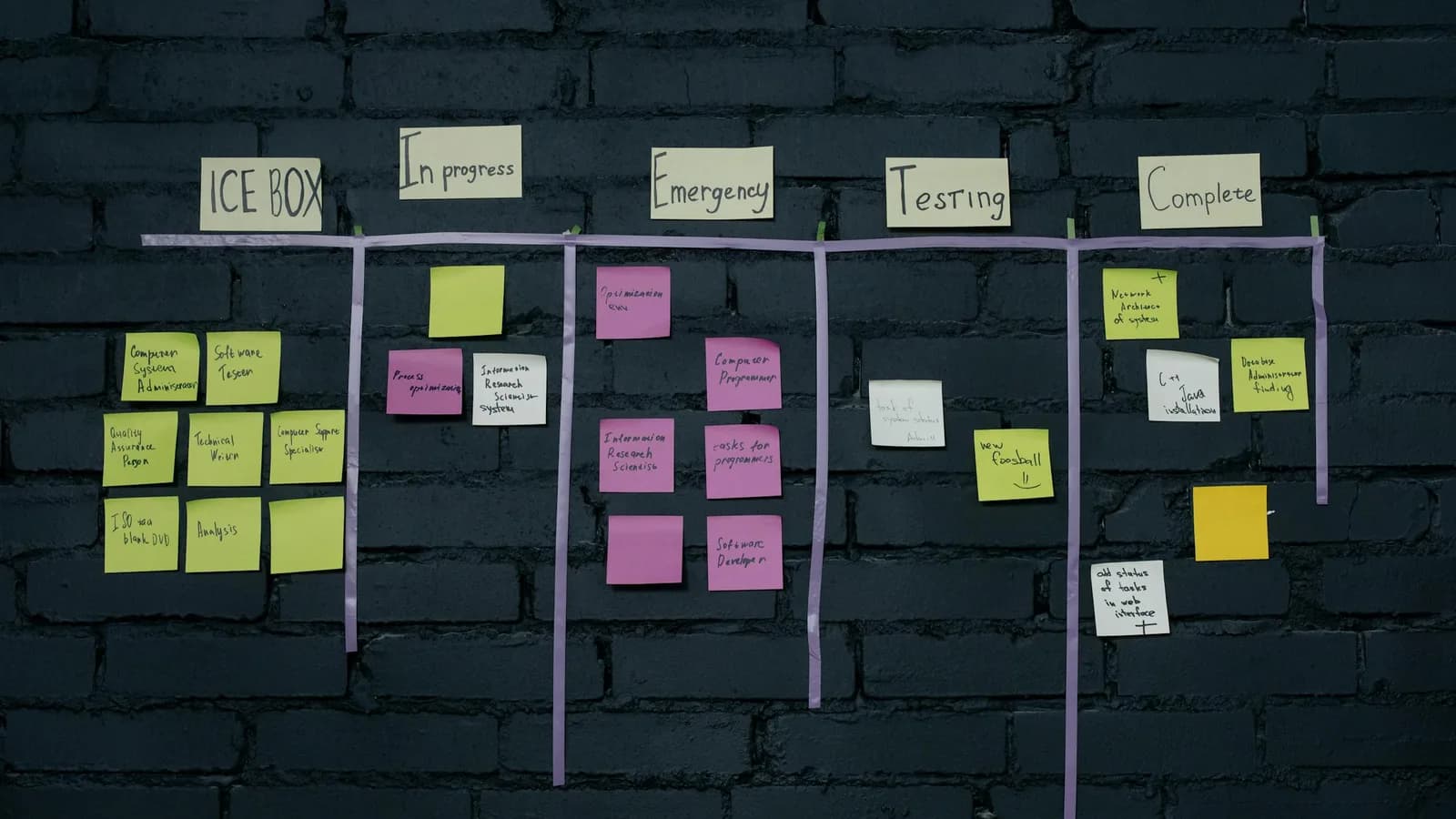
Jira не має вбудованого диктування для заповнення тікетів. Щоб перетворити мовлення на введену задачу Jira, скористайтеся голосовим введенням ОС (Windows logo key + H або ярлик диктування Mac) для швидкого поля або системним застосунком із гарячою клавішею на зразок Whisper, який вставляє відполіроване резюме, опис чи коментар прямо в поле, де знаходиться курсор, у браузері або настільному застосунку Jira.
Більшість людей потрапляє сюди після того, як клацнула поле опису в Jira і інстинктивно пошукала іконку мікрофона. Її немає. Atlassian побудував Jira навколо клавіатури, і новий тікет — це маленька купка порожніх полів, які чекають введення: резюме, опис, блок критеріїв прийняття, потім гілка коментарів, яка зростає впродовж усього терміну задачі. Чесна відповідь: Jira сам по собі нічого за вас не продиктує, а введення тексту накопичується швидше, ніж хто-небудь визнає на стендапі.
Ось ситуація. Jira надає поля та редактор із форматуванням — жодне з них не слухає ваш голос. Клавіатура телефону та ОС комп'ютера обидва мають безкоштовне диктування, яке вводить текст у ці поля. Настільний застосунок для диктування стоїть над усім цим: утримуйте гарячу клавішу, говоріть, і текст потрапляє туди, де знаходиться курсор, включно з полем Jira. Цей посібник розглядає кожен варіант у порядку зусиль, показує, як це виглядає, і повідомляє, коли варто взагалі пропустити застосунок і використати те, що вже є.
Чи є в Jira вбудоване розпізнавання мовлення?
Ні. Jira не має функції диктування, яка перетворює мовлення на введений текст у тікеті. Немає кнопки мікрофона в полі резюме, в редакторі опису, в полі коментаря. Редактор Atlassian — це орієнтована на клавіатуру поверхня форматованого тексту, і голосовий ввід ніколи не був її частиною.
Це не критика Jira — просто розподіл відповідальності. Диктування є завданням ОС або стороннього інструменту, так само як у Gmail, Notion або редакторі коду. Jira відображає текстове поле. Щось інше має вставити туди ваш голос. Хороша новина: все, що може вводити текст у звичайне текстове поле, може вводити його і в поле Jira, бо для вашого комп'ютера це те саме — курсор у редагованому полі.
Отже, якщо ви хочете, щоб ваш голос став введеним тікетом, інструмент для цього існує поза Jira. Ваша ОС — один варіант. Спеціалізований застосунок диктування — інший. Обидва описані нижче і поводяться однаково, незалежно від того, чи ви в Jira Cloud у вкладці браузера, чи в окремому настільному застосунку.
Весь день вводити тікети vs. диктувати їх
Аргумент на користь диктування тікетів Jira — проста арифметика. Мовлення — близько 145 слів на хвилину; введення для більшості людей ближче до 40. Це приблизно в три з половиною рази швидше. Звіт про помилку, який ви б вистукували три хвилини, можна продиктувати менш ніж за одну — і зробити це, ще дивлячись на зламаний екран, замість того щоб перемикатися на клавіатуру.
Контраргумент, бо він завжди є: поле Jira на зразок оцінки очків або версії виправлення — це два символи, і диктування нічого тут не дає. Голос окупається на прозі — описі, що пояснює, що насправді не так, кроках відтворення, коментарі, де ви думаєте вголос про виправлення. Це межа. Маленькі структуровані поля — продовжуйте вводити. Усе, що є реченням або абзацом, — диктуйте.
Найшвидший спосіб: системна гаряча клавіша
Ось де спеціалізований застосунок змінює розрахунки. Whisper by Remskill — не плагін для Jira, не застосунок з Marketplace і не розширення браузера. Це настільний застосунок, що працює як клавіатура: натисніть гарячу клавішу, говоріть, і транскрипт вставляється на позиції курсора в будь-якому застосунку, включно з полем Jira. Він однаково працює у Jira відкритому в браузері та в настільному застосунку Jira, бо з погляду вашого комп'ютера ви просто вводите текст.
Налаштування коротке:
Завантажте та встановіть Whisper на Windows 10 або 11, або на Mac з Apple silicon.
Увійдіть в систему. Локальний конвеєр безкоштовний, без необхідності вказувати платіжні дані при реєстрації.
Запам'ятайте свою гарячу клавішу. На Windows стандарт — Ctrl+Space; на Mac — утримання Command+Option як push-to-talk, відпускання будь-якої клавіші зупиняє запис. Ви можете змінити її в Налаштуваннях, Запис, якщо вона конфліктує з вже призначеним ярликом. Весь панель «вибери власну гарячу клавішу» існує тому, що спочатку я відвантажив захардкоджену і вона весело зіткнулася з чиїмось іншим програмним забезпеченням о другій ночі. Я маю ступінь магістра.
Клацніть у поле Jira. Утримуйте гарячу клавішу, опишіть тікет, відпустіть.
Це весь цикл. Транскрипт з'являється в полі резюме або опису, ви його читаєте і зберігаєте задачу.
Говоріть — і тікет заповнюється
Коли все запущено, досвід у кращому сенсі нічим не примітний. Клацаєте в поле опису, утримуєте клавішу, описуєте проблему, відпускаєте. Приблизно через секунду текст знаходиться в полі, наче ви його ввели. Без копіювання-вставки з окремого вікна, без транскрипту, який треба дістати, без запису для керування. Переходите до наступного поля та повторюєте або просто зберігаєте.
Оскільки локальне транскрибування виконується на вашому комп'ютері (чистий Rust, без Python-сайдкару, без сервера), воно працює офлайн. Для багатьох команд це те, що має значення. Текст тікету — вразливість безпеки, ім'я клієнта, деталь внутрішньої системи — ніколи не покидає ваш ноутбук. Вбудоване голосове введення Windows потребує інтернету; локальний режим Whisper — ні.
Впорядкування безладного тікету за допомогою ШІ
Розмовне мовлення безладне, а описи тікетів, продиктовані в розпалі налагодження, безладніші за більшість. Ви говорите «ну», починаєте знову, закінчуєте «ну ви зрозуміли». Whisper має опціональний крок покращення ШІ, який видаляє слова-паразити та впорядковує формулювання перед вставкою. Тож «ну, значить, логін, ну він ламається коли, коли ти, ну, оновлюєш двічі» перетворюється на «Потік входу ламається при подвійному оновленні сторінки». В описі Jira, який насправді потрібно прочитати наступній людині, це різниця між корисним тікетом і загадкою.
Це очищення виконується локально через Ollama, безкоштовно, на вашому власному комп'ютері. Користувачі Pro можуть направити його через хмару, але перевага очищення від слів-паразитів не потребує Pro — вона є в безкоштовному локальному конвеєрі. Ви також можете вимкнути це й вставити сирий транскрипт, що для швидкого внутрішнього коментаря часто є правильним вибором.
Як виглядає повний застосунок Whisper
Гаряча клавіша — це частина, якою ви будете найбільше користуватися, але за нею є панель налаштувань. Ви обираєте двигун транскрипції: моделі Whisper, багатомовні варіанти яких охоплюють 99 мов, а англомовні збірки .en — рівно одну, або Parakeet від NVIDIA — близько 600 МБ, у 5–10 разів швидший за Whisper на CPU, охоплює англійську та 24 європейські мови. Ви встановлюєте гарячу клавішу, керуєте журналом та зберігаєте пресети — зручно, якщо ваша команда пише тікети другою мовою. Нічого з цього не потрібно для диктування одного опису Jira. Це є там, коли ви захочете налаштувати.
Працює в браузері та настільному застосунку
Jira з'являється в кількох формах — Jira Cloud у вкладці браузера, Jira у закріпленому вікні, спеціалізований настільний застосунок, який встановлюють деякі команди. Системний застосунок із гарячою клавішею не переймається тим, яким ви користуєтеся. Він вставляє текст куди б не знаходився курсор, тому той самий цикл натиснути-говорити-відпустити працює в усіх, а в мобільному застосунку Jira мікрофон клавіатури телефону виконує ту саму роботу.
Це тиха перевага інструменту рівня ОС над розширенням на сторінці. Розширення браузера ламаються, коли Atlassian переробляє редактор, і вони працюють лише у вкладці, куди впроваджені. Застосунок із гарячою клавішею перебуває рівнем нижче браузера, тому продовжує працювати попри переробки Jira, і та сама м'язова пам'ять переноситься до вашої пошти, документів і терміналу. Один інструмент, кожне текстове поле.
Коли пропустити застосунок і просто скористатися ОС
Якщо ви тільки зрідка диктуєте коментар у Jira, нічого не встановлюйте. Ваш комп'ютер вже робить це безкоштовно. У Windows натисніть Windows logo key + H, і голосове введення відкриється в будь-якому текстовому полі, включно з полем Jira, без підписки. На Mac вбудований ярлик Диктування (або клавіша мікрофона) робить те саме, а на Apple silicon воно працює на пристрої без інтернету. На телефоні іконка мікрофона клавіатури диктує безпосередньо в мобільний застосунок Jira — це iOS або Gboard виконує роботу, а не Jira, але це працює.
Windows · Win + H
macOS · Dictation
Один компроміс, про який варто знати: Win+H Windows потребує інтернету, тоді як диктування macOS і локальний режим Whisper — ні. Для однорядкового «розгорнуто, будь ласка перевірте» інструмент ОС є правильним вибором. Де спеціалізований застосунок виходить вперед — це обсяг, очищення від слів-паразитів і диктування офлайн: чим більше тікетів ви пишете за день, тим більше це важливо.
Виберіть найменший інструмент, який вирішує вашу проблему. Для одного коментаря — це клавіша, яка у вас вже є. Для повної сесії доопрацювання беклогу, де ви пишете десяток справжніх описів, спеціалізований застосунок перестає здаватися надмірним приблизно на третьому тікеті, який не довелося вводити.
Скільки коштує Whisper
Локальний конвеєр диктування — транскрипція та очищення ШІ через Ollama — безкоштовний для будь-якого авторизованого користувача, без картки при реєстрації. Тобто перетворення голосу на тікет Jira за допомогою Whisper нічого не коштує. Whisper Pro додає хмарні функції (транскрипція OpenAI, хмарне покращення ШІ, голосовий вебпошук) і має окремий пробний період. Точні цифри є на сторінці ціноутворення, а не тут — бо ціни змінюються, і публікація в блозі — погане місце для їх актуалізації.
Further reading
Atlassian, мабуть, з часом додасть диктування в редактор — так само, як кожна текстова поверхня до цього доходить, коли достатньо людей шукають мікрофон, якого немає. А поки ваш комп'ютер вже має цю функцію для зрідка-коментаря, і застосунок існує для того дня, коли ви пишете свій десятий справжній опис і ваші зап'ястя мають власну думку. Два інструменти, одна проблема. Більшість часу потрібен лише менший.
Хочете ваш голос у тікетах Jira?
Завантажте Whisper, утримуйте гарячу клавішу, продиктуйте наступний тікет. Локальний конвеєр безкоштовний, картка при реєстрації не потрібна.
Безкоштовне локальне диктування для кожного авторизованого користувача. Pro додає хмарні функції з окремим пробним періодом.



