 Автор: Денис Медведєв
Посібник
Програма диктування для науковців
Дослідники, викладачі та аспіранти пишуть статті й заявки на гранти вдвічі швидше — голосом. Натисніть гарячу клавішу, продиктуйте, і текст з'явиться там, де стоїть курсор: у Word, у вкладці Overleaf, у Google Docs або Scrivener. Все працює офлайн, тож неопублікована робота не залишає вашого комп'ютера.
Останнє оновлення: червень 2026
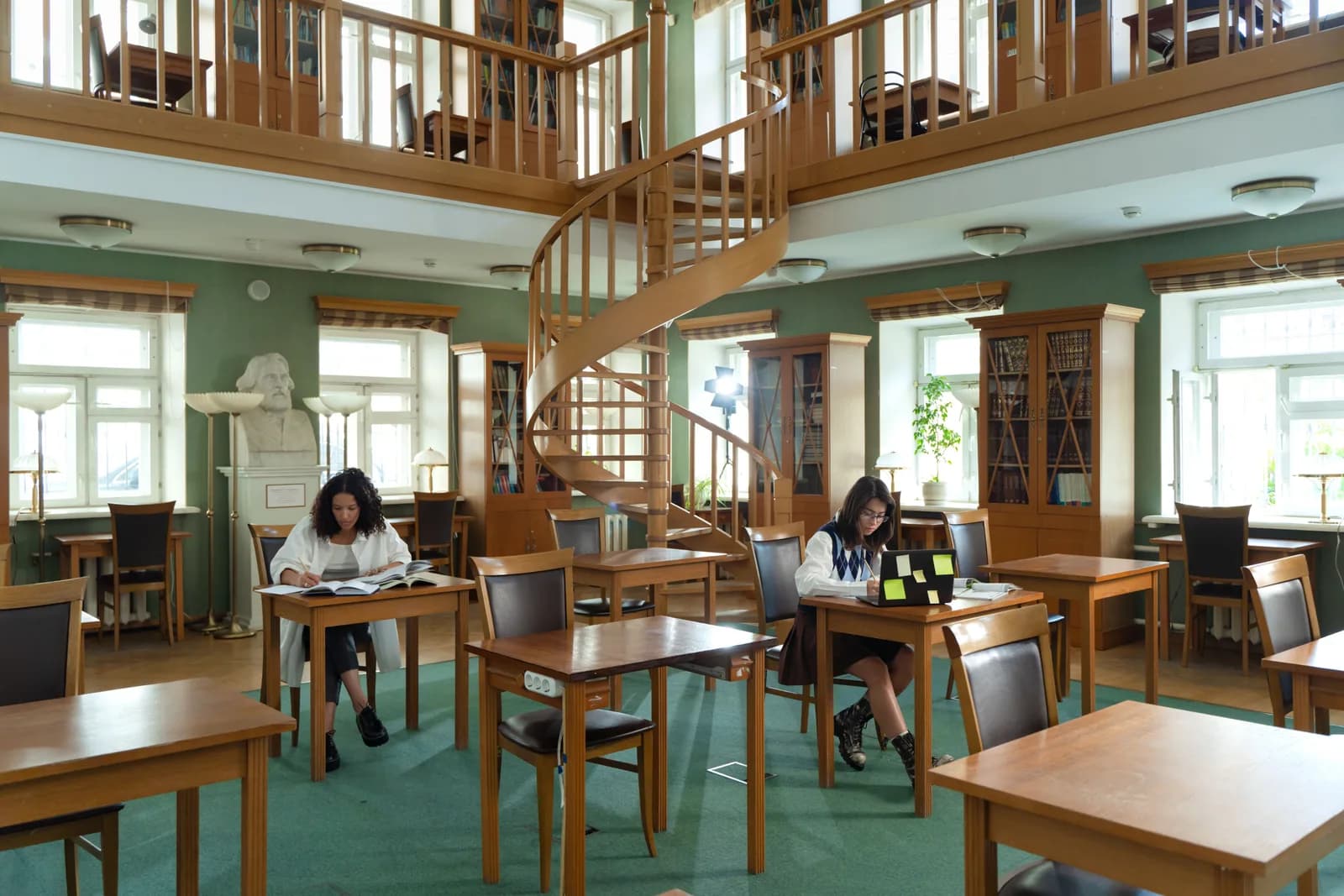
Програма диктування для науковців перетворює усне мовлення на набраний текст прямо у вашому редакторі — Word, LaTeX, Google Docs або Scrivener — за допомогою системної гарячої клавіші. Інструмент на кшталт Whisper працює повністю офлайн: неопублікована робота залишається на вашому комп'ютері, а специфічні терміни й прізвища авторів транскрибуються правильно.
Оглядова стаття — дивний документ для набору тексту. Ви вже знаєте, що хочете сказати: прочитали сорок публікацій, аргументи сформовані в голові. А потім годину перетворюєте цей аргумент на послідовність натискань клавіш, одне за одним. Думка вже готова. Набір — це просто данина. Саме у прогалині між знанням речення та його фізичним відтворенням диктування знаходить своє місце в академічній роботі.
Люди шукають «програму диктування для науковців» і очікують знайти щось спеціально побудоване для академічного середовища — з підтримкою цитувань, менеджерами посилань тощо. Але такого немає, а будь-який інструмент, що обіцяє це, перебільшує. Те, що ви насправді отримуєте, простіше і корисніше: спосіб продиктувати абзац у той редактор, яким ви вже користуєтесь, не ризикуючи, що аудіо з вашими неопублікованими результатами потрапить на сервер. Дві хвилини на налаштування — і однаково працює і в Word, і у LaTeX-файлі.
Тут більшість статей по цій темі пробігають мимо. Чернетка рукопису — це просто текстове поле. Так само як розділ методів, супровідний лист редактору чи анотація, яку ви переписуєте вдесяте. Диктування, що вставляє текст у курсор, не розрізняє, чи цей курсор у Microsoft Word, редакторі Overleaf, Google Doc чи картці Scrivener. Воно пише туди, куди ви вказуєте.
Тому справжнє питання не в тому, «чи існує спеціальна програма диктування для академічного середовища». Її майже немає, і вона вам не потрібна. Питання в тому, який інструмент диктування ви запускаєте поверх свого редактора, чи залишається він офлайн для роботи, яку не можна ризикувати витоком, і чи вміє він правильно писати назви й терміни вашої галузі. Я розберу все це, налаштую разом із вами і скажу, для якого одного завдання варто взяти зовсім інший інструмент.
Чому науковці звертаються до диктування
Якщо говорити чесно — причина в обсязі. Академічне письмо — це за своєю природою довгі тексти: стаття — вісім тисяч слів, розділ дисертації — набагато більше, заявка на грант має свій обсяг і дедлайн, що не зрушується. Набирати все це вручну — повільно, а повільність подвоюється, коли ви вже знаєте зміст. Усне мовлення для більшості людей у три-чотири рази швидше за друк, і саме тому продиктувати першу чернетку, а потім відредагувати її, ефективніше, ніж набирати «чистий» варіант, який ви все одно редагуватимете.
Друга причина — ваші руки. Тривалі сесії написання — головне джерело хронічного перенапруження, і багато науковців, з якими я спілкувався, почали диктувати не заради швидкості, а щоб продовжувати писати в ті дні, коли зап'ястки давали про себе знати. Щоб було зрозуміло: це інструмент продуктивності та доступності, а не медичний пристрій і не медична порада — він просто усуває натискання клавіш, не більше. Але усувати натискання клавіш — це саме те, що потрібно, коли до захисту дисертації шість тижнів, а руки є вузьким місцем.
Третя причина — фіксація думок. Вдала ідея для розділу обговорення приходить по дорозі до кавомашини, а не коли ви сидите перед клавіатурою. Гаряча клавіша, яку можна натиснути й продиктувати думку прямо зараз, означає, що ідея стає абзацом у чернетці ще до того, як зникне. Диктування, а не набір тексту — ось у чому перехід. Ви перестаєте виробляти текст символ за символом і починаєте виробляти його речення за реченням — а саме так аргумент і існує у вашій голові.
Натисніть гарячу клавішу, говоріть, текст з'явиться в чернетці
Це весь механізм, і він приємно нудний. Ви натискаєте гарячу клавішу, говорите, відпускаєте — і транскрипт вставляється в курсор у будь-якому активному текстовому полі. Whisper затримує трохи після відпускання клавіші, щоб останнє слово не обрізалося. Оскільки вставка відбувається в курсор операційної системи, ваш редактор — це просто «будь-яке текстове поле»: документ Word, вихідна панель Overleaf, абзац Google Docs, картка Scrivener, поле для коментарів на порталі журналу.
Саме це й переускладнюють маркетингові сторінки. Немає жодного плагіна для Word, жодного LaTeX-пакету, жодного додатку для авторизації в Google Docs. Ваш курсор у рукопису, ви говорите — слова з'являються в рукопису. Поки ви говорите, з'являється маленька капсула, щоб ви бачили, що програма слухає:
Гаряча клавіша — єдине, що варто налаштувати заздалегідь. На Windows це Ctrl+Space; на Mac — Command+Option, клавіша-модифікатор у режимі «тримай і говори». Обидві можна змінити в налаштуваннях, якщо вони конфліктують зі скороченнями вашого редактора, — а в академічних інструментах конфліктів вистачає, тому тут це важливіше, ніж зазвичай. Якщо ви вже налаштовували диктування на Windows або на Mac, — це та сама м'язова пам'ять, тільки спрямована на вашу чернетку.
Налаштуйте за дві хвилини (Windows або Mac)
Вам потрібен Mac на Apple Silicon або ПК з Windows 10 чи новішою, робочий мікрофон і відкритий редактор — Word, вкладка браузера з Overleaf або Google Docs, Scrivener, будь-що, де ви пишете. Весь локальний пайплайн безкоштовний для будь-якого авторизованого облікового запису, картка під час реєстрації не потрібна. Ось порядок дій.
Крок 1 — Встановіть Whisper і увійдіть в обліковий запис.
Завантажте зі сторінки завантаження, встановіть і створіть безкоштовний обліковий запис. Без картки. Весь локальний пайплайн транскрипції відразу доступний.
Ви зрозумієте, що все спрацювало, коли в системному треї з'явиться іконка додатку, а майстер налаштування запропонує вибрати модель.
Крок 2 — Виберіть спосіб транскрипції.
Додаток не вибирає за вас. Є три варіанти: Cloud (OpenAI, власний ключ), Local Parakeet або Local Whisper. Для неопублікованої роботи починайте з локального — про відмінності детальніше через два розділи.
Ви зрозумієте, що все спрацювало, коли модель завантажиться й відобразиться як готова.
Крок 3 — Підтвердьте гарячу клавішу.
За замовчуванням на Windows — Ctrl+Space, на Mac — Command+Option у режимі «тримай і говори». На Mac надайте дозвіл на доступність, коли програма запитає; без нього вставка в курсор не зможе охопити інші додатки.
Ви зрозумієте, що все спрацювало, коли тестовий запис вставиться в будь-яке текстове поле.
Крок 4 — Поставте курсор у чернетку й говоріть.
Відкрийте рукопис, клікніть там, де повинно з'явитись наступне речення, утримуйте гарячу клавішу, скажіть речення, відпустіть. Транскрипт з'явиться в курсорі, в документі.
Ви зрозумієте, що все спрацювало, коли ваше промовлене речення опиниться в чернетці у вигляді тексту.
Повільна частина — це завантаження моделі, а не саме налаштування. Все інше — чотири кроки вище. Після запуску набір абзацу перестає бути завданням друку й стає завданням мовлення, а ваш редактор навіть не помічає змін.
Галузева термінологія, прізвища авторів і робота офлайн
Є два специфічні для академічного письма завдання, і обидва мають реальне рішення. Перше — словниковий запас. У вашій галузі повно термінів, яких загальна мовна модель ніколи не бачила: назви генів, хімічні сполуки, методи, названі на честь трьох людей, що їх розробили, прізвища авторів, яких ви цитуєте сорок разів. Будь-який рушій диктування «за замовчуванням» спотворить частину з них, адже він угадує схожі на звук звичні слова. Local Whisper вирішує це через ключові слова та кастомний словник: ви задаєте терміни й прізвища авторів, і модель схиляється до їх правильного транскрибування замість першого-ліпшого побутового слова. Parakeet, швидший локальний рушій, не підтримує ключові слова — тому якщо ваш рукопис рясніє жаргоном, саме це є підставою обрати Whisper замість Parakeet.
Друге завдання — конфіденційність, і для неопублікованих досліджень це не параноя — це вимоги роботи. Результати до публікації, заявка на грант до подачі, стаття під ембарго, будь-що з NDA або незареєстрованим патентом. Хмарне диктування надсилає аудіо на сервер постачальника для транскрипції. Локальне диктування — ні. Whisper і Parakeet працюють повністю на вашому комп'ютері, нічого з нього не відправляючи, — а отже, аудіо з вашими неопублікованими даними ніколи не стане чиїмось лог-файлом. Якщо це розмежування важливе у вашій роботі — а в багатьох дослідженнях воно принципове — повна картина офлайн-варіанту викладена в статті про приватне офлайн-розпізнавання мовлення.
Між нами: це те, на чому я б не йшов на компроміс, якби сам писав цю статтю. Чернетка — найчутливіша версія вашої роботи: у ній ще є помилки, конкурент був би радий її побачити, і ви ще не заявили про пріоритет. Гнати її через чужий сервер заради економії на завантаженні моделі — поганий обмін. На вашому ноутбуці вже є мікрофон і процесор. Для абзацу тексту сервер у ланцюжку не потрібен.
Локально чи хмарно: який режим для академічної роботи
Для більшості академічних чернеток починайте локально. Весь розговор про конфіденційність стартує з того, що робота неопублікована, а локальний режим — єдиний, що зберігає аудіо на вашому комп'ютері. Якщо ваш Mac на Apple Silicon або ПК куплений протягом останніх кількох років, локальний режим впорається зі щоденним диктуванням без жодних нарікань, а хмара стає запасним варіантом, а не основним. Ось як насправді відрізняються три шляхи, між якими пропонує вибрати додаток.
Краще зробити правильний вибір, ніж швидкий. Ось проста версія кожного варіанту:
- Local Parakeet — Рушій NVIDIA TDT, близько 600 МБ — найшвидший локальний варіант: у 5–10 разів швидший за Whisper на ЦП. Підтримує англійську плюс 24 інші європейські мови, 25 загалом. Немає перекладу на англійську і немає ключових слів — тобто його не можна налаштувати під жаргон вашої галузі. Вибирайте для швидкого, повністю офлайн набору тексту простою мовою зі звичайним словниковим запасом.
- Local Whisper — Повільніший за Parakeet на тому самому комп'ютері, але підтримує ключові слова та кастомний словник — саме те, що потрібно для прізвищ авторів і технічних термінів, — а багатомовні збірки охоплюють 99 мов і можуть перекладати на англійську. Збірки тільки для англійської — лише англійська, не 99. Стандартна англомовна модель — близько 480 МБ. Для рукопису з великою кількістю жаргону — це локальний вибір.
- Cloud (OpenAI, BYOK) — Найвища точність і доступ до вебу, з вашим власним ключем OpenAI, що оплачується безпосередньо через OpenAI. Транскрипція використовує gpt-4o-mini-transcribe за замовчуванням. Потребує інтернету, тому це єдиний варіант, що залишає ваш комп'ютер: підходить для нечутливих текстів, але невірне рішення для результатів під ембарго. Хмарний режим — частина Whisper Pro.
Нудна правда в тому, що для типової прози, з якої складаються більшість статей, локального Whisper цілком достатньо, і саме підтримка ключових слів робить його правильним локальним рушієм саме для досліджень. Хмара виправдана, коли потрібна максимальна точність на складному записі або коли в середині речення треба витягнути факт із мережі, а робота не є конфіденційною. Якщо чернетку не можна ризикувати витоком, вибір робить себе сам.
Від продиктованого тексту до чистої прози
Сирий текст диктування виходить суцільним потоком. Ви кажете «отже результати свідчать про кореляцію між двома змінними хоча слід зазначити що розмір вибірки був невеликим», і це — суцільний рядок без пунктуації, який видає будь-який мовний рушій. Саме тут режими починають різнитися.
Голосовий введення Windows додає розділові знаки під час мовлення, а macOS Dictation справляється з базовою пунктуацією, коли ви кажете «кома» або «крапка». Для глибшого очищення — прибирання хибних стартів, виправлення суцільного тексту, перетворення продиктованого абзацу на щось придатне для рукопису — Whisper може запустити прохід штучного інтелекту. Скажіть фразу активації «Hey whisper», і текст буде покращено ще до вставки. На локальній моделі це відбувається через Ollama, тому очищення теж залишається офлайн; у хмарному режимі за замовчуванням використовується gpt-5-mini.
отже результати свідчать про кореляцію між двома змінними хоча слід зазначити гм розмір вибірки був досить невеликим тут
Результати свідчать про кореляцію між двома змінними, хоча розмір вибірки був досить невеликим.
Чесне застереження, бо перепродавати це нікому не на користь: прохід ШІ прибирає граматику й паразитні слова, але не перевіряє ваші твердження й не виправляє статистику, — і він може непомітно «виправити» точний технічний термін на схоже за звучанням загальновживане слово. Прочитайте результат — ви все одно будете це робити, це ваша стаття. Ставтесь до очищення як до швидшої першої чернетки, ніколи — як до фінальної. Чесна відповідь: голос швидко кладе слова на папір, а ваш власний розсуд все одно робить науку.
Той самий потік «говори і очищай» прекрасно працює далеко за межами рукопису — ви також можете диктувати чисту прозу в Google Docs так само, тому спільно написаний документ або відповідь рецензенту стане кількома продиктованими реченнями замість абзацу, який ви набираєте вручну.
Коли відмовитись від диктування і взяти інструмент транскрипції
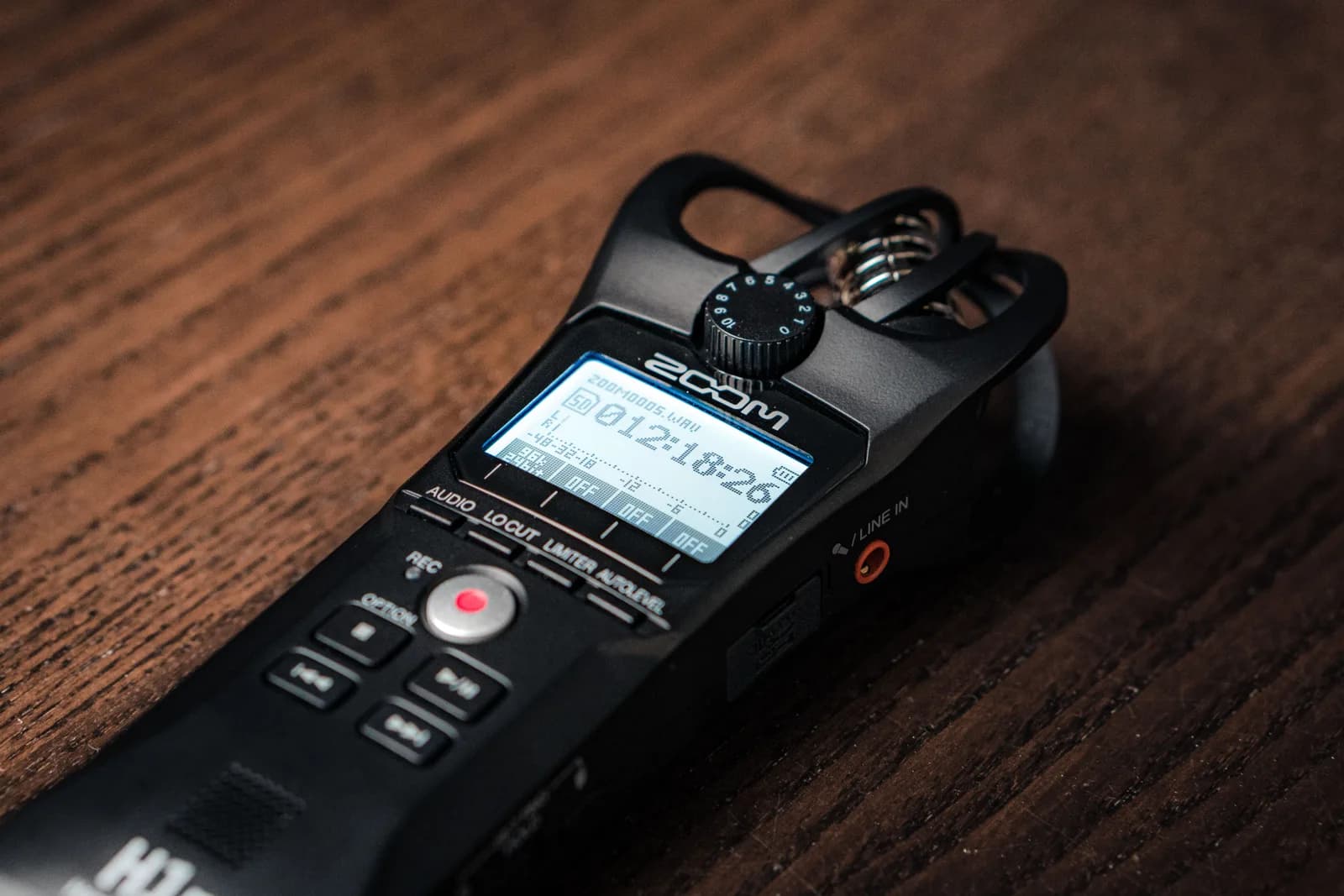
Диктування й транскрипцію постійно плутають, а для академічної роботи різниця — принципова. Диктування — це ви, що навмисно говорите в реальному часі й виробляєте власний текст. Транскрипція — це перетворення вже існуючого запису: інтерв'ю, фокус-групи, лекції, годин польового аудіо — на текст постфактум. Це різні завдання, і гаряча клавіша диктування — невірний інструмент для другого.
Якщо ваше завдання — якісне дослідницьке аудіо: особисті інтерв'ю, записані сесії, корпус польових записів, які треба перетворити на транскрипт із мітками мовців та таймкодами — зверніться до спеціалізованого сервісу транскрипції або інструменту для пакетного опрацювання аудіо. Це робота з обробки записів, часто кількох мовців, і вам потрібне програмне забезпечення, розроблене саме для цього. Програма диктування, включно з цією, — для тієї частини, коли ви самі говорите й слова мають відразу потрапити в чернетку.
Для справді дрібних завдань вбудованих безкоштовних засобів цілком достатньо. На Windows клавіша Windows + H відкриває панель голосового введення там, де стоїть курсор; вона розставляє розділові знаки самостійно й передає дані через сервери Microsoft, тому офлайн-варіантом не є. На Mac Dictation знаходиться в системних налаштуваннях у розділі «Клавіатура», а на Apple Silicon загальний текст може оброблятися безпосередньо на пристрої. Для однорядкової нотатки або швидкого листа співавтору цього вистачить. Для спеціалізованого офлайн-інструменту з підтримкою всієї системи тягніться тоді, коли текст стає довшим, словник — технічнішим, або результати не можна передавати назовні.
Якщо ваша чернетка частіше живе в браузері, ніж у настільному додатку, та сама логіка діє і в голосовому введенні в Google Docs — де курсор, а не додаток, знову є справжньою точкою інтеграції.
Немає програми диктування, спеціально побудованої для академічного середовища, — і після написання цього тексту я переконаний, що її й не потрібно. Рукопис — це просто текстове поле, курсор — точка інтеграції, а єдине, що специфічне для науки: тримати неопубліковану роботу офлайн і навчити інструмент жаргону вашої галузі — це налаштування, а не окремі продукти. Більшу частину цього тексту я продиктував у простий текстовий редактор, який ніколи не чув про цитування, інструментом, що зберігав кожне слово на моєму ноутбуці, а потім відредагував — як першу чернетку, якою воно і було. Ось і весь секрет.
Пишіть наступну статтю голосом
Утримуйте гарячу клавішу, говоріть, відпускайте. Транскрипт з'явиться там, де стоїть курсор — Word, LaTeX, Google Docs, Scrivener — офлайн, тому неопублікована робота залишається на вашому комп'ютері.
Локальний режим безкоштовний для будь-якого авторизованого облікового запису. Картка не потрібна.



