 Автор: Денис Медведєв
Інструкція
Голос у текст в Evernote: наживо проти запису
У Evernote немає власного рушія для диктування наживо. На комп'ютері набір тексту виконує macOS Dictation або Windows Voice Typing; на телефоні — мікрофон клавіатури. Власна функція Evernote AI Transcribe опрацьовує вже записане аудіо постфактум. Цей посібник розводить ці два шляхи окремо.
Останнє оновлення: червень 2026

Голос у текст в Evernote працює двома різними способами, і більшість посібників їх плутають. У Evernote немає власного рушія для диктування наживо — на комп'ютері набір тексту виконує macOS Dictation або Windows Voice Typing, а на телефоні — мікрофон клавіатури. Власна функція Evernote AI Transcribe опрацьовує вже записане аудіо постфактум.
Якось я витратив двадцять хвилин на пошуки «кнопки диктування в Evernote», поки не визнав, що її не існує. Немає прихованого налаштування. Мікрофон, який ви торкаєтеся на комп'ютері, належить вашій операційній системі, а Evernote — це просто текстове поле, на яке він спрямований. Це не докір Evernote. Це застосунок для нотаток, а не рушій розпізнавання мовлення. Але це означає, що той досвід диктування наживо, якого ви насправді хочете — говориш, бачиш, як з'являються слова, продовжуєш — цілком залежить від того, що дає вам ОС, а на комп'ютері це справа з постійними зупинками.
Тож цей посібник ділить питання навпіл. Якщо ви хочете диктувати в нотатку наживо, поки думаєте, — це один шлях: ОС або системний інструмент на кшталт Whisper, який тримає гарячу клавішу й вставляє текст у місце курсора. Якщо у вас уже є запис зустрічі чи голосова замітка й ви хочете їх розшифрувати — це власна функція Evernote AI Transcribe, і вона справді добре впорається із цим завданням. Більшість плутанини в інтернеті виникає через те, що ці дві речі сприймають як одну функцію. А це не так.
Чесно про ситуацію з голосом в Evernote
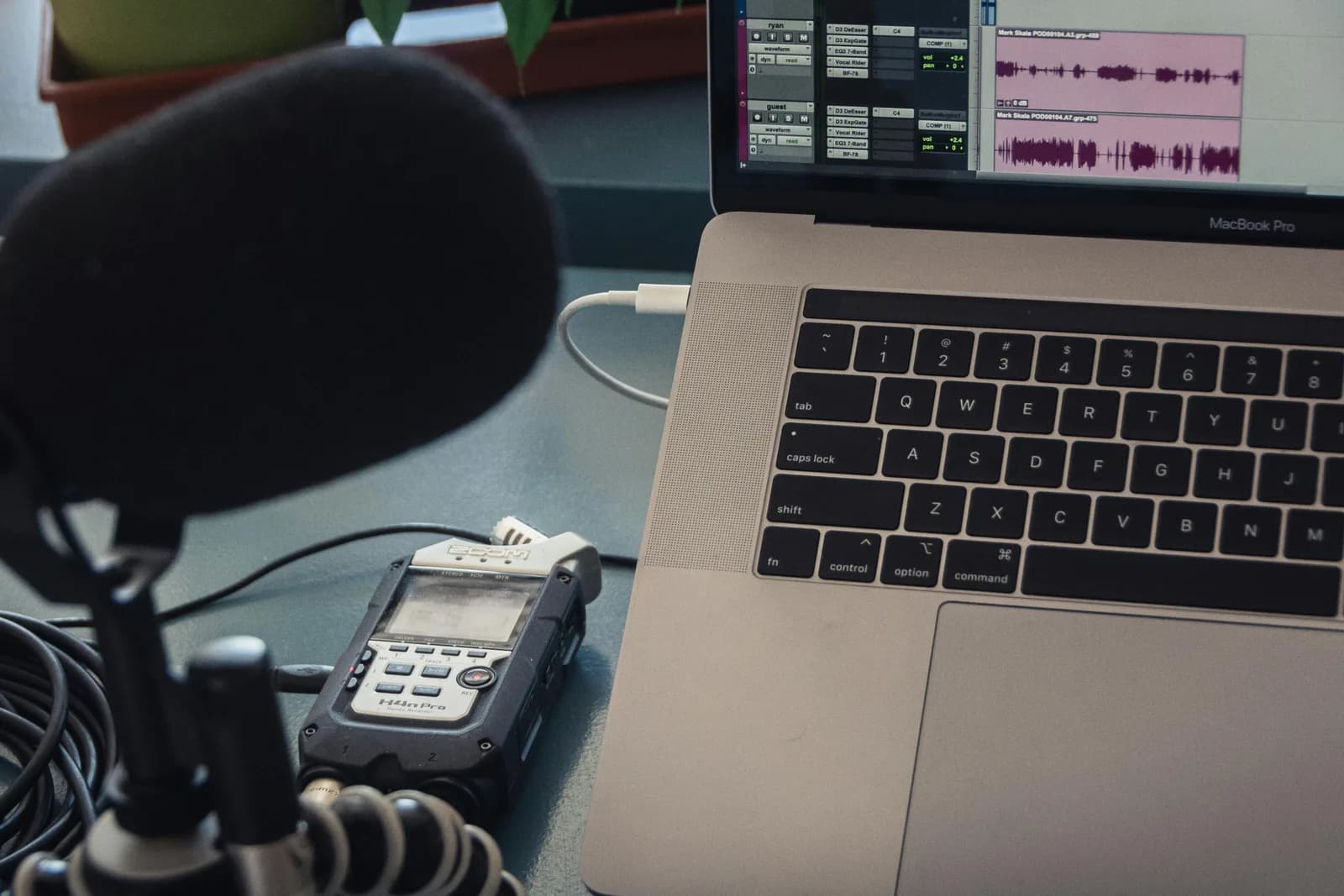
Ось нудна правда. Evernote не постачає власного, завжди увімкненого рушія для диктування наживо. Навіть формулювання у власній довідці Evernote відсилає вас до вашого пристрою: увімкніть розпізнавання мовлення вашої системи, а потім скористайтеся мікрофоном. Усю роботу виконує ОС.
На комп'ютері «голос у текст в Evernote» означає один із двох інструментів операційної системи. На Mac це macOS Dictation, який розшифровує короткими порціями — він зупиняється після паузи мовчання, і ви запускаєте його знову, тож диктування довгого тексту перетворюється на послідовність стартів і зупинок. На Windows це Voice Typing (Win+H) або Voice Access — безкоштовні й вбудовані, набирають прямо у вибране поле Evernote.
На мобільному все ще простіше, ніж думають. «Розпізнавання мовлення в Evernote», яке ви бачите на iPhone чи Android, — це мікрофон диктування вашої клавіатури: мікрофон клавіатури iOS або мікрофон Gboard. Evernote — це текстове поле; розшифровує клавіатура.
А ще є частина, яка справді належить Evernote: запис аудіо плюс AI Transcribe. Вона заслуговує на окремий розділ, бо саме її люди найчастіше плутають із диктуванням наживо.
Що Evernote насправді дає: записати, а потім розшифрувати
У Evernote справді є реальна функція аудіо. У редакторі нотатки ви можете натиснути Insert (+) > Audio recording, скористатися меню «...» на бічній панелі або ввести команду /audio. Ви можете набирати текст і записувати одночасно; пауза, продовження й зупинка зберігають кліп у нотатку як вкладення.
Після збереження кліпу з'являється кнопка Transcribe, і Evernote AI Transcribe додає письмову розшифровку до нотатки. Вона також перетворює на текст завантажені аудіо-, відео- та файли зображень. Ліміт — 100 МБ або 60 хвилин на один запис.
Перечитайте цю послідовність ще раз, бо в ній уся суть. Ви записуєте вкладення, а потім розшифровуєте його. Це «записати, а потім розшифрувати». Це не те саме, що слова, які з'являються в місці курсора, поки ви говорите. Обидва способи корисні. Вони вирішують різні задачі. Записане інтерв'ю потребує AI Transcribe. Нотатка, яку ви складаєте просто зараз, потребує диктування наживо.
Тож прогалина — це диктування наживо в місце курсора на комп'ютері, те, що ОС робить із постійними зупинками, а Evernote не робить узагалі. Саме цю прогалину заповнює системна гаряча клавіша.
Диктуйте в будь-яку нотатку Evernote однією гарячою клавішею
Ось де на сцену виходить Whisper. Whisper — це застосунок для комп'ютера на Windows і macOS, який ховає диктування за однією глобальною гарячою клавішею. Утримуйте клавішу, говоріть, відпустіть — і текст з'являється в місці курсора в тому полі, на яке ви клацнули.
Гаряча клавіша за замовчуванням — Ctrl+Space на Windows і Command+Option на macOS — утримуйте її як «натисни й говори», відпустіть, щоб зупинити. Оскільки вона працює на рівні операційної системи, вона вставляє текст у застосунок Evernote так само, як вставляє в Slack, Gmail чи ваш редактор: одна гаряча клавіша, кожен застосунок, без налаштувань під кожен окремо. Whisper — це нативний застосунок для комп'ютера, а не розширення браузера, тож він диктує в десктопний застосунок Evernote, а не лише в Evernote у вкладці.
Одне чесне застереження. Whisper вставляє текст у єдине вибране поле, по одному за раз — у заголовок нотатки або в її тіло, туди, де стоїть курсор. Він не заповнює весь макет нотатки одним махом. Ви клацаєте туди, куди мають піти слова, а потім говорите. Ось і все.
Тест «коробка з обідом» — саме той, що переконав мене у власному інструменті, хоч це й незручна фраза для набору. Вівторок, вечір, я готую обіди для двох дітей, а школа надіслала згоду, на яку треба було відповісти до восьмої. Я однією рукою схопив ноутбук, натиснув гарячу клавішу між нарізанням огірків і продиктував нотатку прямо туди — і ту частину, де я зупинився, щоб запитати, як пишеться ім'я вчительки, і ту, де молодший запитав, чому місяця іноді немає. Нотатка була написана. Обіди — приготовані. Раніше та сама справа забирала п'ятнадцять хвилин набору однією рукою.
Вам не обов'язково вірити мені на слово щодо цього процесу. Вбудований нижче елемент — це справжній застосунок для комп'ютера. Виберіть мову, погляньте на налаштування, побачте саме те, що отримаєте після встановлення — без реєстрації, без скриншота того, що може збігатися чи не збігатися з реальним продуктом.
Він підтримує понад 90 мов і в локальному, і в хмарному режимі, причому лінійка багатомовних моделей сягає 99 з гаком, включно з автовизначенням (англомовні варіанти моделей роблять рівно одну мову — англійську — і нічого більше). Для більшості людей, які диктують нотатки в Evernote, кількість мов не є вирішальним чинником. ОС-диктування Evernote і AI Transcribe теж опрацьовують чимало мов. Різниця, що має значення, — це наживо, на рівні всієї системи й на вашому пристрої.
Автоматично очищайте продиктоване
У живому мовленні є зайве. «Е-е-е», перезапуски, той момент, коли ви ненароком сказали «кома» вголос. Whisper може запустити необов'язковий етап AI-очищення поверх сирої розшифровки, тож те, що потрапляє у вашу нотатку, читається як письмовий текст, а не як запис ваших роздумів.
У безкоштовному локальному налаштуванні це очищення виконується на вашій власній машині. У Pro воно проходить через ваш власний ключ хмарного API, який також додає веб-відповіді. У будь-якому разі воно необов'язкове — вимкніть його, і ви отримаєте дослівну розшифровку. Я лишаю його ввімкненим для листів і вимкненим для цитат, які мені потрібні слово в слово.
Офлайн і приватно: ваші нотатки лишаються на ноутбуці
Ось одна думка, на якій я наполягатиму: суто хмарне диктування — це катастрофа для приватності, яку ще тільки належить розшифрувати. Ваша таблиця із зарплатами, лист до школи вашої дитини, нотатка для клієнта, яку ви складаєте, — нічого з цього не повинно проходити через журнали постачальника лише через те, що ви захотіли набирати текст голосом.
Локальний режим Whisper працює повністю офлайн. Під час розшифровки інтернет не потрібен; аудіо ніколи не залишає машину. Єдине, що потребує з'єднання, — це одноразове завантаження моделі, десь від 140 МБ до 3 ГБ залежно від того, яку модель ви оберете. Після цього кожне слово, яке ви диктуєте в нотатку Evernote, опрацьовується на вашому власному процесорі, без жодної мережевої активності.
Це і є структурний контраст із Evernote AI Transcribe та хмарними інструментами розшифровки за цією темою — вони надсилають ваше аудіо на сервер, щоб повернути його у вигляді тексту. Для подкасту, який ви все одно публікуєте, — гаразд. Для нотаток зі зустрічей я лишив би це локальним. Якщо хочете ширше обґрунтування швидкого диктування на пристрої, я виклав його в матеріалі як друкувати швидше за допомогою голосу.
Локальний конвеєр безкоштовний для користувачів, які увійшли в обліковий запис, без потреби в картці під час реєстрації. Хмарні функції доступні у Whisper Pro — порівняти варіанти можна на сторінці тарифів, а не брати цифру з моїх слів тут.
Коли пропустити Whisper і скористатися Evernote AI Transcribe

Я пропустив би Whisper для однієї поширеної задачі. Якщо те, що у вас насправді є, — це запис (зустріч, яку ви записали, голосова замітка, лекція, яку ви зафіксували на телефон) і ви хочете його розшифрувати, скористайтеся власною функцією Evernote AI Transcribe. Ви записуєте кліп у нотатку (або завантажуєте файл), натискаєте Transcribe — і Evernote додає текст. Вона опрацьовує аудіо до 100 МБ або 60 хвилин на один запис. Це правильний інструмент для «записати, а потім розшифрувати», і він живе всередині застосунку, яким ви вже користуєтеся.
Поділ чіткий. Записане аудіо, яке ви хочете розшифрувати постфактум усередині Evernote → AI Transcribe. Слова наживо, що з'являються, поки ви складаєте нотатку, офлайн, безкоштовно, однією гарячою клавішею в кожному застосунку → Whisper. Якщо вам справді потрібен перший варіант, не встановлюйте другий інструмент. Evernote уже вас прикриває.
Evernote не приховує від вас рушій диктування. На комп'ютері частину наживо робить ваша ОС короткими старт-стоп порціями, на мобільному — клавіатура, а AI Transcribe опрацьовує записи, які ви вже зробили. Частина, яку нативно ніщо не закриває чисто, — це диктування наживо, офлайн, однією гарячою клавішею в нотатку, яку ви пишете просто зараз. Це і є прогалина. Я зробив для неї інструмент, я диктую ним згоди зі школи між нарізанням огірків, і він працює в кожному іншому застосунку теж. Подивіться, як працює Whisper, або завантажте його і продиктуйте свою наступну нотатку замість того, щоб набирати її. Для сусідніх застосунків той самий підхід охоплює голос у текст у OneNote, диктування в Obsidian і голосовий набір на Mac.
Продиктуйте свою наступну нотатку в Evernote
Клацніть у нотатку, утримуйте клавішу, говоріть, відпустіть. Розшифровка з'явиться там, де стоїть курсор — і в Evernote, і в кожному іншому застосунку.
Безкоштовний локальний режим для будь-якого облікового запису, що увійшов у систему. Картка для старту не потрібна.



