 Автор: Денис Медведєв
Посібник
Як користуватися диктуванням на Mac
У macOS є вбудована функція диктування. Увімкніть її в Системних налаштуваннях, поставте курсор у будь-яке текстове поле, натисніть комбінацію клавіш і говоріть. На Apple Silicon вона може працювати на пристрої після одноразового завантаження мовного пакета. Ось чесна інструкція з налаштування — і коли варто скористатися окремим інструментом.
Останнє оновлення: червень 2026

Щоб увімкнути диктування на Mac, відкрийте меню Apple, перейдіть до Системних налаштувань, натисніть «Клавіатура» і ввімкніть Dictation. Потім поставте курсор у будь-яке текстове поле, натисніть комбінацію клавіш для диктування (або клавішу мікрофона) і говоріть. На Mac з Apple Silicon загальне текстове диктування може працювати на пристрої після одноразового завантаження мовного пакета.
Функція диктування в macOS існує вже багато років — і більшість людей так її жодного разу й не вмикали. Вони гуглять «як диктувати текст на Mac», уявляють якусь приховану Pro-функцію і так і не знаходять єдиний перемикач, що весь цей час чекав їх у Системних налаштуваннях. Він там. Безкоштовно. Працює в будь-якому текстовому полі — Mail, Notes, поле Slack, адресний рядок.
Тому я покажу вам, де саме знаходиться цей перемикач і як ним користуватися, — бо документація Apple правильна, але розкидана по трьох різних сторінках. А потім чесно скажу, де вбудована функція починає давати збої, — бо для відповіді в 30 слів вона ідеальна, а от після години письмової роботи вже починає набридати. Обидві речі правда одночасно.
Ось що більшість статей обходить стороною. macOS Dictation — це системна функція, а не додаток, який треба відкривати. Коли вона ввімкнена, точкою входу є курсор — де можна набирати текст, там можна й говорити. Окремого вікна немає, файл зберігати не потрібно, запис нікуди не завантажується.
Справжнє питання не «чи підтримує мій Mac це». Підтримує. Питання в іншому: «наскільки якісним воно має бути для того, що я пишу». Для коротких фраз вбудована функція — правильна відповідь, і я так і скажу. Для тривалішої роботи — чиста пунктуація, слова, які вона постійно чує неправильно, диктування, яке не обривається в найгірший момент — окремий інструмент виправдовує себе. Налаштую обидва варіанти, а вибір за вами.
Що таке macOS Dictation насправді
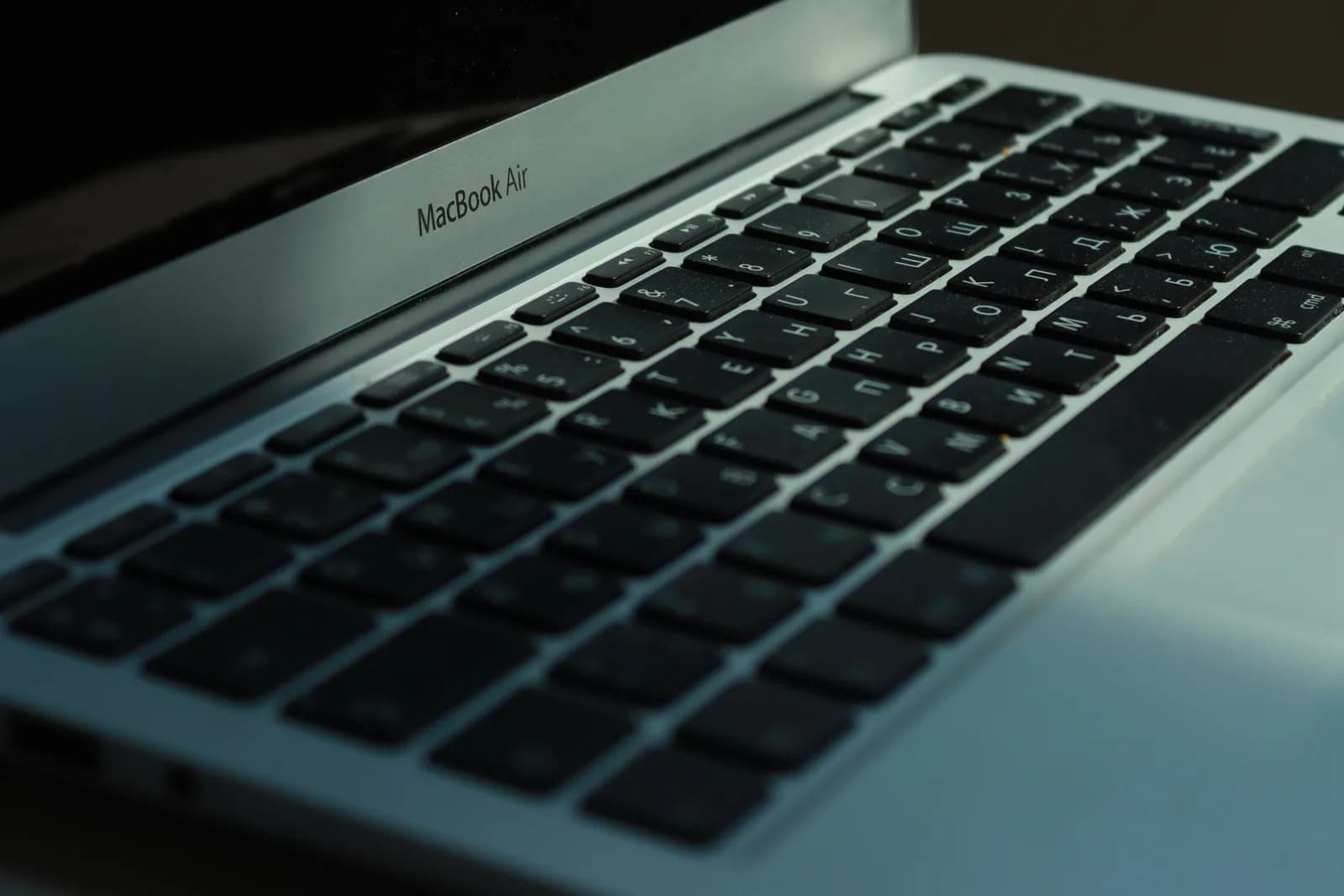
macOS Dictation — вбудована функція, яка дозволяє говорити замість того, щоб набирати текст, у будь-якому місці на Mac, де можна вводити текст. Вона входить до складу операційної системи і нічого не коштує. Нічого встановлювати не потрібно. Ви вмикаєте її один раз у Системних налаштуваннях — і відтоді вона доступна в кожному додатку: чернетка в Mail, сторінка в Notes, поле пошуку, поле для коментаря на сайті.
Це не додаток для транскрипції аудіофайлів і не програма для запису нарад. Це перетворення мовлення на текст у реальному часі: ви говорите — слова з'являються біля курсора. Apple заявляє підтримку понад 40 комбінацій мов і регіонів, тому функція не обмежена лише англійською. На Mac з Apple Silicon загальне текстове диктування може оброблятися на пристрої, а не надсилатися на сервери Apple — і це дійсно важливо, якщо ви коли-небудь диктуєте щось, що хотіли б залишити поза хмарою.
Одне чесне застереження одразу. Вбудована функція справді добре справляється зі своєю задачею — коротким повсякденним диктуванням. Але чим довше ви говорите і чим гірша якість звуку, тим менш стабільною вона стає. Це не критика — це межа дизайну. Знати, де ця межа, — і є головна мета цього посібника. Я позначу її чітко ще до кінця.
Вмикаємо в Системних налаштуваннях — і просто говоримо
Перемикач знаходиться в одному місці. Відкрийте меню Apple у верхньому лівому куті, виберіть «Системні налаштування», потім натисніть «Клавіатура» на бічній панелі (можливо, доведеться прокрутити вниз). Знайдіть розділ Dictation і ввімкніть його. macOS попросить підтвердити, натиснувши Enable, і може запитати, чи хочете ви ділитися аудіозаписами з Apple — це необов'язково, і від цього можна відмовитися.
Коли функція ввімкнена, запустити диктування можна трьома способами, відповідно до інструкцій Apple: натиснути клавішу мікрофона, якщо вона є у функціональному ряді клавіатури, скористатися комбінацією клавіш для диктування або вибрати «Правка» → «Почати диктування» в рядку меню. Комбінація не фіксована — у налаштуваннях Dictation можна відкрити меню Shortcut і вибрати потрібну або натиснути «Customize» і призначити власну. Тому «комбінація клавіш» — це те, що ви самі і встановите. Це перше, що я б змінив, якщо стандартне поєднання з чимось конфліктує.
Сам процес простий. Клікніть у будь-яке текстове поле, щоб курсор почав блимати, активуйте диктування, дочекайтеся пульсації курсора і говоріть. На Apple Silicon можна продовжувати використовувати клавіатуру під час мовлення — зупиняти диктування, щоб виправити слово, не потрібно. Коли закінчите — знову натисніть комбінацію клавіш або зупиніть через меню. Ось і вся вбудована функція: один перемикач, одна комбінація клавіш, кожне текстове поле на пристрої.
Якщо диктування обривається посеред речення або відмовляється запускатися, зазвичай причина в правах доступу або перебоях мікрофона, а не у вашій помилці — рішення для диктування на Mac, яке постійно зупиняється, охоплюють найпоширеніші випадки.
Інший спосіб: одна клавіша «тримай і говори»
Спеціалізований інструмент працює на тому самому принципі, що й вбудована функція — натиснув клавішу, сказав, текст з'явився біля курсора, — але не обривається посеред довгих фрагментів, дає навчити його слів, які він постійно чує неправильно, і може почистити результат ще до того, як вставить текст. Whisper — один із таких інструментів. Потрібен Mac на Apple Silicon, робочий мікрофон і кілька хвилин. Весь локальний ланцюжок безкоштовний для будь-якого авторизованого облікового запису — картка при реєстрації не потрібна. Ось покрокова послідовність.
Крок 1 — Встановіть Whisper і увійдіть в обліковий запис.
Завантажте зі сторінки завантаження, встановіть і створіть безкоштовний обліковий запис. Платіжні дані не потрібні. Локальний ланцюжок транскрипції відкриється одразу.
Ви зрозумієте, що все спрацювало, коли додаток з'явиться в рядку меню, а майстер налаштування запропонує вибрати модель.
Крок 2 — Оберіть метод транскрипції.
Додаток не вирішує за вас. Доступні три варіанти: Cloud (OpenAI, власний ключ), Local Parakeet або Local Whisper. Для приватних даних починайте з локального — докладніше через два розділи.
Ви зрозумієте, що все спрацювало, коли модель завершить завантаження і відобразиться як готова.
Крок 3 — Підтвердіть гарячу клавішу і надайте дозвіл Accessibility.
На Mac стандартна комбінація — Command+Option, яку потрібно тримати натиснутою для режиму «тримай і говори». Надайте дозвіл Accessibility, коли вас попросять; без нього вставка тексту біля курсора не зможе дістатися до інших додатків. Гарячу клавішу можна змінити, якщо вона з чимось конфліктує.
Ви зрозумієте, що все спрацювало, коли тестовий запис вставиться в будь-яке текстове поле.
Крок 4 — Поставте курсор де завгодно і говоріть.
Відкрийте Mail, Notes або будь-яке текстове поле, клікніть у ньому, утримуйте Command+Option, скажіть речення, відпустіть. Транскрипт з'явиться там, де стоїть курсор.
Ви зрозумієте, що все спрацювало, коли ваше речення з'явиться в полі як чистий текст.
Найдовша частина — одноразове завантаження моделі, а не саме налаштування. Все після — це чотири кроки вище. Механіка та сама, що й у вбудованої функції, — різниця в тому, що відбувається на довгих, складних фрагментах, де macOS Dictation починає давати збої.
Пунктуація, команди і які мови підтримуються
У macOS Dictation пунктуація задається голосовими командами. Ви вимовляєте назву знаку — і він з'являється: «крапка», «кома», «знак питання», «знак оклику». Можна сказати «новий рядок» або «новий абзац», щоб зробити перенос, і навіть назвати емодзі вголос, наприклад «серце емодзі». У підтримуваних мовах macOS також може автоматично розставляти коми та крапки — у налаштуваннях Dictation є відповідний перемикач, якщо хочете, щоб система здогадувалася сама, а не чекала команди.
Спеціалізований інструмент обробляє пунктуацію інакше. Замість того, щоб диктувати кожну кому окремо, він може розставити пунктуацію в усьому фрагменті за один прохід після того, як ви закінчите говорити. Після довгого тексту це набагато менш виснажливо — говорити «кома» двісті разів на день набридає. Він також вирішує проблему, з якою вбудована функція не впорається: слова, які постійно розпізнаються неправильно. У Whisper є функція власного словника, тому імена, терміни та абревіатури, якими ви постійно користуєтеся, перестають перетворюватися на абракадабру. У macOS Dictation немає нічого подібного.
Щодо мов — обидва варіанти виходять за межі англійської. Apple заявляє підтримку понад 40 мовних та регіональних варіантів у Dictation. Багатомовні моделі Whisper охоплюють 99 мов і можуть перекладати на англійську; швидший движок Parakeet підтримує англійську та ще 24 європейські мови. Якщо ви пишете двома мовами або хочете вбудований переклад — це аргумент на користь спеціалізованого інструменту. Але якщо ви диктуєте виключно англійською, різниця суттєво зменшується.
Локально чи хмара: зберігаємо все на Mac
macOS Dictation вже схиляється до локальної обробки на Apple Silicon — загальний текст може оброблятися на пристрої, і це одна з реальних переваг. Спеціалізований інструмент дає ту саму локальну опцію плюс хмарний шлях — для випадків, коли потрібна максимальна точність. Ось чим відрізняються три варіанти, — бо хороший інструмент дає вам вибрати, а не вирішує за вас:
- Local Parakeet — Движок TDT від NVIDIA, близько 600 МБ — найшвидший локальний варіант: у 5–10 разів швидший за Whisper на CPU. Охоплює англійську та ще 24 європейські мови, 25 загалом. Перекладу на англійську немає. Якщо ви диктуєте англійською або іншою європейською мовою — це швидкий і повністю офлайновий вибір.
- Local Whisper — Повільніший за Parakeet на тому самому пристрої, але багатомовні збірки охоплюють 99 мов і можуть перекладати на англійську. Збірки тільки для англійської — саме для англійської, а не для 99 мов. Обирайте для китайської, японської, корейської або будь-якої перекладацької роботи, з якою Parakeet не впорається. Стандартна модель для англійської — близько 480 МБ.
- Cloud (OpenAI, BYOK) — Найвища точність і доступ до мережі — з вашим власним ключем OpenAI, який оплачується безпосередньо через OpenAI. Транскрипція виконується на gpt-4o-mini-transcribe за замовчуванням. Потрібен інтернет, тому це єдиний варіант, який виходить за межі вашого пристрою. Хмарний рівень входить до Whisper Pro.
Нудна правда полягає в тому, що для більшості того, що люди диктують на Mac — листи, нотатки, повідомлення — локальний варіант цілком достатній, і обидва локальні движки працюють без відправки будь-чого на сервер. Хмара виправдовує себе, коли потрібна максимальна точність для складного запису або коли модель має шукати факт у мережі прямо під час розмови. Для повсякденного диктування починайте локально і переходьте до хмари лише тоді, коли локального варіанту справді не вистачає. Якщо ви переважно працюєте в одному додатку, та сама логіка застосовується до голосового введення в Apple Notes, де саме курсор, а не додаток, виконує роботу.
Чистий текст замість суцільного потоку слів
Сирий результат диктування — це стіна слів. Ви кажете «ну значить напиши орендодавцю про витік запитай коли прийде сантехнік і постав у копію мою дружину» — і саме цей суцільний потік без пунктуації будь-який голосовий движок видає вам першим. У macOS Dictation ви виправляєте це в реальному часі: диктуєте коми самостійно або дозволяєте авторозставлянню здогадуватися. Працює, але ви редагуєте посеред речення, не зупиняючись.
Спеціалізований інструмент може прибрати все зайве після того, як ви закінчите говорити. Whisper може запустити прохід ШІ по сирому тексту — прибрати «ем», виправити суцільні потоки, розставити пунктуацію — до того, як хоч одне слово з'явиться біля курсора. Запускається фразою активації «Hey whisper». На локальній моделі цей прохід виконується через Ollama на вашому пристрої; у хмарному режимі за замовчуванням використовується gpt-5-mini. В обох випадках результат — вже вичищена версія, а не сира.
okay so reply to the landlord about the leak ask when the plumber can come and cc my wife um before friday
Okay, reply to the landlord about the leak, ask when the plumber can come, and CC my wife before Friday.
Різниця помітна протягом робочого дня, а не в одному реченні. Для одного короткого повідомлення цілком нормально диктувати пунктуацію вголос. Але для десяти таких повідомлень або довгої нотатки — можливість прибрати весь текст за один прохід стає тим, без чого вже не уявляєш роботу. Та сама схема «говориш — чистиш» робить його зручним для швидкого письма голосом у будь-якому додатку, а не лише для випадкового рядка.
Коли macOS Dictation — це все, що вам потрібно
Іноді вбудована функція — правильний вибір, і вдавати, що це не так, було б нечесно. Якщо ви переважно диктуєте короткі речі — один рядок тексту, швидкий пошук, відповідь у 30 слів — macOS Dictation впорається безкоштовно, локально на Apple Silicon, нічого встановлювати не потрібно. Увімкніть у Системних налаштуваннях, призначте зручну комбінацію клавіш — і готово. Я не буду радити вам встановлювати додаток заради одного речення.
Я б звернувся до спеціалізованого інструменту, коли вбудована функція починає заважати: довгі фрагменти, на яких вона обривається, слова, які вона постійно чує неправильно і які хотілося б навчити один раз, пунктуація голосом сто разів на день, або бажання отримати один прохід очищення замість редагування в реальному часі. Це приблизно той момент, коли вимовляти «кома, крапка, новий абзац» вголос коштує більше уваги, ніж заощаджує. Нижче цієї межі безкоштовна функція Apple виграє — і її варто використовувати.
Є ще одна апаратна правда, яка лежить в основі всього цього. USB-мікрофон за $20 дасть більше для точності, ніж будь-яке налаштування, — і для вбудованої функції, і для спеціалізованого інструменту. Якщо ваше диктування виходить нерозбірливим — спочатку розберіться з мікрофоном, а потім звинувачуйте програму. А якщо macOS Dictation конкретно продовжує вимикатися — це зазвичай виправна системна проблема: іноді це процес corespeechd, що з'їдає CPU, а не зламана функція.
Усе зводиться до одного перемикача і однієї чесної думки. macOS Dictation є на кожному Mac уже роками, безкоштовно, і для коротких фраз він підходить ідеально. Щойно ви починаєте писати всерйоз — довго, швидко, у власному словнику — на зміну приходить інструмент, створений саме для цього. Більшу частину цього посібника я продиктував із гарячою клавішею, не вимовивши жодної коми, поки прохід очищення не впорався з пунктуацією, яку я б інакше промовив уголос двісті разів. Моя родина й без того скаже, що я і так занадто багато говорю.
Спробуйте диктування, яке встигає за вами
Натисніть гарячу клавішу, говоріть, відпустіть. Чистий текст з'явиться біля курсора в будь-якому додатку на Mac — без диктування ком, без обривів посеред речення.
Локальний режим безкоштовний для будь-якого авторизованого облікового запису. Картка для початку не потрібна.



