 Автор: Денис Медведєв
Інструкція
Як вимкнути автоматичну пунктуацію диктування
Автоматична пунктуація здогадується, де поставити кому чи крапку. Коли вона помиляється — ось точний вимикач для кожного десктопного інструменту.
Останнє оновлення: червень 2026

Щоб вимкнути автоматичну пунктуацію диктування, відкрийте налаштування голосового інструменту. На iPhone або iPad: Налаштування, Основні, Клавіатура, вимкніть «Авто-пунктуація». На Mac: Системні налаштування, Клавіатура, Диктування, вимкніть «Авто-пунктуація». У голосовому введенні Windows: натисніть іконку шестерні на панелі й вимкніть «Автоматична пунктуація».
Автоматична пунктуація підставляє коми й крапки прямо під час мовлення, намагаючись вгадати, де вони потрібні. Коли вгадує — справді зручно. Коли помиляється — ви витрачаєте більше часу на видалення зайвих ком, ніж якби просто сказали «кома» вголос. За замовчуванням вона ввімкнена на iPhone, iPad, Mac і у голосовому введенні Windows. Вимикач є скрізь — просто щоразу захований у різних місцях.
Чесна правда: автоматична пунктуація бездоганно виглядає в демо й непередбачувано працює в реальному житті. З короткими чіткими реченнями вона справляється, але пасує з переліками, кодом, іменами та будь-якими паузами для роздумів. Нижче — точні шляхи до перемикача для кожного десктопного інструменту, одна функція Windows, де пунктуація вже вимкнена за замовчуванням, і та деталь, яку зазвичай не згадують: після вимкнення ви все одно можете розставляти знаки голосом.
Чому взагалі варто її вимикати
Автоматична пунктуація — це здогадка. Програма аналізує ваші паузи й інтонацію та в реальному часі вирішує, де поставити кому чи крапку. Для акуратно сформульованого речення це спрацьовує. Для більшості того, що люди реально диктують — ні.
Продиктуйте список покупок — і отримаєте суцільну фразу з комами не там. Продиктуйте рядок коду — і побачите крапку всередині назви змінної. Зробіть паузу, щоб згадати прізвище, — і програма вирішить, що думка закінчена. Це не баги — це ціна, яку платиш, коли довіряєш машині розставляти знаки.
Тому люди вимикають автопунктуацію заради контролю. Текст виходить суцільним потоком слів, а знаки ви розставляєте самостійно — це простіше, ніж виправляти впевнені чужі помилки.
Вимкнути у голосовому введенні Windows

Голосове введення Windows — це те, що відкривається через Win+H. Щоб вимкнути: натисніть Win+H у будь-якому текстовому полі, клацніть іконку шестерні (Налаштування) на панелі, а потім вимкніть «Автоматична пунктуація».
Microsoft офіційно описує цю шестерню як місце для керування параметром автоматичної пунктуації, як зазначено в документації Microsoft щодо голосового введення. У стандартній поставці Windows ця опція ввімкнена, тому для більшості людей це буде вимкнення, а не перший дотик. Якщо після оновлення вона знову ввімкнеться — просто відкрийте шестерню й вимкніть знову.
Вперше користуєтесь Win+H? Детальний покроковий опис — у нашому посібнику голосове введення у Windows.
Вимкнути на Mac
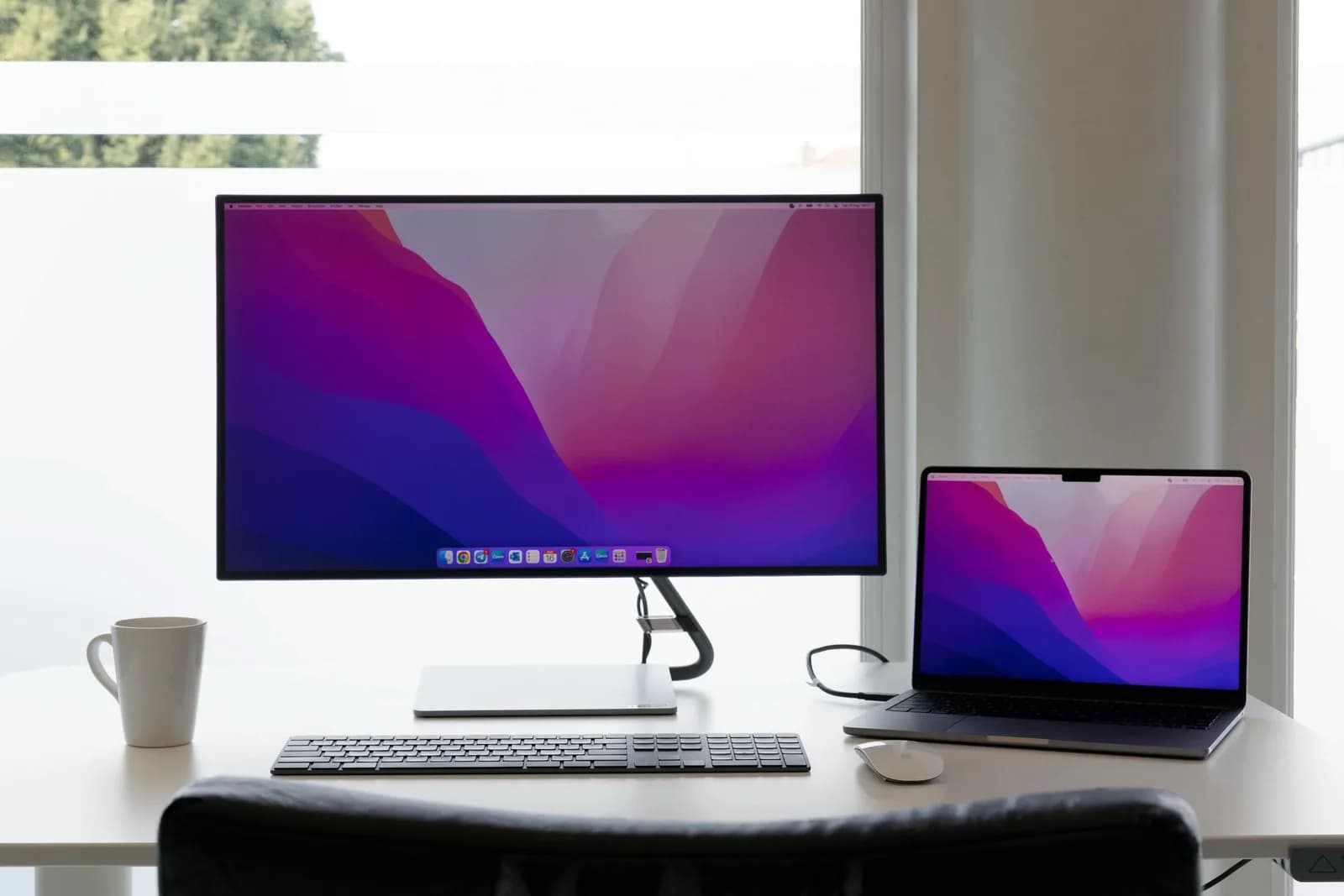
На Mac перемикач знаходиться в Системних налаштуваннях. Відкрийте меню Apple, потім Системні налаштування. У бічній панелі натисніть «Клавіатура» (можливо, доведеться прокрутити). Перейдіть до розділу «Диктування» й вимкніть «Авто-пунктуація».
Це офіційний шлях, задокументований Apple, згідно з посібником Apple щодо диктування на Mac. На підтримуваних мовах macOS Диктування за замовчуванням вставляє коми, крапки та знаки питання — тобто це налаштування ви вимикатимете, а не вмикатимете. На старішому Mac меню може ще називатися «Системні параметри», але місце те саме.
Для загального огляду — наш посібник із диктування на Mac.
Вимкнути у Word Dictate

Word має власну кнопку «Диктувати», окрему від голосового введення Windows, зі своїм перемикачем пунктуації. На вкладці «Головна» натисніть «Диктувати», відкрийте шестерню (Налаштування) на плаваючій панелі та вимкніть «Авто-пунктуація».
Одне застереження від Microsoft: цей перемикач з'являється лише для підтримуваних мов, як зазначено в документації Microsoft щодо Word Dictate. Якщо ви його не бачите — мова диктування, швидше за все, не входить до підтримуваного списку. Це окрема проблема, не пов'язана з тим, чи ввімкнено перемикач.
Про голосове введення у Word загалом — наш посібник мовлення в текст у Word.
Windows Voice Access — виняток: пунктуація там вимкнена за замовчуванням
Ось де найчастіше плутаються. У Windows є дві голосові функції, що дозволяють диктувати, але з пунктуацією вони поводяться протилежно.
У голосовому введенні Win+H автоматична пунктуація ввімкнена з коробки. Voice Access — окрема функція спеціальних можливостей — має її вимкненою за замовчуванням, і Microsoft це прямо підтверджує.
Тому якщо ви шукали перемикач пунктуації й не знайшли жодного активного — перевірте, яку функцію відкрили. У Voice Access вимикати може бути нічого, бо все вже вимкнено. Якщо ж ви її увімкнули — перемикач знаходиться на панелі Voice Access у розділі Налаштування → Параметри керування. Дві функції, одна ідея, протилежні стандарти. Я бачив, як розумні люди витрачали десять хвилин на цій плутанині.
Після вимкнення ви все одно можете розставляти знаки голосом
Вимкнення автопунктуації не позбавляє вас знаків взагалі. Воно лише зупиняє автоматичне вгадування. Будь-який знак ви все одно можете додати, назвавши його вголос.
На пристроях Apple скажіть «кома», «крапка», «знак питання», «знак оклику» або «новий рядок» — і знак з'явиться саме там, де ви вимовили. Голосове введення Windows і Word Dictate підтримують ті самі команди. Ви замінюєте «автоматично-і-іноді-неправильно» на «вручну-і-завжди-де-треба».
Саме цей момент інтернет зазвичай пропускає, а він і є ключовим. Вимкнення не означає відмову від пунктуації — це означає, що ручка у ваших руках. Повний перелік голосових команд і як їх формулювати — у нашому посібнику як диктувати пунктуацію.
Чи справді варто вимикати? Коли я б залишив увімкненою
Між нами кажучи, автоматична пунктуація — не завжди ворог. Для коротких розмовних фраз — швидка відповідь, двострочна нотатка — вона здебільшого вгадує правильно, і говорити «кома» вголос заради 20 слів — зайвий клопіт. Apple Диктування добре справляється з такими короткими фразами. Якщо більшість вашого диктування саме така — залиште її ввімкненою.
Вимикайте, коли пишете довше або точніше. Переліки, де все злипається в одне речення. Код, де стороння крапка потрапляє всередину імені. Будь-що, що ви перечитуєте й редагуєте, де чистий потік слів краще впевненої помилки. Просте правило: до 30 слів автовгадування виправдовує себе; далі — краще тримати ручку самому.
Якщо у вас протилежна проблема — пунктуація зникла там, де ви її очікували, — це інше питання, і ми розглядаємо його окремо: чому диктування не додає пунктуацію. Одна підказка: якщо знаки не з'являлися взагалі — навіть голосом — мова диктування просто може не підтримувати автопунктуацію.
Якщо стандартний перемикач — «все або нічого»: тонкіший контроль із Whisper
Стандартний перемикач бінарний. Автопунктуація або ввімкнена, або вимкнена. Налаштування «пунктуй мої листи, але не чіпай код» не існує.
Саме тут спеціалізований інструмент доводить свою цінність. Whisper by Remskill працює на Windows і Mac, запускається однією гарячою клавішею — Ctrl+Space на Windows, Command+Option на Mac — і вставляє транскрибований текст туди, де знаходиться курсор. Ключова відмінність: прохід AI-очищення Whisper, що виправляє пунктуацію, регістр і граматику, — необов'язковий і вмикається вручну.
Ви керуєте поведінкою через пресет, а не єдиний перемикач — вимкніть для сирого потоку, яким керуєте самі голосом, увімкніть, коли хочете охайний результат. Це очищення працює локально й безкоштовно для будь-якого авторизованого користувача — нічого не покидає ваш пристрій. Whisper — тільки для десктопу: для ПК і Mac, не для телефону.
Автопунктуація — як друг, що договорює за вас речення. На вечірці — зручно, на нараді — втомлює. Вимикайте, коли хочете власні коми, залишайте для коротких нотаток — і пам'ятайте, що «крапка» вголос спрацьовує і сьогодні. Минулого тижня я провів вечір, видаляючи коми, які Mac вставив у список імен. Перемикач зайняв чотири секунди. Вечір — хотів би повернути.
Хочете пунктуацію, яку ви контролюєте — а не з якою воюєте?
Завантажте Whisper, утримайте гарячу клавішу й вирішуйте через пресет — хай прохід очищення впорядковує текст або повертає сирий потік.



